Les problèmes de copier-coller dans Splashtop peuvent être causés par plusieurs facteurs – souvent, il s’agit simplement d’un réglage ou d’une erreur survenue lors de l’installation. Coller en tant que frappes de touches peut également être une solution utile si les autres étapes n’ont pas fonctionné.
Les étapes de dépannage suivantes peuvent vous aider à résoudre le problème :
Activer le copier-coller par défaut dans les paramètres
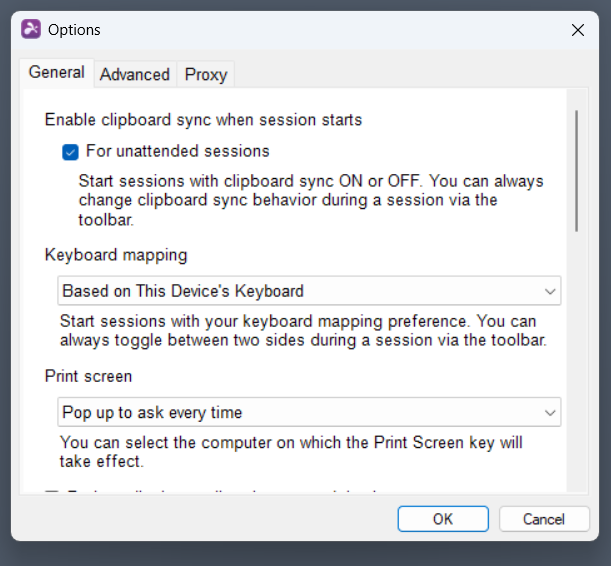
Lors du démarrage d’une session non surveillée avec un Streamer Splashtop enregistré, le comportement par défaut du copier-coller est défini dans les options du client, accessibles via “Fichier” > “Options”.
Utilisez l’option “Activer la synchronisation du presse-papiers” pour l’activer par défaut. Même si le mappage du clavier peut être modifié pendant la session, vous pouvez également vouloir le changer en “basé sur le clavier de cet appareil”, ce qui est moins susceptible de causer des problèmes que de baser le mappage sur l’appareil distant.
Utiliser les paramètres en session
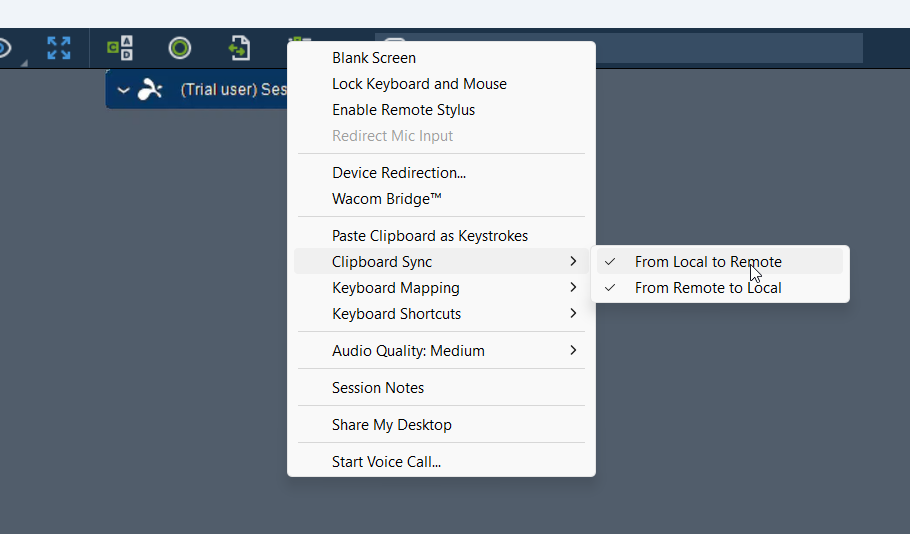
Il existe plusieurs paramètres en session que vous pouvez modifier pour essayer de résoudre les difficultés de collage. Tout d’abord, vous devez vérifier si la synchronisation du presse-papiers est activée, à partir du menu des paramètres de session.
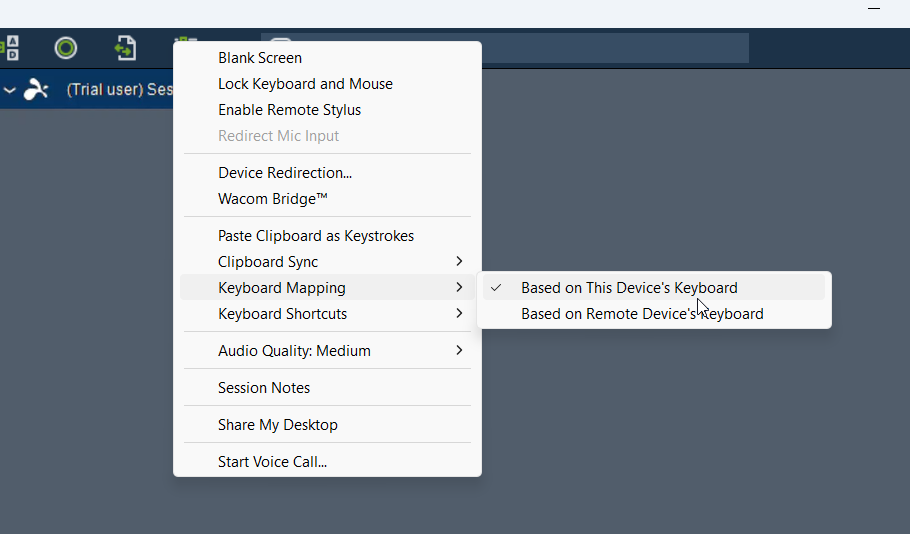
Deuxièmement, passez le “Mapping du clavier” pour qu’il dépende de l’appareil local. D’un autre côté, s’il est déjà en mode local, essayez de le passer en mode distant, ou de l’alterner entre les deux.
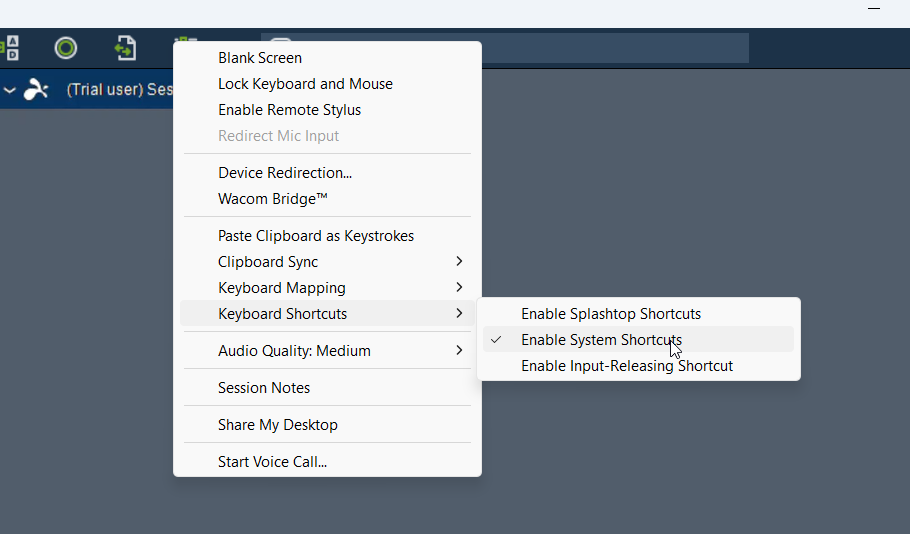
Essayer différentes combinaisons de paramètres de raccourcis sous « Raccourcis clavier » peut également aider. Les raccourcis Splashtop sont aussi nécessaires pour la solution de contournement « Coller en tant que frappes clavier ».
Réinstaller Splashtop
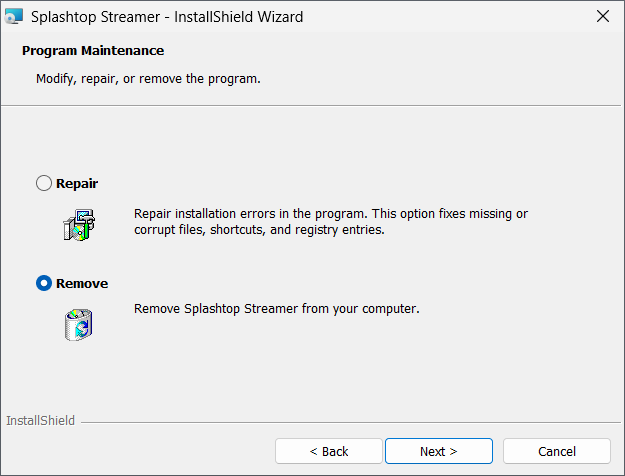
Vous pouvez envisager d’exclure toute erreur survenue lors de l’installation de Splashtop et qui pourrait être la cause du dysfonctionnement de la fonction copier-coller de Splashtop. Le programme d’installation peut également être utilisé pour supprimer l’application en choisissant l’option appropriée. Ainsi, il vous suffit de télécharger le programme d’installation pour effectuer une réinstallation complète.
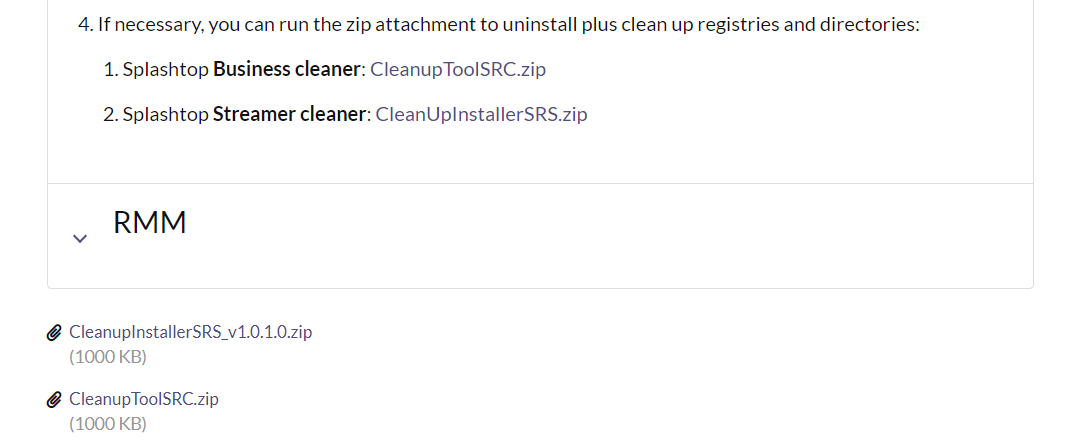
Si vous n’êtes toujours pas sûr que Splashtop soit supprimé correctement, et que vous soupçonnez que certaines configurations ou valeurs de registre inutiles sont laissées derrière, le site officiel de Splashtop propose un script de nettoyage.
Utiliser « Coller comme frappes clavier »
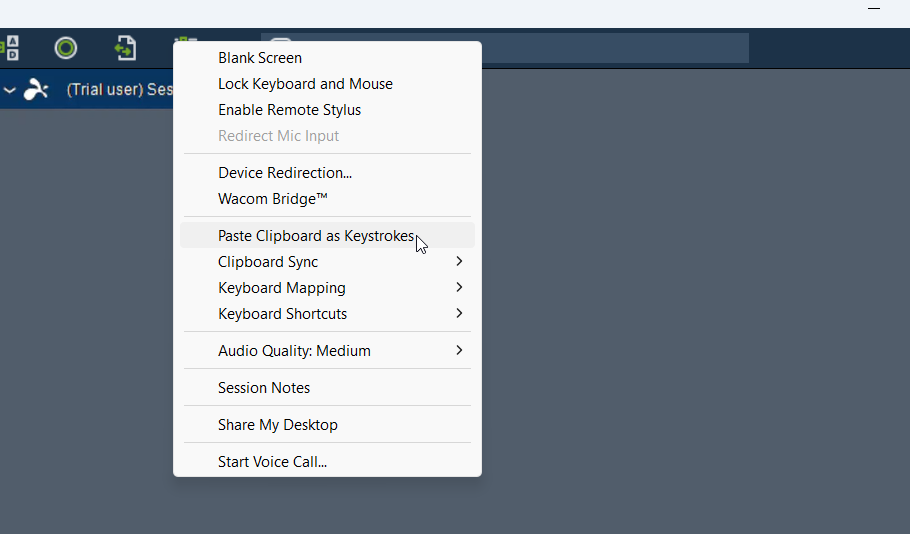
La boîte de dialogue des options en session (l’icône la plus à droite sur la barre) vous permet également de coller le contenu du presse-papiers sous forme de frappes clavier. Cela vous limite au texte brut, mais il est rare que vous ayez besoin de mise en forme ou d’images dans le texte collé lors d’une session à distance.
Coller à partir d’un dialogue comme celui-ci peut sembler maladroit, mais c’est là que les raccourcis clavier de Splashtop sont utiles. Coller sous forme de frappes clavier peut être accompli en appuyant sur Ctrl+Alt+V.