categories
Aggiornato il Pubblicato il in

Trasferimento file tramite Desktop Remoto di Windows: Guida dettagliata passo-passo

Author: Helga York
Helga York Article author

Il trasferimento di file tramite desktop remoto consiste nell’utilizzare il Remote Desktop Protocol (RDP) o un’applicazione di terze parti per spostare file tra un computer locale e una macchina remota. Con questa funzione puoi facilmente accedere, condividere e gestire i file archiviati su un altro computer.

Spostare file tra computer rende anche più facile lavorare con altri e mantenere i progetti in movimento. Ti aiuta a condividere dati in modo sicuro e accedere ai file di cui hai bisogno – senza essere fisicamente davanti al computer remoto. Questo lo rende utile per il supporto IT, il lavoro da remoto e per chiunque abbia bisogno di gestire file su diversi dispositivi.

Ti stai chiedendo se puoi trasferire file tramite Desktop Remoto? La risposta è sì. Esamineremo diversi modi per farlo. Spiegheremo anche la compatibilità, ti guideremo attraverso ogni metodo, illustreremo i migliori momenti per utilizzarli e ne analizzeremo i pro e i contro.

Scegliere come trasferire file con Desktop Remoto

Il modo giusto per trasferire file dipende dalla dimensione dei tuoi file e da quanto in modo sicuro desideri condividerli. Dipende anche dalla tua configurazione e da quanta assistenza puoi ottenere dalla persona che utilizza il computer remoto. Il confronto qui sotto mostra come differiscono i metodi più comuni.
Parametro Copia-Incolla (RDP) Trascina & Rilascia (RDP) Condivisione Unità (RDP) FTP/SFTP/ SMB HelpWire
Migliore per Trasferimenti rapidi di piccoli file Trasferimenti visivi rapidi di piccoli file (dove supportato) File di grandi dimensioni o dati in blocco Trasferimenti sicuri o su rete Sessioni di supporto, utenti non tecnici, Windows Home & multipiattaforma
Facilità di configurazione Molto facile Facile (dove supportato) Moderata (configurazione pre-sessione) Complessa (configurazione server) Molto facile (tramite link)
Supporto per file di grandi dimensioni Inaffidabile per file grandi Inaffidabile per file grandi Gestisce bene file grandi Gestisce bene file grandi Gestisce file grandi (nessun limite pratico)
Direzione del trasferimento Bidirezionale Principalmente locale → remoto (inaffidabile) Bidirezionale Bidirezionale Bidirezionale (copia-incolla); operatore → cliente (trascina-rilascia)
Multipiattaforma Solo Windows Solo Windows 10/11 Solo Windows Tutte le piattaforme Windows, macOS, Linux
Requisiti host remoto Windows Pro/ Enterprise/ Education (non Home) Windows Pro/ Enterprise/ Education (non Home) Windows Pro/ Enterprise/ Education (non Home) Qualsiasi OS con un server Qualsiasi (incluso Windows Home)
Account necessario Accesso Windows sull’host Accesso Windows sull’host Accesso Windows sull’host Credenziali server Nessuno per il cliente (operatore: account gratuito)
Sicurezza Crittografato da RDP (TLS) Crittografato da RDP (TLS) Crittografato da RDP (TLS); ambito condiviso FTP semplice non crittografato; SFTP/SMB3+ crittografato Crittografato, connessione diretta
Competenze tecniche Basse Basse Medie Alte Basse
Costo Gratuito (integrato) Gratuito (integrato) Gratuito (integrato) Strumenti gratuiti disponibili Gratuito
Importante:  Le opzioni RDP integrate funzionano solo su computer remoti che utilizzano Windows Pro, Enterprise o Education. Windows 10 o 11 Home non accettano più connessioni Desktop Remoto. Tuttavia, queste versioni possono connettersi a un altro computer. Se il computer a cui desideri accedere esegue Windows Home, avrai bisogno di SFTP o di un altro strumento che non richieda Desktop Remoto. In seguito esamineremo l’opzione HelpWire.

Potresti anche voler utilizzare uno strumento dedicato sui computer remoti con sistemi operativi Windows 10 o 11 Home. Può essere una buona scelta nel caso in cui tu non voglia che l’altra persona modifichi alcuna impostazione. Potresti anche preferirlo per un modo più semplice di lavorare. Esamineremo questa app più avanti.

Funzionalità integrate del sistema operativo Windows per il trasferimento di file tramite Desktop Remoto

Prima di provare qualsiasi metodo di trasferimento file tramite Desktop remoto di Windows, assicurati che la tua connessione Desktop remoto sia pronta. Alcuni semplici passaggi di configurazione possono aiutarti ad accedere ai file senza problemi. Se devi ancora configurare o abilitare Desktop remoto, consulta la nostra guida su come usare Microsoft Remote Desktop.

Per iniziare, verifica che i computer locale e remoto abbiano una connessione stabile. Quindi, controlla le impostazioni di accesso ai file prima di connetterti.

Accedere ai file sul computer remoto:

  1. Apri Connessione Desktop Remoto (RDC) sul tuo computer locale.

  2. Inserisci l’indirizzo IP o il nome host, quindi connettiti.

  3. Apri Esplora file sul computer remoto per visualizzare e gestire i tuoi file.
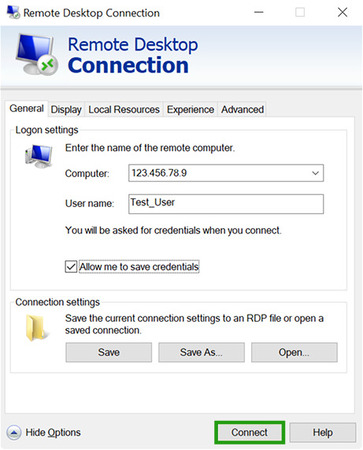
    Finestra Connessione Desktop Remoto con IP del computer e nome utente inseriti

Abilita l’accesso ai file locali da un desktop remoto:

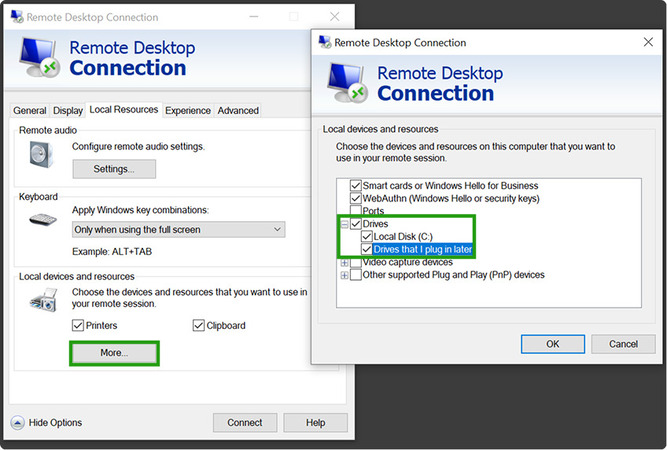
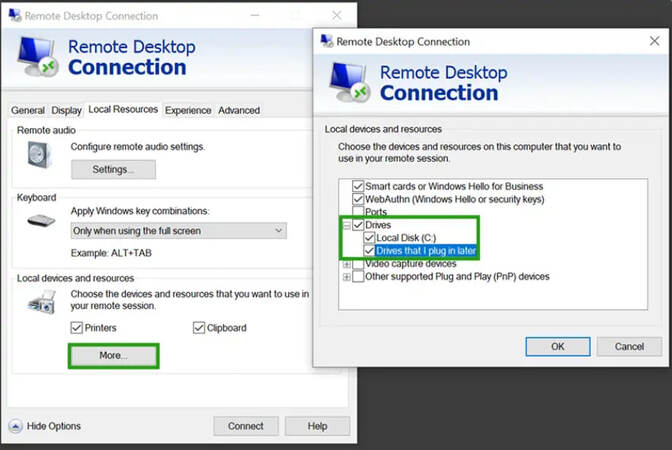
  1. Apri RDC e seleziona Mostra opzioni. Poi vai su Risorse locali > Altro prima di connetterti.

  2. Sotto Unità, scegli le unità locali che desideri condividere.

  3. Dopo aver effettuato la connessione, apri Esplora file sul computer remoto. Troverai le tue unità locali condivise sotto Questo PC.
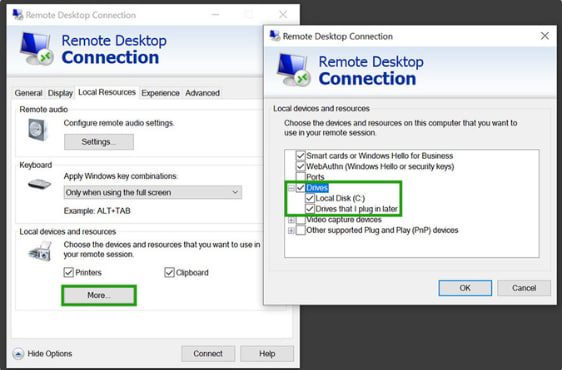
    Scheda Risorse locali di RDC con un'unità locale selezionata per la condivisione

Successivamente, esamineremo da vicino ciascun metodo. Prima di tutto, vedremo la copia e incolla. Dopo di che, analizzeremo il trascinamento. Copriremo anche la condivisione delle unità e i trasferimenti di file con FTP, SFTP o SMB.

1. Copia-Incolla

Compatibilità: Windows 7/8/10/11, Windows Server (varie versioni)

Migliore caso d’uso: Spostare piccoli file rapidamente senza modificare impostazioni aggiuntive.

Questo è uno dei modi più semplici per copiare file utilizzando Desktop Remoto. Puoi spostare file dal computer remoto al tuo computer locale o viceversa.

VantaggiLimitazioni
Veloce e facile da usarePotrebbe non funzionare bene con file di grandi dimensioni
Non richiede configurazioni aggiuntivePotrebbe non funzionare se la condivisione degli appunti non è disponibile
Utile per file comuni come documenti, foto e piccoli programmiÈ necessario abilitare la condivisione degli appunti nelle impostazioni del Desktop Remoto

Passaggi:

  1. Apri Connessione Desktop Remoto (RDC) sul tuo computer locale.

  2. Prima di connetterti, seleziona Mostra opzioni > Risorse locali. Assicurati che Clipboard sia attivato.
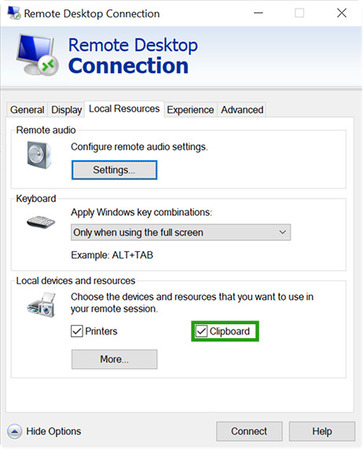
    Scheda Risorse locali di RDC con la casella di controllo Appunti abilitata
  3. Connettiti al computer remoto.

  4. Seleziona il file o i file che desideri spostare. Premi Ctrl + C per copiarli.

  5. Copia i file nella sessione remota e incollali sul tuo computer locale. Per spostare i file dal tuo PC all’estremità remota, fai il contrario.
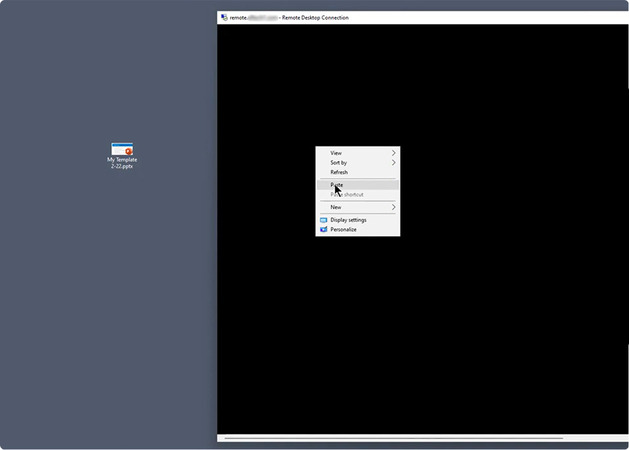
    Incollare un file in una cartella locale dalla sessione remota
  6. Incollare un file in una cartella locale dalla sessione remota

2. Trascina e rilascia

Compatibilità: Client Desktop Remoto integrato in Windows 10/11 (limitata)

Migliore caso d’uso: Un modo rapido e semplice per spostare piccoli file quando il tuo client Desktop Remoto supporta il trascinamento.

Questo metodo ti consente di trasferire file su un desktop remoto trascinandoli dal tuo computer locale. Tuttavia, il trascinamento è disponibile solo in alcune versioni di RDP. Nella maggior parte dei casi, funziona solo nel client nativo di Windows 10/11, di solito dal computer locale a quello remoto. I client desktop meno recenti e alcune app RDP per dispositivi mobili potrebbero non supportarlo affatto. Se il trascinamento di un file non funziona, non perdere tempo a cercare di risolvere il problema. Utilizza il metodo copia-incolla o la condivisione delle unità per affrontare la questione.

VantaggiLimitazioni
Facile e naturale da usare quando disponibileNon funziona su tutti i client RDP
Non è necessario copiare e incollare i fileDi solito funziona solo dal tuo computer locale al computer remoto
 È necessario attivare la condivisione degli appunti e delle unità prima di connettersi

Passaggi:

  1. Prima di connetterti, attiva la condivisione degli appunti e delle unità nelle impostazioni RDC.

  2. Avvia la tua sessione Desktop Remoto.

  3. Seleziona il file che desideri spostare dal tuo PC locale.

  4. Trascina il file nella finestra del desktop remoto, quindi rilascialo.
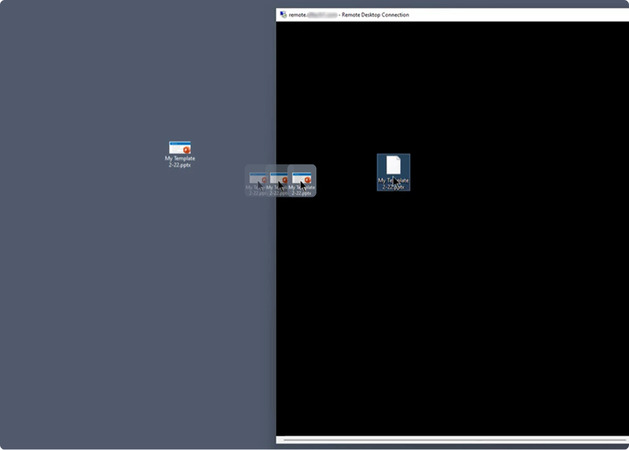
    Trascinamento di un file dal desktop locale a una finestra di Desktop Remoto

3. Condivisione dell’unità

Compatibilità: Windows 7/8/10/11, Windows Server

Miglior caso d’uso: Spostare file di grandi dimensioni o molti file contemporaneamente.

Questo metodo semplifica la condivisione di file con Desktop Remoto condividendo una o più unità locali. Dopo la connessione, puoi accedere a queste unità e spostare file tra entrambi i computer.

Vantaggi Limitazioni
Funziona bene per il trasferimento di file di grandi dimensioni Devi configurarlo prima di connetterti
Consente di accedere a diversi file e cartelle contemporaneamente Le unità condivise possono esporre file personali o importanti se non gestisci attentamente l’accesso

Passaggi:

  1. Apri Connessione Desktop Remoto (RDC) sul tuo computer locale.

  2. Seleziona Mostra opzioni > Risorse locali > Altro.

  3. Sotto Unità, scegli l’unità o le unità che desideri condividere.

  4. Connettiti al computer remoto.

  5. Apri Esplora File sulla macchina remota. Le tue unità condivise appariranno sotto Questo PC.
    Unità locale reindirizzata visualizzata in Esplora file sul PC remoto
  6. Copia e incolla i file tra il drive condiviso e le tue cartelle locali o remote.
4. Trasferimento di file tramite FTP, SFTP o SMB

Compatibilità: Tutte le versioni di Windows con supporto client FTP o SFTP, così come altre piattaforme.

Miglior caso d’uso: Spostare file in modo sicuro attraverso una rete.

Questi metodi supportano il trasferimento di file tramite desktop remoto utilizzando File Transfer Protocol (FTP), Secure File Transfer Protocol (SFTP) o Server Message Block (SMB).

VantaggiLimitazioni
Gestisce trasferimenti di file di grandi dimensioni con facilitàÈ necessario completare alcune configurazioni prima di poterlo utilizzare
SFTP e SMB 3+ offrono una migliore protezione per i trasferimenti di fileServe un server FTP o SMB. Evitare l’FTP standard per file sensibili perché non protegge i dati durante il trasferimento.

Passaggi (Esempio: SFTP):

  1. Installa un server SFTP – come OpenSSH – sul computer remoto.

  2. Installa un client SFTP – come WinSCP o FileZilla – sul tuo computer locale. Puoi anche utilizzare uno strumento come CloudMounter per montare il server SFTP o FTP remoto come un’unità locale. In questo modo spostare i file con il drag and drop in Esplora file o Finder sarà più semplice. Non è più necessario utilizzare un’app di trasferimento separata.

  3. Inserisci l’indirizzo IP a cui connetterti. Digita anche il nome utente e la password.

  4. Trascina e rilascia i file tra il computer locale e quello remoto.

Risoluzione dei problemi

Bassa velocità di trasferimento file

Il trasferimento lento dei file tramite RDP può verificarsi per diversi motivi. Una connessione di rete debole, un utilizzo intensivo del sistema, o impostazioni RDP non corrette possono tutti influenzare la velocità di trasferimento.

Soluzioni:

    • • Usa una connessione di rete stabile quando possibile. Una connessione cablata di solito funziona meglio del Wi-Fi.
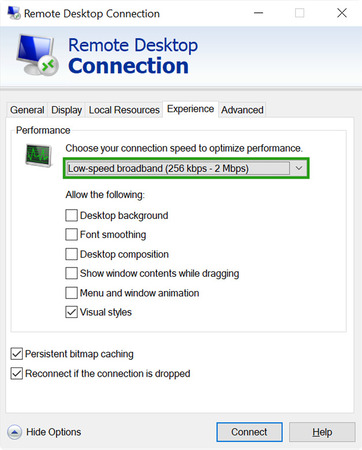
    • • Modifica le impostazioni di Desktop remoto per migliorare le prestazioni. In RDC, vai su Mostra opzioni > Esperienza e scegli Banda larga a bassa velocità per disattivare effetti visivi extra. Puoi anche attivare la compressione nelle impostazioni del Group Policy.
Scheda Esperienza RDC impostata su banda larga a bassa velocità per prestazioni migliori
• Se i trasferimenti di file sono ancora lenti, prova a utilizzare SFTP o FTP invece.

Unità remote non visualizzate

Le tue unità locali a volte non vengono visualizzate in Esplora file sul computer remoto. Questo può accadere anche dopo aver attivato la condivisione delle unità.

Soluzioni:

  • • Assicurati che la condivisione delle unità sia attivata in RDC > Risorse locali > Altro > Unità.
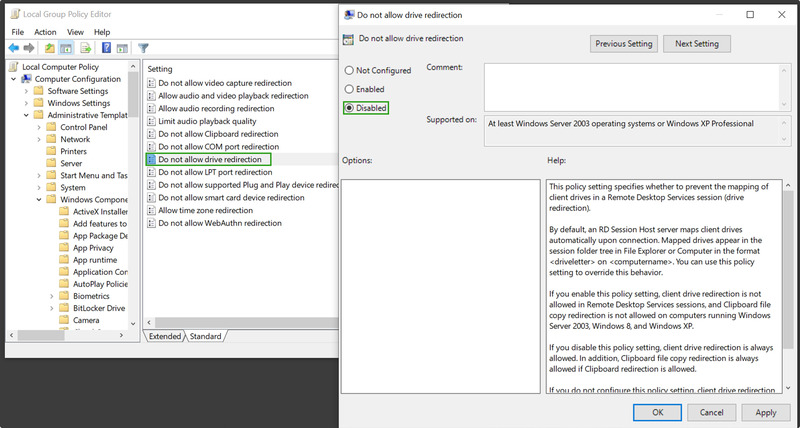
  • • Controlla se la sessione RDP consente il reindirizzamento delle unità. Apri gpedit.msc, quindi vai su Configurazione computer > Modelli amministrativi > Componenti di Windows > Servizi Desktop remoto > Host sessione Desktop remoto > Reindirizzamento dispositivi e risorse. Assicurati che Non consentire il reindirizzamento delle unità sia impostato su Disabilitato.
Non consentire il reindirizzamento delle unità' impostato su Disabilitato nell'Editor dei Criteri di Gruppo

• Riavvia la sessione RDP dopo aver apportato le modifiche.

Problemi con gli Appunti

I problemi con gli Appunti possono impedire il funzionamento della copia dei file tramite RDP. Potresti non essere in grado di copiare e incollare testi o file tra il computer locale e quello remoto.

Soluzioni:

  • • Assicurati che la funzione Appunti sia attivata in RDC > Risorse locali > Appunti.
  • • Riavvia il processo degli Appunti di Desktop Remoto. Apri Gestione Attività (Ctrl + Shift + Esc), trova rdpclip.exe, e termina il processo. Poi, apri Esegui e digita rdpclip per riavviarlo.
  • • Verifica se una impostazione di Criteri di gruppo sta impedendo la condivisione degli Appunti.
    Vai su Configurazione computer → Modelli amministrativi → Componenti di Windows → Servizi Desktop remoto → Host sessione Desktop remoto → Reindirizzamento dispositivi e risorse.

Fai doppio clic su Non consentire il reindirizzamento degli Appunti. Se impostato su Abilitato, la condivisione degli Appunti viene bloccata — cambialo su Non configurato o Disabilitato per consentirla. Clicca su OK.

Non consentire il reindirizzamento degli Appunti impostato su Disabilitato nell'Editor dei Criteri di Gruppo

Problemi di connessione e rete

I problemi di rete possono interrompere il trasferimento del file tramite RDP. Le impostazioni del firewall, connessioni lente o restrizioni del VPN possono anche impedire il corretto funzionamento del trasferimento dei file. Se la sessione stessa non si avvia, consulta la nostra guida su Connessione Desktop Remoto non funziona.

Soluzioni:

  • • Disattiva temporaneamente il firewall di terze parti e testa la connessione.
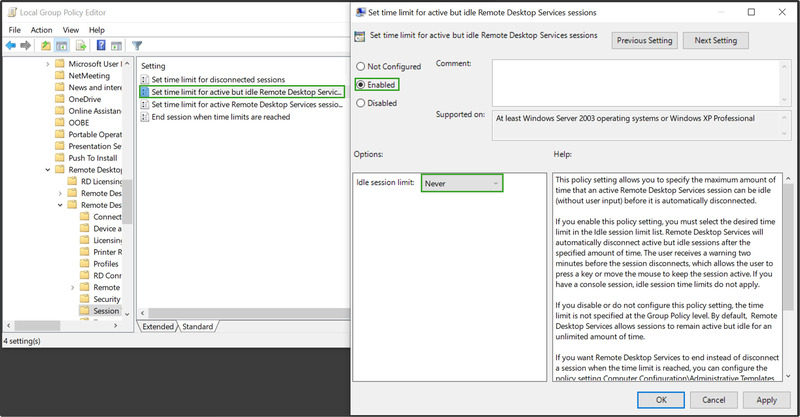
  • • Modifica le impostazioni di timeout RDP tramite i Criteri di gruppo locali.
    Vai su Configurazione computer → Modelli amministrativi → Componenti di Windows → Servizi Desktop remoto → Host sessione Desktop remoto → Limiti di tempo sessione. Fai doppio clic su Imposta un limite di tempo per le sessioni attive ma inattive dei Servizi Desktop remoto, scegli Abilitato e imposta un intervallo più lungo (o Mai) in modo che la sessione non finisca durante il trasferimento. Clicca su OK.
Limite di tempo per sessione inattiva RDP impostato su Mai nell'Editor Criteri di gruppo

• Se il problema persiste, prova a utilizzare invece SFTP.

Desktop remoto non funziona su Windows Home

Windows 10 o 11 Home non permette ad altri computer di connettersi tramite Desktop remoto. Questa funzionalità rimane disattivata—il che significa che non è possibile abilitarla tramite le impostazioni normali. Per questo motivo, potresti vedere un messaggio che dice Desktop remoto non può connettersi al computer remoto. Potresti anche notare che l’opzione per attivare Desktop remoto non è disponibile. Per un’analisi più approfondita di questa limitazione e delle alternative, consulta Desktop remoto per Windows 10 Home.

Soluzioni:

  • • Aggiorna il computer remoto a Windows Pro, Enterprise o Education. Questo è l’unico modo per utilizzare la funzionalità host integrata di RDP. Una volta su una versione supportata, puoi abilitare Desktop remoto dalla riga di comando se preferisci.
  • • Se non puoi aggiornare, utilizza un metodo che non si basa su RDP. Ad esempio, HelpWire funziona con Windows Home.

Stai usando un altro strumento remoto? Guarda le nostre soluzioni per trasferimento file Splashtop non funzionante e per trasferimento file TeamViewer non funzionante.

Best practice di sicurezza per il trasferimento di file tramite Desktop remoto

Quando usi la condivisione file tramite desktop remoto, puoi accedere ai file su un altro computer. Per questo motivo è importante proteggere la connessione, soprattutto quando lavori con file sensibili o usi una rete pubblica.
  • • Usa una VPN o un’altra connessione criptata su reti pubbliche o non affidabili. RDP protegge già la tua connessione, e una VPN può renderla ancora più sicura quando ti connetti tramite internet.
  • • Condividi solo l’unità o la cartella necessaria per la sessione. Evita di condividere l’intero disco C: per evitare di dare accesso a più file del necessario.
  • • Attiva l’autenticazione a più fattori (MFA) per il computer remoto. L’MFA può aiutare a impedire a qualcuno – che ha ottenuto la tua password – di accedere.
  • • Controlla i tuoi file dopo aver trasferito file di grandi dimensioni. Per i file importanti, confronta i checksum MD5 o SHA-256 prima e dopo il trasferimento con Windows CertUtil.
  • • Disattiva l’accesso alle unità condivise al termine della sessione. Alcune persone potrebbero accedere ai tuoi file senza autorizzazione se lasci le unità condivise.

Come trasferire file utilizzando il software HelpWire Remote Desktop

Se i metodi di trasferimento file integrati nel desktop remoto ti sembrano troppo complicati, uno strumento dedicato può semplificare le cose. Questo è particolarmente utile se il computer remoto esegue Windows Home o se la condivisione degli appunti non funziona. È anche ideale per chi non vuole perdere tempo a modificare le impostazioni prima della connessione.

HelpWire è uno strumento gratuito di supporto remoto che mantiene la configurazione semplice. Tutto quello che devi fare è inviare un link di connessione all’altra persona. Questa persona può semplicemente cliccare sul link: non è necessario creare un account o accedere prima. Questo software funziona con tutte le edizioni di Windows, compreso Windows Home. È compatibile con Windows 7 o versioni successive, macOS 11 o versioni successive e anche Linux.

Non è necessario attivare la condivisione delle unità o utilizzare uno spazio di archiviazione temporaneo per spostare i file. HelpWire inoltre non presenta un limite pratico alla dimensione dei file.

HelpWire ti offre tre modi per trasferire file su un desktop remoto

Tasto destro (copia/incolla) – funziona in entrambe le direzioni:

  1. Fai clic con il tasto destro sul file che vuoi spostare. Seleziona Copia.

  2. Fai clic con il tasto destro sulla cartella in cui desideri posizionare il file sul computer del client. Scegli Incolla.

  3. Attendi mentre il file viene trasferito. Puoi controllare l’avanzamento sul computer del client.

Per spostare i file dal computer del cliente al tuo, segui gli stessi passaggi in ordine inverso.

Trascina e rilascia – funziona solo dal tuo computer al computer del cliente:

  1. Durante una sessione remota attiva, seleziona uno o più file o una cartella.

  2. Trascina gli elementi nella finestra aperta di HelpWire Operator e rilasciali. Il software li copierà negli appunti del cliente.

  3. Sul computer del cliente, fai clic con il tasto destro sulla cartella in cui desideri posizionare i file. Seleziona Incolla.

Scorciatoie da tastiera:

  • • Premi Ctrl + C e Ctrl + V su Windows e Linux.
  • • Premi Cmd + C e Cmd + V su macOS.
Nota:  Puoi spostare i file solo mentre la sessione remota è attiva. Se il client utilizza Linux con Wayland, attiva Consenti interazione remota e Consenti accesso agli appunti quando richiesto.

Per una guida completa, consulta la nostra guida sul trasferimento di file durante una sessione di supporto remoto, oppure guarda il video qui sotto.

Domande frequenti

No. L’host RDP integrato funziona solo su Windows Pro, Enterprise ed Education. Tuttavia, è possibile connettersi da un Mac o da un client RDP mobile. Se desideri meno limitazioni, HelpWire supporta il trasferimento di file su un desktop remoto tra Windows, macOS e Linux.

Puoi utilizzare gli appunti, copiare e incollare, e la condivisione di drive. E se il tuo client lo supporta, c’è anche una funzione di trascinamento disponibile. Inoltre, puoi trasferire file tramite rete usando SFTP, FTP o SMB. Tieni presente che FTP, SFTP e SMB funzionano separatamente dal Desktop Remoto. Non vengono eseguiti all’interno di una sessione RDP.

Abbassa la qualità di visualizzazione nella scheda Esperienza e attiva la compressione. Una connessione di rete cablata può anche migliorare la velocità di trasferimento. Se trasferisci spesso file di grandi dimensioni, SFTP o SMB potrebbero funzionare meglio.

Sì, ma gli strumenti RDP integrati non possono farlo. Puoi programmare i trasferimenti di file con WinSCP e Utilità di pianificazione. Per automatizzare SFTP, PowerShell con Posh-SSH è l’ideale per te. Robocopy con Utilità di pianificazione è un’altra opzione per programmare trasferimenti di file grandi o ripetuti sulla stessa rete. Queste opzioni funzionano bene se sposti regolarmente file tra diversi computer.