categories
Pubblicato il in

Correzioni per il copia-incolla di Splashtop che non funziona

Author: Helga York
Helga York Article author

I problemi di copia e incolla in Splashtop possono essere causati da vari fattori – spesso, si tratta semplicemente di impostazioni oppure di un errore durante l’installazione. Incollare come sequenza di tasti può anche essere una soluzione utile se gli altri passaggi non hanno funzionato.

I seguenti passaggi di risoluzione dei problemi possono aiutarti a risolvere il problema:

Abilita copia e incolla per impostazione predefinita nelle impostazioni

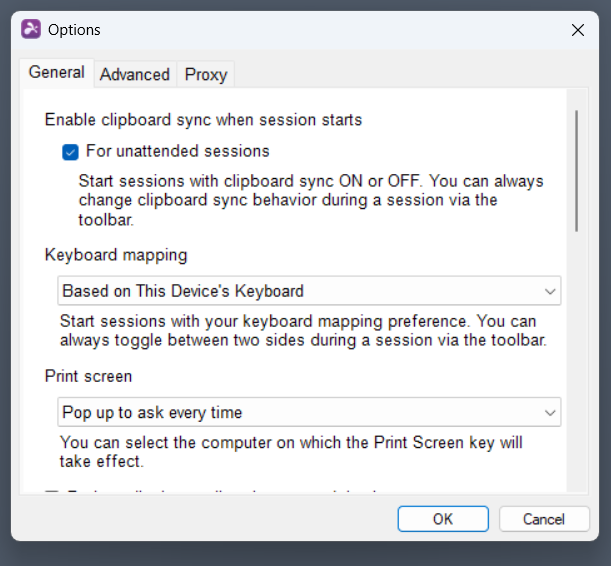
Quando si avvia una sessione non presidiata con uno streamer Splashtop registrato, il comportamento predefinito per il copia e incolla è definito nelle opzioni del client, accessibili da “File” > “Opzioni”.

Opzione di sincronizzazione degli appunti per accesso non presidiato

Usa l’opzione “Abilita sincronizzazione degli appunti” per attivarla di default. Anche se la mappatura della tastiera può essere modificata durante la sessione, potresti anche voler impostarla su “basata sulla tastiera di questo dispositivo”, che ha meno probabilità di causare problemi rispetto a basarsi sulla tastiera del dispositivo remoto.

Usa le impostazioni della sessione

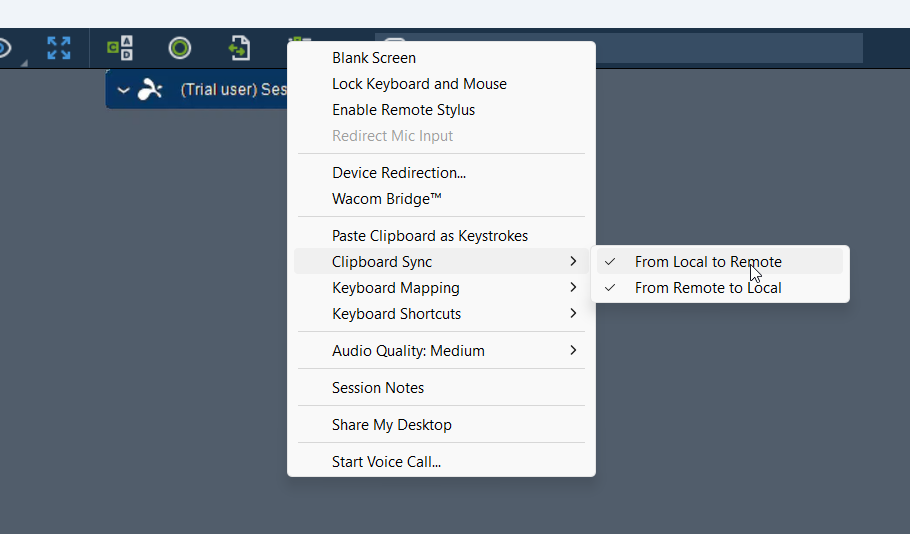
Ci sono diverse impostazioni durante la sessione che puoi modificare per cercare di risolvere eventuali difficoltà di incollaggio. Prima di tutto, verifica se la sincronizzazione degli appunti è abilitata dal menu delle impostazioni della sessione.

Abilitazione della sincronizzazione degli appunti durante la sessione remota

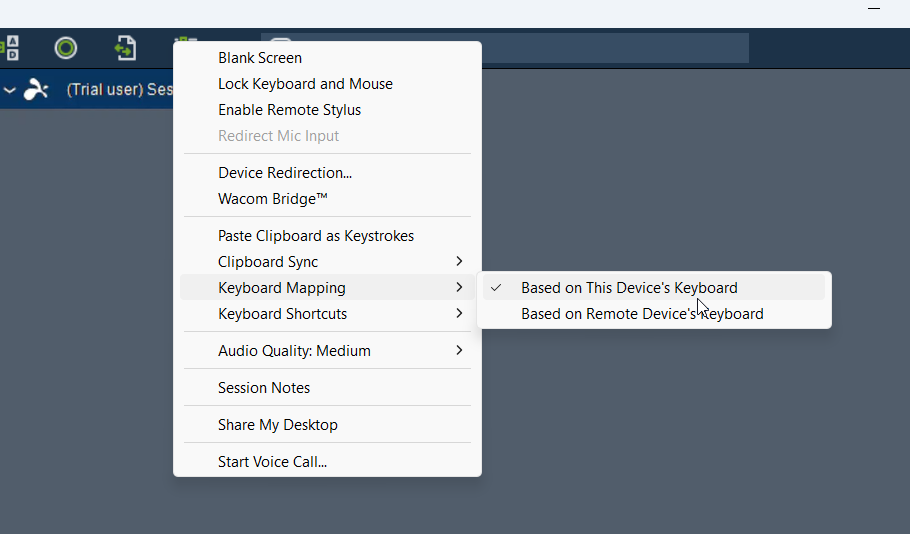
In secondo luogo, imposta “Mappatura tastiera” in modo che dipenda dal dispositivo locale. D’altra parte, se è già impostata su locale, prova a impostarla su remota o a commutarla avanti e indietro.

Passaggio alla mappatura della tastiera per reimpostarla

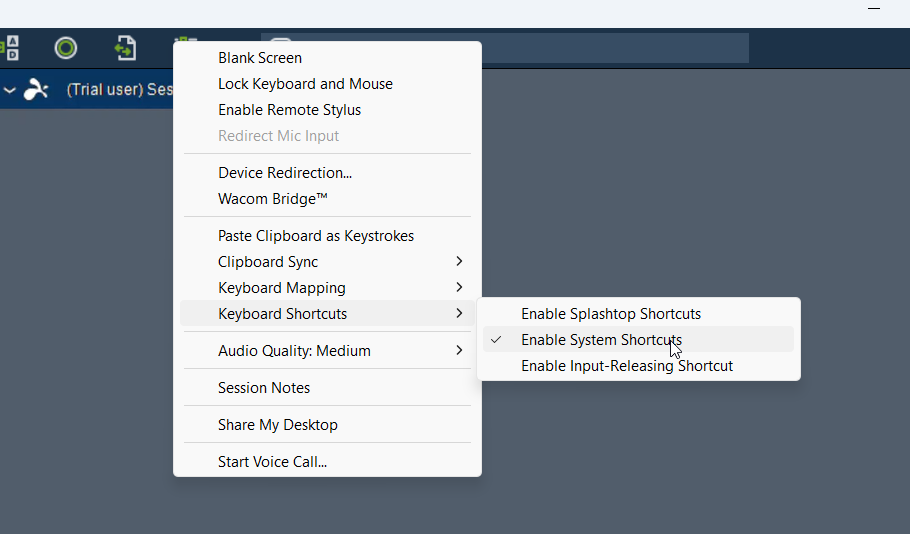
Provare diverse combinazioni di impostazioni di scelta rapida sotto “Scorciatoie da tastiera” può anche aiutare. Le scorciatoie Splashtop sono inoltre necessarie per la soluzione “Incolla come sequenza di tasti”.

Opzioni di scorciatoie da tastiera in Splashtop

Reinstalla Splashtop

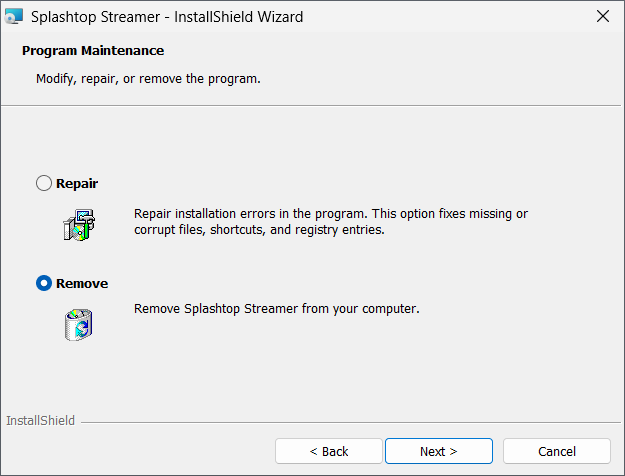
Potresti voler escludere eventuali errori che si sono verificati durante l’installazione di Splashtop e che potrebbero essere la causa del malfunzionamento della funzione copia e incolla di Splashtop. L’installer può anche essere utilizzato per eliminare l’app scegliendo l’opzione pertinente. Pertanto, è sufficiente scaricare l’installer per eseguire una reinstallazione completa.

Utilizzo del programma di installazione di Splashtop per rimuovere l'app

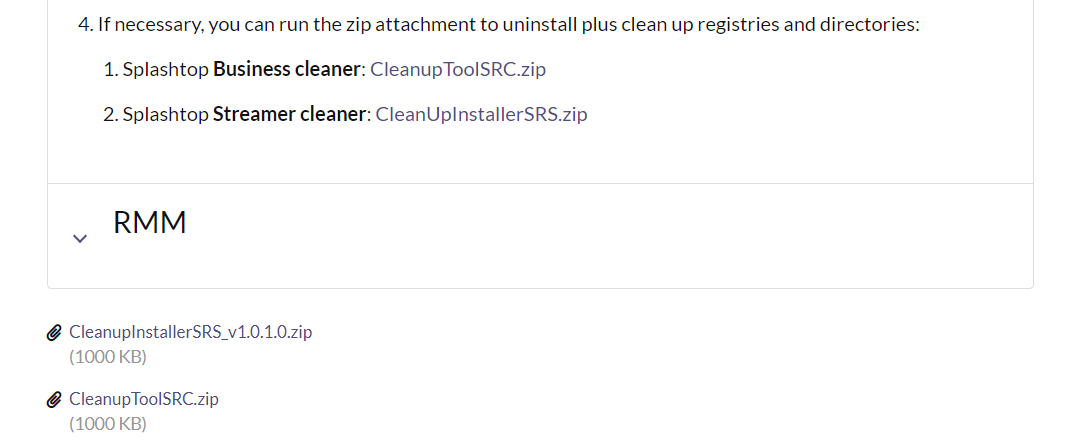
Se non sei ancora sicuro che Splashtop non venga rimosso correttamente e sospetti che alcune configurazioni o valori di registro inutili vengano lasciati, il sito ufficiale di Splashtop fornisce uno script di pulizia.

Gli script di pulizia forniti da Splashtop

Usa “Incolla come sequenza di tasti”

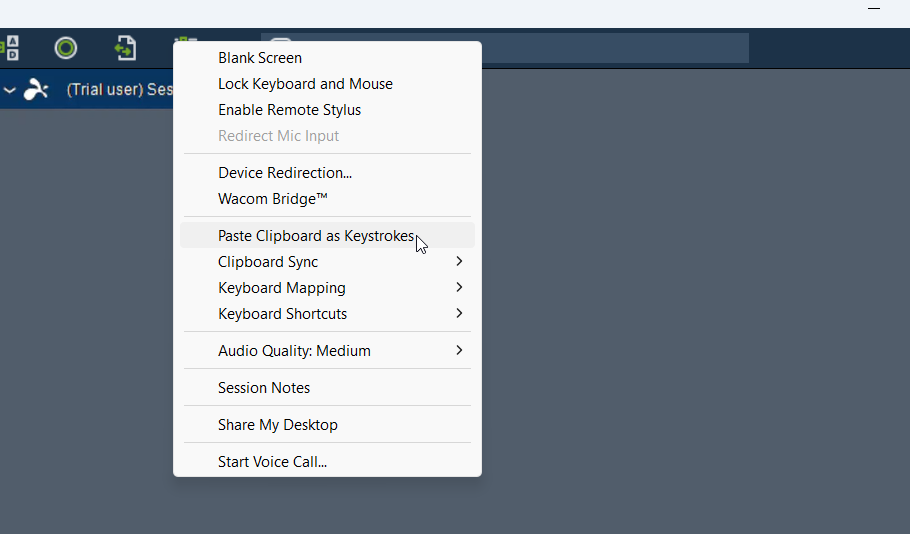
La finestra di dialogo delle opzioni in sessione (l’icona più a destra sulla barra) consente anche di incollare il contenuto degli appunti come sequenza di tasti. Questo ti limita al solo testo semplice, ma è raro che tu abbia bisogno di formattazione o immagini nel testo incollato durante una sessione remota.

Incollare la tastiera come sequenze di tasti dal menu

Incollare da un dialogo come questo può sembrare macchinoso, ma è qui che le scorciatoie da tastiera di Splashtop tornano utili. Incollare come sequenza di tasti può essere fatto premendo Ctrl+Alt+V.