Correções para o Copiar e Colar do Splashtop Não Estar Funcionando
Problemas ao copiar e colar no Splashtop podem ser causados por diversos motivos – muitas vezes, é apenas uma questão de configurações ou um erro durante a instalação. Colar como teclas também pode ser uma solução útil caso os outros passos não funcionem.
As etapas de solução de problemas a seguir podem ajudar você a resolver o problema:
Ativar copiar e colar por padrão nas configurações
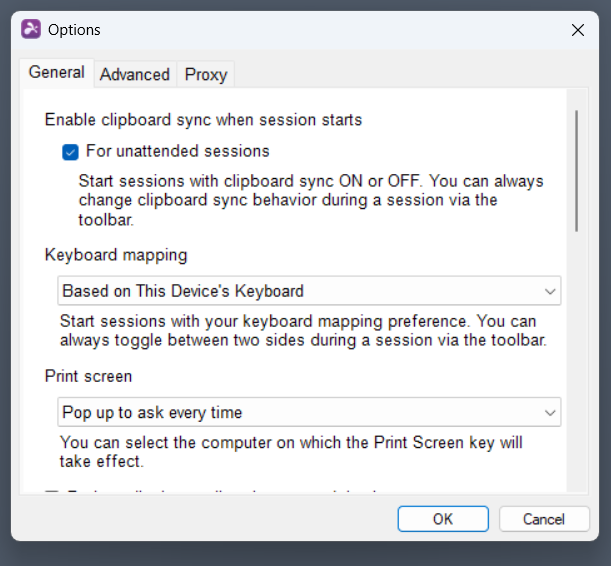
Ao iniciar uma sessão não assistida com um streamer Splashtop registrado, o comportamento padrão para copiar e colar é definido nas opções do cliente, acessadas em “Arquivo” > “Opções”.
Use a opção “Ativar sincronização da área de transferência” para deixá-la ativada por padrão. Embora o mapeamento do teclado possa ser alterado durante a sessão, você também pode querer alterá-lo para “com base no teclado deste dispositivo”, o que tem menos probabilidade de causar problemas do que basear o mapeamento no dispositivo remoto.

Usar configurações na sessão
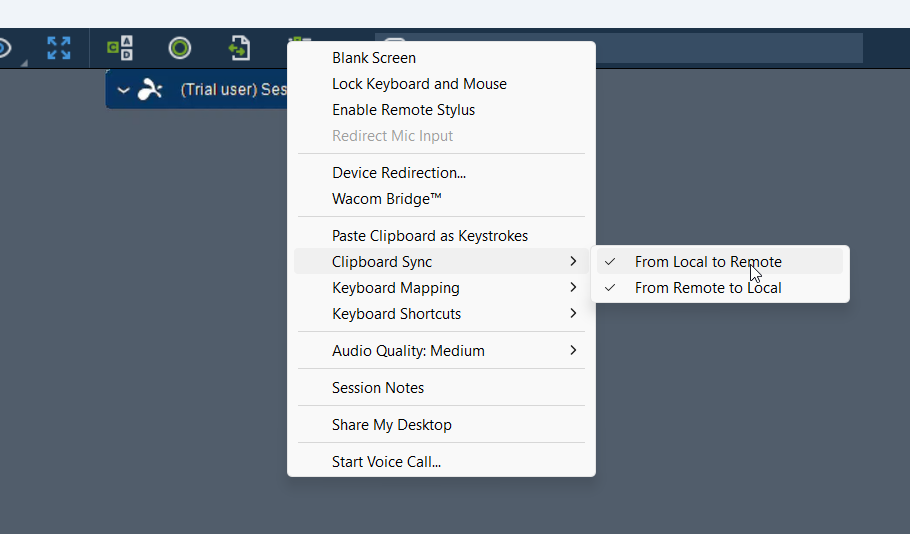
Há várias configurações durante a sessão que você pode alterar para tentar resolver quaisquer dificuldades de colagem. Primeiro, você deve verificar se a sincronização da área de transferência está ativada no menu de configurações da sessão.
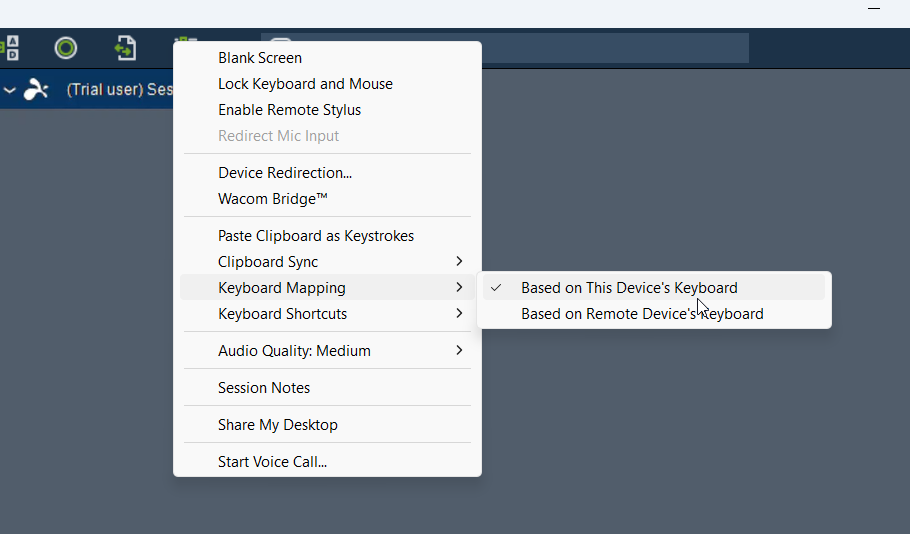
Em segundo lugar, altere o “Mapeamento do teclado” para depender do dispositivo local. Por outro lado, se já estiver definido como local, tente alternar para remoto ou alternar entre eles.
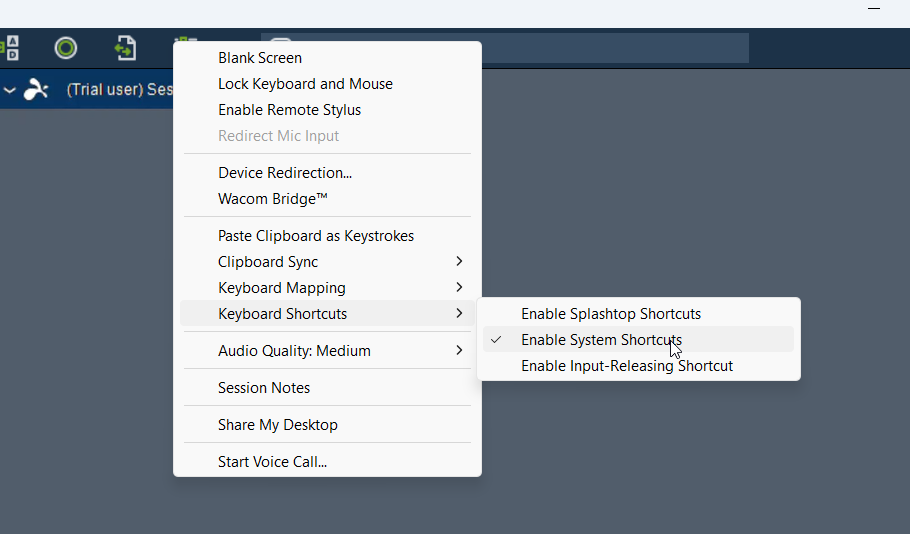
Tentar diferentes combinações de configurações de atalho em “Atalhos de teclado” também pode ajudar. Os atalhos do Splashtop também são necessários para a solução alternativa “Colar como pressionamento de teclas”.
Reinstalar Splashtop
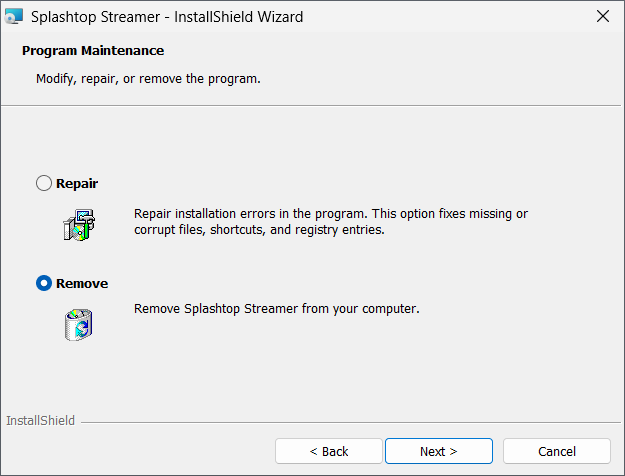
Você pode querer excluir quaisquer erros que ocorreram durante a instalação do Splashtop e que podem ser a causa de problemas de copiar e colar no Splashtop. O instalador também pode ser usado para excluir o aplicativo, escolhendo a opção relevante. Assim, você só precisa baixar o instalador para realizar uma reinstalação completa.
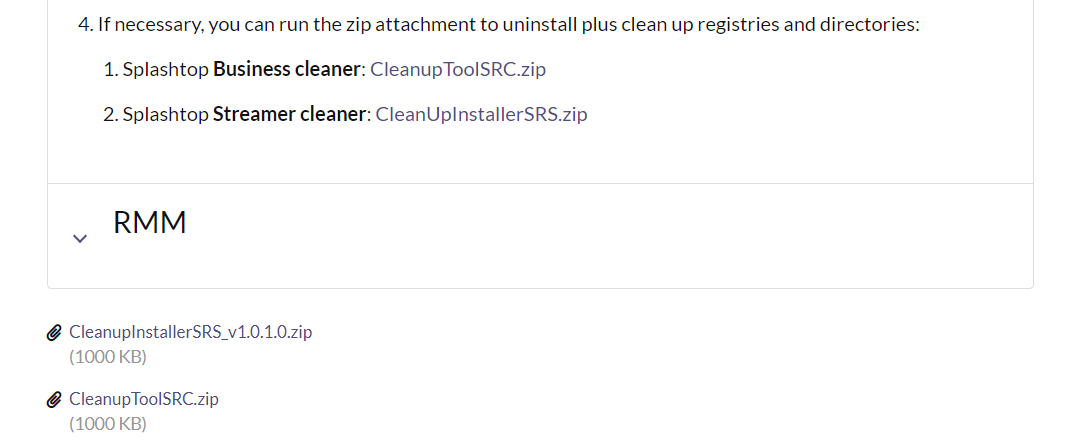
Se você ainda não tem certeza de que o Splashtop está sendo removido corretamente e suspeita que algumas configurações desnecessárias ou valores de registro estão sendo deixados para trás, o site oficial do Splashtop fornece um script de limpeza.
Usar "Colar como pressionamentos de tecla"
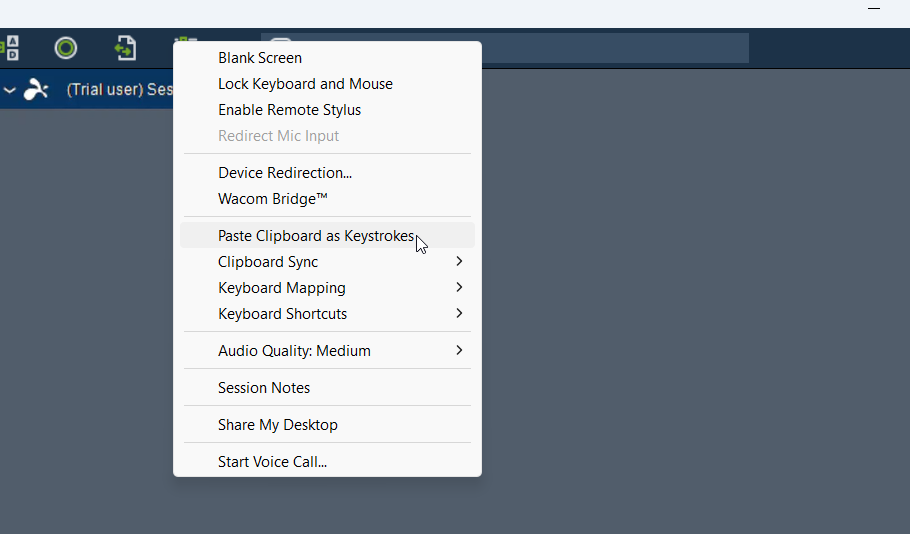
A caixa de diálogo de opções em sessão (o ícone mais à direita na barra) também permite colar o conteúdo da área de transferência como sequências de teclas. Isso limita você a texto simples, mas é incomum precisar de formatação ou imagens em texto colado durante uma sessão remota.
Colar a partir de um diálogo como este pode parecer desajeitado, mas é aí que os atalhos do Splashtop são úteis. Colar como sequências de teclas pode ser feito pressionando Ctrl+Alt+V.