categories
Yayınlanma tarihi in

Microsoft Uzak Masaüstü Mac Nasıl Kullanılır

Author: Robert Agar
Robert Agar Article author

Mac’inizde Microsoft Remote Desktop’a nasıl erişeceğinizi merak ediyorsanız, iyi haber şu ki bu mümkün. Microsoft, Mac’inizden Windows uygulamalarına veya bilgisayarlarınıza sorunsuz bir şekilde bağlanmanızı sağlayan resmi bir araç sunuyor. Ancak, Microsoft Remote Desktop’ın yerine Windows uygulamasının geçtiğini belirtmek önemlidir. Bu yeni sürüm, uzaktan erişim işlevselliğini korurken modern Windows özellikleriyle daha iyi entegrasyon sağlar.

Bu rehber, Mac’inizde Microsoft Remote Desktop’ı (veya Windows uygulamasını) kurmanız için gerekli adımları göstererek, Windows PC’nize sorunsuz ve güvenli bir bağlantı deneyimi yaşamanızı sağlayacaktır.

İpucu:  Bir Mac’ten uzak bir PC’ye bağlanmak için en basit çözümlerden biri HelpWire’dır. Bu modern, kullanıcı dostu yazılım tıpkı Microsoft Remote Desktop gibi ücretsizdir. Her iki araç da, Mac’te Microsoft Remote Desktop’ı nasıl kullanacağınızı öğrenmek istiyorsanız sorunsuz uzaktan erişim seçenekleri sunar. Daha fazla bilgi edinmek için HelpWire bölümüne atlayın.

Mac için Uzaktan Masaüstü Bağlantısı Nasıl Kurulur

Adım 1: Windows Uygulamasını İndir

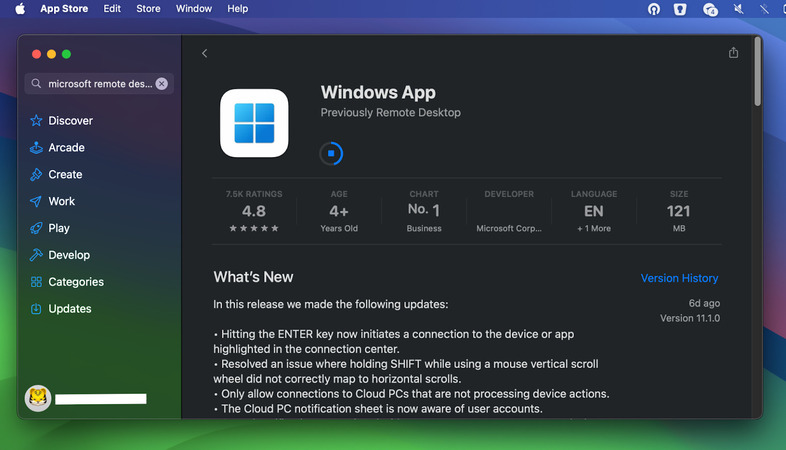
Uzaktan masaüstü erişimini Mac’inizde kullanmaya başlamak için Windows Uygulamasını Mac App Store’dan indirin.

Mac uzaktan erişimi için Windows Uygulamasını indir

Adım 2: Windows Uygulamasını Açın

Windows Uygulamasını Uygulamalar klasöründen, Spotlight Aramasıyla (Command + Space, ardından “Windows App” yazın) veya Launchpad üzerinden açın. Hızlı erişim için, simgeyi Dock’unuza sürükleyin.

Adım 3: Hedef PC'de Uzaktan Erişimi Etkinleştir

Bir Windows bilgisayarına bağlanmadan önce, o sistemde Uzak Masaüstü’nü etkinleştirmeniz gerekir. Windows 10 veya 11 Professional sürümlerini kullanıyorsanız, şu adımları izleyin:

Not:  Uzak Masaüstü yalnızca Windows 10 veya 11 Professional sürümlerinde kullanılabilir. Windows Home kullanıyorsanız, HelpWire gibi üçüncü taraf uzaktan erişim seçeneklerini değerlendirmeniz gerekebilir.
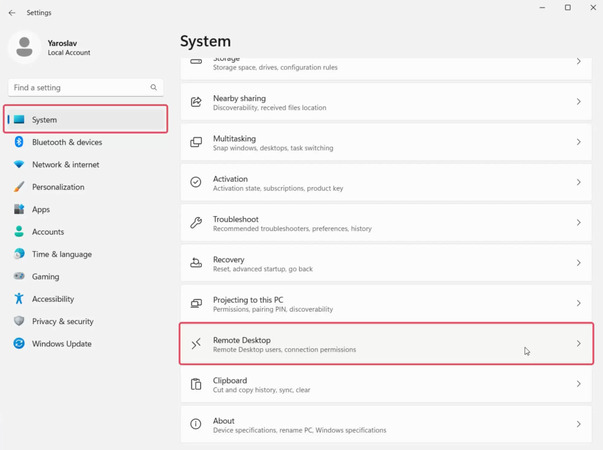
  1. Başlat→ Ayarlar → Sistem → Uzak Masaüstü’ne gidin.
Mac Erişimi için Uzak Masaüstü Ayarları

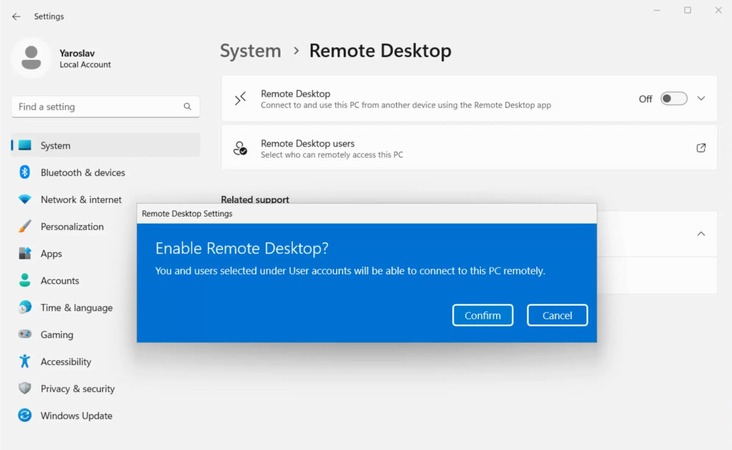
2. Uzak Masaüstünü Etkinleştir seçeneğinin açık olduğundan emin olun. Bu adımı tamamlamak için sizden yönetici kimlik bilgilerini girmeniz istenebilir.

Mac erişimi için uzak masaüstünü etkinleştir
  1. Başarılı bir bağlantı için, hedef bilgisayarda Uyku Modu’nu devre dışı bırakın:

Başlat → Ayarlar → Güç ve Uyku bölümüne gidin, ardından açılır menüleri kullanarak uyku modunu kapatın.

  1. Sonraki adımda, Denetim Masası → Sistem ve Güvenlik → Sistem yolunu izleyerek bilgisayar adını doğrulayın. Uzaktan bağlantı kurmak için bu ada ihtiyacınız olacak.

Bunun yerine IP adresini öğrenmek için Komut İstemcisi’ni açıp ipconfig yazabilir ve Enter‘a basabilirsiniz. Bilgisayarınızın IP adresi dinamik olarak atanıyorsa, zamanla değişebileceğini ve bu yöntemin daha az güvenilir olacağını unutmayın.

Adım 4: Windows Uygulamasında Uzak Bilgisayar Ekle

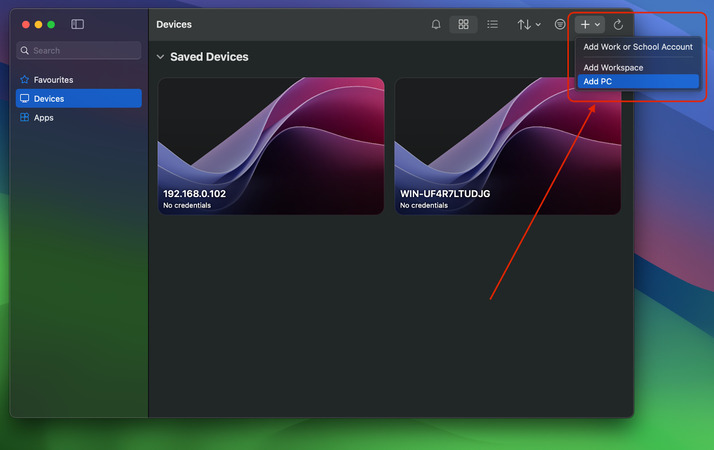
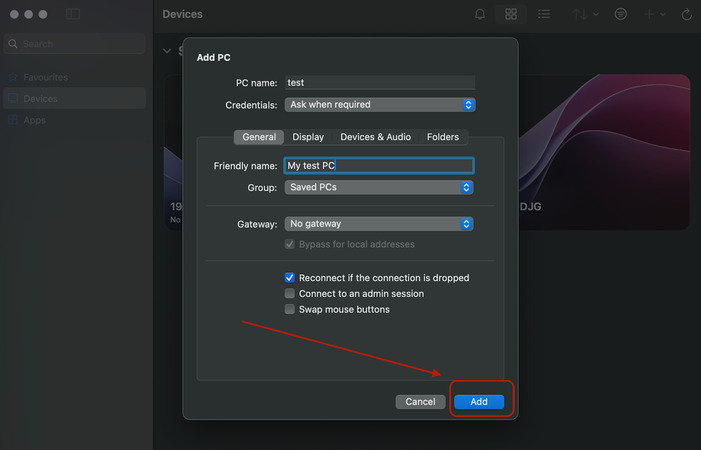
Mac’inizde, Windows Uygulamasını açın ve Bilgisayar Ekle veya + simgesine tıklayın. Bir yapılandırma penceresi açılacak ve burada aşağıdaki bilgileri girmeniz gerekecek:

Windows Uygulamasında uzaktan erişim için Uzak Bir PC Ekleyin
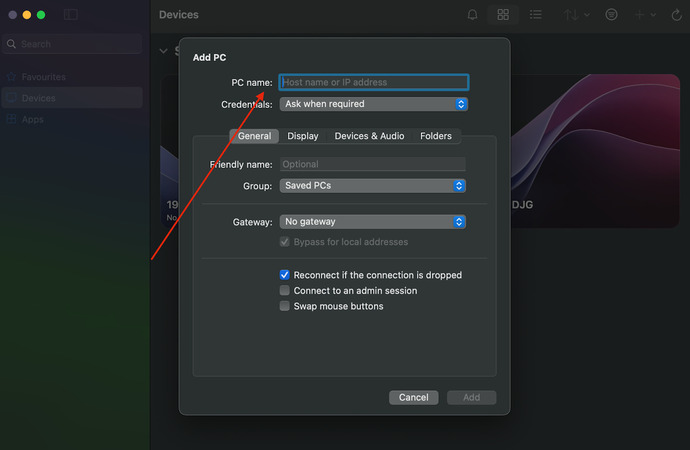
  1. Bilgisayar Adı veya IP Adresi – Bağlanmak istediğiniz Windows bilgisayarın adını veya IP adresini girin.
Bilgisayar Adı veya IP Adresi

2. Kullanıcı Hesabı – Uzak Windows PC’nin kullanıcı adını ve şifresini girin. Kimlik bilgileri açılır menüsünden Gerektiğinde Sor seçeneğini tercih edebilir veya gelecekteki oturumlar için giriş bilgilerini kaydedebilirsiniz.

3. Tanıdık İsim – Tanınabilir bir isim atayın (ör. Greg’in İş Bilgisayarı).

4. Gerekirse, Ağ Geçidi, Bağlantı koparsa yeniden bağlan ve Fare tuşlarını değiştir gibi isteğe bağlı ayarları da yapılandırabilirsiniz.

5. Görüntü, Cihazlar & Ses ve Klasör Yönlendirme ayarlarını tercihlerinize göre düzenleyin.

6. Tüm ayarları yapılandırdıktan sonra uzak bağlantıyı kaydetmek için Ekle‘ye tıklayın.

Ekle'ye Tıklayın

Adım 5: Uzak PC'ye Bağlanın

Artık Mac’te Microsoft Remote Desktop’ı nasıl kuracağınızı biliyorsunuz. Uzaktan bir oturum başlatmak için, az önce oluşturduğunuz bağlantıya çift tıklamanız yeterlidir. Adımları doğru şekilde takip ettiyseniz ve doğru giriş bilgilerini girdiyseniz, Windows masaüstünüz Mac’inizde görünecek ve uzaktan çalışmanıza olanak tanıyacaktır.

Bağlantılarınızı yönetmek için, Windows Uygulamasında kayıtlı bir PC’ye sağ tıklayın (Control + Click) ve bağlantıyı düzenleyin, kopyalayın, dışa aktarın veya hatta silin. Fark edeceğiniz üzere, Windows Uygulaması Mac kullanıcılarının uzaktaki Windows PC’lere kolayca bağlanmasını ve bunları yönetmesini sağlar, böylece uzaktan çalışma ve BT yönetimini basitleştirir.

Mac için Uzaktan Masaüstü Uygulaması ile Platformlar Arası Bağlantılar

Sorun giderme ve uzaktan erişim için Windows Uygulamasına sağlam bir alternatif arıyorsanız, HelpWire Mac için mükemmel bir uzaktan masaüstü uygulamasıdır ve sorunsuz bir çözüm sunar—özellikle de Windows Uygulaması, Windows Home kullanıcılarını desteklemediği için.  

HelpWire ücretsizdir ve güvenli uzaktan erişim, çoklu cihaz desteği, dosya transferleri, gerçek zamanlı sohbet ve zahmetsiz bağlantı imkanı sunar. Kullanıcı dostu bu uzaktan masaüstü yazılımı, geleneksel uzaktan bağlantıların karmaşıklıklarını ortadan kaldırarak her seviyeden kullanıcının erişebilmesini sağlar.

HelpWire Kullanarak Mac’ten Uzaktaki Bir PC’ye Erişim

  1. HelpWire hesabınızda ‘Yeni Müşteri Ekle’ seçeneğini seçerek başlayın.
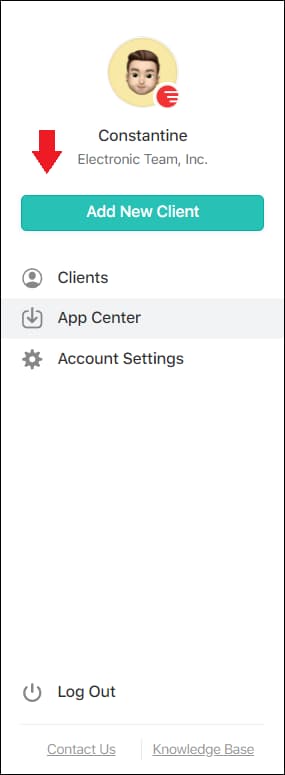
    yeni müşteri ekle

  2. Ardından, müşterinizle uzaktan bağlantı için otomatik olarak oluşturulan bir bağlantı paylaşacaksınız. Bu benzersiz bağlantı, müşterinizi bilgisayarına HelpWire Client uygulamasını indirmeye yönlendirir.
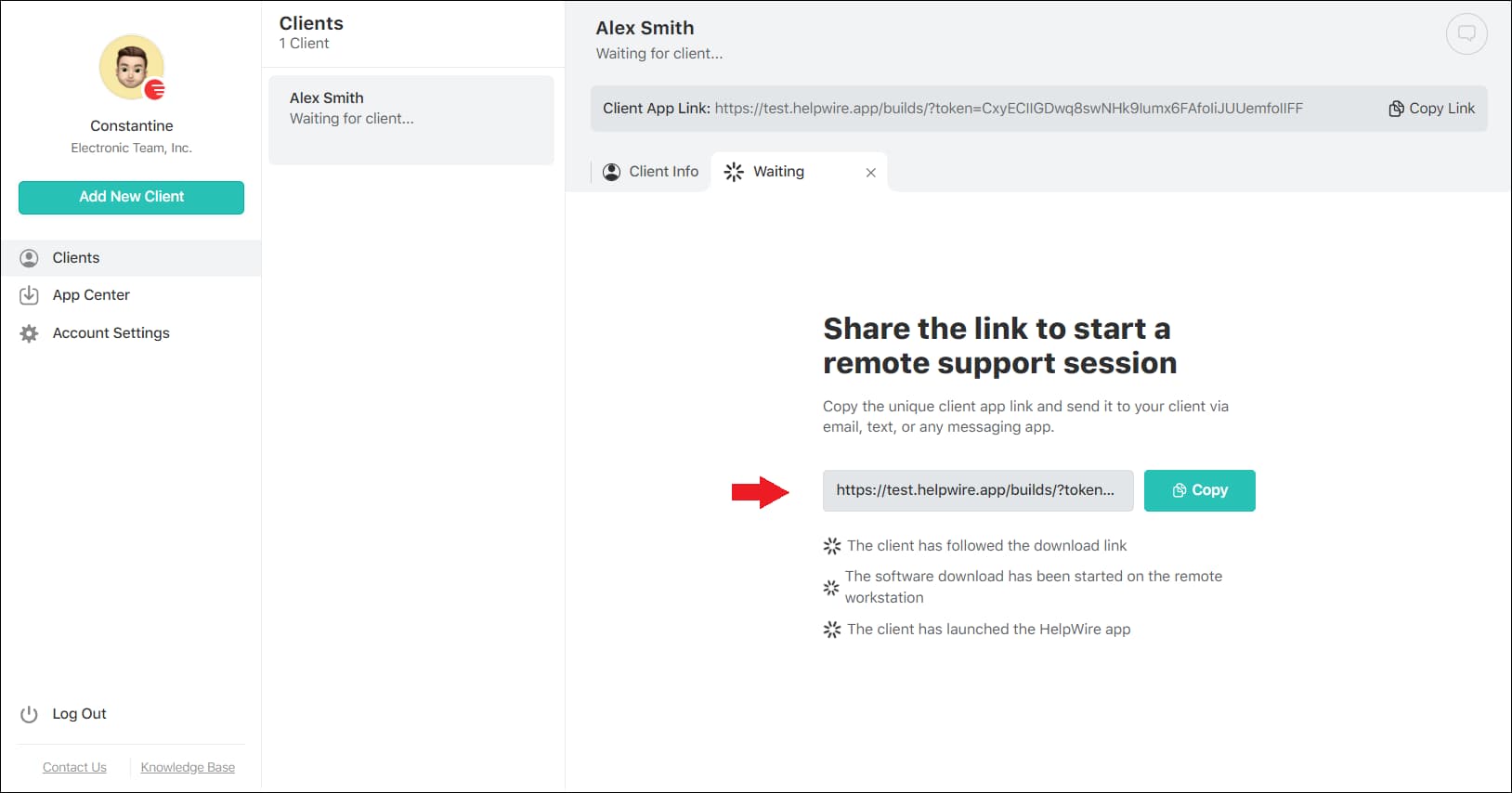
    send client app link

  3. Müşteriniz uygulamayı kendi tarafında açtığında, onların sistemine erişim talebinde bulunarak devam edebilirsiniz.
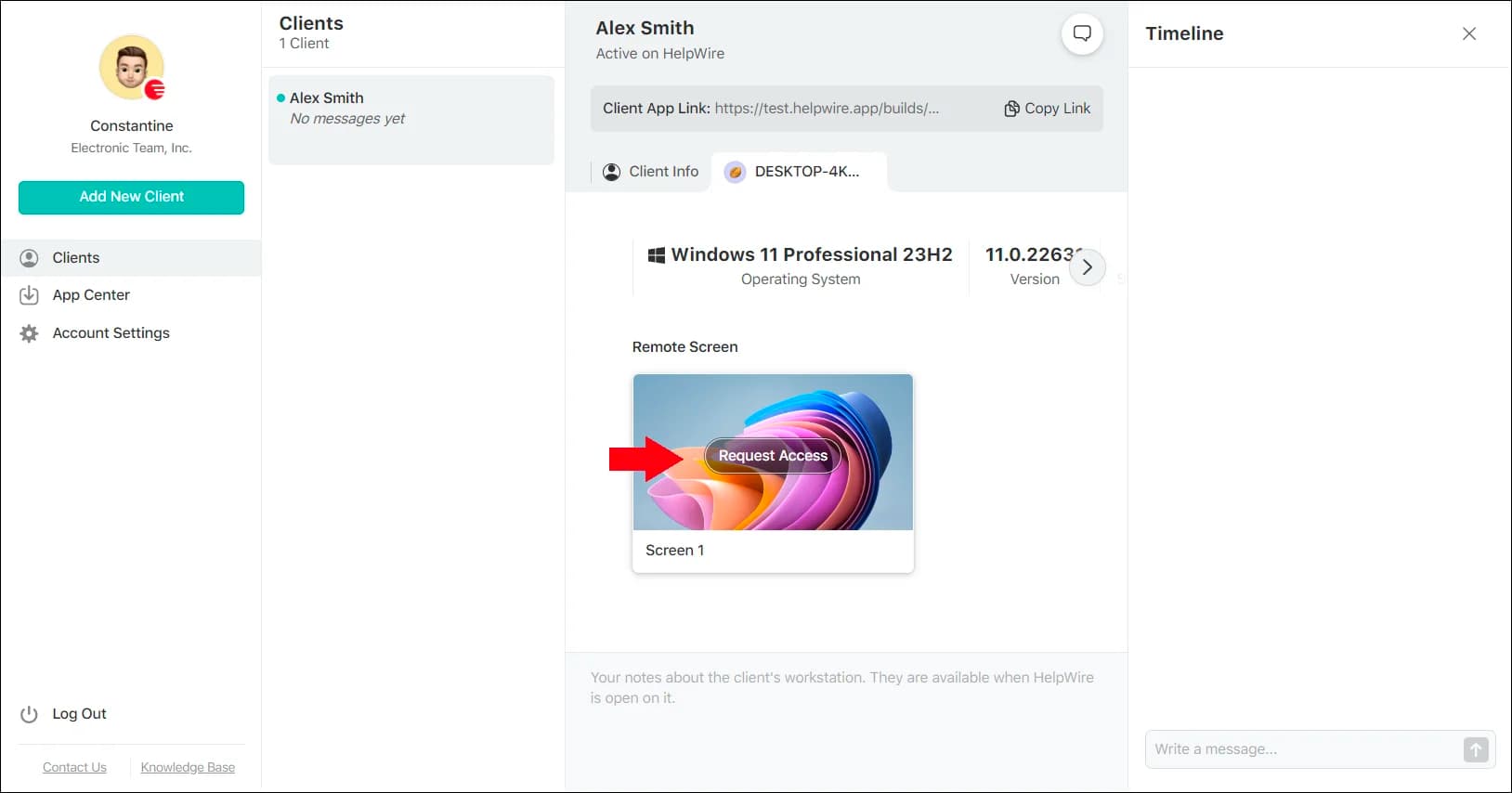
    uzaktan erişim talep et

  4. Müşteriden izin aldıktan sonra, müşterinin cihazına doğrudan bağlantı kurmak için ‘Bağlan’ düğmesine tıklayın.
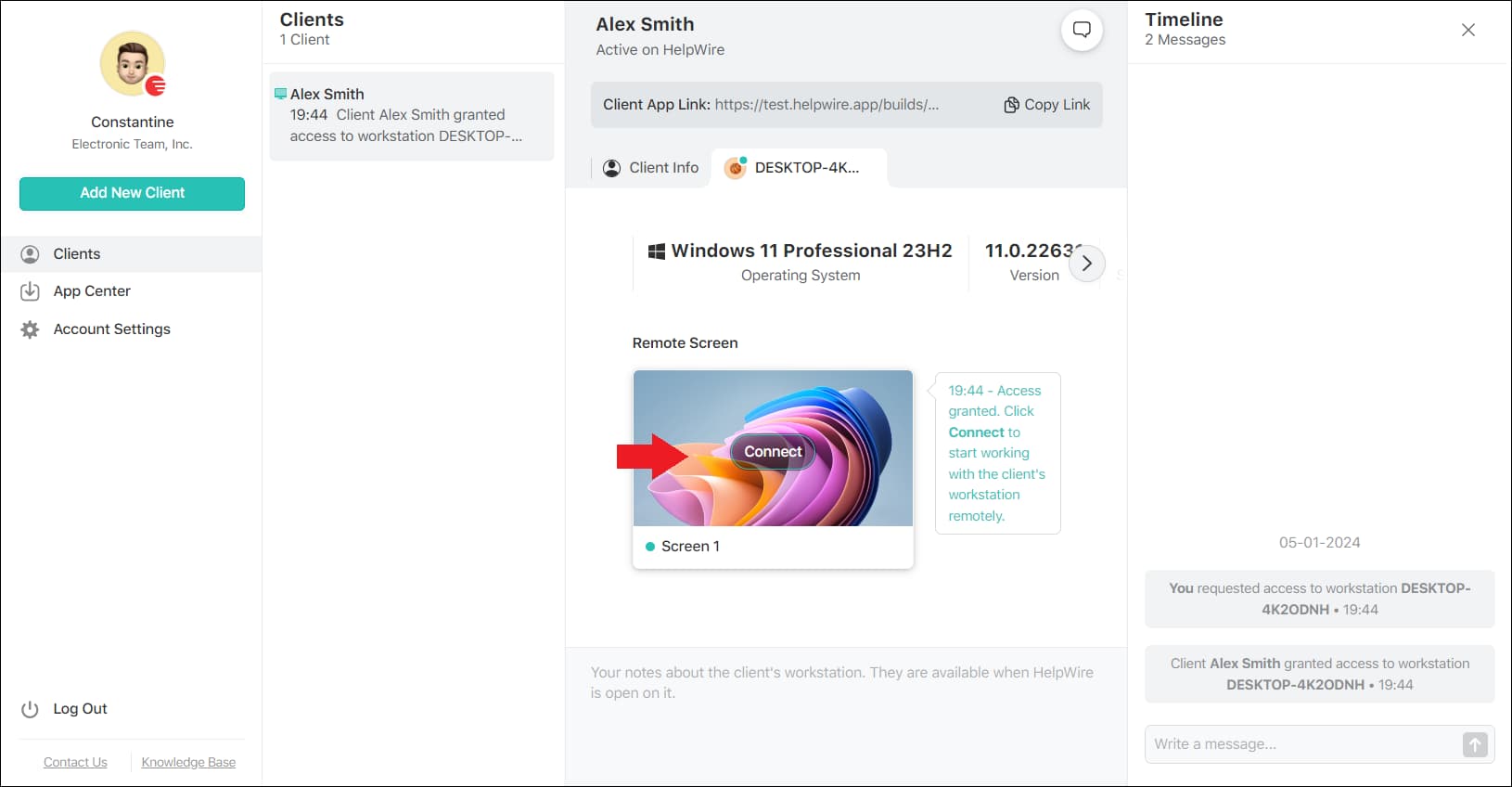
    uzak bir cihaza bağlan

HelpWire’ın sadelik ve operasyonel verimliliğe verdiği önem, onu uzaktan erişim araçlarında kolaylık ve etkililiğe değer veren bireyler için güçlü bir seçenek haline getirir.

Sıkça Sorulan Sorular

Bu hata, uygun ayrıcalıklara sahip olmadığınız bir oturuma erişmeye çalıştığınızı gösterir. Bu durum, konsola veya başka bir yönetici oturumuna bağlanmaya çalışırsanız meydana gelir. Bu sorunu çözmek için uzak masaüstünün gelişmiş ayarlarında konsol anahtarını kapatın. Eğer bu işe yaramazsa, sorunu çözmesi için bir sistem yöneticisi ile iletişime geçmeniz gerekir. Ayrıca bazen macOS kullanıcıları, bir Windows PC ile Uzaktan Masaüstü Mac bağlantısı kurmaya çalıştıklarında 0x204 hatası da görünebilir.

Mac ve Windows klavyeleri, farklı tuş kombinasyonları ve klavye düzenleri kullanarak aynı işlevselliği sunar. Örnekler şunlardır:

  1. Mac’in Command tuşu, Windows tuşuna eşdeğerdir.
  2. Windows’ta Ctrl+tuş kombinasyonları, Mac’te Command+tuş kombinasyonuna eşittir.
  3. Mac’teki fonksiyon tuşlarına FN tuşuna basılı tutarak erişilebilir.

Varsayılan olarak, uzak oturumda kullanılan klavye yereli, istemciyi çalıştıran işletim sistemiyle aynı olur. Eğer uzak oturumunuzda bu durum böyle değilse, uzak bilgisayardaki klavye ayarını manuel olarak değiştirmeniz gerekebilir. Klavyeler ve yereller hakkında daha fazla bilgiyi bu destek sayfasında bulabilirsiniz.