
categories
Yayınlanma tarihi in

Chrome Uzaktan Masaüstü Nasıl Kullanılır?

Author: Helga York
Helga York Article author

Chrome Remote Desktop kişisel veya iş sisteminize uzaktan erişmek ve başka bir kişinin bilgisayarına bakmak için — orada bulunmadan doğrudan yardım sağlamak için — faydalı olabilir.

Bu şu durumlarda kullanışlıdır:

  • • Evdeyken iş bilgisayarınızdan bir dosyaya veya uygulamaya ihtiyacınız var.
  • • Bir aile üyesi, bilgisayarlarında bir şeyi nasıl kullanacaklarını size göstermenizi istiyor.
  • • Bilgisayarınızda teknik bir sorun yaşadığınız için destek ekibinden birinin birkaç öğeyi kontrol etmesi gerekiyor.

Bu makalede, Chrome Remote Desktop’ın nasıl kurulacağı ve cihazınızda nasıl kullanılacağına dair ayrıntılı bir açıklama sunulmuştur.

Faydalı ipucu:  Chrome Remote Desktop ile ilgili kısıtlamalarla karşılaşıyorsanız, HelpWire gibi daha güçlü bir uzak masaüstü çözümüne geçmek mantıklı bir tercih olabilir. HelpWire; Windows, macOS ve Linux üzerinde istikrarlı ve güvenli uzaktan erişim sunar. Daha iyi bir seçeneği incelemek için En İyi Alternatif bölümüne atlayabilirsiniz.

Chrome Uzaktan Masaüstü Nasıl Kurulur?

Chrome Uzaktan Masaüstü’nü kullanmaya başlamadan önce, bu iki temel şeye sahip olduğunuzdan emin olun:

  • → Google hesabı.
  • → Chrome web tarayıcısı.

Aşağıda, Chrome Uzaktan Masaüstü nasıl kurulur adım adım anlatan kolay bir rehber bulunmaktadır:

  1. Chrome Web Mağazasında arama yaparak Chrome Uzaktan Masaüstü’nü bulun.

  2. Arama sonuçlarından Chrome Remote Desktop’u seçin ve ardından Chrome’a Ekle’ye tıklayın.
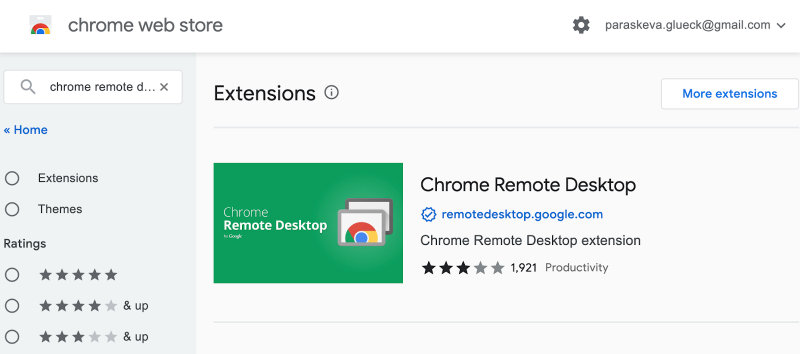
    Chrome Uzaktan Masaüstü uzantısı
  3. Onaylamak için Uzantı Ekle’ye tıklayın. Ayrıca, daha fazla kontrol sunan web uygulamasının kurulması da önerilebilir.

Chrome Remote Desktop ile Uzaktan Erişim Nasıl Kurulur

Örneğin, evden ofis bilgisayarınıza erişmek istiyorsanız, önce Chrome Uzak Masaüstü’ne bir bilgisayar eklemeli ve uzaktan erişimi ayarlamalısınız.

  1. Adım 1: Chrome tarayıcısını başlatın ve Google hesabınıza giriş yapın.

  2. Adım 2: Servisin web sitesine gidin.

  3. Adım 3: .msi dosyasının indirilmesini başlatmak için mavi daire düğmesine tıklayın:
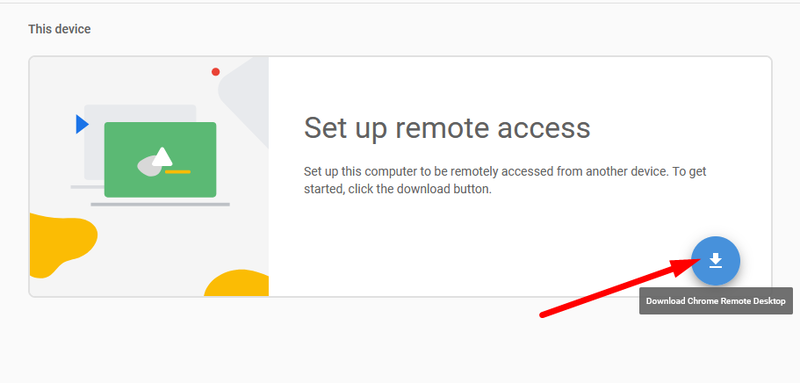
    Chrome Uzaktan Masaüstü Kurulumu
  4. Adım 4: Açılır pencerede “Devam Et… butonuna tıklayın:
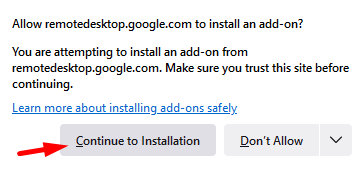
    Chrome Uzak Masaüstü nasıl kurulur
    Ardından kurulumu tamamlamak için yönergeleri takip edin (bu işlem biraz zaman alabilir).

  5. Adım 5: Bu bilgisayar için bir ad seçin (1) böylece daha sonra kolayca tanıyabilirsiniz, ardından İleri’ye tıklayın (2):
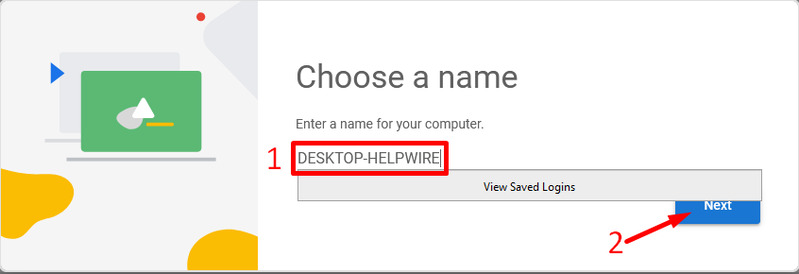
    Chrome Uzaktan Masaüstü Kullanma
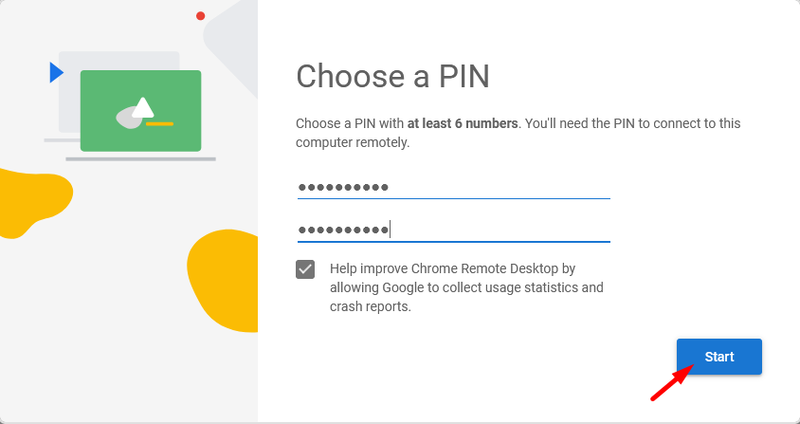
  6. Adım 6: Hatırlayabileceğiniz bir güvenlik PIN’i seçin (ya da benim gibi bir yere yazın), iki kez yazın ve ardından Başlat butonuna tıklayın:
    Chrome Remote Desktop nasıl kurulur

Tamamlandı!

Chrome Uzaktan Masaüstü Nasıl Kullanılır

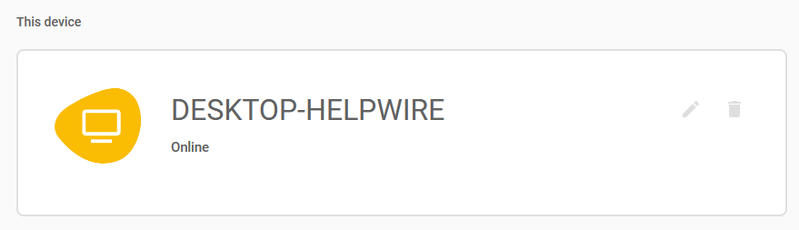
Chrome Remote Desktop kurulumu tamamlandı. Bundan sonra, bu bilgisayara PIN’i bilen herkes uzaktan bağlanabilir (en azından bu bilgisayar açık ve çalışır durumda olduğu sürece).

Bilgisayarınıza uzaktan erişmek için, sadece Surface Go simgesine tıklayın, önceden oluşturduğunuz PIN’i girin ve bağlantının kurulmasını bekleyin.

Chrome Remote Desktop ile Uzaktan Destek Nasıl Kurulur

Uzaktan destek, Chrome Uzaktan Masaüstü’nün diğer temel amacıdır. Uzaktan desteği kurmak size şunları sağlar:

  • • Ana bilgisayar sisteminizi başka bir kullanıcıyla paylaşarak teknik bir sorunda veya bir yükseltmede size yardımcı olmalarını sağlamak.
  • • BT desteği için paylaşılan bir bilgisayarı görüp kontrol etmek.

Başka Birinin Bilgisayarınıza Uzaktan Destek Vermesine Nasıl İzin Verilir:

Aşağıda birine sisteminize uzaktan erişim izni vermenin yolu anlatılmaktadır:

  1. remotedesktop.google.com/support adresine gidin veya Chrome Uzaktan Masaüstü destek sayfasındaki Uzaktan Destek sekmesine tıklayın.

  2. Uzaktan Destek bölümünde İndir’e tıklayın. Bilgisayarınıza Chrome Uzak Masaüstü’nü indirmek ve yüklemek için yönergeleri izleyin.

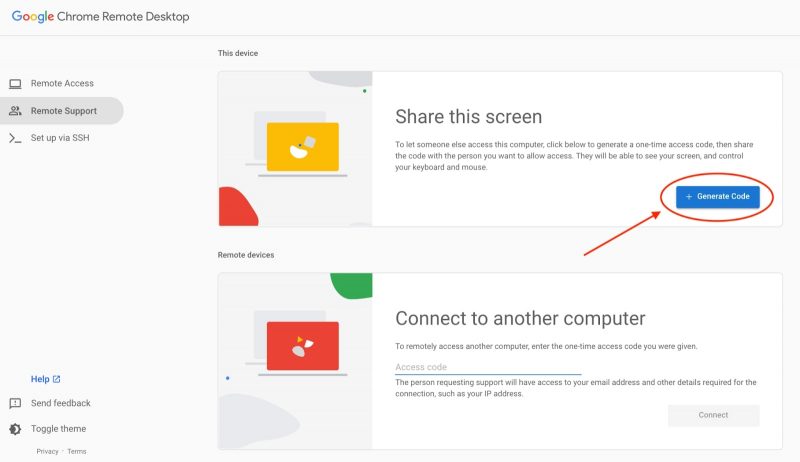
  3. Bu ekranı paylaş kutusuna gidin ve başka bir kişiye PC’ye uzaktan erişim izni vermek için Kod Oluştur’u seçin. Kodlar, PIN’lerin aksine, yalnızca tek kullanımlıktır.
    Uzaktan destek için Chrome uzaktan masaüstü
  4. Erişim vermek istediğiniz kişiye, örneğin bir BT personeline oluşturulan kodu sağlayın. Erişim kodunuzu girdiklerinde e-posta adreslerini içeren bir açılır pencere göreceksiniz. Bilgisayarınıza erişim vermek için Paylaş’a tıklayın.

  5. Bağlı bir oturumu iptal etmek için Paylaşımı Durdur’a tıklayın.

Chrome Remote Desktop Kullanarak Nasıl Destek Verilir

Chrome Uzaktan Masaüstü ile nasıl destek verileceği aşağıda açıklanmıştır:

  1. Chrome Uzaktan Masaüstü’nü indirin ve kurun.
  2. Uzak Chrome Uzaktan Masaüstü desteğine ihtiyaç duyan son kullanıcı tarafından sağlanan Kodu girin ve Bağlan’a dokunun.

Son kullanıcı ile destek ekibi arasında bağlantı sağlandığında, teknisyenler uzaktaki masaüstünü kontrol ederek bilgileri görüntüleyebilir veya uygulamaları çalıştırabilir.

Mobilde Chrome Uzak Masaüstü Nasıl Kullanılır

Bir mobil cihazdan iş bilgisayarınıza bağlanmak için iOS veya Android üzerinde Chrome Remote Desktop kullanabilirsiniz. Bu özellik, uzaktan sorun giderme desteği sunmaktan ziyade, uygulamalarınıza ve verilerinize daha kolay erişmenizi sağlamak için tasarlanmıştır.
  1. Mobil erişim için, iOS veya Android için Chrome Remote Desktop uygulamasını indirmeniz gerekmektedir.

  2. Uygulama, sistemi hemen görüntüleyecek ve eğer mobil cihazınızda bilgisayarınızda kullandığınız Google hesabıyla oturum açtıysanız, yalnızca tek dokunuş ve PIN girişinizle sisteme bağlanmanıza olanak tanıyacaktır.

  3. Bundan sonra, masaüstünüzde gezinmek için parmaklarınızı kullanabilirsiniz. Mobil cihazdan bir Chrome uzak masaüstünde klavyeye nasıl erişileceğine dair bazı adımlar şunlardır: Herhangi bir yöne kaydırarak yakınlaştırabilir, uzaklaştırabilir ve kaydırabilirsiniz.

  4. Android uygulamasında, ekranın üstünden aşağıya kaydırmak, metin yazabileceğiniz ve cihazınızın ekrandaki klavyesini kullanarak tıklama ile sol ve sağ dokunma yapabileceğiniz klavye modu ve trackpad modu arasında geçiş yapmanızı sağlayan bir kontrol çubuğunu ortaya çıkarır. iOS’ta aynı ayarlara erişmek için, ekranın sağ alt köşesindeki menü düğmesini seçin.

Uzaktaki Bir Bilgisayara Erişirken Kullanabileceğiniz Hareketler

İki farklı kontrol modu mevcuttur ve araç çubuğundaki simgelerine dokunarak bunlar arasında geçiş yapabilirsiniz.

  • • Trackpad modu – Bu mod, mobil cihazınızdan Chrome Uzaktan Masaüstü fare kontrolü sağlar. Parmağınızı kaydırarak bir trackpad kullanıyormuş gibi sürükleyebileceğiniz sanal bir fare imleci mevcuttur. Simgeleri açmak için fiziksel bir farede olduğu gibi çift tıklama gereklidir.
  • • Dokunmatik mod – Dokunmatik mod, uzaktaki makineyle akıllı telefonunuzdaki gibi etkileşime geçmenizi sağlar. Bir menü öğesine veya simgesine dokunarak açabilirsiniz. Ekrana dokunduğunuzda imleç, sürüklemeden anında yeni konuma gider.

Uzaktaki makineyle etkileşimde bulunmak için mobil cihazınızda aşağıdaki hareketleri kullanın.

Bir masaüstü bilgisayarı uzaktan bir mobil cihazdan çalıştırmak için kullanabileceğiniz hareketler şunlardır:

Yukarı ve aşağı kaydırma
Kaydırmak için iki parmağınızı kullanın
Tıkla ve bırak
Sürüklemek için bir parmağınızı kullanın
Yakınlaştır
Yakınlaştırıp uzaklaştırmak için iki parmağınızı sıkıştırın ve genişletin
Klavye göster
Yukarı kaydırmak için iki parmağınızı kullanın
Araç çubuğunu göster
Aşağı kaydırmak için üç parmağınızı kullanın
Fareyi hareket ettir
Ekranın herhangi bir yerinde kaydırın (trackpad modu yalnızca iOS’ta mevcuttur)
Sol tık
Ekrana dokunun
Sağ tık
Ekrana iki parmakla dokunun (trackpad modu yalnızca iOS’ta mevcuttur)
Orta tık
Üç parmakla dokunun (trackpad modu yalnızca iOS’ta mevcuttur)

Trackpad modu açık değilse, üç parmağınızı aşağıya kaydırarak klavye, fare ve araç çubuğu seçeneklerini içeren bir menü çubuğunu açabilirsiniz.

En İyi Chrome Uzak Masaüstü Alternatifini Deneyin

Daha güvenilir ve sorunsuz bir uzaktan destek deneyimi için HelpWire’a geçin. Bu ücretsiz uzaktan masaüstü aracı macOS, Windows ve Linux’ta sorunsuz çalışır ve hem kişisel hem de iş amaçlı güvenli erişim sunar. Kullanıcı dostu arayüzü, gelişmiş özellikleri ve güçlü güvenliğiyle HelpWire, Chrome Remote Desktop’a mükemmel bir alternatiftir.

✔ Çoklu platform desteği – Windows, macOS ve Linux’ta çalışır. 

✔ Ekstra ücret yok – Ek ücret olmadan uzaktan erişim sağlar. 

✔ Kolay kurulum – Karmaşık sunucu yapılandırmaları gerekmez. 

✔ Gözetimsiz erişim – Her zaman güvenli bir şekilde bağlanın.

SSS:

Chrome Remote Desktop (CRD) uzaktan oturumları güvence altına alır, ancak temel ağı korumaz. Bir VPN olmadan, trafik özellikle herkese açık veya paylaşılan WiFi’de izinsiz olarak ele geçirilmeye açık kalır.

Bir VPN, istemci ile hedef ağ arasında şifreli bir tünel oluşturarak proje dosyalarını, iş uygulamalarını ve kimlik doğrulama verilerini korur. Kurumsal ortamlarda, VPN’ler erişim kontrolünü de uygular ve yalnızca yetkili uç noktaların CRD oturumu başlamadan önce dahili kaynaklara ulaşmasını sağlar.

CRD’yi güvenli tutmak için:

  1. Chrome Remote Desktop’ı başlatmadan önce bir VPN’e bağlanın. Bu, tüm trafiğin şifreli bir tünel üzerinden geçmesini sağlar.


  2. Uç nokta korumasını sürdürün. Antivirüs ve anti-malware araçlarınızı güncel tutun ve olağan dışı etkinlikler için sistem günlüklerini gözden geçirin.

Doğru iş akışı basittir: VPN’i kurun, uç nokta güvenliğini doğrulayın, ardından CRD’yi başlatın. Bu katmanlı yaklaşım, güvenli ve uyumlu uzaktan erişim sağlar ve saldırı yüzeyini en aza indirir.

Chrome Uzaktan Masaüstü özellikleri öncelikle kişisel kullanım için tasarlanmıştır ve bireylere kendi cihazlarına bağlanmak veya hızlı destek oturumları sağlamak için basit ve güvenli bir yol sunar.

Bağlantı & Ağ

  • • Eşler arası bağlantı, STUN ve TURN/aktarıcı yedekleme ile WebRTC aktarımı.
  • • Aktarıcı trafiği TCP/UDP 3478 nolu portta desteklenir.
  • • Güvenlik duvarı geçişini devre dışı bırakma ve LAN/VPN yönlendirmesini zorunlu kılmak için politika kontrolü.

Kimlik Doğrulama & Erişim

  • • İsteğe bağlı 2FA ile Google Hesabı kimlik doğrulaması.
  • • Her ana bilgisayar için PIN korumalı oturumlar.
  • • Uzaktan kontrol sırasında yerel ekranları gizlemek için perde modu.
  • • Google hesapları ile yerel kullanıcı adlarının eşleştirilmesini zorunlu kılma.

Kurumsal Yönetim

  • • CRD’nin etkinleştirilmesi/devre dışı bırakılması ve özelliklerin yapılandırılması için Chrome Enterprise politikaları.
  • • Son nokta kısıtlamaları ile CRD API’lerinin tamamen engellenmesi yeteneği.
  • • Oturum davranışı ve güvenliği üzerinde alan düzeyinde kontrol.

Kullanılabilirlik

  • • Modlar: gözetimsiz erişim ve tek seferlik PIN tabanlı oturum paylaşımı.
  • • Çoklu monitör desteği, dosya transferi ve oturum zaman aşımı seçenekleri.
  • • Denetim ve uyumluluk için kullanılabilir oturum kayıtları.

Bunlar Chrome Uzaktan Masaüstü’nün bazı sınırlamalarıdır:

Oturumu yetkilendirmek için, uzak sistemde birinin bulunması gerekir. Her otuz dakikada bir, oturum yetkilendirmesinin yenilenmesi gerekir. Uzak yazıcılara ve diğer çevre birimlerine doğrudan erişim mümkün değildir.

Ayrıca, chrome uzaktan masaüstü birden fazla oturumda kullanılamaz. Bu sınırlama, chrome uzaktan masaüstünün bağlantı isteğinde bulunan PC’ye bağlı bağlantıları takip etmesinden kaynaklanmaktadır.

Bununla birlikte, birden fazla kullanıcı başka bir bilgisayar veya Chromebook’tan Chrome Uzaktan Masaüstü kullanarak aynı uzak sunuculara bağlanabilir.

Chrome Uzak Masaüstü’nü indirmek ve kullanmak her ikisi de ücretsizdir. Uygulamaya erişmek için bir Google hesabına ihtiyacınız olacak, bu da aynı şekilde ücretsizdir. Kurulumu basittir.