categories
Veröffentlicht am in

So ändern Sie den Remote Desktop-Port – Windows 11 Anleitung

Author: Helga York
Helga York Article author

Standardmäßig verwendet Windows den TCP-Port 3389, um auf RDP-Sitzungsanfragen zu warten. Es kann notwendig sein, die Portnummer zu ändern, aus verschiedenen Gründen. Sie möchten vielleicht unerwünschte Verbindungsversuche zu Ihrem PC über das Remote Desktop Protocol vermeiden oder diesen Port für eine andere Anwendung oder einen anderen Dienst verwenden. Es gibt mehrere Möglichkeiten, den RDP-Protokoll-Port zu ändern, solange Sie über Administratorrechte verfügen.

So ändern Sie den RDP-Port in Regedit

Sie können den Standard-RDP-Port über den Registrierungs-Editor finden und ändern, entweder um die RDP-Sicherheit zu verbessern oder für andere Zwecke. Wir verwenden die Suchfunktion, um sofort zum richtigen Schlüssel zu springen.
  1. Drücken Sie Win+R, um das Ausführen-Fenster zu öffnen. Geben Sie “regedit” ein und drücken Sie die Eingabetaste. Wenn Sie gefragt werden, ob Sie der App erlauben möchten, Änderungen an Ihrem Gerät vorzunehmen, stimmen Sie zu.
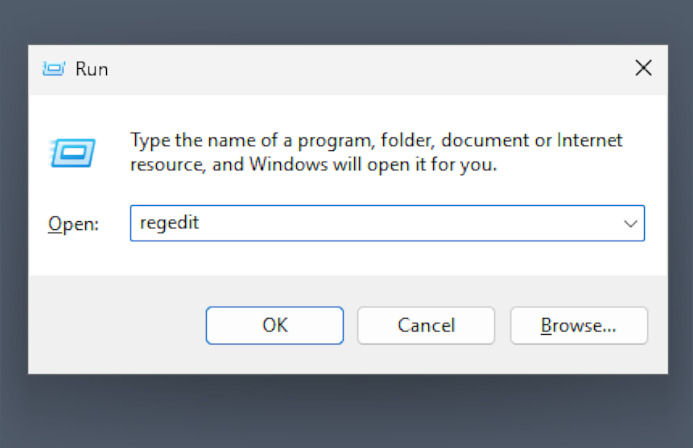
    Die Ausführen-Eingabeaufforderung, die zum Starten des Registrierungs-Editors verwendet wird
  2. Klicken Sie auf den Ordner „HKEY_LOCAL_MACHINE“ (auch „Schlüssel“ genannt), um ihn zu markieren.
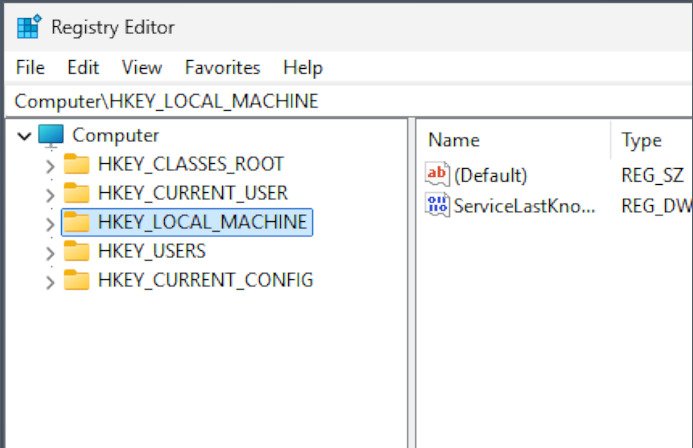
    HKLM: ist hervorgehoben
  3. Klicken Sie auf „Bearbeiten“ > „Suchen“ in der Menüleiste oder drücken Sie Strg+F.
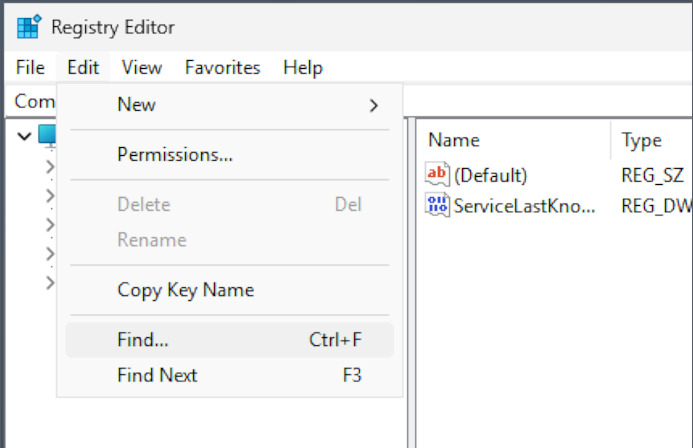
    Öffnen von "Suchen..." in regedit
  4. Suchen Sie nach Schlüsseln mit dem Namen „RDP-Tcp“ und aktivieren Sie „Nur ganze Zeichenfolge abgleichen“. Dies kann etwa 10 Sekunden dauern.
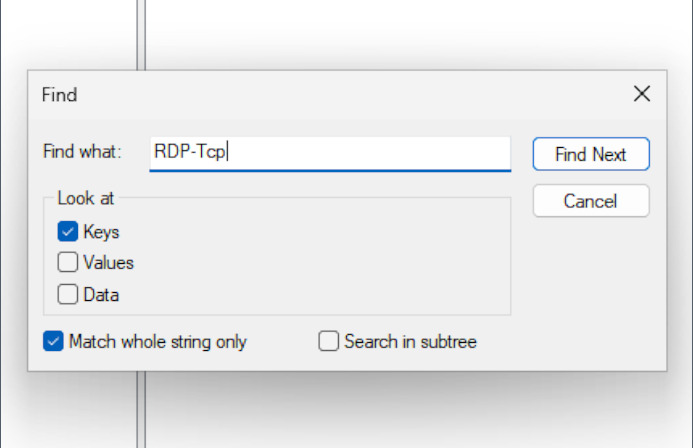
    Suchkriterien in regedit
  5. Sie sollten nun den RDP-Tcp-Schlüssel geöffnet haben. Suchen Sie den Wert PortNumber und doppelklicken Sie darauf.
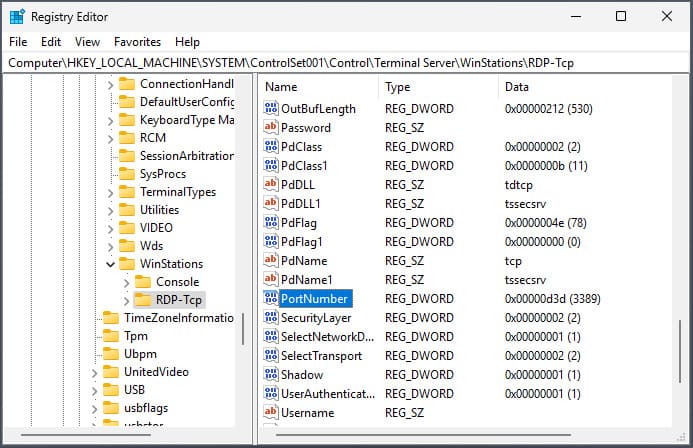
    Der Schlüssel wird sofort hervorgehoben, wenn er gefunden wird
  6. Wählen Sie „Dezimal“ und geben Sie die neue Portnummer ein. Bestätigen Sie die Änderung.
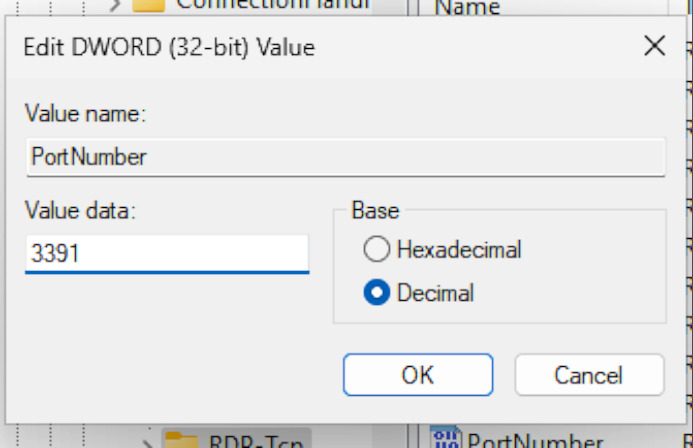
    Wechsel zu Dezimal beim Bearbeiten des PortNumber-Werts

Sie haben den RDP-Port erfolgreich geändert, aber er könnte weiterhin durch die Firewall blockiert sein. Möglichkeiten, dies zu umgehen, werden weiter unten im Artikel beschrieben.

Hinweis:  Immer wenn Sie die Registrierung ändern, ist es eine gute Praxis, vorher ein Backup zu erstellen. Öffnen Sie den Registrierungs-Editor, klicken Sie mit der rechten Maustaste auf „Computer“ und wählen Sie „Exportieren“.

So legen Sie die RDP-Portnummer mit einem Befehl fest

PowerShell kann verwendet werden, um den Listening-Port für RDP mit einem einzigen Befehl zu ändern. Diese Methode ist funktional identisch mit der vorherigen und ändert den gleichen Registrierungswert. Sie ist jedoch wesentlich schneller.

  1. Drücken Sie Win+X und wählen Sie „Terminal (Administrator)“.
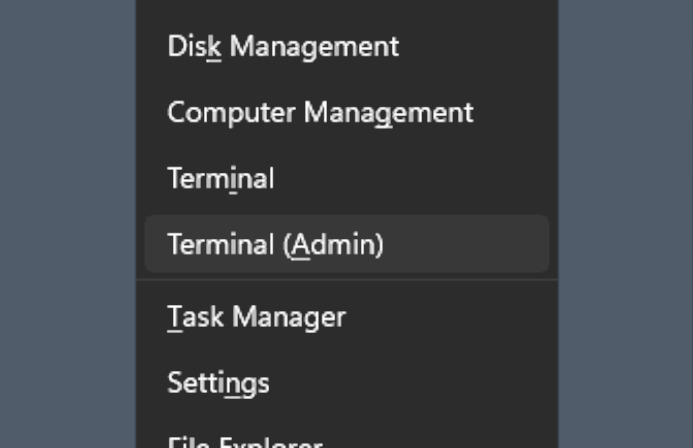
    Das Win+X-Menü, stelle sicher, dass du Terminal (Admin) auswählst - Hotkey A
  2. Fügen Sie den folgenden Befehl ein (Rechtsklick funktioniert eventuell nicht, verwenden Sie Strg-V):\

    Set-ItemProperty ` 
    "HKLM:SYSTEM\ControlSet001\Control\Terminal Server\WinStations\RDP-Tcp" `
    -name "PortNumber" -value "[port]

  3. Ersetzen Sie [port] durch die gewünschte Nummer (ohne eckige Klammern).
    Wenn der Befehl korrekt ausgeführt wurde, sollte keine Ausgabe erscheinen.
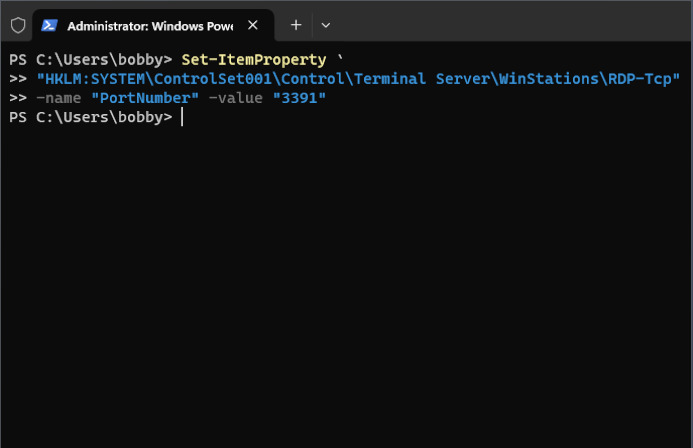
    Set-ItemProperty wurde erfolgreich ausgeführt
  4. Um zu überprüfen, ob die Portnummer geändert wurde, verwenden Sie den folgenden Befehl:

    Get-ItemProperty `
    "HKLM:SYSTEM\ControlSet001\Control\Terminal Server\WinStations\RDP-Tcp" `
    -name "PortNumber"

  5. Und Sie erhalten einen Statusbericht. PortNumber steht ganz oben.
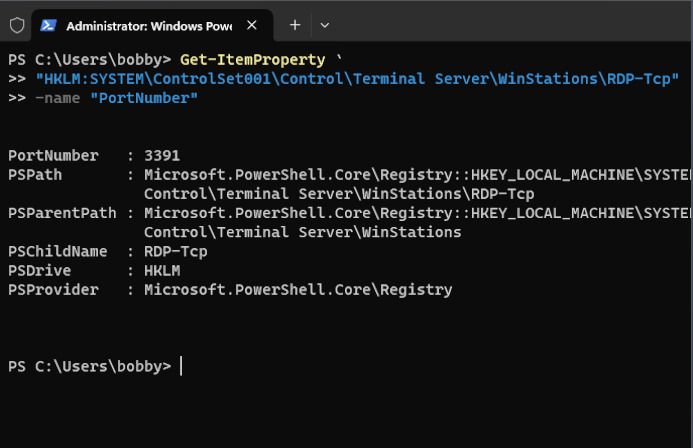
    Daten von Get-ItemProperty

Das ist es!

Wichtig:  Stellen Sie sicher, dass Sie verstehen, was ein Befehl bewirkt, bevor Sie ihn in PowerShell ausführen, insbesondere mit Administratorrechten.

Einfache Fernzugriffe ohne Porteinstellungen - HelpWire

Haben Sie Probleme mit RDP-Registry-Einstellungen? Vielleicht wird die Serverkonfiguration zu kompliziert oder ein Systemupdate hat Ihre Einrichtung beschädigt. Probieren Sie HelpWire!

Diese kostenlose, plattformübergreifende Fernzugriffsanwendung ermöglicht Ihnen den Start einer Sitzung in Sekundenschnelle über das Internet – ganz ohne Einrichtung und mit vielen hilfreichen Funktionen. Wenn beide Geräte über Internetzugang verfügen, ist HelpWire eine großartige, benutzerfreundliche Alternative zu RDP.

  • Drag-and-Drop-Dateiübertragungen
  • Plattformübergreifende Unterstützung
  • Unbeaufsichtigter Zugriff
  • Multi-Monitor-Umschaltung
  • Integrierter Chat
  • Und mehr!

Aktivieren Sie den Firewall-Zugriff für den RDP-Port

Die Windows Defender Firewall kann RDP-Verbindungen blockieren, insbesondere in unsicheren Netzwerken. Wenn Sie sicher sind, dass die von Ihnen verwendeten Netzwerke für RDP-Zugriffe sicher sind, können Sie eine Ausnahme für Ihren Remote-Desktop-Port hinzufügen. Dies kann entweder über die Systemsteuerung oder mit einem einzigen PowerShell- (Admin-) Befehl erfolgen.

Wenn Sie den Befehl verwenden möchten, hier ist er:

New-NetFirewallRule -DisplayName "[name]" -Profile "Public" `
-Direction Inbound -Action Allow -Protocol TCP -LocalPort [port]

Ersetzen Sie einfach [port] durch Ihre Portnummer und [name] durch den Namen für Ihre Ausnahme (wiederum keine eckigen Klammern verwenden). Sie können auch jeden beliebigen Namen wählen, stellen Sie nur sicher, dass er leicht zu identifizieren ist, wie beispielsweise „RDP Port 91“, falls Sie die Regel irgendwann löschen oder vorübergehend deaktivieren möchten.

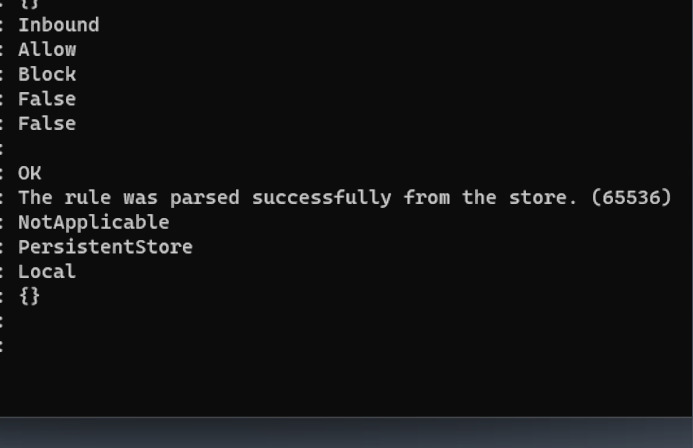
PowerShell sollte melden, dass die Regel erfolgreich erstellt wurde:

Die Regel wurde erfolgreich aus dem Store übernommen.
Wenn Sie die Systemsteuerung verwenden möchten, gehen Sie wie folgt vor:
  1. Drücken Sie Win+R und starten Sie die Systemsteuerung.
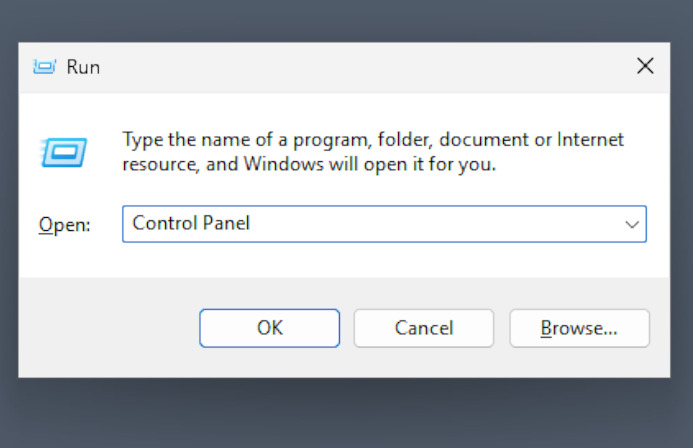
    Systemsteuerung im Ausführen-Dialog
  2. Gehen Sie zu „System und Sicherheit“ > „Windows Defender Firewall“ > „Erweiterte Einstellungen“.

    Für den Zugriff auf die erweiterten Einstellungen ist ein Administratorzugang erforderlich
  3. Wählen Sie „Erweiterte Einstellungen“ und dann „Eingehende Regeln“.
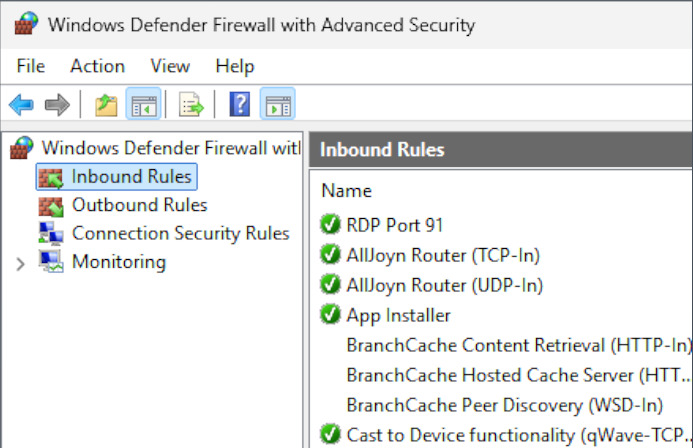
    Eingehende Regeln. Unsere Regel "RDP Port 91" ist sichtbar
  4. Unter Aktionen wählen Sie „Neue Regel“ aus.
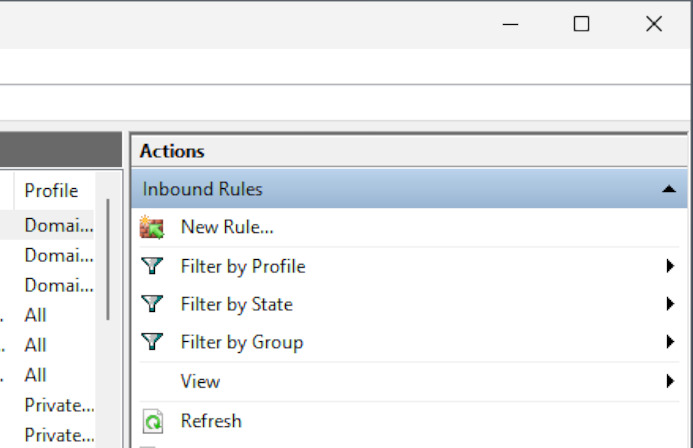
    Aktionen befinden sich auf der rechten Seite des Fensters
  5. Geben Sie an, dass es sich um eine Portregel handelt.

    Auswahl des Regeltyps
  6. Wählen Sie „TCP“ aus und geben Sie die gewünschte Portnummer ein.
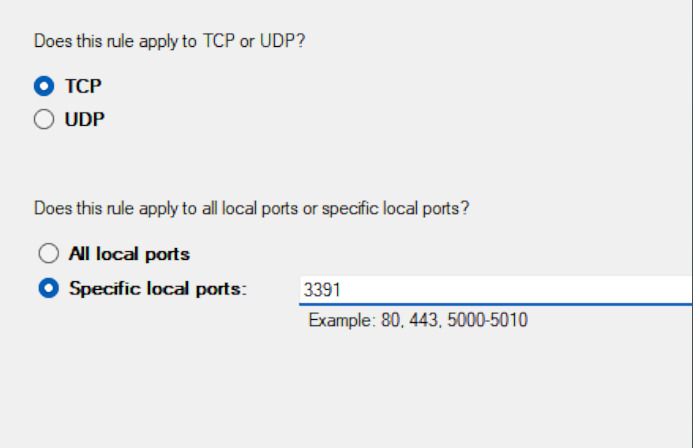
    Verbindungstyp und Portnummer
  7. Legen Sie die Regel fest, um Verbindungen zuzulassen.
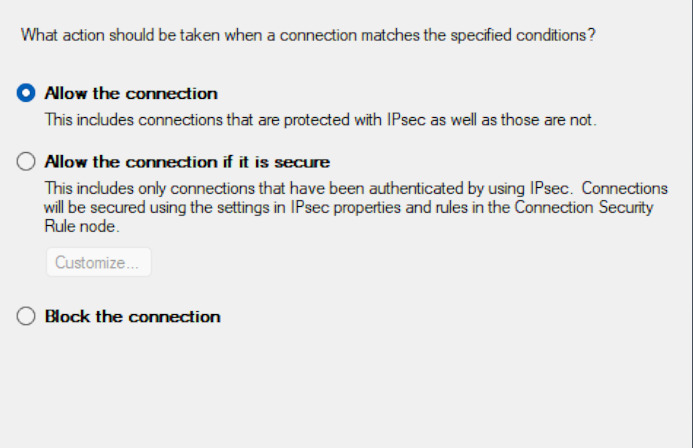
    Sicherheitseinstellungen - IPsec-bezogen
  8. Aktivieren Sie jedes Kästchen hier, wenn Ihr RDP-Port in jedem Netzwerk zugänglich sein soll.
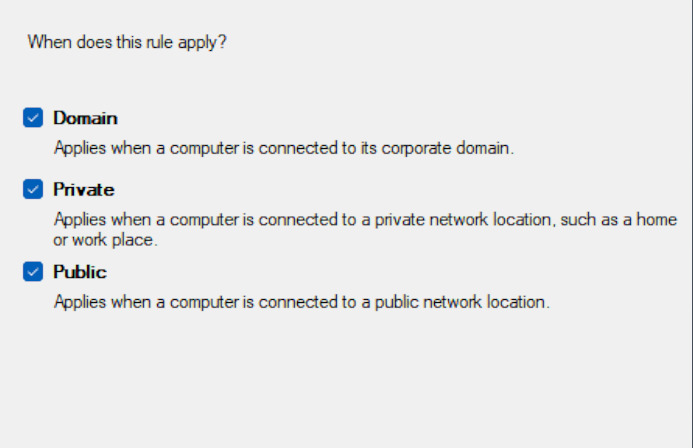
    Individuelle Sicherheit für private, öffentliche und Unternehmensnetzwerke

Wählen Sie einen beliebigen Namen für die Regel aus, und Sie sind fertig.

Häufig gestellte Fragen

RDP kann jeden beliebigen Port verwenden, solange dieser nicht von einer anderen Anwendung belegt oder vom System reserviert ist, wie zum Beispiel die Ports 135 und 445.

Port 3389 wird standardmäßig für RDP verwendet. Das kann unpraktisch sein, da RDP-basierte Anwendungen wie VirtualBox diesen ebenfalls nutzen. Außerdem ist er ein leichtes Ziel für Hacker, wenn Ihr Passwort zu einfach ist.

Es ist gängige Praxis, Ports zu wählen, die nahe bei 3389 liegen, wie zum Beispiel 3387, 3390 usw.