categories
Veröffentlicht am in

VNC Viewer stellt keine Verbindung her – Lösungen

Author: Helga York
Helga York Article author
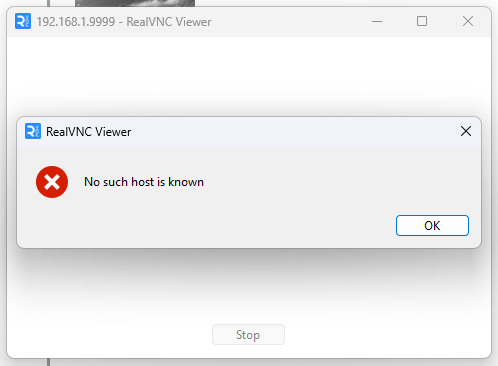
Einer der möglichen Verbindungsfehler des RealVNC Viewers

VNC Viewer von RealVNC kann aus verschiedenen Gründen keine Verbindung zu einem VNC-Server herstellen. Fehlercodes beinhalten „VNC-Verbindung abgelehnt“, wenn es sicherheitsbezogen ist, oder „VNC konnte keine Verbindung zum Server herstellen“ bei Netzwerkproblemen. Viele dieser Probleme können nur serverseitig behoben werden, aber zumindest wissen Sie, was vor sich geht, und könnten den Host um eine spezifische Lösung bitten. Zusätzlich können einige Probleme auch vom Client aus behoben werden.

Vergleichen Sie Betrachter- und Serverversionen

Überprüfung der RealVNC-Server-Version

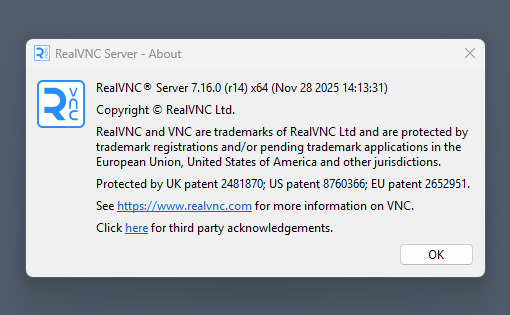
Wenn Sie den VNC Viewer verwenden, um sich mit einem RealVNC-Server zu verbinden, müssen beide die gleiche Version haben, vermutlich aus Sicherheitsgründen. Versionsprobleme können dazu führen, dass VNC keine Verbindung herstellt.

  – Die Version des Clients finden Sie, indem Sie in der Menüleiste der App auf Hilfe > Über… gehen.

  – Die Server-Version finden Sie, indem Sie mit der rechten Maustaste auf dessen Symbol in der Taskleiste klicken und „Über… auswählen.

Wenn eine der beiden Versionen veraltet ist, verwenden Sie die Option „Nach Updates suchen…, die sich unter „Datei“ im Viewer und im oben genannten Taskleistenmenü des Servers befindet.

Überprüfen Sie die IP des Servers

Verwendung des Befehls ping in PowerShell

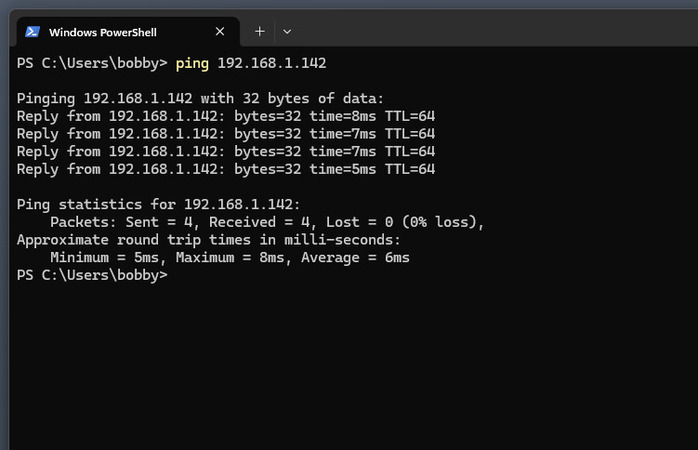
Wenn Sie wiederholt keine Verbindung zu einer bestimmten IP herstellen können, gibt es eine sehr einfache Möglichkeit, dies zu überprüfen: Öffnen Sie das Terminal (keine Administratorrechte erforderlich) im Windows+X-Menü und geben Sie „ping [angegebene IP]“ ein. Wenn die Pings durchgehen, können Sie sich auf die Lösung anderer Verbindungsprobleme konzentrieren. Wenn nicht, haben Sie entweder die falsche IP-Adresse erhalten oder einen Tippfehler gemacht.

Hinzufügen des Ports zur IP-Adresse des VNC-Servers

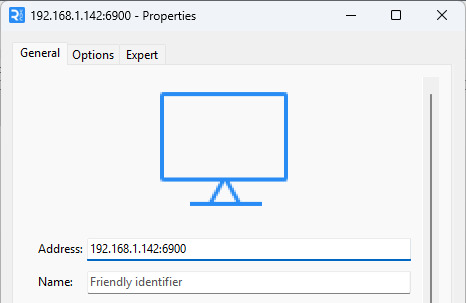
Seien Sie außerdem genau beim Ausfüllen des VNC-Ports des Servers (die Portnummer befindet sich nach dem Doppelpunkt in der IP-Adresse). Wenn der Standard-VNC-Port (5900–590X, wobei X die Nummer des Displays ist) verwendet wird, ist die Angabe der Portnummer nicht nötig; andernfalls benötigen Sie nicht nur die Nummer, sondern sie muss unter Umständen auch explizit serverseitig in der Firewall freigegeben werden.

Servereinstellungen ändern

In diesem Beispiel verwenden wir den kostenlosen TigerVNC-Server und dessen Konfigurationsprogramm, aber da VNC ein standardisiertes Protokoll ist, werden die meisten Optionen im Wesentlichen dieselben sein wie bei RealVNC, mit einer bemerkenswerten Ausnahme.

Ändern der Sicherheitseinstellungen in TigerVNC

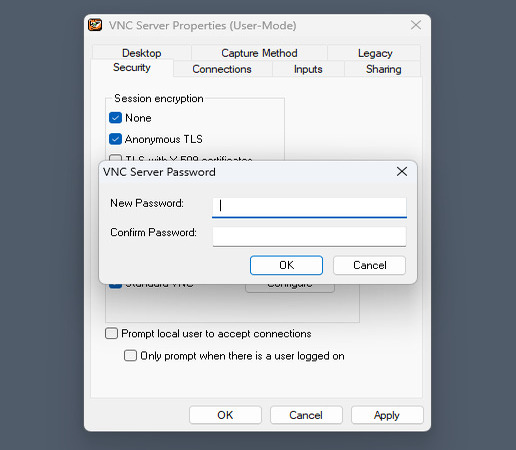
Zunächst ist es sehr wichtig, den Passwortschutz in VNC einzurichten, da Clients möglicherweise keine Verbindung herstellen können, wenn kein Passwort vorhanden ist. Während Sie sich in den Sicherheitseinstellungen befinden, stellen Sie sicher, dass alles mit dem Client übereinstimmt, einschließlich der Verschlüsselung.

Angeben des Listening-Ports auf einem VNC-Server

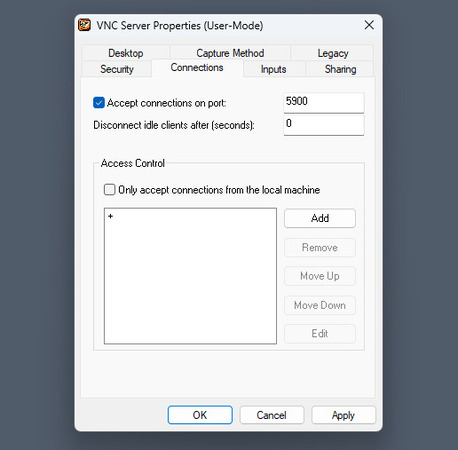
Zweitens bitten Sie den Serveradministrator zu überprüfen, ob der VNC-Port richtig eingestellt ist. Der Port könnte geändert worden sein, falls er von anderen Anwendungen genutzt wurde, was dazu führen würde, dass der VNC-Viewer keine Verbindung herstellen kann.

Abschließend gibt es eine wichtige, RealVNC-spezifische Einstellung. Da RealVNC eine Cloud-Plattform ist, müssen Sie möglicherweise direkte Verbindungen aktivieren, wenn sich Host und Client beide im selben lokalen Netzwerk befinden.

Fügen Sie eine Firewall-Ausnahme hinzu

Dies ist nur serverseitig wichtig, und die Schritte unterscheiden sich zwischen Windows und Linux. Eine falsch konfigurierte Firewall kann zu Meldungen wie „VNC-Verbindung abgelehnt“ führen.

Unter Windows können Sie eine bestimmte Anwendung zu den Firewall-Ausnahmen hinzufügen, indem Sie die folgenden Schritte ausführen.

  1. Suche “Firewall” in der Suchleiste und öffne die Systemsteuerungs-Unterkategorie aus den Ergebnissen.
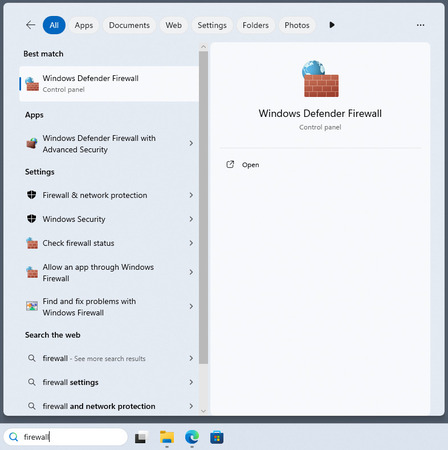
    Öffnen der Windows Defender Firewall
  2. Gehen Sie zu „Einer App oder einem Feature durch die Windows Defender Firewall erlauben“.
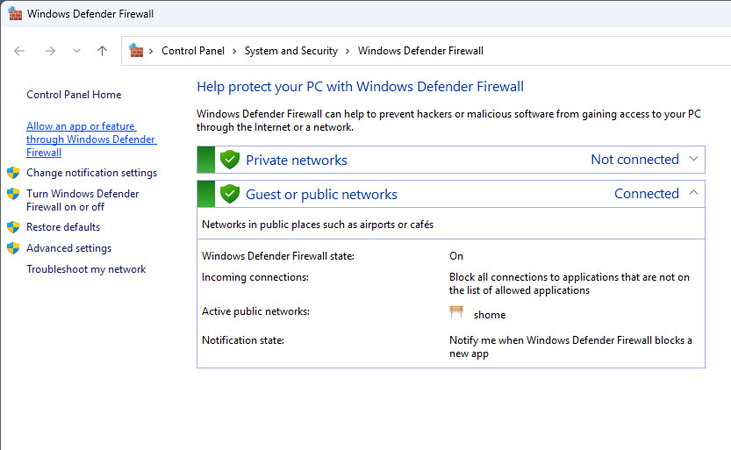
    Auswahl des Ausnahmemenüs
  3. Klicken Sie auf „Einstellungen ändern“ und suchen Sie Ihre App in der Liste.
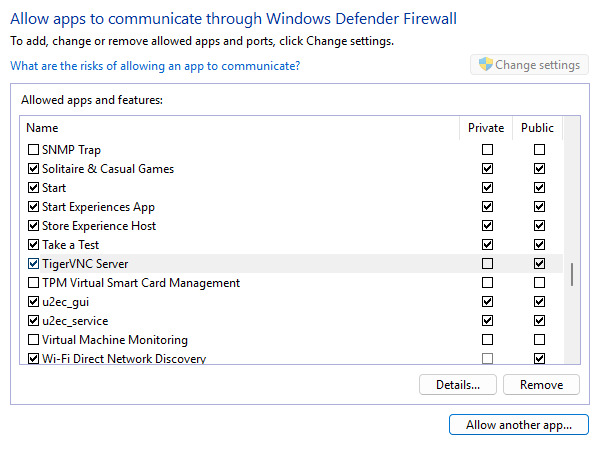
    Die beliebtesten VNC-Server-Apps werden standardmäßig in der Ausnahmeliste angezeigt
  4. Wenn Sie die App nicht in der Liste finden können, verwenden Sie die Schaltfläche „Andere App zulassen“ und suchen Sie die ausführbare Datei der Anwendung.

Unter Linux können Sie Apps wie gufw verwenden, um Firewallausnahmen für bestimmte Ports hinzuzufügen. Die Firewall ist jedoch standardmäßig deaktiviert. Wenn Sie sie also nicht aktiviert haben, liegt das Problem wahrscheinlich woanders.

  1. Öffnen Sie gufw, schalten Sie den Status um, und klicken Sie auf das + unter dem Tab Regeln.
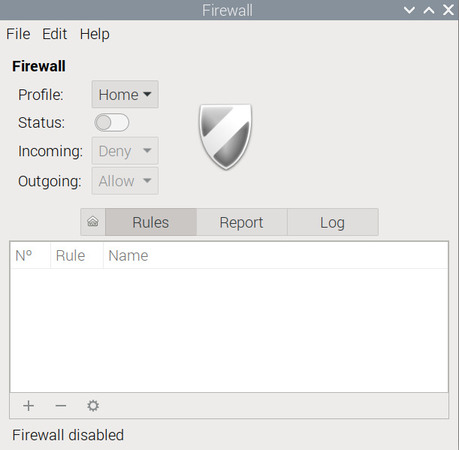
    Die Benutzeroberfläche von gufw
  2. Verwenden Sie die Registerkarte Einfach, um den Zugriff auf einen Bereich von Ports zu ermöglichen (in diesem Fall sind dies die Ports 5900 bis 5905).
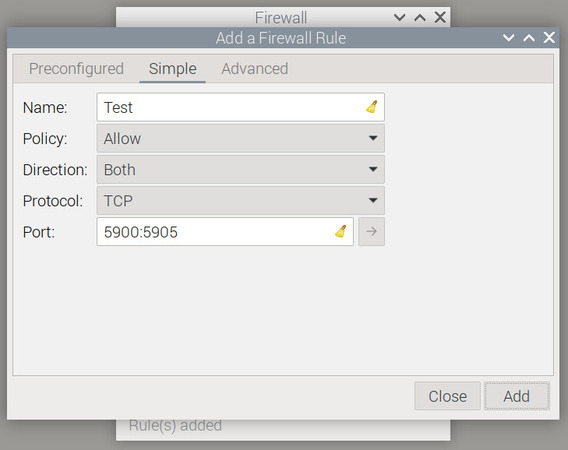
    Erstellen einer Firewall-Regel in gufw
  3. Sie können jetzt die aktiven Regeln in der Liste sehen.
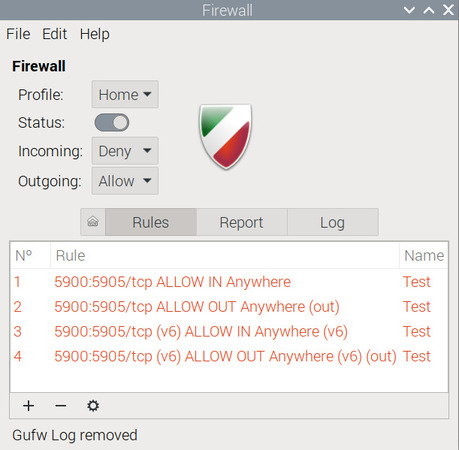
    Die Linux-Firewall hat separate Regeln für eingehende und ausgehende Verbindungen sowie spezielle Regeln für IPv6.

Den Server wach halten

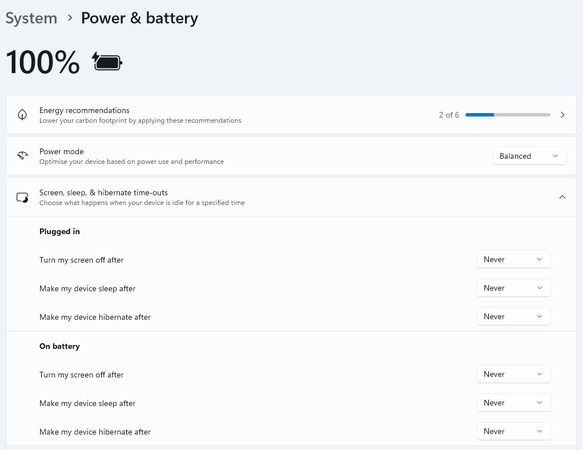
Windows-Energieeinstellungen

Dies ist ein sehr grundlegender Schritt, den der Serveradministrator möglicherweise übersehen hat. Sie können keine Verbindung zu einem sich im Ruhezustand befindenden Server herstellen. Deaktivieren Sie einfach das Abschalten des Bildschirms, den Ruhezustand und andere Energiesparfunktionen, damit der Server stets für eine VNC-Sitzung bereit ist.

Wähle eine Alternative

Der einfachste Weg, um Verbindungsprobleme mit VNC zu vermeiden, besteht darin, eine ganz andere Lösung zu finden. HelpWire ist nicht nur kostenlos und unterstützt Windows, macOS und Linux, sondern bietet auch eine Reihe weiterer Vorteile.

HelpWire bietet:
  • Dateiübertragung per Drag-and-Drop
  • Unbeaufsichtigter Zugriff
  • Kunden- und Teamverwaltung
  • Sitzungen mit einem Link starten
  • Integrierter Chat

Als kostenlose App ist HelpWire eines der besten verfügbaren Fernsupport-Tools auf dem Markt. Sowohl private als auch geschäftliche Nutzer werden die Funktionen genießen.