
categories
Publicado el in Actualizado el

Solucionar el error “Servidor de pantalla no compatible” en AnyDesk

Author: Emma Collins
Emma Collins Article author

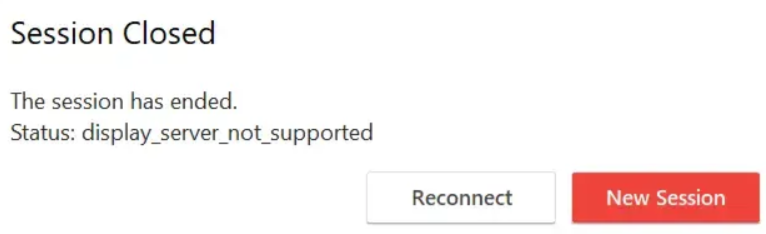
Cuando un servidor de pantalla de Linux es incompatible con AnyDesk, suele aparecer un mensaje de error notorio: “display server not supported.” Este problema también es común si estás usando Wayland u otros protocolos modernos como alternativa al servidor X.Org tradicional.

Otro culpable típico es cuando tu versión de AnyDesk está desactualizada o tienes una configuración incorrecta del firewall.

Sea cual sea la causa raíz, este problema tiene solución. En esta guía, te proporcionamos soluciones efectivas para el error de AnyDesk “display server not supported”.

error de servidor de visualización no soportado

1. Apagar Wayland

Simplemente desactivar Wayland ha ayudado a muchos usuarios a resolver el error de AnyDesk de servidor de pantalla no soportado. Esta medida puede ser efectiva cuando la conexión de Wayland con herramientas de escritorio remoto como AnyDesk falla.

Para desactivar Wayland, presiona Ctrl + Alt + T para abrir una ventana de terminal. Luego, ingresa el siguiente comando:

sudo gedit /etc/gdm3/custom.conf

Este comando solicita la apertura del archivo de configuración del GNOME Display Manager (GDM) con acceso de administrador. Abre el archivo y localiza la sección [daemon].

Busca la línea que indica:

#WaylandEnable=false

Elimina el símbolo “#” al principio para descomentarla.

Si prefieres habilitar el inicio de sesión automático, descomenta las siguientes dos líneas eliminando los símbolos “#”:

AutomaticLoginEnable=true
AutomaticLogin=$USERNAME

Luego, reemplaza $USERNAME por tu nombre de usuario real de Linux.

Asegúrate de guardar los cambios antes de cerrar el archivo. Tus configuraciones tendrán efecto después de reiniciar tu máquina.

2. Cambiar al servidor de pantalla Xorg

El servidor tradicional Xorg (también conocido como X11) ofrece una mejor compatibilidad con AnyDesk y otros programas de escritorio remoto. Por lo tanto, si experimentas el error de AnyDesk Linux display server not supported, puedes cambiar de Wayland al servidor de pantalla Xorg para solucionarlo.

Es fácil alternar entre Wayland y Xorg en Ubuntu. Comienza reiniciando tu computadora.

En la pantalla de inicio de sesión, selecciona la opción “Ubuntu” o “Ubuntu on Xorg”. Haz clic en ella y luego procede a iniciar sesión.
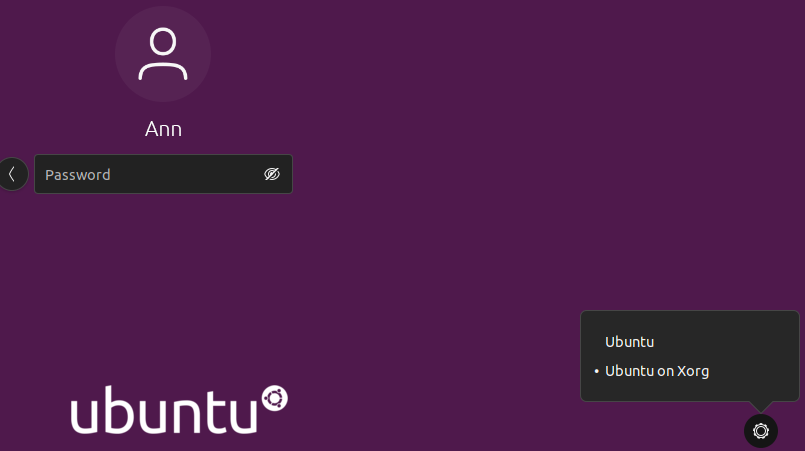
xorgUbuntu

Si no ves la opción de sesión, es posible que tu sistema esté configurado para iniciar sesión automáticamente. En ese caso, primero deberás desactivar el inicio de sesión automático.

Si deseas desactivar el inicio de sesión automático, sigue estos pasos:

  1. Paso 1: Abre la aplicación de Configuración desde el lanzador de aplicaciones.

  2. Paso 2: Dirígete a la sección de Usuarios en la barra lateral.

  3. Paso 3: Haz clic en el botón Desbloquear en la esquina superior derecha e ingresa tu contraseña.

  4. Paso 4: Desactiva el inicio de sesión automático.
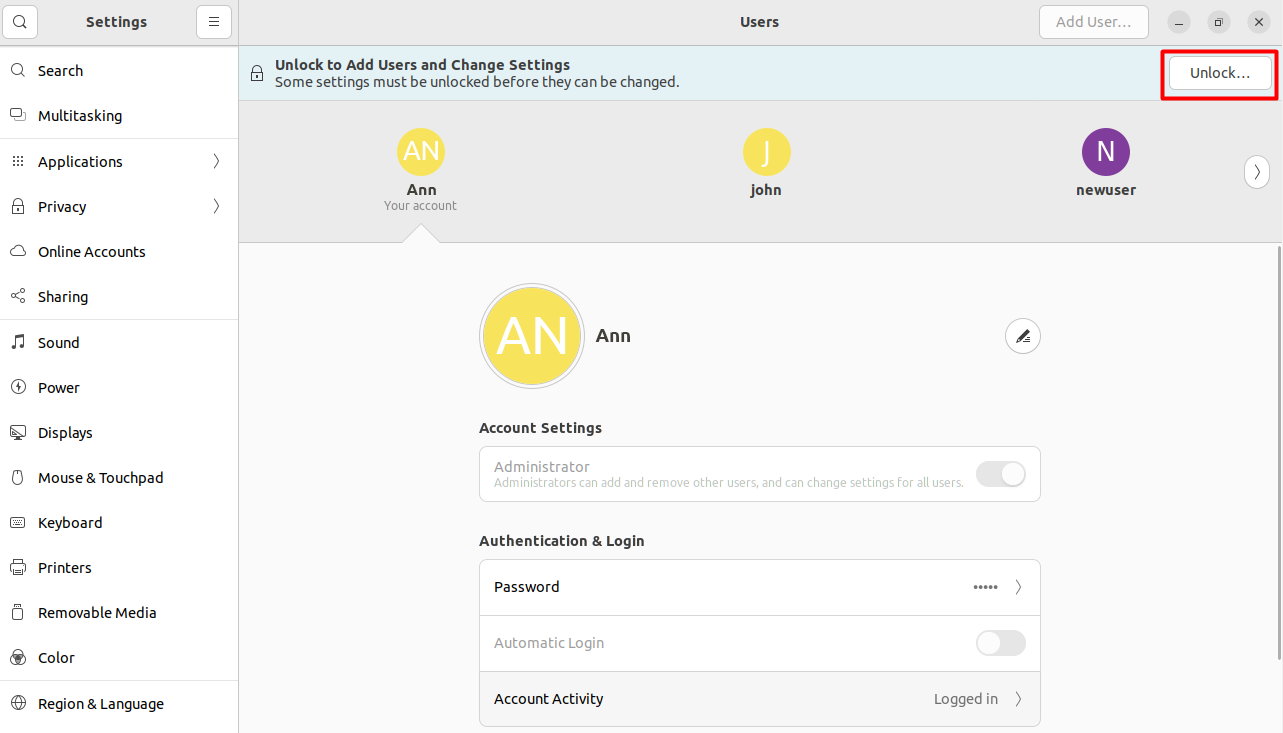
    desactivar inicio de sesión automático

3. Desactivar temporalmente el cortafuegos

El firewall de su sistema puede bloquear la conexión entre AnyDesk y su servidor remoto. Cuando esto ocurre, podría recibir la notificación “Anydesk linux display server not supported”, lo que le impide acceder al servidor.

Una solución rápida para este problema es desactivar el firewall en Ubuntu.

Abra una terminal e ingrese este comando para verificar si el firewall (UFW – Uncomplicated Firewall) está activo:

sudo ufw status

Para desactivar el firewall activo, introduzca el siguiente código:

sudo ufw disable

Verifique si el problema se ha resuelto intentando nuevamente conectar el escritorio remoto a AnyDesk.

4. Mantén AnyDesk actualizado

Una versión desactualizada de AnyDesk dificulta cualquier conexión de escritorio remoto en sus servidores. Esto se debe a que un servidor desactualizado carece de las últimas correcciones y protocolos de visualización actualizados que admiten la compatibilidad con el escritorio remoto

Para actualizar AnyDesk:

  1. Paso 1: Abre la aplicación AnyDesk en tu computadora

  2. Paso 2: Haz clic en el icono del menú (líneas horizontales) ubicado en la esquina superior derecha de la ventana
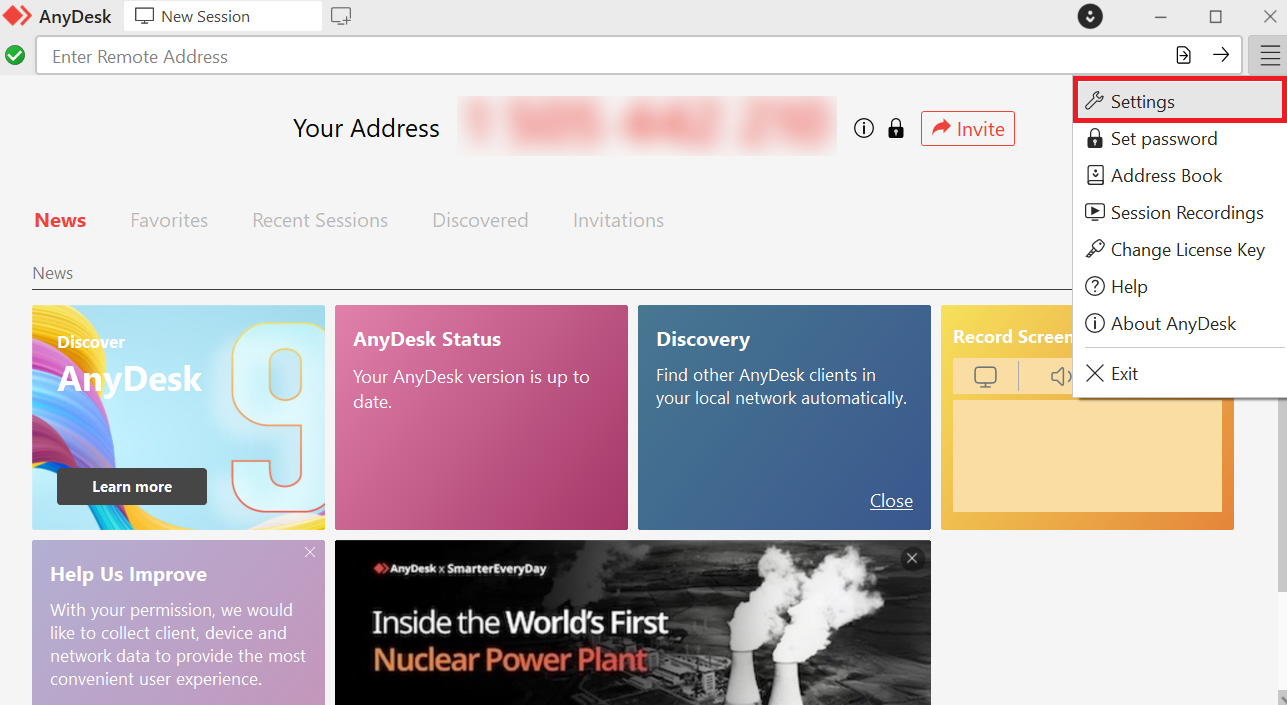
    configuración de anydesk
  3. Paso 3: Ve a Configuración > Acceso.

  4. Paso 4: Selecciona la opción “Habilitado – Canal Principal (Recomendado)” para asegurarte de que AnyDesk reciba automáticamente actualizaciones de su canal principal de lanzamiento.
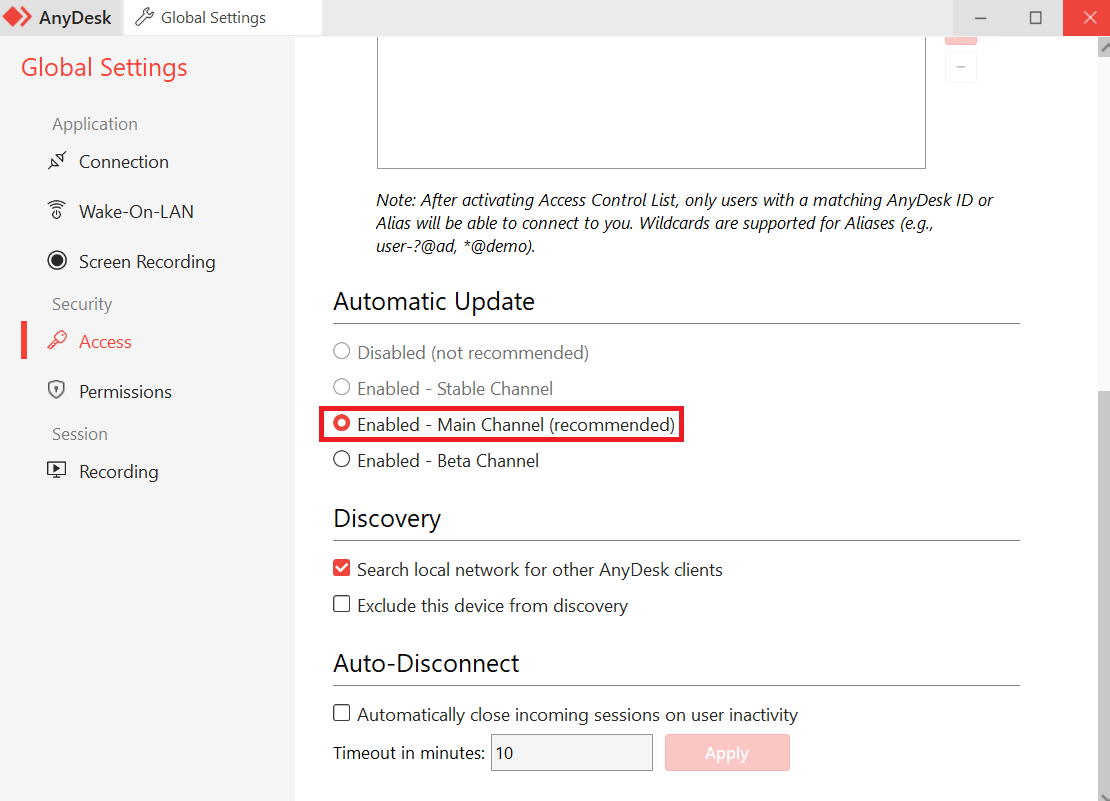
    actualización de anydesk

5. Elija la mejor alternativa a AnyDesk

¿Qué pasa si las soluciones anteriores no resolvieron el problema?

Podría ser el momento de considerar un software alternativo de escritorio remoto gratuito como HelpWire, que ofrece acceso desatendido y bajo demanda en Windows, macOS y Linux.

Diseñado para la velocidad y facilidad de uso, HelpWire ofrece una experiencia de soporte remoto de primer nivel tanto para profesionales independientes como para equipos.

Características clave de HelpWire:

  • Iniciar conexión remota instantánea:

    Los usuarios pueden iniciar sesiones de soporte seguras con un solo clic y sin necesidad de una configuración compleja.

  • Acceso Remoto desatendido:

    Administra y soluciona problemas de dispositivos en cualquier momento, incluso cuando no hay nadie al otro lado.

  • Mecanismo de Transferencia de Archivos Sin Esfuerzo:

    Comparte documentos y archivos con tu cliente mientras estás conectado mediante una sencilla mecánica de arrastrar y soltar.

  • Chat en vivo incorporado:

    Ponte en contacto con los clientes durante la sesión remota para resolver problemas rápidamente.

HepWire se destaca como una alternativa a AnyDesk en términos de velocidad, seguridad y comodidad. Ya seas un usuario ocasional o profesional, esta herramienta puede mejorar tu experiencia en sesiones remotas en muy poco tiempo.