Cómo crear una conexión de escritorio remoto de Linux a Windows
Desarrolladores, trabajadores remotos, administradores de TI y otros profesionales que gestionan aplicaciones de Windows necesitan conectarse a Windows desde Linux de forma remota. Remote Desktop Protocol (RDP) es una forma eficiente de hacerlo, además del uso de virtual network computing (VNC) o software de terceros.
En este artículo, aprenderá varias formas de configurar la conexión de escritorio remoto de Linux a Windows fácilmente, con alternativas como el acceso por línea de comandos y acceso gráfico.
Preparando su máquina Windows para el Escritorio Remoto
Antes de iniciar el acceso remoto a Windows desde Linux, primero habilite el Escritorio Remoto en su sistema Windows.
Cómo habilitar el Escritorio Remoto en Windows
-
En tu computadora con Windows, abre ‘Configuración’.
-
Vaya a Sistema > Escritorio remoto.
-
Activa ‘Habilitar Escritorio Remoto’.
-
Habilite las conexiones de Escritorio Remoto a través del Firewall de Windows con este comando:
netsh advfirewall firewall set rule group="Remote Desktop" new enable=Yes -
Ejecute el siguiente comando y anote la dirección IP de su computadora con Windows:
ipconfig
Conectando desde Linux a Windows usando el cliente RDP
Si deseas establecer una conexión gráfica de Linux a Windows, el Protocolo de Escritorio Remoto (RDP) es una de las opciones más eficientes. Dado que el protocolo RDP es nativo de Microsoft, ofrece un mejor rendimiento que VNC. También ofrece funciones adicionales, como el uso compartido del portapapeles y la persistencia de la sesión.
Veamos varias formas de conectar Linux a Windows:
Remmina

Mejor para: Habilitar acceso RDP basado en GUI
Características: Soporta múltiples protocolos (como RDP, VNC, SSH) y gestión de sesiones
Limitaciones: Necesita configuración adicional para lograr un rendimiento óptimo
Remmina es un cliente de escritorio remoto de código abierto y gratuito que funciona en sistemas basados en Unix, como computadoras con Linux. Te ayuda a gestionar conexiones remotas usando una interfaz gráfica de usuario (GUI) que viene con una interfaz amigable y opciones de configuración fáciles de usar.
Cómo usar el cliente remoto Remmina para conectar Linux a Windows:
-
Instale Remmina si aún no está instalado con este comando:
sudo apt update && sudo apt install remmina remmina-plugin-rdp -y -
Desde el menú de aplicaciones de Linux, inicia Remmina.
-
Haz clic en el botón ‘+’ o ‘Nueva Conexión’. Configura:
Servidor: Dirección IP de la computadora con Windows
Protocolo: RDP
Profundidad de color: 16 bits para un mayor rendimiento
Usuario y Contraseña: Credenciales de inicio de sesión de la computadora con Windows -
Haz clic en ‘Guardar’ y luego en ‘Conectar’.
rdesktop

Mejor para: Configurar acceso RDP basado en CLI
Características: Ligero y consume pocos recursos
Limitaciones: No dispone de funciones avanzadas, como soporte para múltiples monitores
Rdesktop es un cliente de Protocolo de Escritorio Remoto (RDP) de código abierto utilizado para sistemas UNIX. Es uno de los primeros clientes, permitiéndote conectar a equipos Windows mediante RDP. Aunque la gente prefirió usar rdesktop durante muchos años, su desarrollo se ha ralentizado. Actualmente, existen mejores herramientas, como FreeRDP, que lo han reemplazado.
Rdesktop viene con funciones básicas de RDP y carece de características avanzadas que se pueden encontrar en otros clientes disponibles. Sin embargo, rdesktop es una buena opción ligera para usuarios que prefieren herramientas de línea de comandos.
Cómo conectar a sistemas Windows desde Linux usando rdesktop:
-
Instala rdesktop con este comando:
sudo apt update && sudo apt install rdesktop -y -
Conectar:
rdesktop -u usuario -p contraseña ip-windows
FreeRDP

Mejor para: Habilitar el acceso RDP basado en CLI
Características: Configuraciones de múltiples monitores y soporta alta resolución
Limitaciones: Personalizar la herramienta requiere argumentos específicos en la línea de comandos
FreeRDP también es un software de escritorio remoto gratuito y de código abierto para Linux a Windows. Básicamente es la implementación del Protocolo de Escritorio Remoto (RDP) y soporta múltiples sistemas operativos, como Windows, Linux y macOS. El software de acceso remoto ofrece conexiones remotas estables y eficientes, funciones de seguridad y se integra fácilmente con otros programas. FreeRDP también es el backend para varios programas de escritorio remoto, como Remmina.
Cómo usar FreeRDP para crear conexiones remotas de Linux a Windows:
-
Instale FreeRDP usando el siguiente comando:
sudo apt update && sudo apt install freerdp2-x11 -y -
Conectar:
xfreerdp /u:usuario /p:contraseña /v:ip-de-windows
Vinagre

Mejor para: Clientes nativos de escritorio remoto en Linux
Características: Ofrece una interfaz de usuario intuitiva y soporta VNC, RDP y SSH
Limitaciones: Las opciones de personalización son limitadas
Vinagre es un cliente de escritorio remoto incorporado en Linux. Incluye una interfaz gráfica de usuario (GUI) intuitiva y sencilla para permitir a los usuarios crear conexiones remotas. Soporta varios protocolos como RDP, VNC y SSH.
Cómo configurar conexiones remotas usando Vinagre:
-
Desde el menú de aplicaciones de Linux, inicia Vinagre.
-
Haz clic en ‘Conectar’. Selecciona un protocolo remoto: RDP o VNC.
-
Ingrese la dirección IP de la computadora con Windows. Introduzca las credenciales de inicio de sesión.
-
Haz clic en ‘Conectar’ para configurar la conexión de escritorio remoto y acceder al sistema Windows.
Usando VNC para acceso remoto al escritorio
Virtual Network Computing (VNC) es un método que puedes utilizar para establecer una conexión remota entre Linux y Windows.
Cómo configurar VNC para conectar desde Linux a Windows:
Sigue los siguientes pasos para configurar VNC en Windows:
-
Instala un servidor VNC en tus sistemas Windows. Ejemplo de servidor VNC: TightVNC o UltraVNC.
-
Crea una contraseña para habilitar las conexiones remotas.
-
Habilite las conexiones a través del firewall con este comando:
netsh advfirewall firewall add rule name="VNC" dir=in action=allow protocol=TCP localport=5900 -
Inicie el servidor VNC.
Conecte Linux a Windows usando VNC:
Una vez que haya configurado un VNC en su sistema Windows, así es como puede conectar su computadora Linux a una computadora Windows:
-
En el sistema Linux, instala un cliente VNC con este comando.
sudo apt update && sudo apt install tigervnc-viewer -y -
Conéctese al equipo con Windows. Use el comando:
vncviewer windows-ip:5900
Usando una aplicación de escritorio remoto de terceros para Linux
En caso de que VNC o RDP no funcionen, puedes usar soluciones de terceros, como HelpWire, TeamViewer, AnyDesk, etc. Estas soluciones te ayudarán a habilitar un acceso remoto multiplataforma y fácil de usar. Así que, hablemos de algunas de las soluciones de escritorio remoto para conectar Linux con Windows:
HelpWire

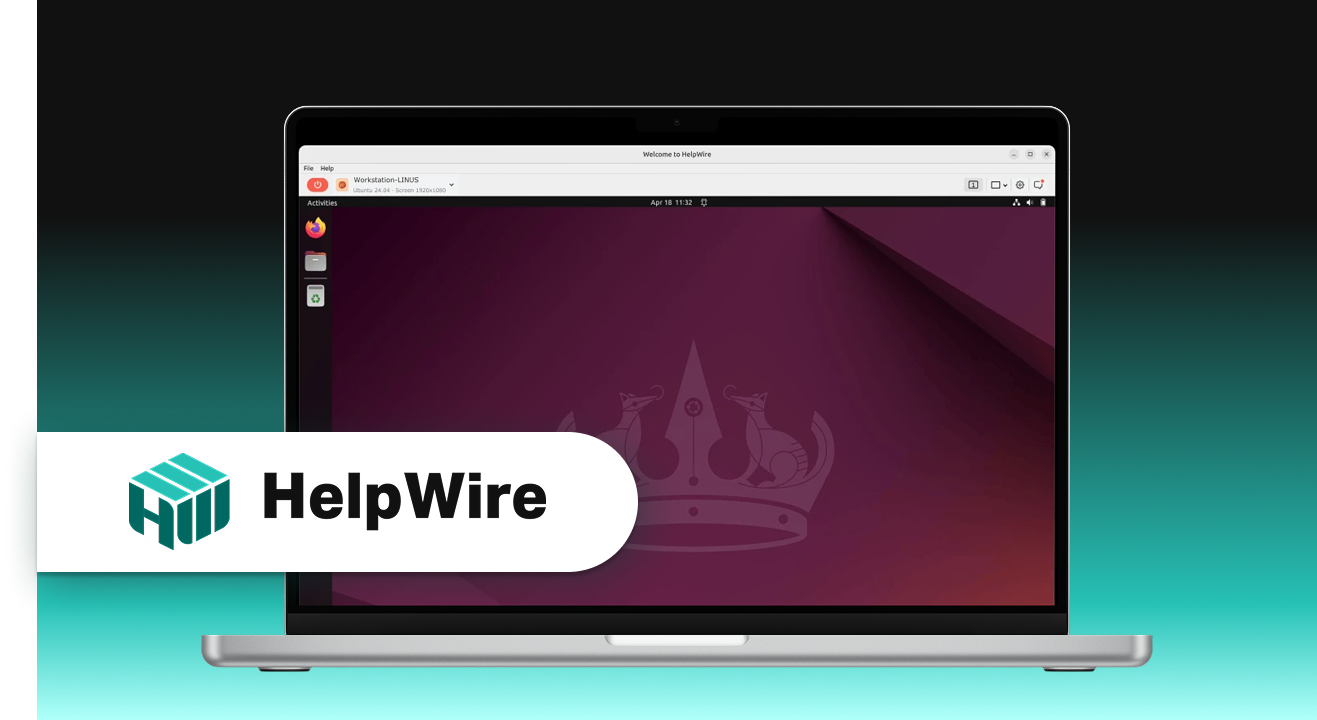
HelpWire es el mejor software gratuito de escritorio remoto para Linux, diseñado para que los profesionales establezcan conexiones remotas seguras y estables entre sistemas Linux y Windows. Es útil para escenarios de gestión remota de alta seguridad, incluidos profesionales de TI, empresas que ofrecen soporte remoto de Linux a Windows y equipos creativos que dependen del acceso remoto para flujos de trabajo de medios.
¿Cómo permite HelpWire conexiones remotas entre Linux y Windows sin esfuerzo?
HelpWire es la mejor aplicación de escritorio remoto de Linux a Windows por las siguientes razones:
-
Compatibilidad multiplataforma:
HelpWire admite varios sistemas operativos, como Linux, Windows y macOS. Esto te permite habilitar el acceso remoto a Windows desde Linux y obtener control total del sistema sin requerir configuraciones adicionales.
-
Alta seguridad:
HelpWire protege tus datos y su privacidad mediante conexiones cifradas.
-
Latencia mínima:
Con HelpWire, puede experimentar conexiones altamente estables y rápidas con una latencia mínima.
Además, el portapapeles de HelpWire admite tanto la transferencia de texto como de archivos, y a diferencia de RDP, no requiere que se cierre la sesión actual del usuario para funcionar. Esto lo hace especialmente adecuado para escenarios de soporte.
Siga los pasos a continuación para configurar el software de escritorio remoto de HelpWire en Linux:
-
Ve al sitio web oficial de HelpWire. Descarga e instala HelpWire en tus sistemas Linux y Windows.
-
Configura los ajustes de usuario y permisos de acceso.
-
Conéctese al ordenador Windows utilizando el cliente de Linux.
Explora la guía detallada, paso a paso, sobre cómo iniciar una Sesión Rápida de HelpWire en Linux.
AnyDesk - Aplicación de Escritorio Remoto para Linux

AnyDesk es una solución rápida y ligera que permite a los usuarios conectarse por RDP desde Linux a Windows. Es una potente aplicación multiplataforma con clientes para dispositivos de escritorio y móviles. Para establecer la conectividad remota, es necesario tener AnyDesk instalado en ambos extremos de la conexión.
La herramienta es compatible con una amplia variedad de dispositivos y es compatible con Windows, macOS, Linux, Android, iOS y dispositivos ARM como Raspberry Pi. AnyDesk es una opción popular como solución de escritorio remoto de Linux a Windows y es utilizada ampliamente por organizaciones en educación, medios de comunicación y gobierno. Los profesionales de IT y los usuarios domésticos también consideran AnyDesk como una excelente manera de establecer conexiones RDP en una máquina Linux.
El acceso interactivo al escritorio remoto es posible con AnyDesk. Tu teclado y ratón pueden usarse para controlar la pantalla gráfica del dispositivo remoto. La herramienta también te permite compartir tu pantalla para colaborar, presentar o habilitar soporte IT remoto. AnyDesk es una excelente solución para los miembros de la fuerza laboral móvil.
RustDesk - Software de Escritorio Remoto
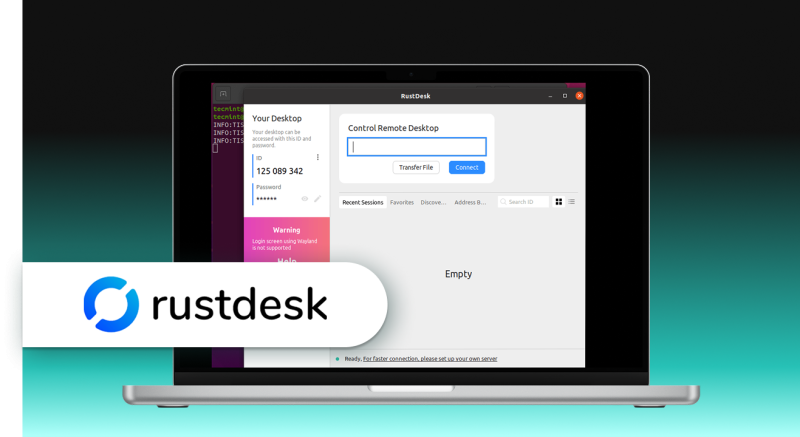
RustDesk es una solución de escritorio remoto de código abierto de Linux a Windows escrita en el lenguaje de programación Rust. Es una buena alternativa a productos propietarios como AnyDesk o TeamViewer. Además de establecer una conexión de escritorio remoto, la herramienta te permite configurar el túnel TCP y transferir archivos al cliente.
RustDesk es una herramienta multiplataforma compatible con los sistemas operativos Linux, Windows, macOS, Android y iOS. La herramienta proporciona funcionalidad lista para usar desde el primer momento. Todo lo que se necesita para establecer una conexión con un cliente remoto es su ID y contraseña.
TeamViewer para Linux

TeamViewer se considera una de las mejores soluciones de RDP de Linux a Windows. Es un programa multiplataforma basado en la nube que funciona con prácticamente todos los sistemas operativos comúnmente utilizados.
La seguridad robusta es una de las características atractivas de TeamViewer. Utiliza cifrado AES de extremo a extremo para mantener tus datos protegidos. También es sencillo de usar para principiantes o usuarios sin amplios conocimientos informáticos.
El inconveniente de TeamViewer es su precio. Los planes individuales comienzan en £32.90 para acceso remoto simple, y los planes empresariales comienzan en £61.90 al mes. El costo de la herramienta puede hacer que algunos usuarios no lo consideren una opción. Hay una prueba gratuita de 14 días durante la cual puedes evaluar el producto.
Escritorio Remoto de Chrome

Chrome Remote Desktop aprovecha la familiaridad del navegador Chrome para ofrecer una excelente compatibilidad multiplataforma. Es una solución gratuita que funciona en cualquier plataforma que soporte el navegador Chrome.
El precio por esta facilidad de uso y compatibilidad es la falta de funciones. No hay posibilidad de chats de texto o transferencias de archivos, que son características habituales en otras soluciones. Si buscas una solución RDP para Linux sencilla y gratuita, Chrome Remote Desktop merece la pena considerar.
Conclusión
Configurar una conexión remota de Linux a Windows se vuelve sencillo si tienes las herramientas adecuadas. RDP, VNC o software de terceros, como HelpWire, AnyDesk y TeamViewer, son todas buenas opciones. Así que elige una según tus necesidades.
Esperamos que esta guía te ayude a establecer rápidamente una conexión de escritorio remoto de Linux a Windows, mejorando la productividad y eficiencia en el acceso y la gestión de computadoras remotas.
Preguntas frecuentes
Sí, puedes usar RDP desde Linux a Windows. Aunque el Protocolo de Escritorio Remoto (RDP) es un protocolo propietario de Microsoft, existen potentes soluciones disponibles que la comunidad de código abierto ha desarrollado para ayudar a los usuarios a habilitar la conexión del protocolo de escritorio remoto de Linux a Windows.
Sí, RDP funciona con Linux de manera fluida utilizando soluciones de software remoto que ofrecen compatibilidad multiplataforma entre Linux y Windows. Algunas de las soluciones remotas que puedes usar incluyen Remmina, un cliente RDP eficiente.
Estas soluciones remotas permiten a todos los usuarios, desde principiantes hasta aquellos con habilidades técnicas avanzadas, establecer conexiones RDP rápidamente. Esto es muy útil hoy en día ya que Linux se ha vuelto más fácil de usar e intuitivo.
Usar RDP para conectar Linux a Windows 10 funciona de manera similar a lo que haces con otras versiones de Windows. Sigue los pasos anteriores para establecer conexiones de forma consistente y aprovechar la compatibilidad multiplataforma entre Linux y Windows a través de RDP.