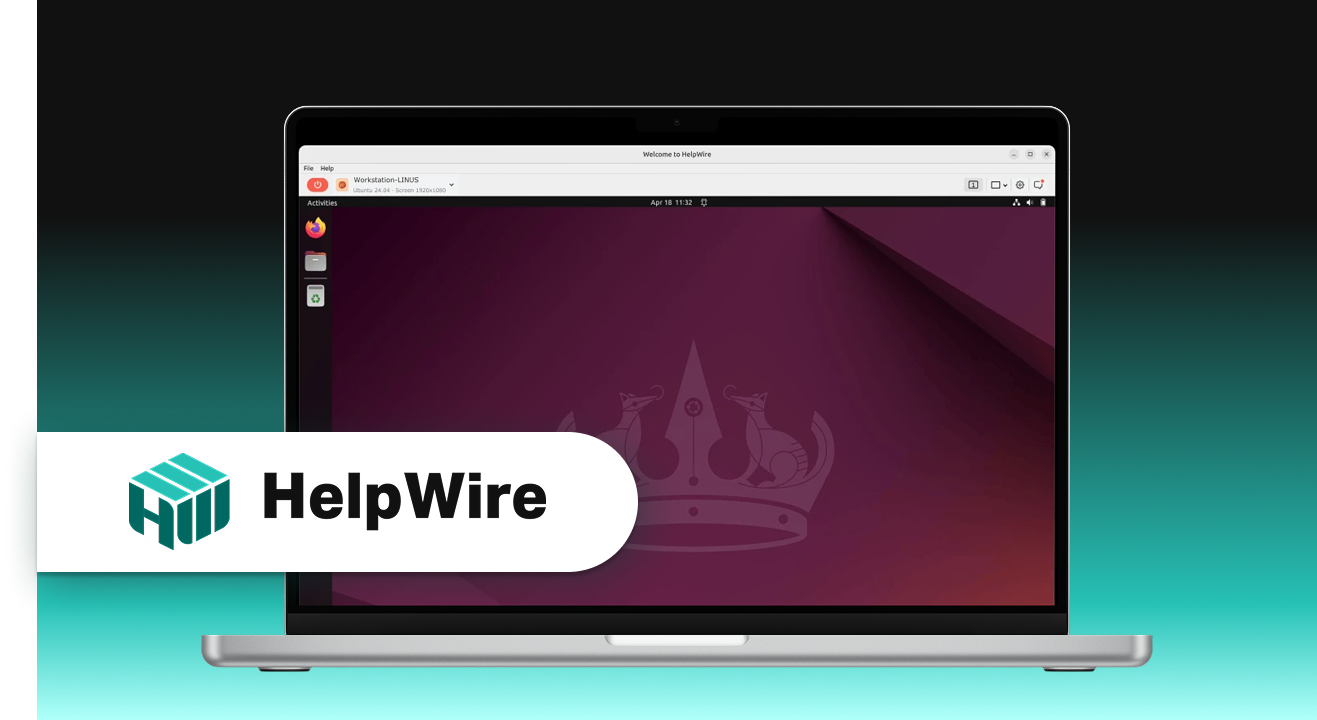
Come creare una connessione desktop remoto da Linux a Windows
Sviluppatori, lavoratori da remoto, amministratori IT e altri professionisti che gestiscono applicazioni Windows hanno bisogno di connettersi da remoto a Windows da Linux. Remote Desktop Protocol (RDP) è un modo efficiente per farlo, oltre all’utilizzo di Virtual Network Computing (VNC) o software di terze parti.
In questo articolo scoprirai vari modi per configurare facilmente una connessione desktop remoto da Linux a Windows con alternative come l’accesso da riga di comando e grafico.
Preparare la tua macchina Windows per il Desktop Remoto
Prima di avviare l’accesso remoto a Windows da Linux, abilita prima Desktop Remoto sul tuo sistema Windows.
Come abilitare Desktop Remoto su Windows
-
Sul tuo computer Windows, avvia ‘Impostazioni’.
-
Vai su Sistema > Desktop Remoto.
-
Attiva “Abilita Desktop Remoto”.
-
Abilita le connessioni Desktop Remoto tramite Windows Firewall con questo comando:
netsh advfirewall firewall set rule group="Remote Desktop" new enable=Yes -
Esegui il seguente comando e annota l’indirizzo IP del tuo computer Windows:
ipconfig
Connessione da Linux a Windows utilizzando il client RDP
Se desideri stabilire una connessione grafica da Linux a Windows, il Remote Desktop Protocol (RDP) è una delle opzioni più efficienti. Poiché il protocollo RDP è nativo di Microsoft, offre prestazioni migliori rispetto a VNC. Inoltre, offre funzionalità aggiuntive, come la condivisione degli appunti e la persistenza della sessione.
Vediamo vari modi per connettere Linux a Windows:
Remmina

Migliore per: Abilitare l’accesso RDP tramite GUI
Caratteristiche: Supporta diversi protocolli (come RDP, VNC, SSH) e la gestione delle sessioni
Limitazioni: Richiede una configurazione aggiuntiva per ottenere prestazioni ottimali
Remmina è un client desktop remoto open-source e gratuito che funziona su sistemi basati su Unix, come i computer Linux. Ti aiuta a gestire le connessioni remote utilizzando un’interfaccia grafica (GUI) che offre un’interfaccia utente intuitiva e opzioni di configurazione facili da usare.
Come utilizzare il client remoto Remmina per connettere Linux a Windows:
-
Installa Remmina se non è già presente con questo comando:
sudo apt update && sudo apt install remmina remmina-plugin-rdp -y -
Dal menu delle applicazioni di Linux, avvia Remmina.
-
Fai clic sul pulsante ‘+’ o ‘Nuova Connessione’. Configura:
Server: Indirizzo IP del computer Windows
Protocollo: RDP
Profondità colore: 16 bit per migliori prestazioni
Nome utente e password: Credenziali di accesso del computer Windows -
Fai clic su ‘Salva’ e poi su ‘Connetti’.
rdesktop

Ideale per: Configurare l’accesso RDP basato su CLI
Caratteristiche: Leggero e consuma poche risorse
Limitazioni: Funzionalità avanzate, come il supporto multi-monitor, non sono disponibili
Rdesktop è un client open-source per il protocollo Remote Desktop (RDP) utilizzato nei sistemi UNIX. È uno dei client più vecchi, e consente di connettersi ai computer Windows tramite RDP. Anche se per molti anni si è preferito l’uso di rdesktop, il suo sviluppo ha rallentato. Attualmente sono emersi strumenti migliori, come FreeRDP, che lo hanno sostituito.
Rdesktop offre le funzioni RDP di base e manca di funzionalità avanzate che puoi trovare in altri client disponibili. Tuttavia, rdesktop è una buona opzione leggera per gli utenti che preferiscono gli strumenti da riga di comando.
Come connettersi a sistemi Windows da Linux utilizzando rdesktop:
-
Installa rdesktop con questo comando:
sudo apt update && sudo apt install rdesktop -y -
Connetti:
rdesktop -u username -p password windows-ip
FreeRDP

Ideale per: Abilitare l’accesso RDP tramite CLI
Funzionalità: Configurazioni multi-monitor e supporto ad alta risoluzione
Limitazioni: Personalizzare lo strumento richiede specifici argomenti da riga di comando
FreeRDP è anche un software di desktop remoto open-source e gratuito per Linux verso Windows. È fondamentalmente l’implementazione del Remote Desktop Protocol (RDP) e supporta diversi sistemi operativi, come Windows, Linux e macOS. Il software di accesso remoto offre connessioni remote stabili ed efficienti, funzionalità di sicurezza e si integra facilmente con altri software. FreeRDP è inoltre il backend per vari software di desktop remoto, come Remmina.
Come utilizzare FreeRDP per creare connessioni remote da Linux a Windows:
-
Installa FreeRDP usando il seguente comando:
sudo apt update && sudo apt install freerdp2-x11 -y -
Connetti:
xfreerdp /u:username /p:password /v:windows-ip
Aceto

Ideale per: Client desktop remoto nativi per Linux
Caratteristiche: Offre un’interfaccia utente intuitiva e supporta VNC, RDP e SSH
Limitazioni: Le opzioni di personalizzazione sono limitate
Vinagre è un client desktop remoto integrato in Linux. Dispone di un’interfaccia grafica (GUI) intuitiva e semplice che consente agli utenti di creare connessioni remote. Supporta diversi protocolli, come RDP, VNC e SSH.
Come configurare connessioni remote utilizzando Vinagre:
-
Dal menu delle applicazioni di Linux, avvia Vinagre.
-
Fai clic su ‘Connetti’. Seleziona un protocollo remoto – RDP o VNC.
-
Inserisci l’indirizzo IP del computer Windows. Inserisci le credenziali di accesso.
-
Fai clic su ‘Connetti’ per configurare la connessione desktop remoto e accedere al sistema Windows.
Utilizzo di VNC per l'accesso desktop remoto
Virtual Network Computing (VNC) è un metodo che puoi utilizzare per stabilire una connessione remota tra Linux e Windows.
Come configurare VNC per connettersi da Linux a Windows:
Segui i passaggi seguenti per configurare VNC su Windows:
-
Installa un server VNC sui tuoi sistemi Windows. Esempi di server VNC: TightVNC o UltraVNC.
-
Crea una password per abilitare le connessioni remote.
-
Abilita le connessioni tramite il firewall con questo comando:
netsh advfirewall firewall add rule name="VNC" dir=in action=allow protocol=TCP localport=5900 -
Avvia il server VNC.
Collega Linux a Windows usando VNC:
Una volta configurato un VNC sul tuo sistema Windows, ecco come collegare il tuo computer Linux a un computer Windows:
-
Su sistema Linux, installa un client VNC con questo comando.
sudo apt update && sudo apt install tigervnc-viewer -y -
Connettiti al computer Windows. Usa il comando:
vncviewer windows-ip:5900
Utilizzo di un'applicazione desktop remoto di terze parti per Linux
Nel caso in cui VNC o RDP non funzionino, puoi utilizzare soluzioni di terze parti, come HelpWire, TeamViewer, AnyDesk, ecc. Queste soluzioni ti aiuteranno ad abilitare un accesso remoto cross-platform e facile da usare. Quindi, parliamo di alcune delle soluzioni desktop remote per connettere Linux a Windows:
HelpWire

HelpWire è il miglior software gratuito di desktop remoto per Linux, progettato per i professionisti che vogliono stabilire connessioni remote sicure e stabili tra sistemi Linux e Windows. È utile per scenari di gestione remota ad alta sicurezza, inclusi professionisti IT, aziende che offrono supporto remoto da Linux a Windows e team creativi che dipendono dall’accesso remoto per i workflow media.
Come HelpWire consente connessioni remote senza sforzo da Linux a Windows?
HelpWire è la migliore app di desktop remoto da Linux a Windows per i seguenti motivi:
-
Supporto multipiattaforma:
HelpWire supporta diversi sistemi operativi, come Linux, Windows e macOS. Questo ti permette di abilitare l’accesso remoto a Windows da Linux e ottenere il controllo completo del sistema senza richiedere configurazioni aggiuntive.
-
Alta sicurezza:
HelpWire protegge i tuoi dati e la tua privacy tramite connessioni crittografate.
-
Latenza minima:
Con HelpWire, puoi usufruire di connessioni altamente stabili e più veloci con una latenza minima.
Inoltre, la clipboard di HelpWire supporta sia il trasferimento di testo che di file e, a differenza di RDP, non richiede che la sessione utente corrente venga terminata per funzionare. Questo la rende particolarmente adatta agli scenari di supporto.
Segui i passaggi seguenti per configurare il software desktop remoto di HelpWire su Linux:
-
Vai al sito ufficiale di HelpWire. Scarica e installa HelpWire sui tuoi sistemi Linux e Windows.
-
Configura le impostazioni dei permessi utente e di accesso.
-
Connettiti al computer Windows utilizzando il client Linux.
Esplora la guida dettagliata, passo dopo passo, su come avviare una HelpWire Quick Session su Linux.
AnyDesk - Applicazione Desktop Remoto per Linux

AnyDesk è una soluzione veloce e leggera che permette agli utenti di effettuare RDP da Linux a Windows. Si tratta di un’applicazione potente e multipiattaforma, con client disponibili per dispositivi desktop e mobili. Per stabilire la connettività remota, AnyDesk deve essere installato su entrambe le estremità della connessione.
Lo strumento supporta una vasta gamma di dispositivi ed è compatibile con Windows, macOS, Linux, Android, iOS e dispositivi ARM come Raspberry Pi. AnyDesk è una scelta popolare come soluzione desktop remoto da Linux a Windows ed è ampiamente utilizzata da organizzazioni nei settori dell’istruzione, dei media e della pubblica amministrazione. Anche i professionisti IT e gli utenti domestici trovano AnyDesk una soluzione eccellente per stabilire connessioni RDP su una macchina Linux.
L’accesso desktop remoto interattivo è possibile con AnyDesk. Puoi utilizzare la tastiera e il mouse per controllare la visualizzazione grafica del dispositivo remoto. Lo strumento consente anche di condividere lo schermo per collaborazioni, presentazioni o per consentire supporto IT remoto. AnyDesk è una soluzione eccellente per i membri della forza lavoro mobile.
RustDesk - Software di Desktop Remoto
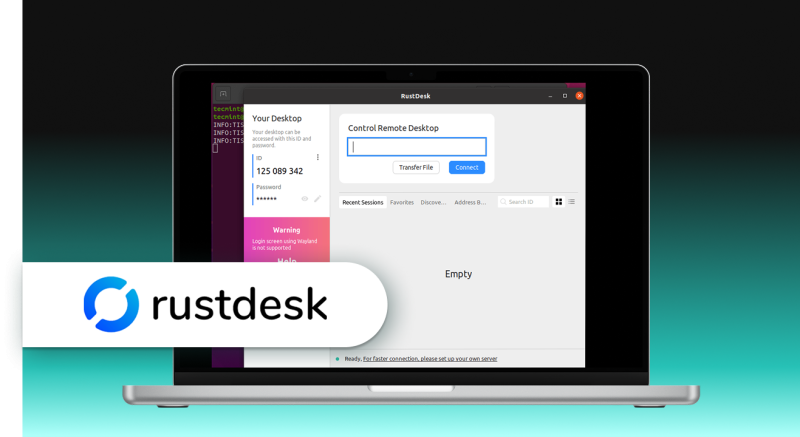
RustDesk è una soluzione open source per desktop remoto da Linux a Windows, scritta nel linguaggio di programmazione Rust. È una valida alternativa a prodotti proprietari come AnyDesk o TeamViewer. Oltre a stabilire una connessione desktop remota, lo strumento consente di impostare tunneling TCP e trasferire file al client.
RustDesk è uno strumento multipiattaforma compatibile con i sistemi operativi Linux, Windows, macOS, Android e iOS. Lo strumento fornisce funzionalità pronte all’uso. Tutto ciò che serve per stabilire una connessione con un client remoto è il suo ID e la password.
TeamViewer per Linux

TeamViewer è considerato una delle migliori soluzioni Linux RDP per Windows. Si tratta di un programma multipiattaforma basato su cloud che funziona con praticamente tutti i sistemi operativi comunemente utilizzati.
Una delle caratteristiche più interessanti di TeamViewer è la sua forte sicurezza. Utilizza la crittografia end-to-end AES per mantenere protetti i tuoi dati. È anche semplice da usare per i principianti o per gli utenti senza competenze informatiche approfondite.
Lo svantaggio di TeamViewer è il prezzo. I piani individuali partono da £32.90 per il semplice accesso remoto, mentre i piani aziendali partono da £61.90 al mese. Il costo dello strumento potrebbe renderlo inadatto ad alcuni utenti. È disponibile una prova gratuita di 14 giorni durante la quale puoi valutare il prodotto.
Chrome Remote Desktop

Chrome Remote Desktop sfrutta la familiarità del browser Chrome per offrire un’eccellente compatibilità multipiattaforma. È una soluzione gratuita che funziona su qualsiasi piattaforma che supporta il browser Chrome.
Il prezzo da pagare per questa facilità d’uso e compatibilità è la mancanza di funzionalità. Non esistono strumenti per chat testuali o trasferimenti di file, che sono invece elementi fondamentali di altre soluzioni. Se cerchi una soluzione RDP per Linux semplice e gratuita, Chrome Remote Desktop merita attenzione.
Conclusione
Configurare una connessione remota da Linux a Windows diventa semplice se si dispone degli strumenti giusti. RDP, VNC o software di terze parti come HelpWire, AnyDesk e TeamViewer sono tutti validi. Quindi, scegli quello più adatto alle tue esigenze.
Speriamo che questa guida ti aiuti a stabilire rapidamente una connessione desktop remota da Linux a Windows, migliorando produttività ed efficienza nell’accesso e nella gestione dei computer remoti.
Domande frequenti
Sì, puoi utilizzare RDP da Linux a Windows. Sebbene il Remote Desktop Protocol (RDP) sia un protocollo proprietario di Microsoft, esistono potenti soluzioni sviluppate dalla comunità open source per aiutare gli utenti ad abilitare la connessione tramite protocollo desktop remoto da Linux a Windows.
Sì, RDP funziona con Linux senza problemi utilizzando soluzioni software di accesso remoto che offrono compatibilità cross-platform tra Linux e Windows. Alcune delle soluzioni remote che puoi utilizzare includono Remmina, un client RDP efficiente.
Queste soluzioni remote permettono a tutti gli utenti, dai principianti a quelli con competenze tecniche avanzate, di stabilire connessioni RDP rapidamente. Questo è molto utile oggi, poiché Linux è diventato più user-friendly e intuitivo.
Utilizzare RDP per connettere Linux a Windows 10 funziona in modo simile a come si fa con altre versioni di Windows. Segui i passaggi sopra indicati per stabilire le connessioni in modo coerente e beneficiare della compatibilità multipiattaforma tra Linux e Windows tramite RDP.