Comment créer une connexion de bureau à distance de Linux à Windows
Les développeurs, les travailleurs à distance, les administrateurs informatiques et autres professionnels qui gèrent des applications Windows ont besoin de se connecter à Windows depuis Linux à distance. Le Remote Desktop Protocol (RDP) est un moyen efficace de le faire, en plus de l’utilisation de la virtualisation d’affichage en réseau (VNC) ou d’un logiciel tiers.
Dans cet article, vous découvrirez différentes façons de configurer facilement une connexion de bureau à distance de Linux vers Windows, avec des alternatives telles que l’accès en ligne de commande et l’accès graphique.
Préparation de votre machine Windows pour le Bureau à distance
Avant de commencer l’accès à distance à Windows depuis Linux, activez d’abord le Bureau à distance sur votre système Windows.
Comment activer le Bureau à distance sur Windows
-
Sur votre ordinateur Windows, lancez « Paramètres ».
-
Allez dans Système > Bureau à distance.
-
Activez « Activer le Bureau à distance ».
-
Activez les connexions Bureau à distance via le pare-feu Windows avec cette commande :
netsh advfirewall firewall set rule group="Remote Desktop" new enable=Yes -
Exécutez la commande suivante et notez l’adresse IP de votre ordinateur Windows :
ipconfig
Connexion de Linux à Windows à l'aide du client RDP
Si vous souhaitez établir une connexion graphique de Linux à Windows, le protocole Remote Desktop Protocol (RDP) est l’une des options les plus efficaces. Étant donné que le protocole RDP est natif de Microsoft, il offre de meilleures performances que VNC. Il propose également des fonctionnalités supplémentaires telles que le partage du presse-papiers et la persistance des sessions.
Voyons différentes façons de connecter Linux à Windows :
Remmina

Idéal pour : Permettre un accès RDP basé sur une interface graphique
Fonctionnalités : Prend en charge plusieurs protocoles (tels que RDP, VNC, SSH) et la gestion des sessions
Limitations : Nécessite une configuration supplémentaire pour obtenir des performances optimales
Remmina est un client de bureau à distance open-source et gratuit qui fonctionne sur les systèmes basés sur Unix, comme les ordinateurs Linux. Il vous aide à gérer les connexions à distance à l’aide d’une interface graphique conviviale et facile à configurer.
Comment utiliser le client distant Remmina pour connecter Linux à Windows :
-
Installez Remmina si ce n’est pas déjà fait avec cette commande :
sudo apt update && sudo apt install remmina remmina-plugin-rdp -y -
Depuis le menu des applications de Linux, lancez Remmina.
-
Cliquez sur le bouton ‘+’ ou ‘Nouvelle connexion’. Configurez :
Serveur : Adresse IP de l’ordinateur Windows
Protocole : RDP
Profondeur de couleur : 16 bits pour de meilleures performances
Nom d’utilisateur & Mot de passe : Identifiants de connexion de l’ordinateur Windows -
Cliquez sur « Enregistrer » puis sur « Connecter ».
rdesktop

Idéal pour : Configurer un accès RDP basé sur l’interface CLI
Caractéristiques : Léger et consomme peu de ressources
Limites : Les fonctionnalités avancées, comme la prise en charge multi-écran, ne sont pas disponibles
Rdesktop est un client open-source du protocole Remote Desktop (RDP) utilisé pour les systèmes UNIX. C’est l’un des premiers clients, permettant de se connecter à des ordinateurs Windows via RDP. Bien que les utilisateurs aient préféré rdesktop pendant de nombreuses années, son développement a ralenti. Actuellement, de meilleurs outils, comme FreeRDP, sont apparus et l’ont remplacé.
Rdesktop offre des fonctions RDP basiques et ne dispose pas des fonctionnalités avancées que l’on trouve dans d’autres clients. Cependant, rdesktop reste une option intéressante et légère pour les utilisateurs qui privilégient les outils en ligne de commande.
Comment se connecter à des systèmes Windows depuis Linux en utilisant rdesktop :
-
Installez rdesktop avec cette commande :
sudo apt update && sudo apt install rdesktop -y -
Se connecter :
rdesktop -u nom_utilisateur -p mot_de_passe windows-ip
FreeRDP

Idéal pour : permettre l’accès RDP via CLI
Fonctionnalités : configurations multi-écrans et prise en charge de la haute résolution
Limites : la personnalisation de l’outil nécessite des arguments spécifiques en ligne de commande
FreeRDP est également un logiciel de bureau à distance open source et gratuit permettant l’accès Linux à Windows. Il s’agit en fait de l’implémentation du protocole Remote Desktop Protocol (RDP) et il prend en charge plusieurs systèmes d’exploitation, tels que Windows, Linux et macOS. Le logiciel de contrôle à distance propose des connexions stables et performantes, des fonctionnalités de sécurité et s’intègre facilement à d’autres logiciels. FreeRDP est également l’arrière-plan de divers logiciels de bureau à distance, comme Remmina.
Comment utiliser FreeRDP pour créer des connexions à distance de Linux vers Windows :
-
Installez FreeRDP en utilisant la commande suivante :
sudo apt update && sudo apt install freerdp2-x11 -y -
Connecter :
xfreerdp /u:nom-utilisateur /p:mot-de-passe /v:ip-windows
Vinaigre

Idéal pour : Clients de bureau à distance natifs Linux
Fonctionnalités : Propose une interface utilisateur intuitive et prend en charge VNC, RDP et SSH
Limites : Les options de personnalisation sont limitées
Vinagre est un client de bureau à distance intégré à Linux. Il dispose d’une interface graphique utilisateur (GUI) intuitive et facile d’utilisation pour permettre aux utilisateurs de créer des connexions à distance. Il prend en charge divers protocoles, tels que RDP, VNC et SSH.
Comment configurer des connexions à distance avec Vinagre :
-
Dans le menu des applications Linux, lancez Vinagre.
-
Cliquez sur «Connecter . Sélectionnez un protocole distant : RDP ou VNC.
-
Saisissez l’adresse IP de l’ordinateur Windows. Entrez les identifiants de connexion.
-
Cliquez sur «Connecter pour configurer la connexion au bureau à distance et accéder au système Windows.
Utilisation de VNC pour l'accès au bureau à distance
Virtual Network Computing (VNC) est une méthode que vous pouvez utiliser pour établir une connexion à distance entre Linux et Windows.
Comment configurer VNC pour se connecter de Linux à Windows :
Suivez les étapes ci-dessous pour configurer VNC sur Windows :
-
Installez un serveur VNC sur vos systèmes Windows. Exemple de serveur VNC : TightVNC ou UltraVNC.
-
Créez un mot de passe pour activer les connexions à distance.
-
Activez les connexions à travers le pare-feu avec cette commande :
netsh advfirewall firewall add rule name="VNC" dir=in action=allow protocol=TCP localport=5900 -
Démarrez le serveur VNC.
Connectez Linux à Windows en utilisant VNC :
Une fois que vous avez configuré un VNC sur votre système Windows, voici comment connecter votre ordinateur Linux à un ordinateur Windows :
-
Sur le système Linux, installez un client VNC avec cette commande.
sudo apt update && sudo apt install tigervnc-viewer -y -
Connectez-vous à l’ordinateur Windows. Utilisez la commande :
vncviewer windows-ip:5900
Utilisation d’une application de bureau à distance tierce pour Linux
Si VNC ou RDP ne fonctionnent pas, vous pouvez utiliser des solutions tierces telles que HelpWire, TeamViewer, AnyDesk, etc. Ces solutions vous aideront à activer un accès à distance multiplateforme et convivial. Parlons donc de quelques solutions de bureau à distance pour connecter Linux à Windows :
HelpWire

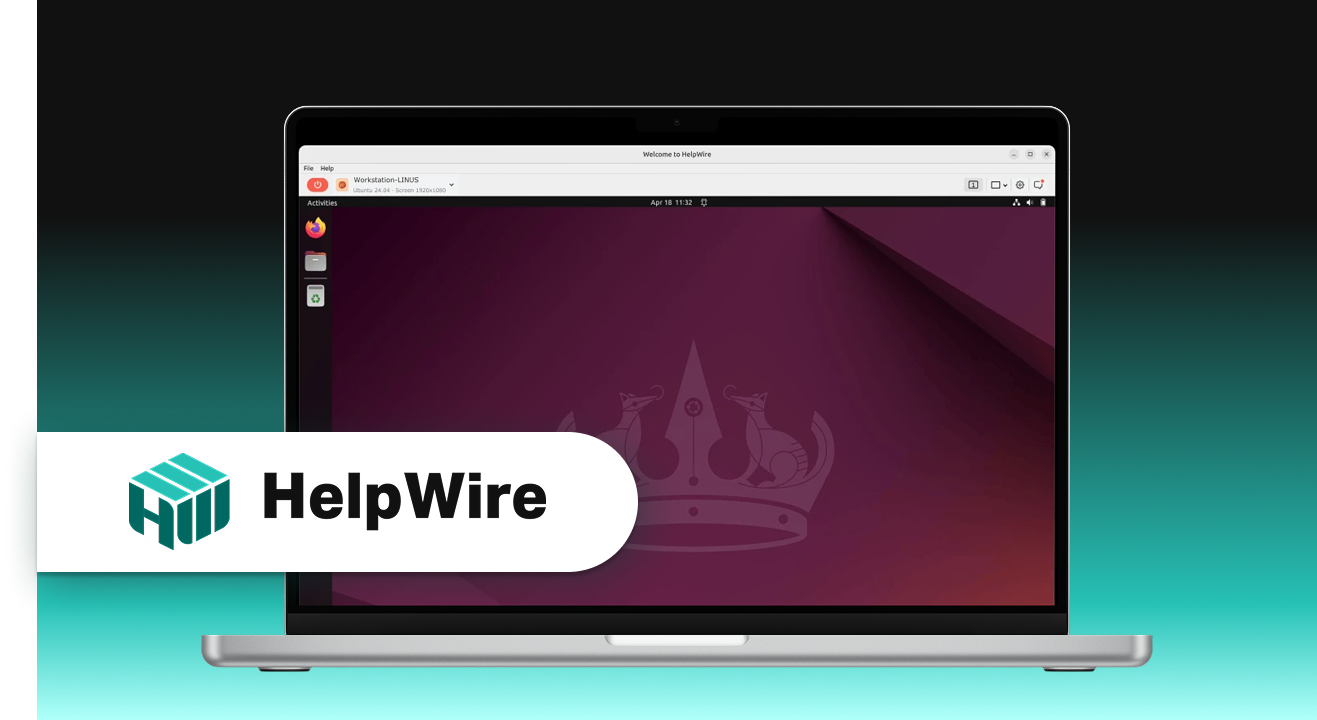
HelpWire est le meilleur logiciel gratuit de bureau à distance pour Linux, conçu pour les professionnels afin d’établir des connexions distantes sécurisées et stables entre les systèmes Linux et Windows. Il est utile pour des scénarios de gestion à distance à haute sécurité, y compris pour les professionnels de l’informatique, les entreprises offrant un support à distance Linux-vers-Windows, et les équipes créatives qui dépendent de l’accès à distance pour les flux de travail média.
Comment HelpWire permet-il des connexions distantes Linux vers Windows sans effort ?
HelpWire est la meilleure application de bureau à distance de Linux vers Windows pour les raisons suivantes :
-
Prise en charge multiplateforme :
HelpWire prend en charge plusieurs systèmes d'exploitation, tels que Linux, Windows et macOS. Cela vous permet d'activer l'accès à distance à Windows depuis Linux et d'obtenir un contrôle complet du système sans nécessiter de configurations supplémentaires.
-
Haute sécurité :
HelpWire protège vos données et leur confidentialité grâce à des connexions chiffrées.
-
Latence minimale :
Avec HelpWire, vous pouvez bénéficier de connexions très stables et plus rapides avec une latence minimale.
De plus, le presse-papiers HelpWire prend en charge à la fois le transfert de texte et de fichiers, et contrairement à RDP, il ne nécessite pas la terminaison de la session utilisateur en cours pour fonctionner. Cela le rend particulièrement adapté aux scénarios de support.
Suivez les étapes ci-dessous pour configurer le logiciel de bureau à distance HelpWire sur Linux :
-
Allez sur le site officiel de HelpWire. Téléchargez et installez HelpWire sur vos systèmes Linux et Windows.
-
Configurez les paramètres des utilisateurs et des autorisations d’accès.
-
Connectez-vous à l’ordinateur Windows en utilisant le client Linux.
Découvrez le guide détaillé, étape par étape, sur la façon de démarrer une session rapide HelpWire sous Linux.
AnyDesk - Application de bureau à distance pour Linux

AnyDesk est une solution rapide et légère qui permet aux utilisateurs de se connecter en RDP de Linux à Windows. C’est une application puissante, multiplateforme, avec des clients pour ordinateurs de bureau et appareils mobiles. Pour établir une connectivité à distance, AnyDesk doit être installé aux deux extrémités de la connexion.
L’outil prend en charge une grande variété d’appareils et est compatible avec Windows, macOS, Linux, Android, iOS et les appareils ARM comme le Raspberry Pi. AnyDesk est un choix populaire comme solution de bureau à distance de Linux vers Windows et est largement utilisé par les organisations dans les domaines de l’éducation, des médias et du gouvernement. Les professionnels de l’informatique et les particuliers trouvent également que AnyDesk est un excellent moyen d’établir des connexions RDP sur une machine Linux.
Un accès interactif au bureau à distance est possible avec AnyDesk. Votre clavier et votre souris peuvent être utilisés pour contrôler l’affichage graphique de l’appareil distant. L’outil permet également de partager votre écran pour collaborer, présenter ou permettre une assistance informatique à distance. AnyDesk est une excellente solution pour les membres de la main-d’œuvre mobile.
RustDesk - Logiciel de bureau à distance
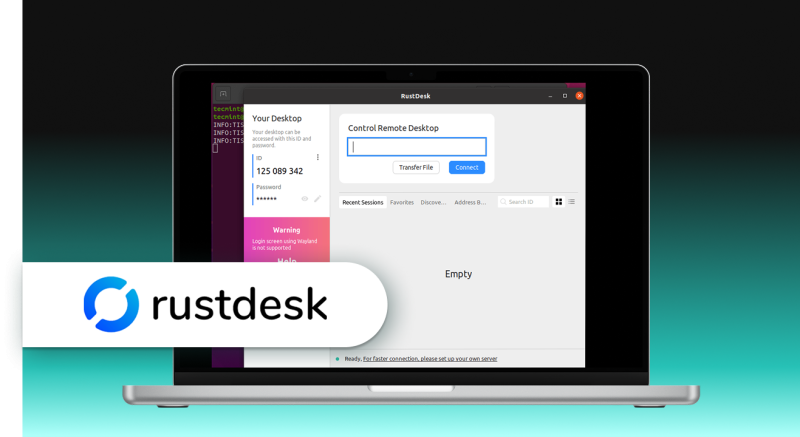
RustDesk est une solution de bureau à distance open source de Linux vers Windows, développée en langage de programmation Rust. C’est une excellente alternative aux produits propriétaires tels qu’AnyDesk ou TeamViewer. En plus d’établir une connexion de bureau à distance, l’outil permet de mettre en place un tunneling TCP et de transférer des fichiers vers le client.
RustDesk est un outil multiplateforme compatible avec les systèmes d’exploitation Linux, Windows, macOS, Android et iOS. L’outil est fonctionnel dès l’installation. Tout ce dont vous avez besoin pour établir une connexion avec un client distant est son identifiant et son mot de passe.
TeamViewer pour Linux

TeamViewer est considéré comme l’une des meilleures solutions Linux RDP vers Windows. Il s’agit d’un programme multiplateforme basé sur le cloud qui fonctionne avec pratiquement tous les systèmes d’exploitation couramment utilisés.
La forte sécurité est l’une des caractéristiques attrayantes de TeamViewer. Il utilise un chiffrement AES de bout en bout pour protéger vos données. Il est également simple à utiliser pour les débutants ou les utilisateurs sans compétences informatiques poussées.
L’inconvénient de TeamViewer est son prix. Les formules individuelles commencent à 32,90 £ pour un accès à distance simple et les formules professionnelles débutent à 61,90 £ par mois. Le coût de l’outil peut le rendre inabordable pour certains utilisateurs. Il existe un essai gratuit de 14 jours pendant lequel vous pouvez évaluer le produit.
Bureau à distance Chrome

Chrome Remote Desktop s’appuie sur la familiarité du navigateur Chrome pour offrir une excellente compatibilité multiplateforme. C’est une solution gratuite qui fonctionne sur toute plateforme prenant en charge le navigateur Chrome.
Le prix à payer pour cette facilité d’utilisation et cette compatibilité est le manque de fonctionnalités. Il n’existe aucune fonction de discussion textuelle ni de transfert de fichiers, qui sont des éléments de base d’autres solutions. Si vous recherchez une solution RDP Linux simple et gratuite, Chrome Remote Desktop mérite d’être examiné.
Conclusion
Configurer une connexion à distance de Linux vers Windows devient facile si vous disposez des bons outils. RDP, VNC ou des logiciels tiers tels que HelpWire, AnyDesk et TeamViewer sont tous de bonnes options. Choisissez donc celui qui correspond à vos besoins.
Nous espérons que ce guide vous aidera à établir rapidement une connexion de bureau à distance de Linux vers Windows, tout en améliorant votre productivité et votre efficacité dans l’accès et la gestion des ordinateurs distants.
FAQ
Oui, vous pouvez utiliser le protocole RDP depuis Linux vers Windows. Bien que le Remote Desktop Protocol (RDP) soit un protocole propriétaire de Microsoft, il existe des solutions puissantes développées par la communauté open source pour permettre aux utilisateurs d’établir une connexion de bureau à distance de Linux vers Windows.
Oui, le RDP fonctionne parfaitement avec Linux en utilisant des solutions logicielles d’accès à distance qui offrent une compatibilité multiplateforme entre Linux et Windows. Parmi les solutions que vous pouvez utiliser figure Remmina, un client RDP efficace.
Ces solutions d’accès à distance permettent à tous les utilisateurs, des débutants aux personnes ayant des compétences techniques avancées, d’établir des connexions RDP rapidement. Cela est particulièrement utile aujourd’hui, car Linux est devenu plus convivial et intuitif.
Utiliser RDP pour connecter Linux à Windows 10 fonctionne de manière similaire à ce que vous faites avec d’autres versions de Windows. Suivez les étapes ci-dessus pour établir des connexions de manière cohérente et profitez de la compatibilité multiplateforme entre Linux et Windows via RDP.