Como criar uma conexão de área de trabalho remota do Linux para o Windows
Desenvolvedores, trabalhadores remotos, administradores de TI e outros profissionais que gerenciam aplicativos do Windows precisam conectar-se ao Windows remotamente a partir do Linux. O Remote Desktop Protocol (RDP) é uma maneira eficiente de fazer isso, além do uso de virtual network computing (VNC) ou softwares de terceiros.
Neste artigo, você aprenderá várias maneiras de configurar facilmente uma conexão de área de trabalho remota de Linux para Windows, com alternativas como acesso via linha de comando e acesso gráfico.
Preparando sua máquina Windows para a Área de Trabalho Remota
Antes de iniciar o acesso remoto ao Windows a partir do Linux, primeiro ative a Área de Trabalho Remota em seu sistema Windows.
Como ativar a Área de Trabalho Remota no Windows
-
No seu computador com Windows, abra as ‘Configurações’.
-
Vá para Sistema > Área de Trabalho Remota.
-
Ative ‘Habilitar Área de Trabalho Remota’.
-
Ative as conexões da Área de Trabalho Remota pelo Firewall do Windows com este comando:
netsh advfirewall firewall set rule group="Remote Desktop" new enable=Yes -
Execute o seguinte comando e anote o endereço IP do seu computador com Windows:
ipconfig
Conectando do Linux para o Windows usando o cliente RDP
Se você deseja estabelecer uma conexão gráfica do Linux para o Windows, o Remote Desktop Protocol (RDP) é uma das opções mais eficientes. Como o protocolo RDP é nativo da Microsoft, ele tem um desempenho melhor do que o VNC. Ele também oferece recursos adicionais, como compartilhamento da área de transferência e persistência de sessão.
Vamos analisar várias maneiras de conectar o Linux ao Windows:
Remmina

Melhor para: Habilitar acesso RDP baseado em GUI
Recursos: Suporta múltiplos protocolos (como RDP, VNC, SSH) e gerenciamento de sessões
Limitações: Necessita de configurações adicionais para alcançar desempenho ideal
Remmina é um cliente de desktop remoto open-source e gratuito que funciona em sistemas baseados em Unix, como computadores Linux. Ele ajuda você a gerenciar conexões remotas usando uma interface gráfica (GUI) que possui uma interface amigável e opções de configuração fáceis de usar.
Como usar o Cliente Remoto Remmina para Conectar Linux ao Windows:
-
Instale o Remmina, caso ainda não tenha, com este comando:
sudo apt update && sudo apt install remmina remmina-plugin-rdp -y -
No menu de aplicativos do Linux, inicie o Remmina.
-
Clique no botão ‘+’ ou ‘Nova Conexão’. Configure:
Servidor: Endereço IP do computador Windows
Protocolo: RDP
Profundidade de cor: 16 bits para maior desempenho
Nome de usuário & Senha: Credenciais de login do computador Windows -
Clique em ‘Salvar’ e depois em ‘Conectar’.
rdesktop

Melhor para: Configuração de acesso RDP baseado em CLI
Recursos: Leve e consome poucos recursos
Limitações: Recursos avançados, como suporte a múltiplos monitores, não estão disponíveis
Rdesktop é um cliente de Protocolo de Área de Trabalho Remota (RDP) de código aberto usado para sistemas UNIX. É um dos primeiros clientes, permitindo que você se conecte a computadores Windows via RDP. Embora o rdesktop tenha sido preferido por muitos anos, seu desenvolvimento diminuiu. Atualmente, ferramentas melhores, como o FreeRDP, surgiram e o substituíram.
O rdesktop oferece funções básicas de RDP e carece de recursos avançados que podem ser encontrados em outros clientes disponíveis. No entanto, o rdesktop é uma opção boa e leve para usuários que preferem ferramentas de linha de comando.
Como conectar a sistemas Windows a partir do Linux usando o rdesktop:
-
Instale o rdesktop com este comando:
sudo apt update && sudo apt install rdesktop -y -
Conectar:
rdesktop -u nome_de_usuário -p senha windows-ip
FreeRDP

Melhor para: Permitir acesso RDP via CLI
Recursos: Configurações de múltiplos monitores e suporta alta resolução
Limitações: Personalizar a ferramenta requer argumentos específicos na linha de comando
FreeRDP também é um software de desktop remoto de código aberto e gratuito para Linux para Windows. É basicamente a implementação do Remote Desktop Protocol (RDP) e suporta vários sistemas operacionais, como Windows, Linux e macOS. O software de acesso remoto oferece conexões remotas estáveis e eficientes, recursos de segurança, e integra-se facilmente com outros softwares. O FreeRDP também é o backend de vários softwares de desktop remoto, como o Remmina.
Como usar o FreeRDP para criar conexões remotas de Linux para Windows:
-
Instale o FreeRDP usando o seguinte comando:
sudo apt update && sudo apt install freerdp2-x11 -y -
Conectar:
xfreerdp /u:usuário /p:senha /v:ip-do-windows
Vinagre

Melhor para: Clientes de Área de Trabalho Remota nativos do Linux
Recursos: Oferece uma interface intuitiva e suporta VNC, RDP e SSH
Limitações: As opções de personalização são limitadas
Vinagre é um cliente de área de trabalho remota integrado ao Linux. Ele vem com uma interface gráfica de usuário (GUI) intuitiva e simples para permitir que os usuários criem conexões remotas. Suporta vários protocolos, como RDP, VNC e SSH.
Como Configurar Conexões Remotas Usando o Vinagre:
-
No menu de aplicativos do Linux, inicie o Vinagre.
-
Clique em ‘Conectar’. Selecione um protocolo remoto – RDP ou VNC.
-
Insira o endereço IP do computador Windows. Digite as credenciais de login.
-
Clique em ‘Conectar’ para configurar a conexão de área de trabalho remota e acessar o sistema Windows.
Usando VNC para Acesso Remoto à Área de Trabalho
Computação em Rede Virtual (VNC) é um método que você pode usar para estabelecer uma conexão remota entre Linux e Windows.
Como configurar o VNC para conectar do Linux ao Windows:
Siga as etapas abaixo para configurar o VNC no Windows:
-
Instale um servidor VNC em seus sistemas Windows. Exemplo de servidor VNC: TightVNC ou UltraVNC.
-
Crie uma senha para habilitar conexões remotas.
-
Habilite conexões através do firewall com este comando:
netsh advfirewall firewall add rule name="VNC" dir=in action=allow protocol=TCP localport=5900 -
Inicie o servidor VNC.
Conectar Linux ao Windows usando VNC:
Depois de configurar um VNC no seu sistema Windows, veja como conectar seu computador Linux a um computador Windows:
-
No sistema Linux, instale um cliente VNC com este comando.
sudo apt update && sudo apt install tigervnc-viewer -y -
Conecte-se ao computador Windows. Use o comando:
vncviewer windows-ip:5900
Usando aplicativo de área de trabalho remota de terceiros para Linux
Caso o VNC ou RDP não funcione, você pode usar soluções de terceiros, como HelpWire, TeamViewer, AnyDesk, etc. Essas soluções vão ajudar você a ativar o acesso remoto multiplataforma e com facilidade de uso. Então, vamos falar sobre algumas das soluções de área de trabalho remota para conectar Linux ao Windows:
HelpWire

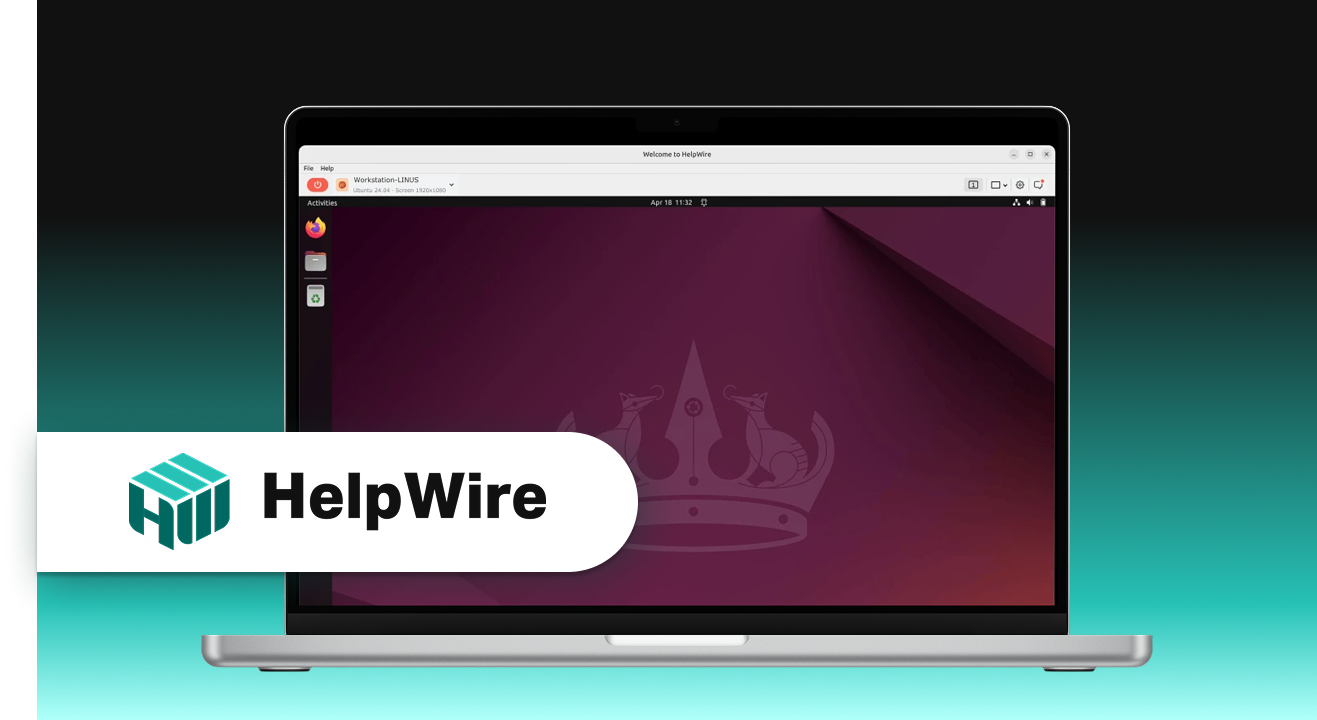
HelpWire é o melhor software gratuito de área de trabalho remota para Linux, projetado para profissionais que desejam estabelecer conexões remotas seguras e estáveis entre sistemas Linux e Windows. É útil para cenários de gerenciamento remoto de alta segurança, incluindo profissionais de TI, empresas que oferecem suporte remoto Linux-para-Windows e equipes criativas que dependem de acesso remoto para fluxos de trabalho de mídia.
Como o HelpWire possibilita conexões remotas sem esforço do Linux para o Windows?
O HelpWire é o melhor aplicativo de área de trabalho remota do Linux para o Windows pelos seguintes motivos:
-
Suporte multiplataforma:
HelpWire suporta vários sistemas operacionais, como Linux, Windows e macOS. Isso permite que você habilite o acesso remoto ao Windows a partir do Linux e obtenha controle total do sistema sem necessidade de configurações adicionais.
-
Alta segurança:
HelpWire protege seus dados e sua privacidade por meio de conexões criptografadas.
-
Latência mínima:
Com o HelpWire, você pode experimentar conexões altamente estáveis e mais rápidas, com latência mínima.
Além disso, a área de transferência do HelpWire suporta transferências de texto e arquivos, e ao contrário do RDP, não exige que a sessão atual do usuário seja encerrada para funcionar. Isso a torna especialmente adequada para cenários de suporte.
Siga os passos abaixo para configurar o software de área de trabalho remota HelpWire no Linux:
-
Vá ao site oficial da HelpWire. Baixe e instale o HelpWire nos seus sistemas Linux e Windows.
-
Configure as configurações de permissões de usuários e acessos.
-
Conecte-se ao computador Windows usando o cliente Linux.
Explore o guia detalhado, passo a passo, sobre como iniciar uma Sessão Rápida HelpWire no Linux.
AnyDesk - Aplicativo de Área de Trabalho Remota para Linux

AnyDesk é uma solução rápida e leve que permite aos usuários fazer RDP do Linux para o Windows. É um aplicativo poderoso e multiplataforma, com clientes para dispositivos desktop e móveis. Para estabelecer a conectividade remota, é necessário ter o AnyDesk instalado em ambas as extremidades da conexão.
A ferramenta suporta uma grande variedade de dispositivos e é compatível com Windows, macOS, Linux, Android, iOS e dispositivos ARM como o Raspberry Pi. O AnyDesk é uma escolha popular como solução de desktop remoto do Linux para o Windows e é amplamente utilizado por organizações nos setores de educação, mídia e governo. Profissionais de TI e usuários domésticos também consideram o AnyDesk uma excelente maneira de estabelecer conexões RDP em uma máquina Linux.
O acesso remoto interativo à área de trabalho é possível com o AnyDesk. Seu teclado e mouse podem ser usados para controlar a exibição gráfica do dispositivo remoto. A ferramenta também permite compartilhar a tela para colaboração, apresentações ou para possibilitar o suporte remoto de TI. O AnyDesk é uma excelente solução para membros de equipes de trabalho móveis.
RustDesk - Software de Área de Trabalho Remota
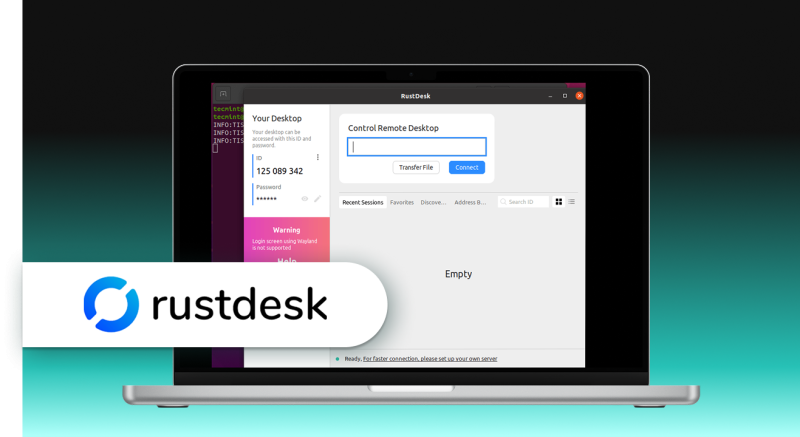
RustDesk é uma solução open source de área de trabalho remota Linux para Windows escrita na linguagem de programação Rust. É uma excelente alternativa a produtos proprietários como AnyDesk ou TeamViewer. Além de estabelecer uma conexão de área de trabalho remota, a ferramenta permite configurar tunelamento TCP e transferir arquivos para o cliente.
RustDesk é uma ferramenta multiplataforma compatível com os sistemas operacionais Linux, Windows, macOS, Android e iOS. A ferramenta fornece funcionalidades prontas para uso assim que instalada. Tudo o que é necessário para estabelecer uma conexão com um cliente remoto é o seu ID e senha.
TeamViewer para Linux

TeamViewer é considerado uma das melhores soluções de RDP do Linux para Windows. É um programa multiplataforma, baseado em nuvem, que funciona com praticamente todos os sistemas operacionais comumente utilizados.
Uma das características atraentes do TeamViewer é sua forte segurança. Ele utiliza criptografia AES de ponta a ponta para manter seus dados protegidos. Também é simples de usar para iniciantes ou usuários sem grandes conhecimentos em informática.
A desvantagem do TeamViewer é o seu preço. Os planos individuais começam em £32,90 para acesso remoto simples, com planos empresariais a partir de £61,90 por mês. O custo da ferramenta pode torná-la inviável para alguns usuários. Existe um teste gratuito de 14 dias durante o qual você pode avaliar o produto.
Chrome Remote Desktop

Chrome Remote Desktop aproveita a familiaridade do navegador Chrome para oferecer excelente compatibilidade entre plataformas. É uma solução gratuita que funciona em qualquer plataforma que suporte o navegador Chrome.
O preço por essa facilidade de uso e compatibilidade é a falta de recursos. Não há suporte para chats de texto ou transferência de arquivos, que são comuns em outras soluções. Se você está procurando uma solução RDP simples e gratuita para Linux, o Chrome Remote Desktop vale a pena ser considerado.
Conclusão
Configurar uma conexão remota do Linux para o Windows torna-se simples se você tiver as ferramentas certas. RDP, VNC ou softwares de terceiros, como HelpWire, AnyDesk e TeamViewer são todos boas opções. Portanto, escolha um com base em suas necessidades.
Esperamos que este guia ajude você a estabelecer rapidamente uma conexão de área de trabalho remota do Linux para o Windows, ao mesmo tempo em que melhora a produtividade e a eficiência no acesso e gerenciamento de computadores remotos.
Perguntas frequentes
Sim, você pode usar RDP do Linux para o Windows. Embora o Remote Desktop Protocol (RDP) seja um protocolo proprietário da Microsoft, existem soluções poderosas desenvolvidas pela comunidade de código aberto que ajudam os usuários a habilitar a conexão do protocolo de área de trabalho remota do Linux para o Windows.
Sim, o RDP funciona perfeitamente com Linux utilizando soluções de software remoto que oferecem compatibilidade entre plataformas Linux e Windows. Algumas das soluções remotas que você pode usar incluem o Remmina, um cliente RDP eficiente.
Essas soluções remotas permitem que todos os usuários, desde iniciantes até aqueles com habilidades técnicas avançadas, estabeleçam conexões RDP rapidamente. Isso é altamente útil hoje em dia, já que o Linux se tornou mais amigável e intuitivo.
Usar RDP para conectar o Linux ao Windows 10 funciona de forma semelhante ao que você faz com outras versões do Windows. Siga os passos acima para estabelecer conexões de forma consistente e aproveite a compatibilidade entre plataformas entre Linux e Windows via RDP.