Linux’tan Windows’a Uzak Masaüstü Bağlantısı Nasıl Oluşturulur
Geliştiriciler, uzaktan çalışanlar, BT yöneticileri ve Windows uygulamalarını yöneten diğer profesyoneller, Linux’tan Windows’a uzaktan bağlanmaya ihtiyaç duyarlar. Remote Desktop Protocol (RDP), sanal ağ bilgisayarı (VNC) veya üçüncü taraf yazılımlar dışında bunu yapmanın verimli bir yoludur.
Bu makalede, komut satırı ve grafiksel erişim gibi alternatiflerle birlikte, Linux’tan Windows’a uzak masaüstü bağlantısını zahmetsizce kurmanın çeşitli yollarını öğreneceksiniz.
Windows Makinenizi Uzak Masaüstü için Hazırlama
Linux’tan uzaktan Windows erişimini başlatmadan önce, önce Windows sisteminizde Uzak Masaüstü’nü etkinleştirin.
Windows’ta Uzak Masaüstü Nasıl Etkinleştirilir
-
Windows bilgisayarınızda ‘Ayarlar’ı başlatın.
-
Sistem > Uzak Masaüstü’ne gidin.
-
‘Uzak Masaüstünü Etkinleştir’i açın.
-
Windows Güvenlik Duvarı üzerinden Uzak Masaüstü bağlantılarını bu komutla etkinleştirin:
netsh advfirewall firewall set rule group="Remote Desktop" new enable=Yes -
Aşağıdaki komutu çalıştırın ve Windows bilgisayarınızın IP adresini not edin:
ipconfig
Linux'tan Windows'a RDP İstemcisi ile Bağlanma
Eğer Linux’tan Windows’a grafiksel bir bağlantı kurmak istiyorsanız, Uzak Masaüstü Protokolü (RDP) en verimli seçeneklerden biridir. RDP protokolü Microsoft’a özgü olduğu için, VNC’ye göre daha iyi performans gösterir. Ayrıca pano paylaşımı ve oturum kalıcılığı gibi ek özellikler de sunar.
Linux’u Windows’a bağlamanın çeşitli yollarına bakalım:
Remmina

En İyi Kullanım Amacı: GUI tabanlı RDP erişimini etkinleştirme
Özellikler: Birden fazla protokolü destekler (RDP, VNC, SSH gibi) ve oturum yönetimi sunar
Sınırlamalar: Optimum performans için ek yapılandırma gerektirir
Remmina, Linux bilgisayarlar gibi Unix tabanlı sistemlerde çalışan, açık kaynaklı ve ücretsiz bir uzak masaüstü istemcisidir. Kullanıcı dostu arayüzü ve kolay kullanılabilir yapılandırma seçenekleriyle, uzak bağlantıları grafiksel kullanıcı arayüzü (GUI) üzerinden yönetmenizi sağlar.
Linux'tan Windows'a Bağlanmak için Remmina Remote Client Nasıl Kullanılır:
-
Remmina yüklü değilse, aşağıdaki komutla yükleyin:
sudo apt update && sudo apt install remmina remmina-plugin-rdp -y -
Linux’in uygulama menüsünden Remmina’yı başlatın.
-
‘+’ veya ‘Yeni Bağlantı’ düğmesine tıklayın. Yapılandırın:
Sunucu: Windows bilgisayarının IP adresi
Protokol: RDP
Renk derinliği: Daha yüksek performans için 16-bit
Kullanıcı Adı & Şifre: Windows bilgisayarının oturum açma bilgileri -
‘Kaydet’e ve ardından ‘Bağlan’a tıklayın.
rdesktop

En İyi Kullanım Alanı: CLI Tabanlı RDP erişimini ayarlamak
Özellikler: Hafif ve düşük kaynak tüketir
Sınırlamalar: Gelişmiş özellikler, örneğin çoklu monitör desteği, mevcut değildir
Rdesktop, UNIX sistemleri için kullanılan açık kaynaklı bir Uzak Masaüstü Protokolü (RDP) istemcisidir. En eski istemcilerden biridir ve RDP aracılığıyla Windows bilgisayarlara bağlanmanızı sağlar. Rdesktop uzun yıllar boyunca tercih edilse de, geliştirilmesi yavaşlamıştır. Şu anda, FreeRDP gibi daha iyi araçlar ortaya çıkmış ve onun yerini almıştır.
Rdesktop temel RDP işlevleriyle gelir ve diğer mevcut istemcilerde bulabileceğiniz gelişmiş özelliklerden yoksundur. Ancak, komut satırı araçlarını tercih eden kullanıcılar için iyi ve hafif bir seçenektir.
Linux’ten Windows sistemlerine rdesktop kullanarak nasıl bağlanılır:
-
rdesktop’u bu komutla kurun:
sudo apt update && sudo apt install rdesktop -y -
Bağlan:
rdesktop -u kullanıcıadı -p şifre windows-ip
FreeRDP

En İyi Kullanım Alanı: CLI tabanlı RDP erişimini etkinleştirme
Özellikler: Çoklu monitör kurulumları ve yüksek çözünürlük desteği
Sınırlamalar: Aracı özelleştirmek için belirli komut satırı argümanları gereklidir
FreeRDP ayrıca Linux’tan Windows’a açık kaynaklı ve ücretsiz bir uzak masaüstü yazılımıdır. Temelde Remote Desktop Protocol (RDP)’nin bir uygulamasıdır ve Windows, Linux ve macOS gibi birden fazla işletim sistemini destekler. Uzak erişim yazılımı kararlı ve verimli uzak bağlantılar, güvenlik özellikleri sunar ve diğer yazılımlarla kolayca entegre olur. FreeRDP, ayrıca Remmina gibi çeşitli uzak masaüstü yazılımlarının da arka ucudur.
Linux'tan Windows'a uzak bağlantılar oluşturmak için FreeRDP nasıl kullanılır:
-
Aşağıdaki komutu kullanarak FreeRDP’yi kurun:
sudo apt update && sudo apt install freerdp2-x11 -y -
Bağlan:
xfreerdp /u:kullanıcıadı /p:parola /v:windows-ip
Sirke

En İyi Kullanım Alanı: Yerel Linux Uzaktan Masaüstü istemcileri
Özellikler: Sezgisel bir kullanıcı arayüzü sunar ve VNC, RDP ve SSH destekler
Sınırlamalar: Özelleştirme seçenekleri sınırlıdır
Vinagre, yerleşik bir Linux uzaktan masaüstü istemcisidir. Kullanıcıların uzaktan bağlantı oluşturmasını sağlamak için sezgisel ve anlaşılır bir grafik kullanıcı arayüzü (GUI) ile birlikte gelir. RDP, VNC ve SSH gibi çeşitli protokolleri destekler.
Vinagre Kullanarak Uzaktan Bağlantılar Nasıl Kurulur:
-
Linux uygulama menüsünden Vinagre’yi başlatın.
-
‘Bağlan’a tıklayın. Bir uzaktan protokol seçin – RDP veya VNC.
-
Windows bilgisayarın IP adresini girin. Giriş bilgilerini girin.
-
Uzaktan masaüstü bağlantısını kurmak ve Windows sistemine erişmek için ‘Bağlan’a tıklayın.
Uzak Masaüstü Erişimi için VNC Kullanımı
Sanal Ağ Bilgi İşlem (VNC), Linux ve Windows arasında uzaktan bağlantı kurmak için kullanabileceğiniz bir yöntemdir.
Linux'tan Windows'a Bağlanmak için VNC Nasıl Kurulur:
Windows’ta VNC kurulumunu yapmak için aşağıdaki adımları izleyin:
-
Windows sistemlerinize bir VNC sunucusu yükleyin. VNC sunucusu örnekleri: TightVNC veya UltraVNC.
-
Uzaktan bağlantıları etkinleştirmek için bir şifre oluşturun.
-
Güvenlik duvarı üzerinden bağlantılara bu komutla izin verin:
netsh advfirewall firewall add rule name="VNC" dir=in action=allow protocol=TCP localport=5900 -
VNC sunucusunu başlatın.
Linux’i Windows’a VNC Kullanarak Bağlayın:
Windows sisteminizde bir VNC kurduktan sonra, Linux bilgisayarınızı bir Windows bilgisayara şu şekilde bağlayabilirsiniz:
-
Linux sisteminde, bu komutla bir VNC istemcisi yükleyin.
sudo apt update && sudo apt install tigervnc-viewer -y -
Windows bilgisayarına bağlanın. Şu komutu kullanın:
vncviewer windows-ip:5900
Linux için Üçüncü Taraf Uzak Masaüstü Uygulaması Kullanma
VNC veya RDP çalışmazsa, HelpWire, TeamViewer, AnyDesk gibi üçüncü taraf çözümler kullanabilirsiniz. Bu çözümler, platformlar arası ve kullanıcı dostu uzaktan erişimi etkinleştirmenize yardımcı olur. Şimdi, Linux’tan Windows’a bağlanmak için bazı uzak masaüstü çözümlerinden bahsedelim:
HelpWire

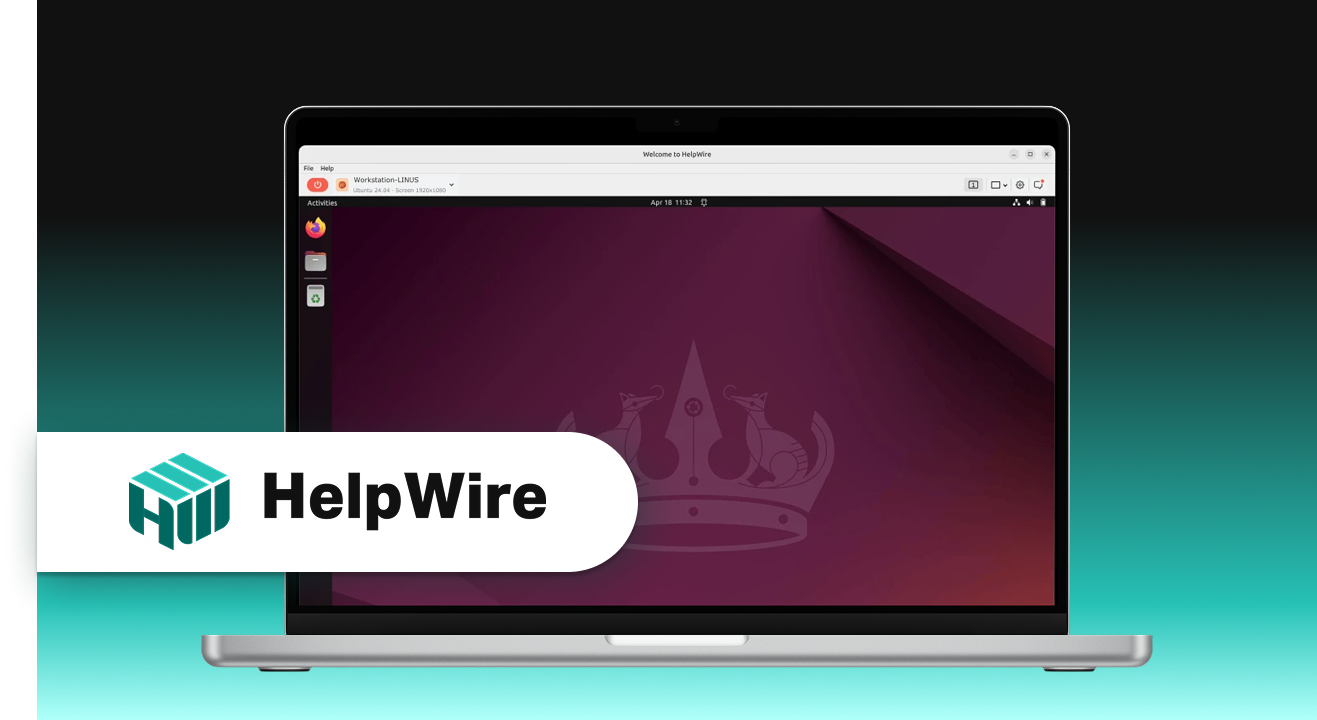
HelpWire, profesyonellerin Linux ve Windows sistemleri arasında güvenli ve istikrarlı uzaktan bağlantılar kurmasını sağlamak için tasarlanmış, en iyi ücretsiz Linux uzaktan masaüstü yazılımıdır. Yüksek güvenlikli uzaktan yönetim senaryoları için, IT profesyonelleri, Linux’tan Windows’a uzaktan destek sunan işletmeler ve medya için uzaktan erişime ihtiyaç duyan yaratıcı ekipler için kullanışlıdır.
HelpWire Linux’tan Windows’a Sorunsuz Uzaktan Bağlantıyı Nasıl Sağlar?
HelpWire, aşağıdaki nedenlerden dolayı Linux’tan Windows’a en iyi uzaktan masaüstü uygulamasıdır:
-
Çapraz platform desteği:
HelpWire, Linux, Windows ve macOS gibi birden fazla işletim sistemini destekler. Bu sayede, ek kurulumlara gerek duymadan Linux'tan Windows'a uzaktan erişim sağlayabilir ve tam sistem kontrolü elde edebilirsiniz.
-
Yüksek güvenlik:
HelpWire, verilerinizi ve gizliliğinizi şifreli bağlantılarla korur.
-
Minimum gecikme:
HelpWire ile, son derece stabil ve daha hızlı bağlantıları minimum gecikmeyle deneyimleyebilirsiniz.
Ayrıca, HelpWire panosu hem metin hem de dosya transferlerini destekler ve RDP’nin aksine, çalışabilmesi için mevcut kullanıcı oturumunun sonlandırılmasını gerektirmez. Bu da onu özellikle destek senaryoları için çok uygun hale getirir.
Aşağıdaki adımları izleyerek HelpWire’ın uzaktan masaüstü yazılımını Linux’a kurabilirsiniz:
-
HelpWire’ın resmi web sitesine gidin. HelpWire’ı Linux ve Windows sistemlerinize indirin ve kurun.
-
Kullanıcı ve erişim izinleri ayarlarını yapılandırın.
-
Linux istemcisi kullanarak Windows bilgisayara bağlanın.
Linux’te bir HelpWire Hızlı Oturumu başlatma hakkında ayrıntılı, adım adım kılavuzu keşfedin.
AnyDesk - Linux için Uzak Masaüstü Uygulaması

AnyDesk, kullanıcıların Linux’tan Windows’a Uzak Masaüstü Protokolü (RDP) yapmasını sağlayan hızlı ve hafif bir çözümdür. Masaüstü ve mobil cihazlar için istemcileri olan güçlü, çapraz platform bir uygulamadır. Uzaktan bağlantı kurabilmek için, bağlantının her iki ucuna da AnyDesk kurulmuş olmalıdır.
Araç, çok çeşitli cihazları destekler ve Windows, macOS, Linux, Android, iOS ve Raspberry Pi gibi ARM cihazlarıyla uyumludur. AnyDesk, Linux’tan Windows’a uzak masaüstü çözümü olarak popüler bir seçenektir ve eğitim, medya ve devlet kurumları tarafından yaygın olarak kullanılmaktadır. BT profesyonelleri ve ev kullanıcıları da AnyDesk’i, bir Linux makinesinde RDP bağlantıları kurmak için mükemmel bir yol olarak bulmaktadır.
AnyDesk ile etkileşimli uzaktan masaüstü erişimi mümkündür. Klavyeniz ve farenizi, uzaktaki cihazın grafik ekranını kontrol etmek için kullanabilirsiniz. Araç ayrıca iş birliği, sunum veya uzaktan BT desteği sağlamak için ekranınızı paylaşmanıza da olanak tanır. AnyDesk, mobil işgücünün üyeleri için mükemmel bir çözümdür.
RustDesk - Uzaktan Masaüstü Yazılımı
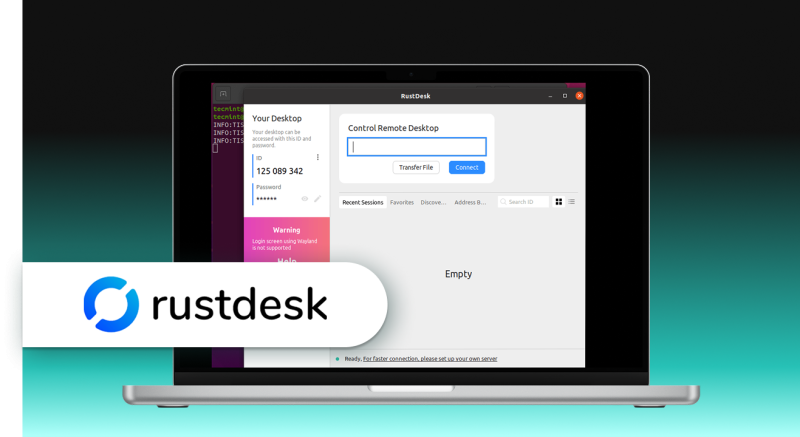
RustDesk, Rust programlama dilinde yazılmış, açık kaynak kodlu bir Linux’tan Windows’a uzak masaüstü çözümüdür. AnyDesk veya TeamViewer gibi tescilli ürünlere güzel bir alternatiftir. Uzak masaüstü bağlantısı kurmanın yanı sıra, araç TCP tünelleme kurmanıza ve istemciye dosya aktarmanıza da olanak tanır.
RustDesk, Linux, Windows, macOS, Android ve iOS işletim sistemleriyle uyumlu çoklu platform bir araçtır. Araç, kutusundan çıktığı anda işlevsellik sunar. Uzak bir istemciye bağlantı kurmak için gereken tek şey, istemcinin ID’si ve parolasıdır.
Linux için TeamViewer

TeamViewer, en iyi Linux’tan Windows’a RDP çözümlerinden biri olarak kabul edilir. Yaygın olarak kullanılan tüm işletim sistemleriyle uyumlu, çoklu platformlu ve bulut tabanlı bir programdır.
Güçlü güvenlik, TeamViewer’ın çekici özelliklerinden biridir. Verilerinizi korumak için uçtan uca AES şifrelemesi kullanır. Ayrıca yeni başlayanlar veya kapsamlı bilgisayar bilgisi olmayan kullanıcılar için de kullanımı oldukça basittir.
TeamViewer’ın dezavantajı ise fiyatıdır. Bireysel planlar, basit uzaktan erişim için £32.90’dan; iş planları ise aylık £61.90’dan başlar. Aracın maliyeti, bazı kullanıcılar için tercihi dışında bırakabilir. Ürünü değerlendirebileceğiniz 14 günlük ücretsiz deneme süresi mevcuttur.
Chrome Uzaktan Masaüstü

Chrome Remote Desktop, Chrome tarayıcısının aşinalığını kullanarak mükemmel çoklu platform uyumluluğu sağlar. Chrome tarayıcısını destekleyen herhangi bir platformda çalışan ücretsiz bir çözümdür.
Bu kullanım kolaylığı ve uyumluluğun bedeli ise, özellik eksikliğidir. Diğer çözümlerde bulunan metin sohbeti veya dosya transferi gibi temel özellikler mevcut değildir. Basit ve ücretsiz bir Linux RDP çözümü arıyorsanız, Chrome Remote Desktop göz atmaya değer.
Sonuç
Linux’ten Windows’a uzaktan bağlantı kurmak, doğru araçlara sahip olduğunuzda zahmetsiz hale gelir. RDP, VNC veya HelpWire, AnyDesk ve TeamViewer gibi üçüncü taraf yazılımlar hepsi iyidir. Bu nedenle, gereksinimlerinize göre birini seçin.
Bu rehberin, Linux’ten Windows’a hızlıca bir uzak masaüstü bağlantısı kurmanıza ve uzaktaki bilgisayarlara erişirken ve onları yönetirken verimliliğinizi ve etkinliğinizi artırmanıza yardımcı olmasını umarız.
SSS
Evet, Linux’tan Windows’a RDP yapabilirsiniz. Uzak Masaüstü Protokolü (RDP) Microsoft’un tescilli protokolü olmasına rağmen, açık kaynak topluluğu tarafından geliştirilen ve kullanıcıların Linux’tan Windows’a uzak masaüstü protokolü bağlantılarını etkinleştirmesine yardımcı olan güçlü çözümler mevcuttur.
Evet, RDP, Linux ve Windows arasında çapraz platform uyumluluğu sunan uzaktan yazılım çözümleriyle Linux’ta sorunsuz bir şekilde çalışır. Kullanabileceğiniz uzaktan çözümlerden bazıları arasında verimli bir RDP istemcisi olan Remmina da bulunmaktadır.
Bu uzaktan çözümler, yeni başlayanlardan gelişmiş teknik becerilere sahip kullanıcılara kadar tüm kullanıcıların hızlı bir şekilde RDP bağlantıları kurmasına olanak tanır. Bu, günümüzde Linux’un daha kullanıcı dostu ve sezgisel hale gelmesiyle oldukça faydalıdır.
Linux’ten Windows 10’a bağlanmak için RDP kullanmak, diğer Windows sürümlerinde yaptığınız işlemlere benzer şekilde çalışır. Bağlantıları tutarlı bir şekilde kurmak ve RDP üzerinden Linux ile Windows arasındaki çapraz platform uyumluluğundan faydalanmak için yukarıdaki adımları izleyin.