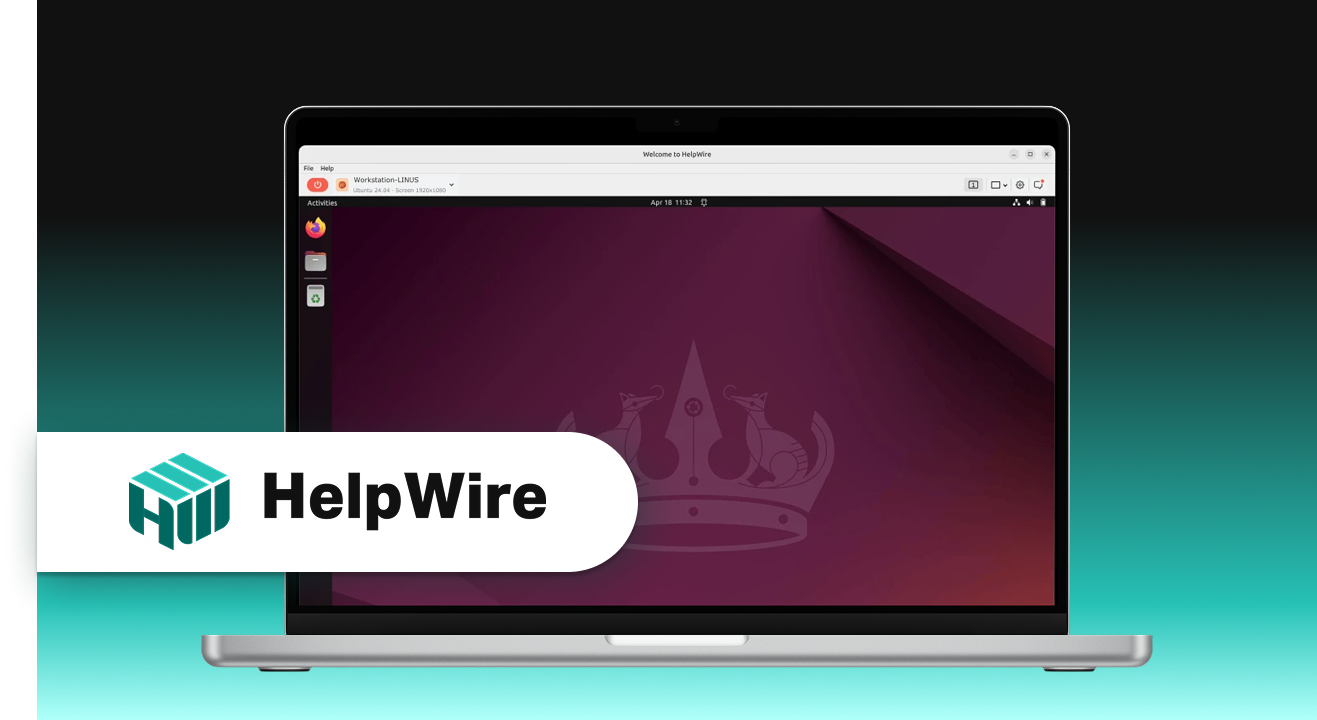
So stellen Sie eine Remote-Desktop-Verbindung von Linux zu Windows her
Entwickler, Remote-Mitarbeiter, IT-Administratoren und andere Fachkräfte, die Windows-Anwendungen verwalten, müssen von Linux aus remote auf Windows zugreifen. Das Remote Desktop Protocol (RDP) ist eine effiziente Möglichkeit dafür, abgesehen von Virtual Network Computing (VNC) oder Drittanbieter-Software.
In diesem Artikel erfahren Sie verschiedene Möglichkeiten, wie Sie mühelos eine Remote-Desktop-Verbindung von Linux zu Windows einrichten können, einschließlich Alternativen wie dem Zugriff über Kommandozeile und grafische Benutzeroberfläche.
Vorbereiten Ihres Windows-Computers für Remote Desktop
Bevor Sie den Remotezugriff auf Windows von Linux aus initiieren, aktivieren Sie zunächst den Remote Desktop auf Ihrem Windows-System.
So aktivieren Sie Remote Desktop unter Windows
-
Öffnen Sie auf Ihrem Windows-Computer die „Einstellungen“.
-
Gehen Sie zu System > Remote Desktop.
-
Aktivieren Sie „Remotedesktop aktivieren“.
-
Aktivieren Sie Remote Desktop-Verbindungen über die Windows-Firewall mit diesem Befehl:
netsh advfirewall firewall set rule group="Remote Desktop" new enable=Yes -
Führen Sie den folgenden Befehl aus und notieren Sie die IP-Adresse Ihres Windows-Computers:
ipconfig
Verbindung von Linux zu Windows mit dem RDP-Client
Wenn Sie eine grafische Verbindung von Linux zu Windows herstellen möchten, ist das Remote Desktop Protocol (RDP) eine der effizientesten Optionen. Da das RDP-Protokoll nativ von Microsoft stammt, bietet es eine bessere Leistung als VNC. Es bietet außerdem zusätzliche Funktionen wie die Zwischenablagenfreigabe und Sitzungsbeständigkeit.
Sehen wir uns verschiedene Möglichkeiten an, Linux mit Windows zu verbinden:
Remmina

Am besten geeignet für: Aktivierung von GUI-basiertem RDP-Zugriff
Funktionen: Unterstützt mehrere Protokolle (wie RDP, VNC, SSH) und Sitzungsverwaltung
Einschränkungen: Benötigt zusätzliche Konfiguration, um optimale Leistung zu erzielen
Remmina ist ein Open-Source- und kostenloser Remote-Desktop-Client, der auf Unix-basierten Systemen wie Linux-Computern funktioniert. Er hilft Ihnen, Remote-Verbindungen über eine grafische Benutzeroberfläche (GUI) zu verwalten, die über eine benutzerfreundliche Oberfläche und einfach zu bedienende Konfigurationsoptionen verfügt.
So verwenden Sie den Remmina-Remote-Client, um eine Verbindung von Linux zu Windows herzustellen:
-
Installieren Sie Remmina, falls noch nicht vorhanden, mit diesem Befehl:
sudo apt update && sudo apt install remmina remmina-plugin-rdp -y -
Starten Sie Remmina über das Anwendungsmenü von Linux.
-
Klicken Sie auf die Schaltfläche „+“ oder „Neue Verbindung“. Konfigurieren Sie:
Server: IP-Adresse des Windows-Computers
Protokoll: RDP
Farbtiefe: 16-Bit für höhere Leistung
Benutzername & Passwort: Zugangsdaten des Windows-Computers -
Klicken Sie auf „Speichern“ und dann auf „Verbinden“.
rdesktop

Am besten geeignet für: Einrichten von CLI-basiertem RDP-Zugang
Funktionen: Leichtgewichtig und verbraucht wenig Ressourcen
Einschränkungen: Erweiterte Funktionen, wie z.B. Multi-Monitor-Unterstützung, sind nicht verfügbar
Rdesktop ist ein Open-Source Remote Desktop Protocol (RDP) Client für UNIX-Systeme. Es ist einer der frühesten Clients und ermöglicht die Verbindung zu Windows-Computern per RDP. Obwohl rdesktop viele Jahre lang bevorzugt verwendet wurde, hat sich die Entwicklung verlangsamt. Mittlerweile sind bessere Werkzeuge wie FreeRDP entstanden und haben es abgelöst.
Rdesktop bietet grundlegende RDP-Funktionen und es fehlen erweiterte Features, die in anderen verfügbaren Clients zu finden sind. Dennoch ist rdesktop eine gute und leichte Option für Nutzer, die Kommandozeilen-Tools bevorzugen.
So stellen Sie eine Verbindung zu Windows-Systemen von Linux aus mit rdesktop her:
-
Installieren Sie rdesktop mit diesem Befehl:
sudo apt update && sudo apt install rdesktop -y -
Verbinden:
rdesktop -u benutzername -p passwort windows-ip
FreeRDP

Am besten geeignet für: Aktivieren von CLI-basiertem RDP-Zugriff
Funktionen: Multi-Monitor-Setups und unterstützt hohe Auflösungen
Einschränkungen: Die Anpassung des Tools erfordert spezifische Befehlszeilenargumente
FreeRDP ist ebenfalls eine Open-Source- und kostenlose Fernzugriffssoftware für Linux zu Windows. Es handelt sich im Wesentlichen um die Implementierung des Remote Desktop Protocol (RDP) und unterstützt mehrere Betriebssysteme wie Windows, Linux und macOS. Die Fernzugriffssoftware bietet stabile und effiziente Remote-Verbindungen, Sicherheitsfunktionen und lässt sich einfach in andere Software integrieren. FreeRDP ist außerdem das Backend für verschiedene Fernzugriffsprogramme wie Remmina.
So verwenden Sie FreeRDP, um Remote-Verbindungen von Linux zu Windows herzustellen:
-
Installieren Sie FreeRDP mit folgendem Befehl:
sudo apt update && sudo apt install freerdp2-x11 -y -
Verbinden:
xfreerdp /u:Benutzername /p:Passwort /v:windows-ip
Essig

Am besten geeignet für: Native Linux-Remote-Desktop-Clients
Funktionen: Bietet eine intuitive Benutzeroberfläche und unterstützt VNC, RDP und SSH
Einschränkungen: Anpassungsoptionen sind begrenzt
Vinagre ist ein integrierter Linux-Remote-Desktop-Client. Er verfügt über eine intuitive und unkomplizierte grafische Benutzeroberfläche (GUI), mit der Benutzer Remote-Verbindungen herstellen können. Es werden verschiedene Protokolle wie RDP, VNC und SSH unterstützt.
So richten Sie Remote-Verbindungen mit Vinagre ein:
-
Starten Sie Vinagre über das Linux-Anwendungsmenü.
-
Klicken Sie auf „Verbinden“. Wählen Sie ein Remote-Protokoll – RDP oder VNC.
-
Geben Sie die IP-Adresse des Windows-Computers ein. Geben Sie die Anmeldedaten ein.
-
Klicken Sie auf „Verbinden“, um die Remote-Desktop-Verbindung einzurichten und auf das Windows-System zuzugreifen.
Verwendung von VNC für den Fernzugriff auf den Desktop
Virtual Network Computing (VNC) ist eine Methode, mit der Sie eine Remote-Verbindung zwischen Linux und Windows herstellen können.
So richten Sie VNC ein, um von Linux auf Windows zuzugreifen:
Befolgen Sie die folgenden Schritte, um VNC auf Windows einzurichten:
-
Installieren Sie einen VNC-Server auf Ihren Windows-Systemen. Beispiel für einen VNC-Server: TightVNC oder UltraVNC.
-
Erstellen Sie ein Passwort, um Fernverbindungen zu ermöglichen.
-
Ermöglichen Sie Verbindungen durch die Firewall mit diesem Befehl:
netsh advfirewall firewall add rule name="VNC" dir=in action=allow protocol=TCP localport=5900 -
Starten Sie den VNC-Server.
Linux mit Windows über VNC verbinden:
Nachdem Sie VNC auf Ihrem Windows-System eingerichtet haben, erfahren Sie hier, wie Sie Ihren Linux-Computer mit einem Windows-Computer verbinden:
-
Installieren Sie auf dem Linux-System einen VNC-Client mit diesem Befehl.
sudo apt update && sudo apt install tigervnc-viewer -y -
Verbinden Sie sich mit dem Windows-Computer. Verwenden Sie den Befehl:
vncviewer windows-ip:5900
Verwendung einer Drittanbieter-Remote-Desktop-Anwendung für Linux
Falls VNC oder RDP nicht funktionieren, können Sie Drittanbieterlösungen wie HelpWire, TeamViewer, AnyDesk usw. verwenden. Diese Lösungen helfen Ihnen, plattformübergreifenden und benutzerfreundlichen Fernzugriff zu ermöglichen. Lassen Sie uns also einige der Fernzugriffslösungen besprechen, um Linux mit Windows zu verbinden:
HelpWire

HelpWire ist die beste kostenlose Remote-Desktop-Software für Linux, entwickelt für Fachleute, um sichere und stabile Remote-Verbindungen zwischen Linux- und Windows-Systemen herzustellen. Sie ist nützlich für Remote-Management-Szenarien mit hohen Sicherheitsanforderungen, einschließlich IT-Profis, Unternehmen, die Linux-zu-Windows-Remote-Support anbieten, und Kreativteams, die auf Remote-Zugriff für Medien -Workflows angewiesen sind.
Wie ermöglicht HelpWire mühelose Remote-Verbindungen von Linux zu Windows?
HelpWire ist die beste Remote-Desktop-App für Linux zu Windows aus folgenden Gründen:
-
Plattformübergreifende Unterstützung:
HelpWire unterstützt mehrere Betriebssysteme wie Linux, Windows und macOS. Dadurch können Sie den Fernzugriff auf Windows von Linux aus aktivieren und vollständige Systemkontrolle erhalten, ohne zusätzliche Einrichtungen zu benötigen.
-
Hohe Sicherheit:
HelpWire schützt Ihre Daten und deren Privatsphäre durch verschlüsselte Verbindungen.
-
Minimale Latenz:
Mit HelpWire können Sie äußerst stabile und schnellere Verbindungen mit minimaler Latenz erleben.
Darüber hinaus unterstützt die HelpWire-Zwischenablage sowohl Text- als auch Dateitransfers und erfordert im Gegensatz zu RDP nicht, dass die aktuelle Benutzersitzung beendet wird, um zu funktionieren. Dies macht sie besonders gut geeignet für Support-Szenarien.
Befolgen Sie die folgenden Schritte, um die Remote-Desktop-Software von HelpWire unter Linux einzurichten:
-
Gehen Sie auf die offizielle Website von HelpWire. Laden Sie HelpWire herunter und installieren Sie es auf Ihren Linux- und Windows-Systemen.
-
Konfigurieren Sie Benutzer- und Zugriffseinstellungen.
-
Stellen Sie mit dem Linux-Client eine Verbindung zum Windows-Computer her.
Entdecken Sie die detaillierte, schrittweise Anleitung, wie Sie eine HelpWire Quick Session unter Linux starten.
AnyDesk – Remote-Desktop-Anwendung für Linux

AnyDesk ist eine schnelle und schlanke Lösung, die es Nutzern ermöglicht, per RDP von Linux auf Windows zuzugreifen. Es handelt sich um eine leistungsstarke, plattformübergreifende Anwendung mit Clients für Desktop- und Mobilgeräte. Um eine Remote-Verbindung herzustellen, muss AnyDesk auf beiden Seiten der Verbindung installiert sein.
Das Tool unterstützt eine Vielzahl von Geräten und ist kompatibel mit Windows, macOS, Linux, Android, iOS und ARM-Geräten wie dem Raspberry Pi. AnyDesk ist eine beliebte Wahl als Remote-Desktop-Lösung von Linux zu Windows und wird häufig von Organisationen in Bildung, Medien und Regierung eingesetzt. IT-Profis und Privatanwender finden AnyDesk ebenfalls als ausgezeichnete Möglichkeit, RDP-Verbindungen auf einem Linux-Rechner herzustellen.
Interaktiver Remote-Desktop-Zugriff ist mit AnyDesk möglich. Ihre Tastatur und Maus können verwendet werden, um die grafische Anzeige des Remote-Geräts zu steuern. Das Tool ermöglicht es Ihnen außerdem, Ihren Bildschirm zur Zusammenarbeit, Präsentation oder für Remote-IT-Support freizugeben. AnyDesk ist eine hervorragende Lösung für Mitglieder einer mobilen Belegschaft.
RustDesk - Remote-Desktop-Software
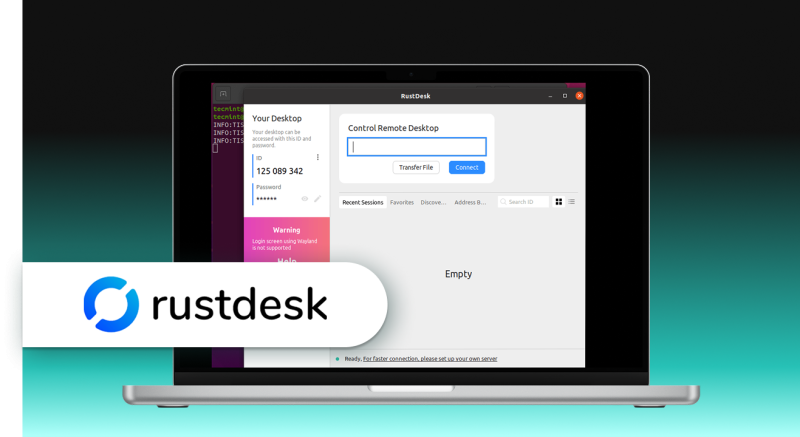
RustDesk ist eine Open-Source-Lösung für Fernzugriff von Linux auf Windows, geschrieben in der Programmiersprache Rust. Es ist eine gute Alternative zu proprietären Produkten wie AnyDesk oder TeamViewer. Neben der Einrichtung einer Fernzugriffsverbindung ermöglicht das Tool die Einrichtung von TCP-Tunneling und das Übertragen von Dateien zum Client.
RustDesk ist ein plattformübergreifendes Tool, das mit den Betriebssystemen Linux, Windows, macOS, Android und iOS kompatibel ist. Das Tool bietet Funktionalität direkt nach der Installation. Alles, was zur Herstellung einer Verbindung zu einem entfernten Client benötigt wird, ist dessen ID und Passwort.
TeamViewer für Linux

TeamViewer gilt als eine der besten Linux-RDP-Lösungen für Windows. Es handelt sich um ein plattformübergreifendes, cloudbasiertes Programm, das mit nahezu allen gängigen Betriebssystemen funktioniert.
Starke Sicherheit ist eines der attraktiven Merkmale von TeamViewer. Es verwendet eine Ende-zu-Ende-AES-Verschlüsselung, um Ihre Daten zu schützen. Es ist außerdem einfach zu bedienen, auch für Anfänger oder Nutzer ohne umfangreiche Computerkenntnisse.
Der Nachteil von TeamViewer ist der Preis. Einzelpläne beginnen bei 32,90 £ für einfachen Fernzugriff, während Geschäftstarife ab 61,90 £ pro Monat starten. Die Kosten des Tools können es für einige Nutzer unattraktiv machen. Es gibt eine 14-tägige kostenlose Testversion, während der Sie das Produkt evaluieren können.
Chrome Remote Desktop

Chrome Remote Desktop nutzt die Vertrautheit des Chrome-Browsers, um eine hervorragende plattformübergreifende Kompatibilität zu bieten. Es ist eine kostenlose Lösung, die auf jeder Plattform funktioniert, die den Chrome-Browser unterstützt.
Der Preis für diese Benutzerfreundlichkeit und Kompatibilität ist ein Mangel an Funktionen. Es gibt keine Möglichkeit für Textchats oder Dateitransfers, die bei anderen Lösungen Standard sind. Wenn Sie nach einer einfachen und kostenlosen Linux-RDP-Lösung suchen, ist Chrome Remote Desktop einen Blick wert.
Fazit
Die Einrichtung einer Remoteverbindung von Linux zu Windows wird mit den richtigen Tools zum Kinderspiel. RDP, VNC oder Drittanbieter-Software wie HelpWire, AnyDesk und TeamViewer sind alle empfehlenswert. Wählen Sie also je nach Ihren Anforderungen eine passende Lösung aus.
Wir hoffen, dass Ihnen dieser Leitfaden dabei hilft, schnell eine Remote-Desktop-Verbindung von Linux zu Windows herzustellen und so Ihre Produktivität und Effizienz beim Zugriff auf und bei der Verwaltung von entfernten Computern zu steigern.
FAQ
Ja, Sie können von Linux aus per RDP auf Windows zugreifen. Obwohl das Remote Desktop Protocol (RDP) ein proprietäres Protokoll von Microsoft ist, gibt es leistungsstarke Lösungen, die von der Open-Source-Community entwickelt wurden, um Benutzern zu helfen, eine Remote-Desktop-Verbindung von Linux zu Windows herzustellen.
Ja, RDP funktioniert mit Linux reibungslos, indem Remote-Softwarelösungen verwendet werden, die eine plattformübergreifende Kompatibilität zwischen Linux und Windows bieten. Zu den Remote-Lösungen, die Sie nutzen können, zählt Remmina, ein effizienter RDP-Client.
Diese Remote-Lösungen ermöglichen es allen Nutzern, von Anfängern bis hin zu technisch versierten Anwendern, schnell RDP-Verbindungen herzustellen. Das ist heute sehr nützlich, da Linux immer benutzerfreundlicher und intuitiver geworden ist.
Die Verwendung von RDP, um von Linux eine Verbindung zu Windows 10 herzustellen, funktioniert ähnlich wie bei anderen Windows-Versionen. Befolgen Sie die oben genannten Schritte, um Verbindungen zuverlässig herzustellen und von der plattformübergreifenden Kompatibilität zwischen Linux und Windows über RDP zu profitieren.