
categories
Publié le in Mis à jour le

Correction de l’erreur « Serveur d’affichage non pris en charge » d’AnyDesk

Author: Emma Collins
Emma Collins Article author

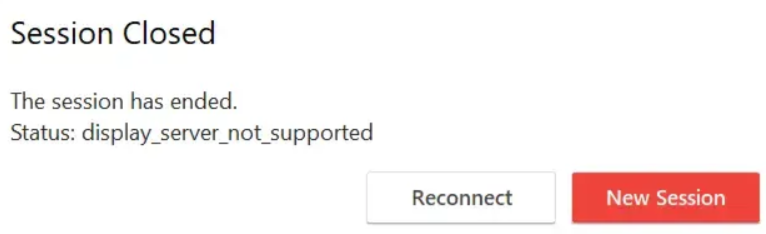
Lorsqu’un serveur d’affichage Linux est incompatible avec AnyDesk, un message d’erreur notoire apparaît généralement : “display server not supported.” Ce problème est également courant si vous utilisez Wayland ou d’autres protocoles modernes comme alternative au serveur traditionnel X.Org.

Un autre coupable typique est une version obsolète d’AnyDesk ou une mauvaise configuration des paramètres de pare-feu. 

Quelle que soit la cause principale, ce problème peut être résolu. Dans ce guide, nous vous proposons des solutions efficaces à l’erreur “display server not supported” d’AnyDesk.

erreur : serveur d’affichage non pris en charge

1. Désactiver Wayland

Le simple fait de désactiver Wayland a aidé de nombreux utilisateurs à résoudre l’erreur AnyDesk « serveur d’affichage non pris en charge ». Cette mesure peut être efficace lorsque la connexion de Wayland avec des outils de bureau à distance comme AnyDesk rencontre un problème.

Pour désactiver Wayland, appuyez sur Ctrl + Alt + T pour lancer une fenêtre de terminal. Ensuite, saisissez la commande suivante :

sudo gedit /etc/gdm3/custom.conf

Cette commande permet d’ouvrir le fichier de configuration du GNOME Display Manager (GDM) avec un accès administrateur. Ouvrez le fichier et localisez la section [daemon].

Cherchez la ligne qui indique :

#WaylandEnable=false

Retirez le « # » au début pour la décommenter.

Si vous souhaitez activer la connexion automatique, décommentez les deux lignes suivantes en retirant les symboles « # » :

AutomaticLoginEnable=true
AutomaticLogin=$USERNAME

Puis, remplacez $USERNAME par votre véritable nom d’utilisateur Linux.

Assurez-vous d’enregistrer vos modifications avant de fermer le fichier. Vos paramètres prendront effet après le redémarrage de votre machine.

2. Passer au serveur d'affichage Xorg

Le serveur Xorg traditionnel (également connu sous le nom de X11) offre une meilleure compatibilité avec AnyDesk et d’autres logiciels de bureau à distance. Ainsi, si vous rencontrez l’erreur “serveur d’affichage AnyDesk Linux non pris en charge”, vous pouvez passer de Wayland au serveur d’affichage Xorg pour la résoudre.

Il est facile d’alterner entre Wayland et Xorg sur Ubuntu. Commencez par redémarrer votre ordinateur.

Sur l’écran de connexion, sélectionnez l’option “Ubuntu” ou “Ubuntu on Xorg”. Cliquez dessus, puis connectez-vous.
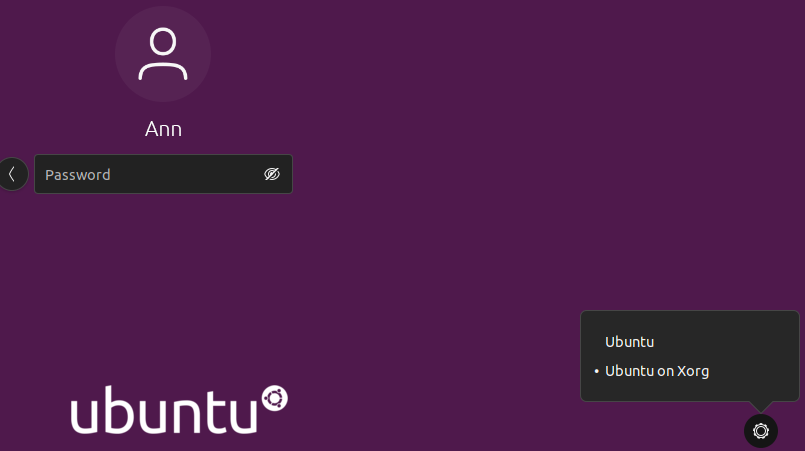
xorgUbuntu

Si vous ne voyez pas l’option de session, il se peut que votre système soit configuré pour se connecter automatiquement. Dans ce cas, vous devrez d’abord désactiver la connexion automatique.

Si vous souhaitez désactiver la connexion automatique, suivez ces étapes :

  1. Étape 1 : Ouvrez l’application Paramètres depuis le lanceur d’applications.

  2. Étape 2 : Accédez à la section Utilisateurs dans la barre latérale.

  3. Étape 3 : Cliquez sur le bouton Déverrouiller en haut à droite et saisissez votre mot de passe.

  4. Étape 4 : Désactivez la connexion automatique.
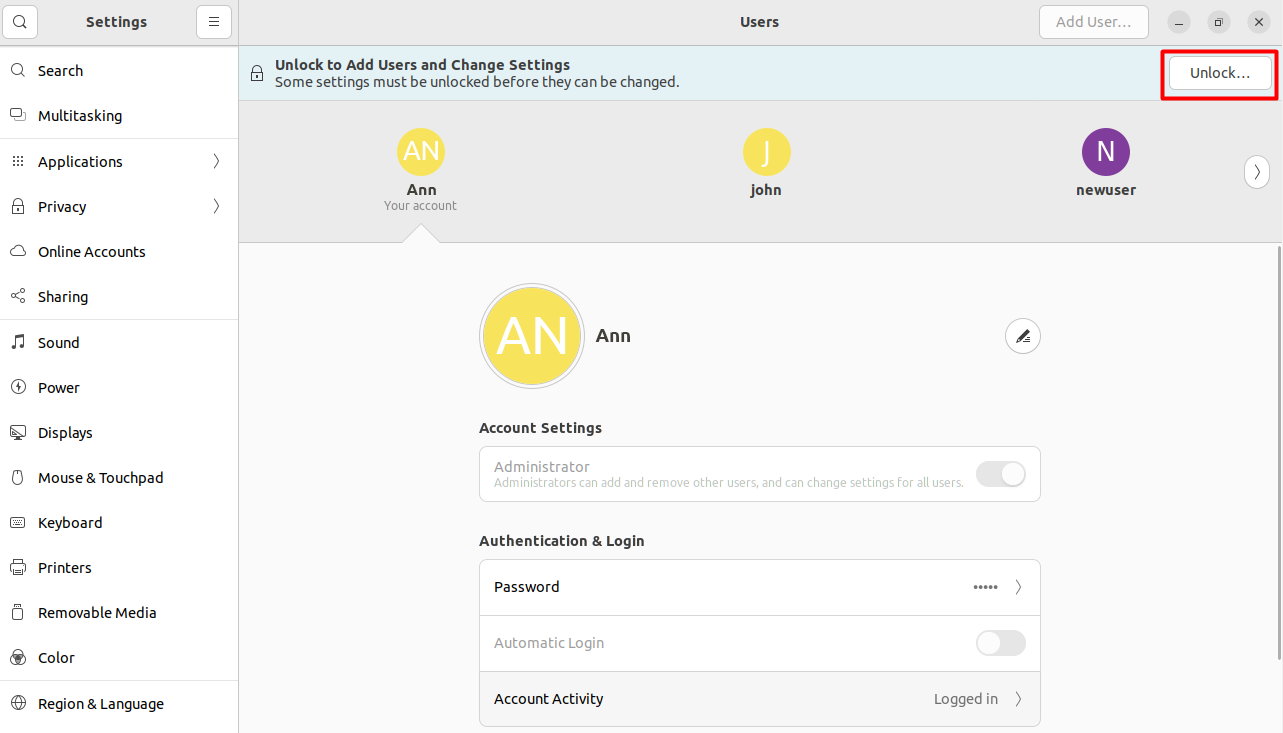
    désactiver la connexion automatique

3. Désactiver temporairement le pare-feu

Le pare-feu de votre système peut bloquer la connexion entre AnyDesk et son serveur distant. Lorsque cela se produit, vous pouvez recevoir la notification “Anydesk linux display server not supported”, ce qui vous empêche d’accéder au serveur.

Une solution rapide à ce problème consiste à désactiver le pare-feu sur Ubuntu.

Lancez un terminal de commande et utilisez cette commande pour vérifier si le pare-feu (UFW – Uncomplicated Firewall) est actif :

sudo ufw status

Pour désactiver un pare-feu actif, entrez le code ci-dessous :

sudo ufw disable

Vérifiez si le problème est résolu en réessayant de connecter le bureau distant à AnyDesk.

4. Maintenez AnyDesk à jour

Une version obsolète d’AnyDesk empêche toute connexion à distance à ses serveurs. En effet, un serveur obsolète ne dispose pas des derniers correctifs ni des protocoles d’affichage mis à jour qui assurent la compatibilité du bureau à distance

Pour mettre à jour AnyDesk :

  1. Étape 1 : Ouvrez l’application AnyDesk sur votre ordinateur

  2. Étape 2 : Cliquez sur l’icône du menu (lignes horizontales) située dans le coin supérieur droit de la fenêtre
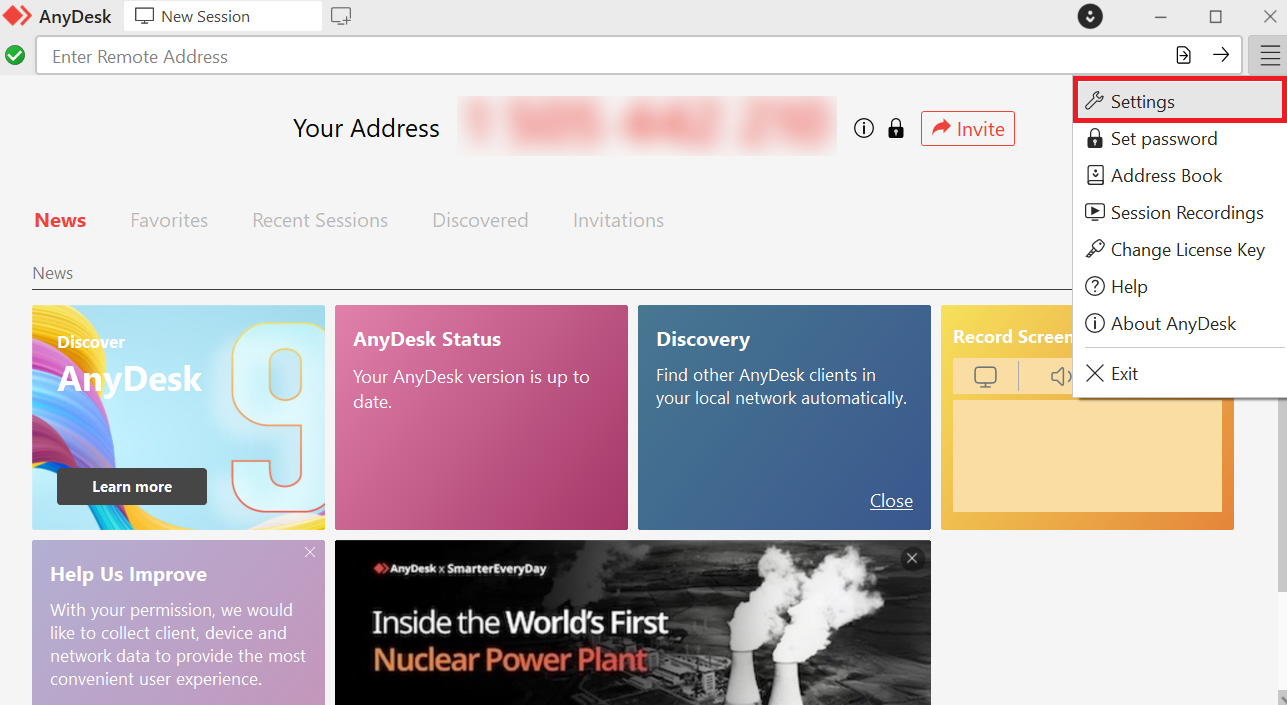
    paramètres anydesk
  3. Étape 3 : Allez dans Paramètres > Accès.

  4. Étape 4 : Sélectionnez l’option « Activé – Canal principal (recommandé) » pour garantir qu’AnyDesk reçoive automatiquement les mises à jour à partir de son canal de publication principal.
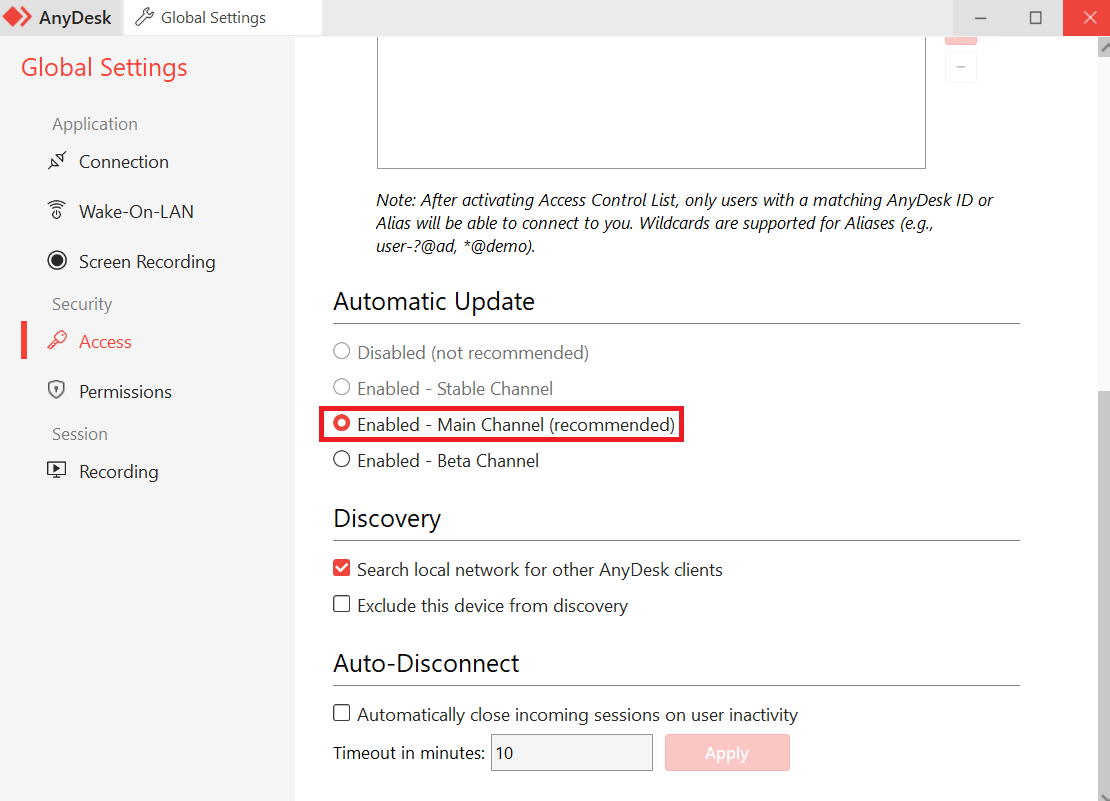
    mise à jour anydesk

5. Choisissez la meilleure alternative à AnyDesk

Que faire si les solutions ci-dessus n’ont pas permis de résoudre le problème ? 

Il pourrait être temps d’envisager un autre logiciel gratuit de bureau à distance comme HelpWire, qui offre un accès non surveillé et à la demande sur Windows, macOS et Linux.

Conçu pour la rapidité et la simplicité d’utilisation, HelpWire offre une expérience d’assistance à distance de premier ordre, aussi bien pour les professionnels indépendants que pour les équipes.

Fonctionnalités clés de HelpWire :

  • Lancer une connexion à distance instantanée :

    Les utilisateurs peuvent lancer des sessions d'assistance sécurisées en un seul clic, sans configuration complexe requise.

  • Accès à distance non surveillé :

    Gérez et dépannez les appareils à tout moment, même lorsque personne n'est à l'autre bout.

  • Mécanisme de transfert de fichiers sans effort :

    Partagez des documents et des fichiers avec votre client pendant la connexion grâce à une mécanique simple de glisser-déposer.

  • Chat en direct intégré :

    Contactez les clients pendant la session à distance pour résoudre rapidement les problèmes.

HepWire se distingue comme une alternative à AnyDesk en termes de rapidité, de sécurité et de commodité. Que vous soyez un utilisateur occasionnel ou professionnel, cet outil peut améliorer votre expérience de session à distance en un rien de temps.