categories
Publié le in

Comment changer le port du Bureau à distance – Guide Windows 11

Author: Helga York
Helga York Article author

Par défaut, Windows utilise le port TCP 3389 pour écouter les requêtes de session RDP. Il peut être nécessaire de changer le numéro du port pour diverses raisons. Vous pouvez souhaiter éviter les tentatives non désirées de connexion à votre PC via le Remote Desktop Protocol, ou utiliser ce port pour une autre application ou un autre service. Il existe plusieurs façons de changer votre port du protocole RDP, à condition d’avoir les droits d’administrateur.

Comment changer le port RDP dans Regedit

Vous pouvez trouver et modifier le port RDP par défaut via l’Éditeur du Registre, soit pour améliorer la sécurité de RDP, soit pour d’autres raisons. Nous utiliserons la fonction Rechercher pour accéder instantanément à la clé appropriée.
  1. Appuyez sur Win+R pour ouvrir l’invite Exécuter. Tapez “regedit” et appuyez sur Entrée. Lorsqu’on vous demande si vous souhaitez autoriser l’application à apporter des modifications à votre appareil, acceptez.
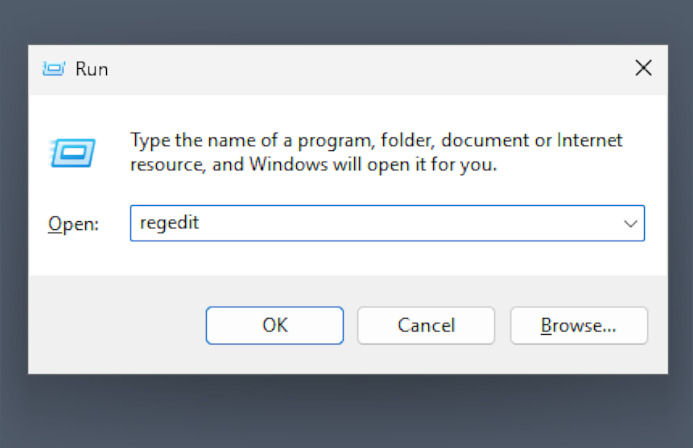
    L’invite Exécuter utilisée pour lancer l’Éditeur du Registre
  2. Cliquez sur le dossier “HKEY_LOCAL_MACHINE” (également appelé “clé”) pour le mettre en surbrillance.
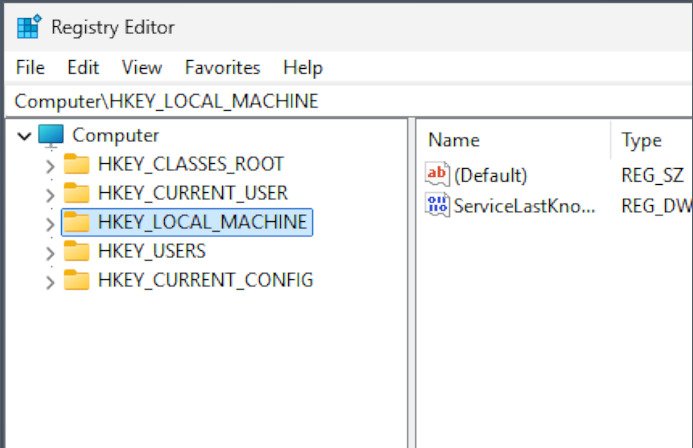
    HKLM : est mis en surbrillance
  3. Cliquez sur « Modifier » > « Rechercher » dans la barre de menu, ou appuyez sur Ctrl+F.
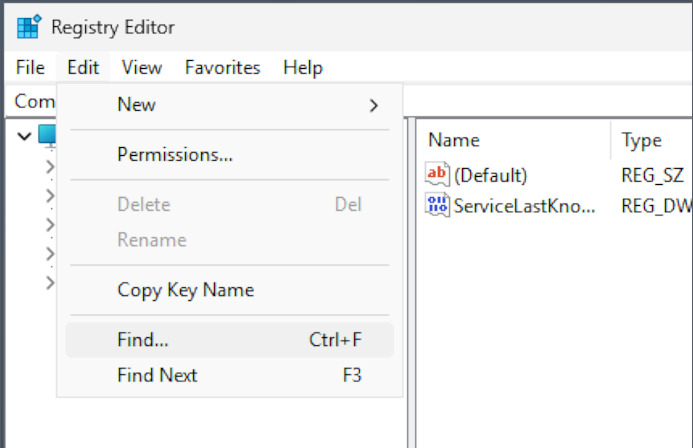
    Ouverture de "Rechercher..." dans regedit
  4. Recherchez des clés appelées “RDP-Tcp”, et activez “Faire correspondre uniquement la chaîne entière”. Cela peut prendre environ 10 secondes.
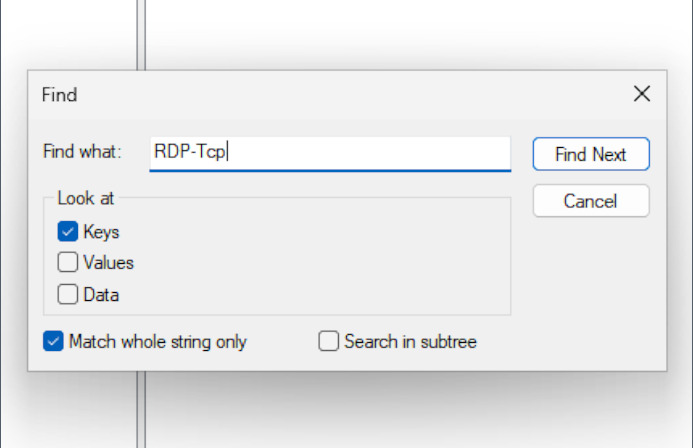
    Critères de recherche dans regedit
  5. Vous devriez maintenant avoir la clé RDP-Tcp ouverte. Trouvez la valeur PortNumber et double-cliquez dessus.
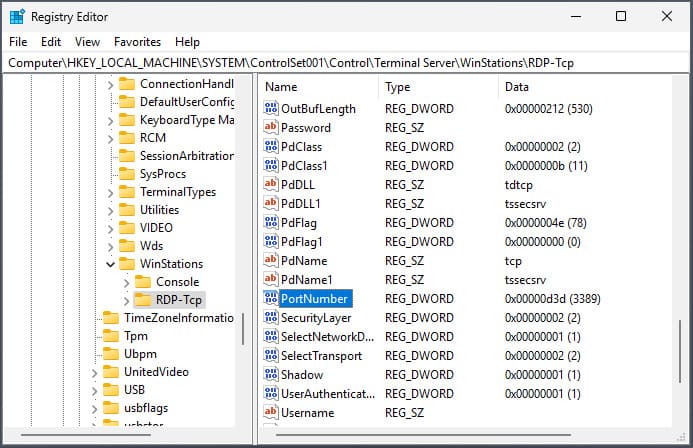
    La clé sera immédiatement mise en surbrillance lorsqu'elle sera trouvée
  6. Sélectionnez « Décimal » et saisissez le nouveau numéro de port. Confirmez la modification.
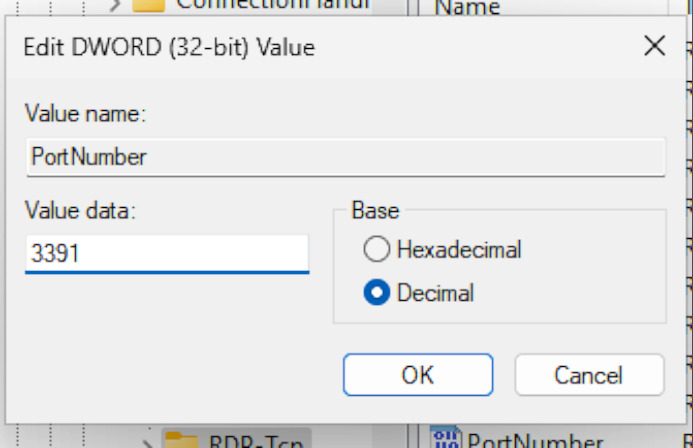
    Passage en décimal lors de la modification de la valeur PortNumber

Vous avez changé avec succès le port RDP, mais il peut encore être bloqué par le pare-feu. Les moyens de le contourner sont décrits plus loin dans l’article.

Remarque :  Chaque fois que vous modifiez le registre, il est recommandé de le sauvegarder. Ouvrez l’Éditeur du Registre, faites un clic droit sur « Ordinateur » et sélectionnez « Exporter ».

Comment définir le numéro de port RDP avec une seule commande

PowerShell peut être utilisé pour modifier le port d’écoute pour RDP avec une seule commande. Cette méthode est fonctionnellement identique à la précédente et modifiera la même valeur du registre. Cependant, elle est beaucoup plus rapide.

  1. Appuyez sur Win+X et sélectionnez « Terminal (Administrateur) ».
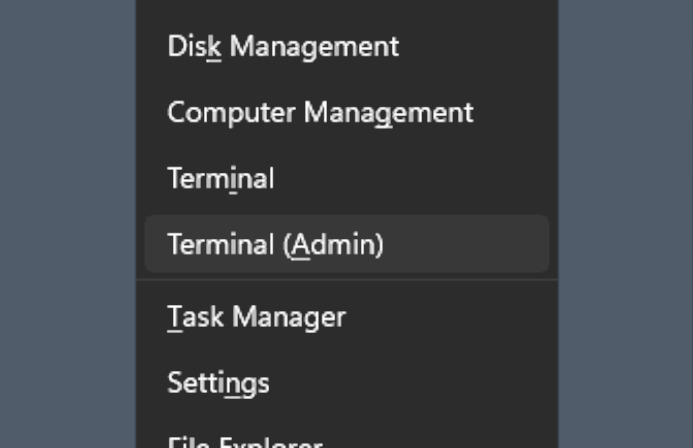
    Le menu Win+X, assurez-vous de choisir Terminal (Admin) - raccourci A
  2. Collez la commande suivante (le clic droit peut ne pas fonctionner, utilisez Ctrl-V) :\

    Set-ItemProperty ` 
    "HKLM:SYSTEM\ControlSet001\Control\Terminal Server\WinStations\RDP-Tcp" `
    -name "PortNumber" -value "[port]

  3. Remplacez [port] par le numéro que vous souhaitez utiliser (sans les crochets).
    Si la commande a été exécutée correctement, elle ne doit produire aucune sortie.
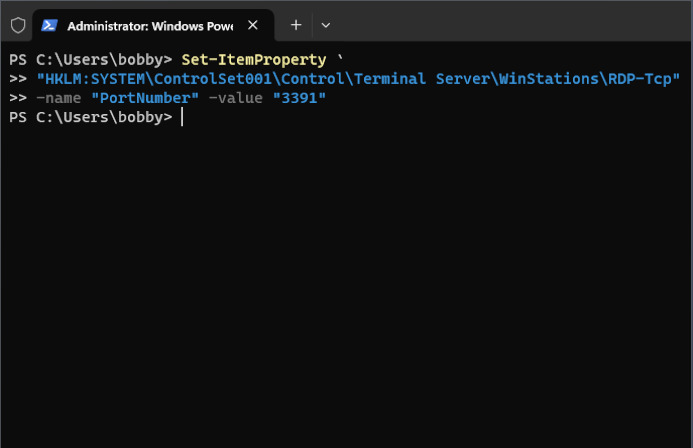
    Set-ItemProperty s'est exécuté avec succès
  4. Pour vérifier si le numéro de port a été modifié, utilisez la commande suivante :

    Get-ItemProperty `
    "HKLM:SYSTEM\ControlSet001\Control\Terminal Server\WinStations\RDP-Tcp" `
    -name "PortNumber"

  5. Et vous recevrez un rapport d’état. PortNumber se trouve tout en haut.
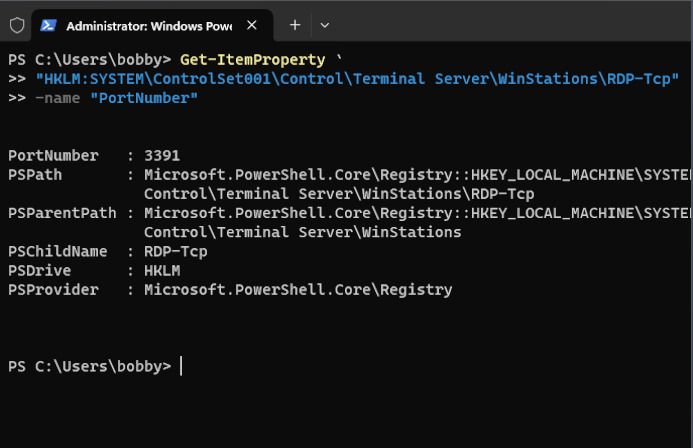
    Données de Get-ItemProperty

C’est ça !

Important :  Assurez-vous de comprendre ce que fait une commande avant de l’exécuter dans PowerShell, surtout avec les droits d’administrateur.

Accès à distance facile sans configuration de port - HelpWire

Avez-vous des problèmes avec les paramètres du registre RDP ? Peut-être que la configuration du serveur devient trop compliquée ou qu’une mise à jour du système a perturbé votre installation. Essayez HelpWire !

Cette application gratuite d’accès à distance multiplateforme vous permettra de démarrer une session en quelques secondes, via Internet, sans aucune configuration, et avec de nombreuses fonctionnalités utiles. Si les deux machines ont accès à Internet, HelpWire est une excellente alternative à RDP, facile à utiliser.

  • Transferts de fichiers par glisser-déposer
  • Prise en charge multiplateforme
  • Accès sans surveillance
  • Basculement multi-écrans
  • Chat intégré
  • Et plus encore !

Activer l'accès au pare-feu du port RDP

Le Pare-feu Windows Defender peut bloquer les connexions RDP, en particulier sur les réseaux non sécurisés. Si vous avez la certitude que les réseaux que vous utilisez sont sûrs pour l’accès RDP, vous pouvez ajouter une exception pour votre port Remote Desktop. Cela peut être fait soit depuis le Panneau de configuration, soit avec une seule commande PowerShell (Admin).

Si vous souhaitez utiliser la commande, la voici :

New-NetFirewallRule -DisplayName "[name]" -Profile "Public" `
-Direction Inbound -Action Allow -Protocol TCP -LocalPort [port]

Il vous suffit de remplacer [port] par votre numéro de port et [name] par le nom de votre exception (une fois de plus, sans les crochets). Vous pouvez également choisir n’importe quel nom, assurez-vous simplement qu’il soit facilement identifiable, comme “Port RDP 91”, au cas où vous souhaiteriez un jour supprimer ou désactiver temporairement la règle.

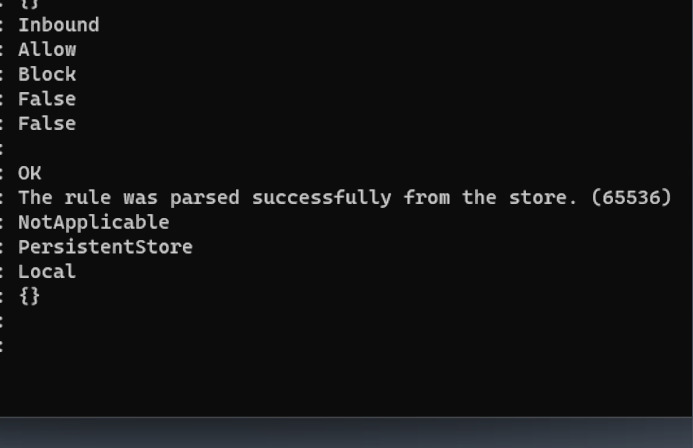
PowerShell doit indiquer que la création de la règle a réussi :

La règle a été analysée avec succès à partir du magasin.
Si vous souhaitez utiliser le Panneau de configuration, voici comment procéder :
  1. Appuyez sur Win+R et lancez le Panneau de configuration.
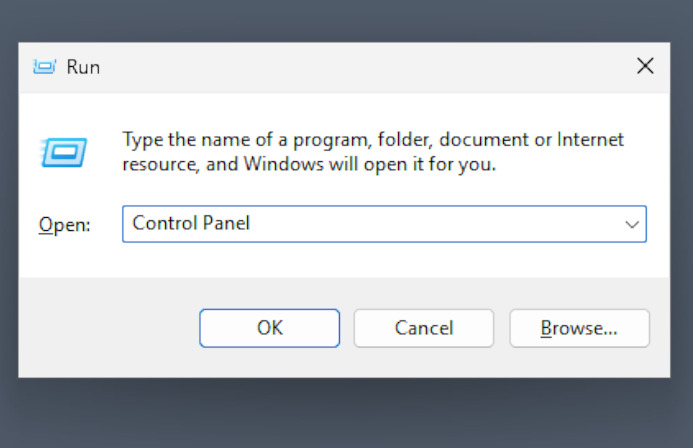
    Panneau de configuration dans l’invite d’exécution
  2. Allez dans «Système et sécurité  > «Pare-feu Windows Defender  > «Paramètres avancés .

    Les paramètres avancés nécessitent un accès administrateur pour être ouverts
  3. Sélectionnez « Paramètres avancés » puis « Règles de trafic entrant ».
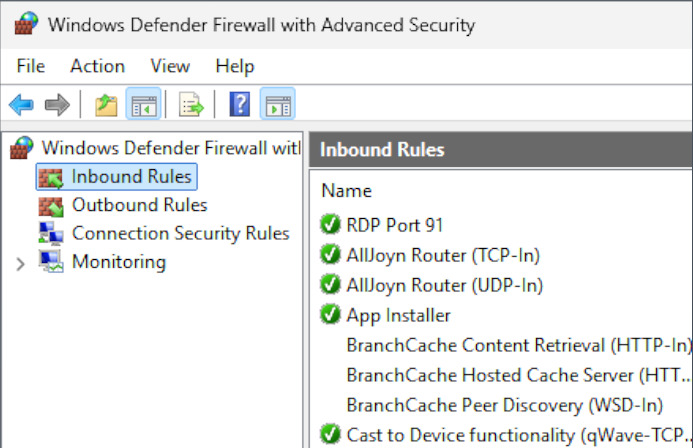
    Règles entrantes. Notre règle "Port RDP 91" est visible
  4. Sous Actions, sélectionnez « Nouvelle règle ».
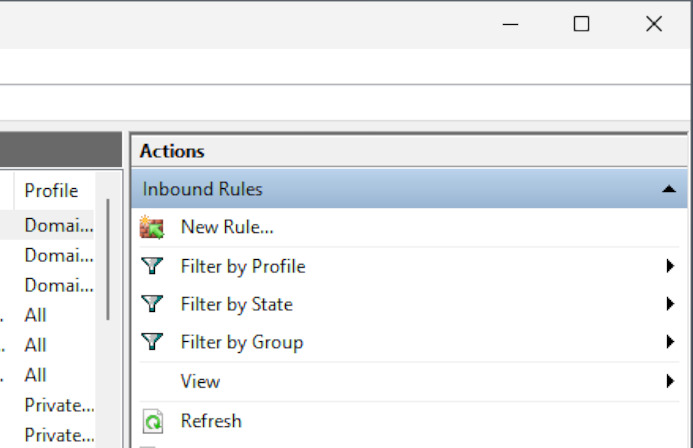
    Les actions se trouvent sur le côté droit de la fenêtre
  5. Spécifiez qu’il s’agit d’une règle de port.

    Sélection du type de règle
  6. Sélectionnez « TCP » et saisissez le numéro de port souhaité.
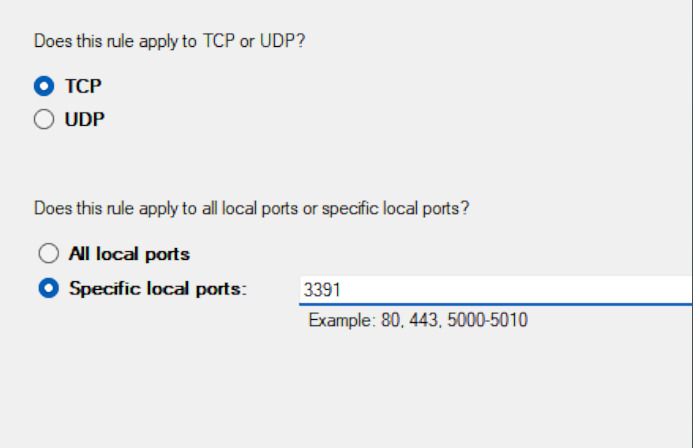
    Type de connexion et numéro de port
  7. Définissez la règle pour autoriser les connexions.
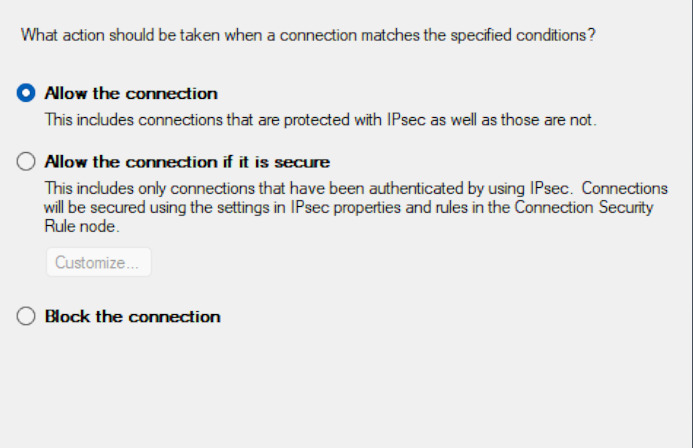
    Paramètres de sécurité - liés à IPsec
  8. Cochez chaque case ici si vous souhaitez que votre port RDP soit accessible sur n’importe quel réseau.
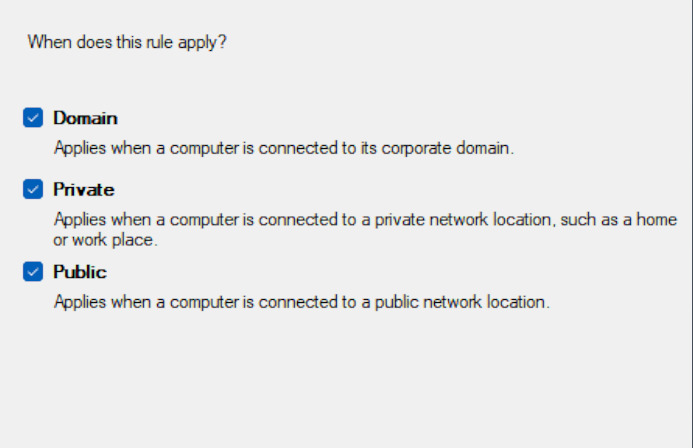
    Sécurité individuelle pour les réseaux privés, publics et d'entreprise

Sélectionnez n’importe quel nom pour la règle, et c’est terminé.

Foire aux questions

RDP peut utiliser n’importe quel port tant qu’il n’est pas utilisé par une autre application ou réservé par le système, comme les ports 135 et 445.

Le port 3389 est utilisé par défaut pour le RDP. Cela peut être gênant, car des applications basées sur RDP comme VirtualBox l’utilisent également. De plus, il s’agit d’une cible facile pour les hackers si votre mot de passe est trop simple.

Il est courant de choisir des ports proches de 3389, comme 3387, 3390, etc.