
Comment accéder à distance à un Mac sur un réseau différent
Il peut être difficile d’accéder à distance à un Mac situé sur un autre réseau. Les utilisateurs ne peuvent pas simplement entrer une adresse IP et établir une connexion à distance. Cet article présente les principales solutions actuellement disponibles.
Les outils tiers de bureau à distance comme HelpWire éliminent entièrement la configuration du réseau en acheminant les connexions via une infrastructure cloud sécurisée. HelpWire propose spécifiquement un chiffrement de bout en bout, une prise en charge multiplateforme, un accès non surveillé et le transfert de fichiers, ce qui en fait l’option la plus pratique pour les équipes de support informatique et les travailleurs à distance.
Pour les environnements où l’acheminement du trafic à travers des serveurs tiers n’est pas acceptable, un VPN ou un overlay de réseau privé combiné au partage d’écran natif de macOS constitue une alternative sécurisée et indépendante des fournisseurs.
D’autres options incluent Apple Remote Desktop pour la gestion de plusieurs Macs, SSH pour un accès en ligne de commande, et des applications de communication pour des sessions de partage d’écran ponctuelles.
Comment choisir la bonne option pour accéder à distance à un Mac qui n’est pas sur le même réseau ?
Vous devez choisir l’option de connectivité en fonction de votre cas d’utilisation et de votre niveau de compétence technique. Nous suggérons les solutions suivantes pour différents scénarios.
- • Meilleure solution simple et fiable : Une application de bureau à distance basée sur le cloud, comme HelpWire.
- • Idéal pour un accès sécurisé et persistant à votre Mac : Un VPN ou un réseau privé et le partage d’écran macOS.
- • Idéal pour la gestion de plusieurs Macs : Un VPN et Apple Remote Desktop.
- • Idéal pour une assistance ponctuelle par helpdesk : Applications de communication prenant en charge le partage d’écran.
- • Idéal pour la gestion de serveur et l’accès en ligne de commande : Connexion SSH à distance.
Option 1 : Applications de bureau à distance basées sur le cloud
Les applications de bureau à distance basées sur le cloud sont populaires auprès des utilisateurs car elles simplifient l’établissement de la connectivité à distance. Les outils gèrent automatiquement les complexités du réseau, telles que les pare-feux, et chiffrent les données pour renforcer la sécurité.
HelpWire : Meilleure solution pour l’accès à distance à un Mac qui n’est pas sur le même réseau
HelpWire est la meilleure solution pour l’accès à distance à un Mac sur un autre réseau. L’application allie sécurité, simplicité et fonctionnalités et est conçue pour les équipes de support informatique offrant une assistance à distance aux utilisateurs.
HelpWire est idéale pour les équipes professionnelles de support informatique, toute personne ayant besoin d’un accès à distance fiable à un Mac, les entreprises exigeant un accès distant sécurisé et traçable, et celles offrant une assistance technique à des clients ou à des membres de la famille.
Principales fonctionnalités de HelpWire :
- • Installation simple sans configuration.
- • Prise en charge multiplateforme pour établir un accès distant à un Mac depuis Windows, Linux ou macOS.
- • Chiffrement de niveau entreprise de bout en bout garantissant la confidentialité et la sécurité des données.
- • Transfert de fichiers facile entre ordinateurs distants.
• Accès persistant et sans surveillance pour se connecter à tout moment à un Mac distant.
Comment accéder à un Mac depuis un autre réseau avec HelpWire
-
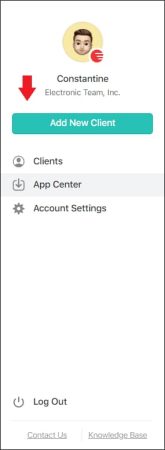
Sélectionnez l’option « Ajouter un nouveau client ».
-
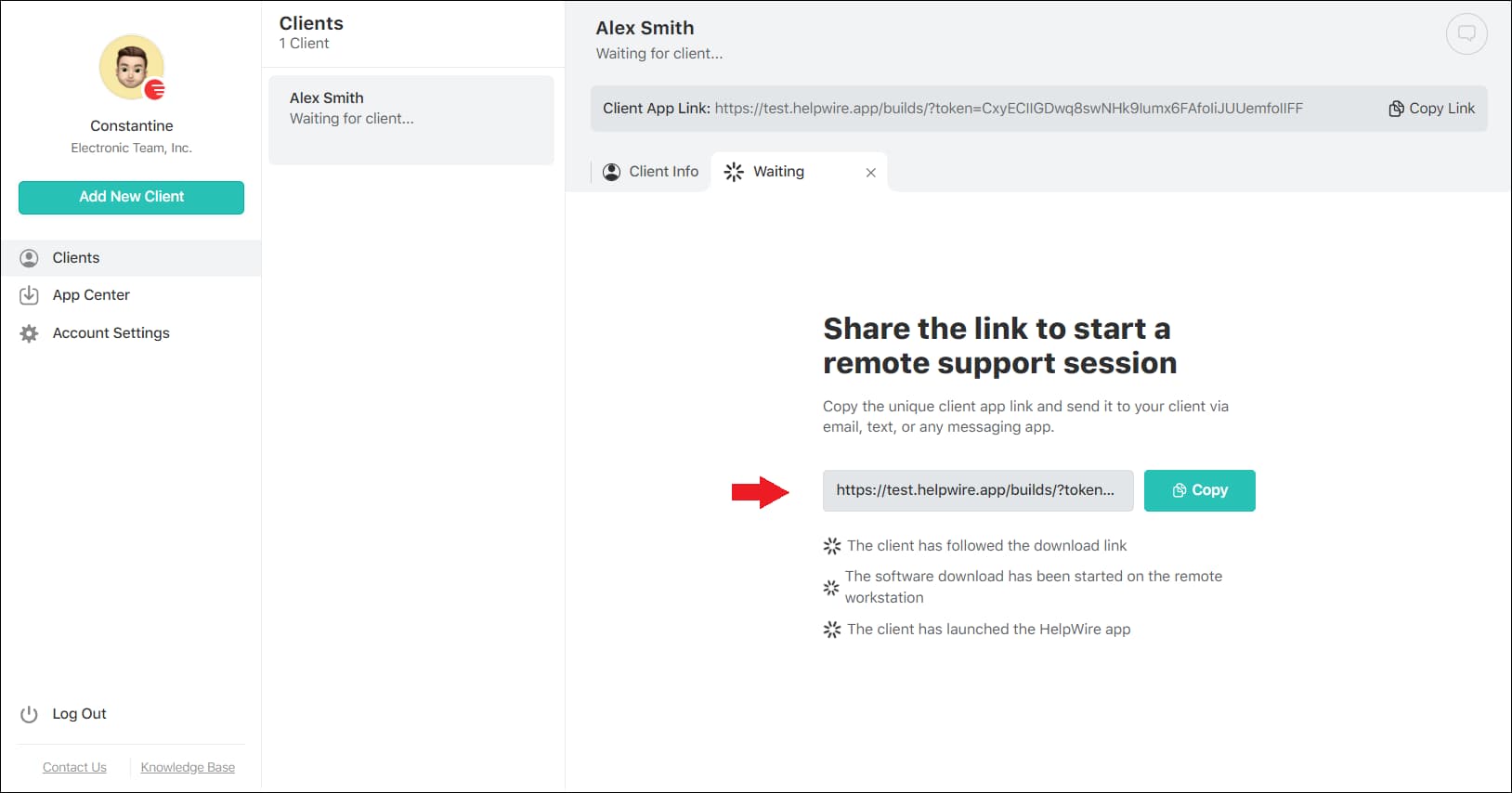
Partagez le lien de connexion à distance généré automatiquement avec votre client. Ce lien invitera au téléchargement de l’application HelpWire Client sur l’ordinateur du client.
-
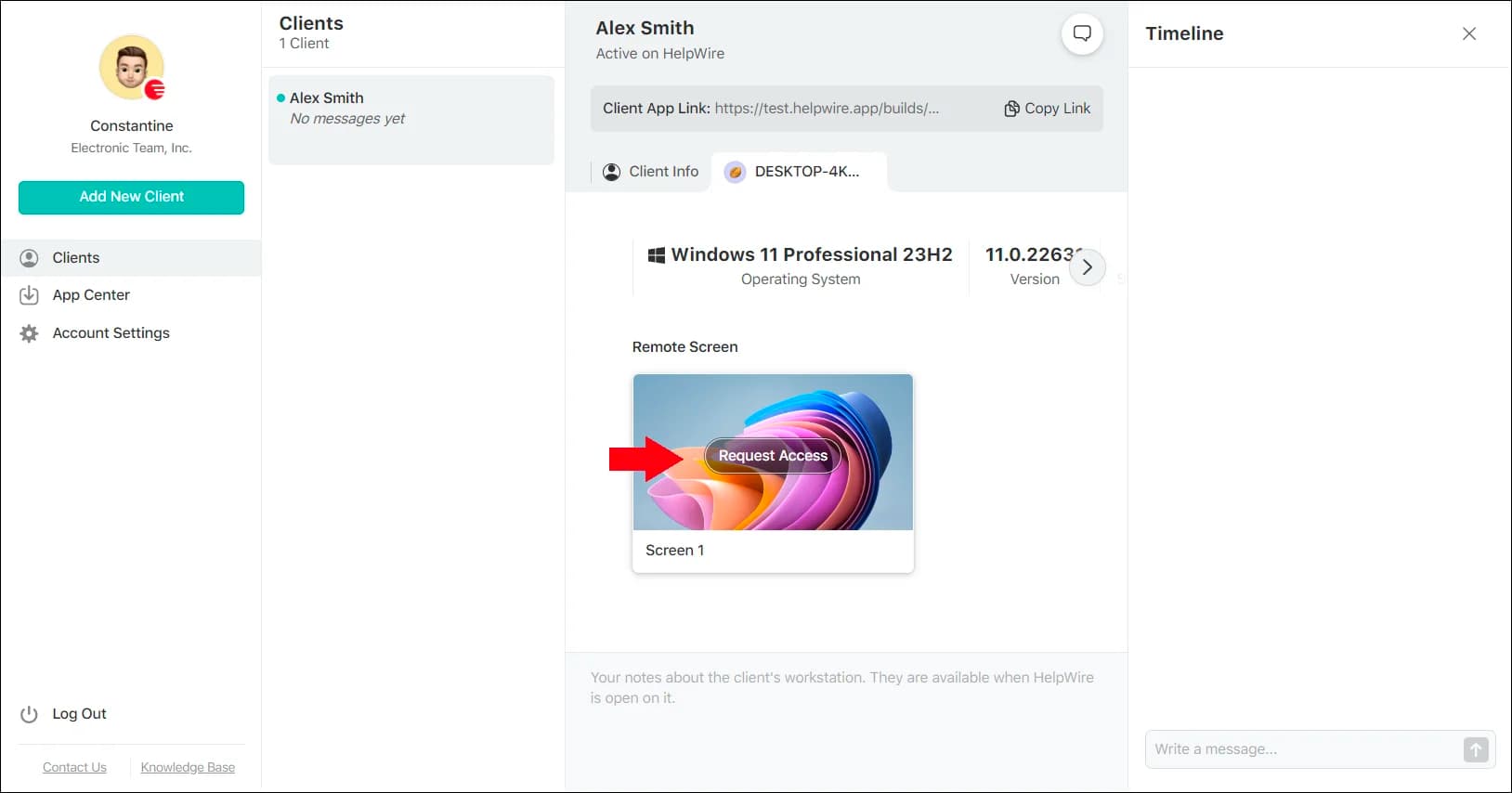
Une fois que le client a lancé l’application sur son système, vous pouvez initier une Demande d’accès.
-
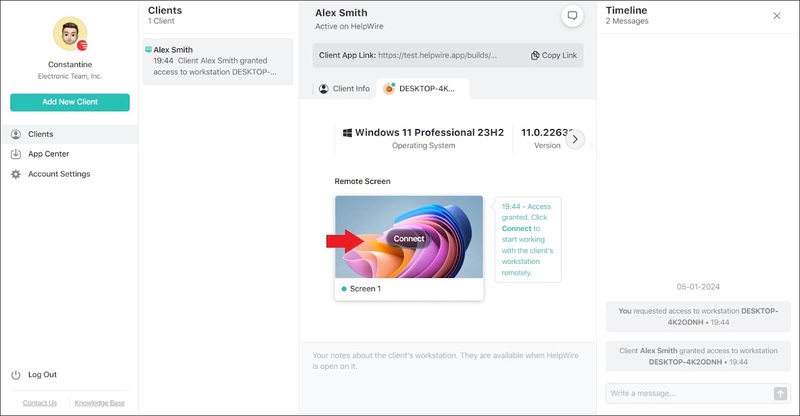
Après que le client ait accordé l’autorisation, sélectionnez « Connecter » pour établir une connexion avec le Mac du client, ce qui vous permettra de le contrôler à distance.
Solutions alternatives tierces pour l'accès à distance sur Mac
Bien que nous recommandions fortement HelpWire, il existe d’autres solutions tierces de bureau à distance, chacune proposant différentes fonctionnalités et formules tarifaires. Des applications telles que TeamViewer, AnyDesk, RustDesk et Chrome Remote Desktop offrent une fonctionnalité similaire en acheminant les connexions à distance via des serveurs centralisés.
Comment les utilisateurs perçoivent les solutions alternatives :
- • TeamViewer a été un choix populaire parmi les professionnels du support informatique pour l’assistance à distance des clients grâce à sa fiabilité et sa compatibilité multiplateforme. Récemment, certains utilisateurs ont exprimé des inquiétudes concernant le prix du logiciel et la lenteur des performances de la version actuelle. Le modèle tarifaire peut représenter un obstacle pour les utilisateurs en raison de son coût et de ses limitations peu flexibles. Malgré ces problèmes, TeamViewer est encore utilisé par des équipes de support satisfaites qui apprécient sa fiabilité et son efficacité.
- • Chrome Remote Desktop est une alternative gratuite qui offre un accès à distance basique avec des fonctionnalités limitées pour les utilisateurs en entreprise.
- • AnyDesk et RustDesk proposent aux utilisateurs différents modèles de tarification et jeux de fonctionnalités, et peuvent convenir à certains cas d’utilisation.
Pourquoi les utilisateurs préfèrent l'approche basée sur le cloud
Les utilisateurs citent souvent les solutions basées sur le cloud comme le moyen le plus efficace d’établir un accès à distance à un Mac depuis un autre réseau. Ces outils configurent automatiquement les paramètres réseau nécessaires à la connectivité à distance. Les utilisateurs doivent configurer manuellement les options natives d’Apple, telles que Partage d’écran et Bureau à distance.
Les avantages clés suivants font des solutions basées sur le cloud un choix populaire pour l’accès à distance.
- • Configuration rapide permettant souvent d’être opérationnel en quelques minutes.
- • Aucune nécessité de configurer votre routeur, pare-feu ou de modifier les paramètres réseau.
- • Le logiciel gère automatiquement les adresses IP dynamiques.
- • Permet un accès à distance à votre Mac depuis n’importe quel endroit connecté à Internet.
Facteurs à prendre en compte
- • Les utilisateurs doivent examiner les politiques de sécurité du fournisseur, car les connexions sont acheminées via des serveurs tiers.
- • Le service repose sur la connectivité Internet des deux appareils.
- • De bonnes performances dépendent de la qualité de l’infrastructure du fournisseur et de la vitesse de votre connexion réseau. Certains utilisateurs peuvent rencontrer des problèmes de latence lors de certaines activités, telles que le transfert de gros fichiers.
- • Les offres gratuites peuvent proposer des fonctionnalités limitées et ne pas convenir à votre cas d’utilisation.
Option 2 : Connexion à distance intégrée d'Apple (SSH)
La fonctionnalité Connexion à distance de macOS permet un accès SSH (Secure Shell) à votre Mac. Elle offre aux utilisateurs un outil en ligne de commande plutôt qu’une véritable solution de bureau à distance.
Idéal pour :
- • Effectuer la gestion de serveur et des tâches en ligne de commande ;
- • Automatiser les scripts et la maintenance du serveur ;
- • Soutenir les administrateurs système et les développeurs de logiciels.
Fonctionnalités
- • Accès au Terminal avec une interface en ligne de commande sur un Mac ;
- • Transferts de fichiers sécurisés via le protocole SFTP ;
- • Absence d’interface graphique.
Limitation principale
Cette solution offre seulement un accès au terminal du Mac distant. Les utilisateurs doivent ajouter des outils supplémentaires comme le tunnel VNC, ce qui ajoute de la complexité et offre une fonctionnalité limitée. L’accès limité à la ligne de commande convient aux administrateurs ou aux développeurs, mais pas aux utilisateurs généraux qui bénéficient d’un bureau graphique.
Comment accéder à distance à un Mac depuis un autre réseau avec la connexion à distance
Étape 1 : Activez la connexion à distance sur votre Mac
-
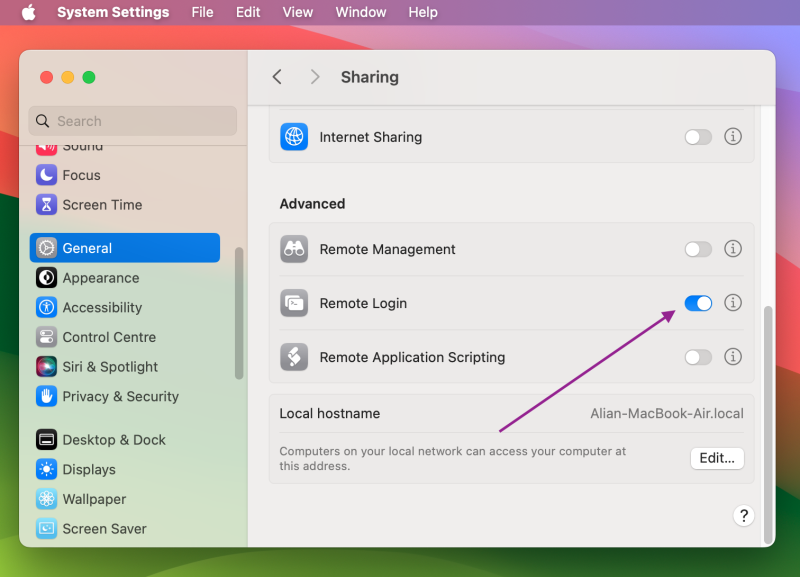
Allez dans le menu Apple > Réglages du système > Général > Partage.
-
Activez la connexion à distance.
-
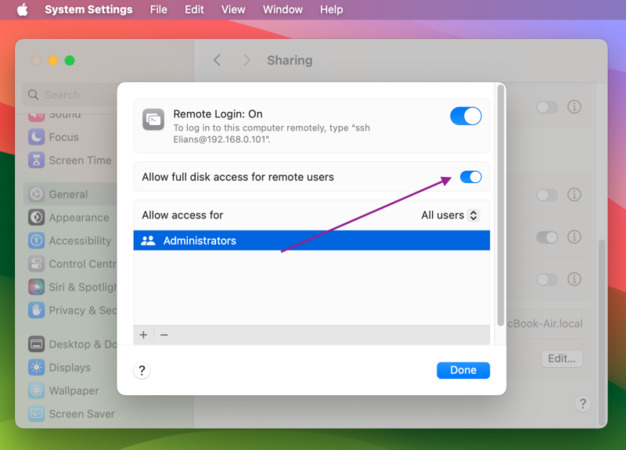
Vous pouvez éventuellement activer “Autoriser l’accès complet au disque pour les utilisateurs à distance”.
-
Utilisez le menu déroulant “Autoriser l’accès pour” pour choisir Tous les utilisateurs ou certains utilisateurs spécifiques.
-
Notez la commande ssh username@hostname affichée, vous en aurez besoin pour l’étape 2.
Étape 2 : Connectez-vous depuis un autre ordinateur
– Sur un Mac : Ouvrez le Terminal et tapez `ssh nom_utilisateur@nom_hôte`, en remplaçant les espaces réservés par le nom d’utilisateur et l’adresse IP de votre Mac. Appuyez sur Retour et saisissez votre mot de passe lorsque cela vous est demandé.
– Sur Windows : Windows 10 et Windows 11 incluent tous deux un client OpenSSH intégré. Ouvrez l’Invite de commandes ou PowerShell et tapez la même commande `ssh nom_utilisateur@nom_hôte`, aucun logiciel supplémentaire n’est requis. Des clients SSH tiers comme PuTTY restent disponibles pour les utilisateurs qui préfèrent une interface graphique, mais ils ne sont plus nécessaires sur les systèmes Windows modernes.
Option 3 : VPN ou réseau privé + partage d’écran macOS
Cette solution crée un tunnel réseau privé sécurisé entre vos appareils, plutôt que de s’appuyer sur une infrastructure tierce. Le résultat est que les appareils semblent être sur le même réseau local, ce qui contourne totalement le problème du NAT et du pare-feu sans exposer aucun port à Internet, vous permettant ainsi d’utiliser directement les outils d’accès à distance natifs de macOS.
Idéal pour :
- • Les utilisateurs souhaitant éliminer les préoccupations de sécurité liées au routage via des serveurs tiers ;
- • Accéder à un Mac personnel depuis des appareils connus ;
- • Les utilisateurs à l’aise avec des exigences techniques d’installation limitées.
Configuration pour accéder à distance à un Mac ne se trouvant pas sur le même réseau
Vous pouvez établir un réseau privé de deux manières :
- • VPN traditionnel : Configurez un routeur ou un autre appareil de votre réseau en tant que serveur VPN. Vous pouvez vous connecter à ce VPN à distance pour accéder au réseau local.
- • Réseaux privés définis par logiciel : L’utilisation de logiciels tels que ZeroTier ou Tailscale vous permet de créer un réseau pair-à-pair chiffré sans la configuration et la maintenance exigées par un VPN traditionnel.
Après avoir établi le réseau privé, les fonctionnalités natives d’accès à distance de macOS sont disponibles.
- • Partage d’écran macOS : Cette fonctionnalité s’active dans Réglages Système > Général > Partage et fournit un bureau distant graphique utilisant le VNC d’Apple.
- • Apple Remote Desktop : L’application Apple Remote Desktop est une solution payante qui offre des fonctionnalités de gestion plus avancées.
Principaux avantages
Les utilisateurs considèrent que cette approche pour se connecter à un Mac via un réseau différent, avec un logiciel comme Tailscale, est fiable et facile à configurer. La simplicité de l’outil et ses résultats constants en font une solution privilégiée pour l’accès à distance à macOS.
- • Confidentialité renforcée : Les connexions à distance ne transitent pas par des serveurs tiers.
- • Sécurité renforcée : Les VPN protègent les données grâce à un chiffrement de niveau militaire.
- • Intégration native à macOS : Le partage d’écran de macOS offre une interface familière et d’excellentes performances.
- • Indépendance vis-à-vis des fournisseurs : Pas de dépendance à l’égard de services ou de fonctionnalités tiers.
- • Accès au réseau local : Les utilisateurs peuvent également accéder à d’autres ressources du réseau local grâce au VPN, comme les imprimantes et les partages de fichiers.
Limites potentielles
- • Complexité accrue : Les utilisateurs doivent installer et configurer le logiciel VPN sur les appareils utilisés pour la connexion à distance. Une configuration incorrecte peut bloquer l’accès à distance.
- • Requiert des compétences techniques : Les utilisateurs doivent posséder des connaissances de base en réseau et être capables de résoudre les problèmes de configuration.
- • Peu adapté aux équipes support : Cette solution est à privilégier pour accéder aux appareils personnels d’un utilisateur.
Cette approche de la connectivité distante Mac est la meilleure solution à long terme pour un accès sécurisé et fiable à vos ordinateurs personnels. Les exigences supplémentaires de configuration sont compensées par la qualité et l’indépendance vis-à-vis des fournisseurs qu’offre cette solution.
Option 4 : Apple Remote Desktop
Apple Remote Desktop est la solution professionnelle d’Apple pour la gestion des Mac. Elle est conçue pour aider les administrateurs informatiques à gérer plusieurs Mac dans des environnements éducatifs ou professionnels.
Idéal pour :
- • Organisations gérant des parcs de Macs
- • Administrateurs informatiques gérant plusieurs Macs
- • Environnements éducatifs et professionnels
Limitation cruciale
Apple Remote Desktop doit être combiné à d’autres méthodes pour fournir une connectivité Internet. Les utilisateurs doivent également :
- • Mettre en place un réseau privé ou un VPN, ce qui est la solution recommandée.
- • L’ouverture de ports via le routeur n’est pas recommandée et peut présenter des risques de sécurité.
- • Utiliser des overlays de réseau privé comme ZeroTier ou Tailscale.
Apple Remote Desktop est une solution puissante pour les environnements d’entreprise, mais elle est généralement plus complexe et offre des fonctionnalités inutiles pour les utilisateurs à domicile.
Utilisation d’Apple Remote Desktop pour accéder à distance à un Mac qui n’est pas sur le même réseau
Pour l’utiliser, la gestion à distance doit d’abord être activée sur les Mac clients.
-
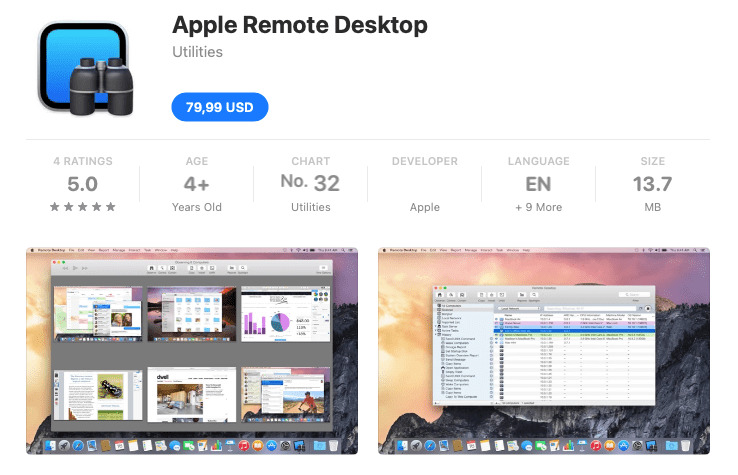
Installer : Achetez Apple Remote Desktop sur l’App Store et terminez l’assistant de configuration au lancement.
-
Configurer les clients : Assurez-vous que les Mac cibles disposent de l’application client Remote Desktop, elle est préinstallée par défaut sur macOS.
-
Ajouter des appareils : Sélectionnez le Scanner dans la barre latérale et choisissez les ordinateurs clients que vous souhaitez ajouter à votre liste. Apple Les Macs peuvent être trouvés via Bonjour ou par adresse IP.
-
Gérer : Contrôlez les appareils, distribuez des fichiers, exécutez des commandes Unix et surveillez l’activité depuis le tableau de bord central.
Option 5 : Partage d’écran avec des applications de communication
Certains utilisateurs utilisent les fonctionnalités de partage d’écran d’applications de communication telles que Slack, Zoom ou Microsoft Teams pour établir une connectivité temporaire afin de permettre un accès et une assistance à distance.
Idéal pour :
- • Guider visuellement des sessions de dépannage à distance
- • Fournir une assistance à distance ad hoc
Limitations :
- • Pas d’accès non surveillé : Les utilisateurs doivent physiquement initier la session sur le Mac distant.
- • Limitations de contrôle : L’application de communication peut seulement permettre la visualisation à distance, mais pas le contrôle.
- • Nécessite l’autorisation de l’utilisateur : Les utilisateurs distants doivent accorder la permission pour permettre le partage d’écran.
Conclusion
Les utilisateurs disposent de plusieurs options pour établir un accès à distance à un Mac sur un autre réseau en 2026. Les solutions incluent des implémentations de réseaux privés complexes et un accès simple avec des applications basées sur le cloud. La plupart des utilisateurs trouveront que les applications cloud comme HelpWire offrent fiabilité, simplicité et un ensemble de fonctionnalités robustes.
HelpWire est une solution idéale pour les professionnels de l’informatique et le personnel de support, proposant des outils d’assistance à distance performants avec une configuration simplifiée. Les utilisateurs qui souhaitent davantage de contrôle, d’indépendance vis-à-vis des fournisseurs et de confidentialité préféreront peut-être l’approche VPN utilisant les outils natifs de macOS.
Les deux options offrent un accès à distance fiable à votre Mac depuis n’importe quel endroit connecté au réseau. Elles soutiennent un environnement de travail flexible et efficace, vous permettant de rester connecté où que vous soyez.