Comment contrôler un iPhone depuis un appareil Android
- HelpWire
- →
- Blog
- →
- How to remotely control an iPhone
- →
- How to control iPhone from Android
Les appareils iPhone sont réputés pour leurs cadres de sécurité et de confidentialité robustes. Bien que cela offre une protection fiable aux utilisateurs, cela limite également les fonctions avancées telles que le contrôle à distance de votre appareil.
Comme la sécurité de l’iPhone n’autorise qu’un accès à distance, le contrôler depuis un appareil Android peut s’avérer difficile et restrictif.
Dans cet article, nous allons explorer les différentes manières de contrôler un iPhone depuis un appareil Android, en découvrant des solutions possibles dans les limites de l’écosystème Apple.
Pouvez-vous contrôler à distance un iPhone depuis un Android ?
En raison des protocoles de sécurité d’Apple, il n’est actuellement pas possible de contrôler à distance un iPhone depuis des appareils Android. Cependant, il existe plusieurs options qui vous permettent de remplacer partiellement ou d’imiter certains aspects du contrôle à distance.
Vous pouvez utiliser des applications tierces de bureau à distance pour une assistance à distance, mais elles ne permettent pas un contrôle total de l’iPhone. Vous pouvez uniquement voir l’écran de votre iPhone avec ces applications.
Comment accéder à distance à un iPhone depuis un Android
Maintenant que nous avons expliqué les nuances de l’accès à distance à un iPhone, voyons quelques applications pour accéder à distance à des iPhones depuis des appareils Android.
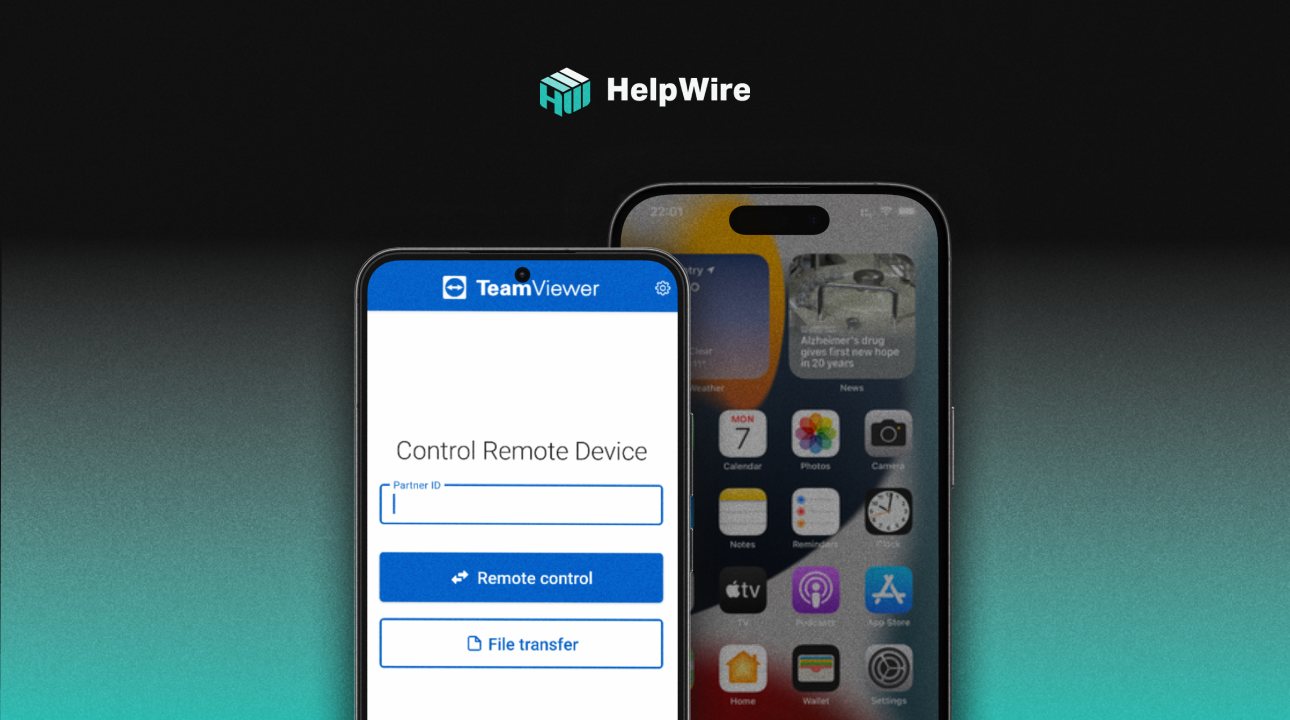
1. TeamViewer
TeamViewer vous permet de connecter et de contrôler des ordinateurs, des tablettes et des appareils mobiles à distance, depuis pratiquement n’importe où. Selon l’appareil, vous pouvez accéder à ses fichiers, applications et autres ressources à l’aide d’un autre appareil.
TeamViewer propose une utilisation gratuite mais uniquement à des fins non commerciales. Vous pouvez également passer des appels téléphoniques via la Voix sur IP (VoIP) ou des appels vidéo dans l’application.
Voici un aperçu des différents abonnements disponibles, avec les fonctionnalités supplémentaires correspondantes :
| Nom de l’abonnement | Forfaits | Conditions |
| Gratuit | gratuit | non-commercial |
| Essai | gratuit | essai gratuit de 14 jours |
| Accès à distance | 24,9 $ | 1 utilisateur, 1 connexion, 3 sessions, 3 appareils connectés |
| Business | 50,9 $ | 1 utilisateur, 1 connexion, 3 sessions, appareils illimités |
| Premium | 112,9 $ | 15 utilisateurs, 3 connexions, 10 sessions, appareils illimités |
| Entreprise | 229,9 $ | 30 utilisateurs, 3 connexions, 15 sessions, appareils illimités |
Pour commencer à accéder à l’iPhone depuis Android à l’aide de TeamViewer, suivez ces étapes :
-
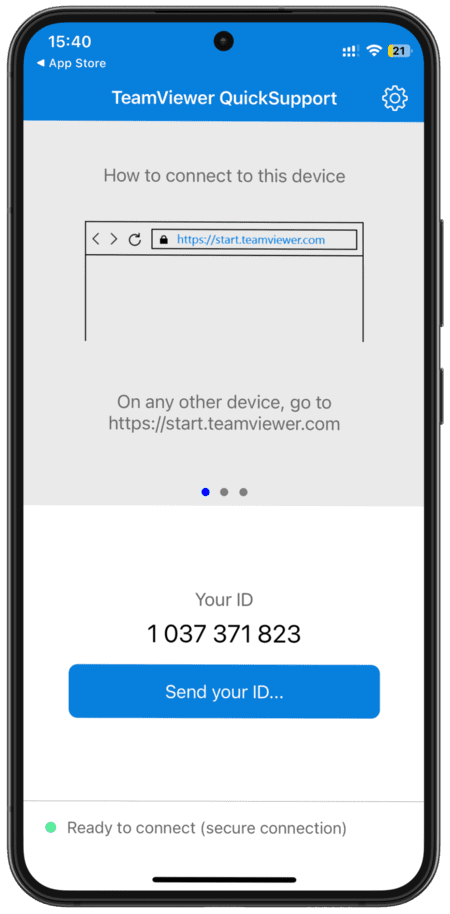
Téléchargez TeamViewer QuickSupport sur votre iPhone et l’application TeamViewer sur votre appareil Android.
-
Ouvrez les applications respectives sur vos appareils.
-
Sur votre appareil iPhone :
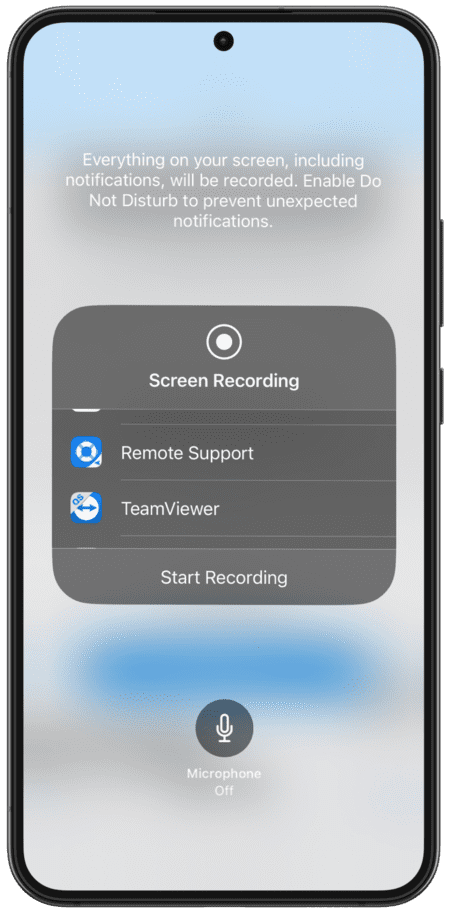
a. Allez dans les réglages iOS et ouvrez le Centre de contrôle.
b. Maintenant, assurez-vous que l’option Enregistrement de l’écran se trouve dans la section Commandes incluses. Sinon, trouvez l’option Enregistrement de l’écran sous Autres commandes et appuyez sur le bouton Plus pour l’ajouter à vos Commandes incluses.
-
Sur votre appareil Android :
a. Inscrivez-vous pour un nouveau compte et vérifiez-le via l’e-mail que vous avez fourni. La vérification est requise avant de pouvoir établir une connexion avec votre appareil iPhone.
b. Saisissez l’ID du partenaire de votre iPhone dans le champ de texte Contrôler un appareil à distance. Vous pouvez le voir depuis la page principale de la session TeamViewer QuickSupport ouverte sur votre appareil iPhone. -
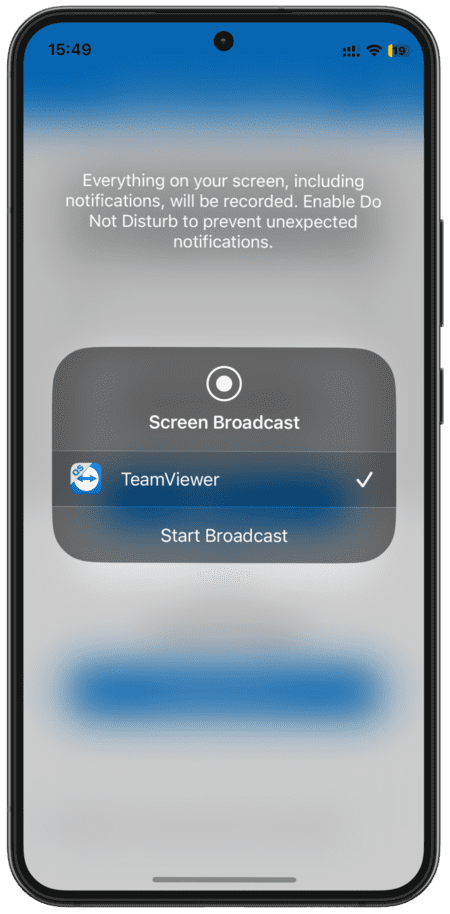
Attendez que la connexion soit établie puis appuyez sur Démarrer la diffusion sur votre appareil iPhone pour commencer la visualisation à distance.
2. AnyDesk
AnyDesk est une bonne alternative à TeamViewer, avec une interface utilisateur plus moderne et des commandes intuitives. Vous pouvez utiliser cette application pour connecter et contrôler des appareils comme des PC, des ordinateurs portables, des iPads et des Macbooks, entre autres.
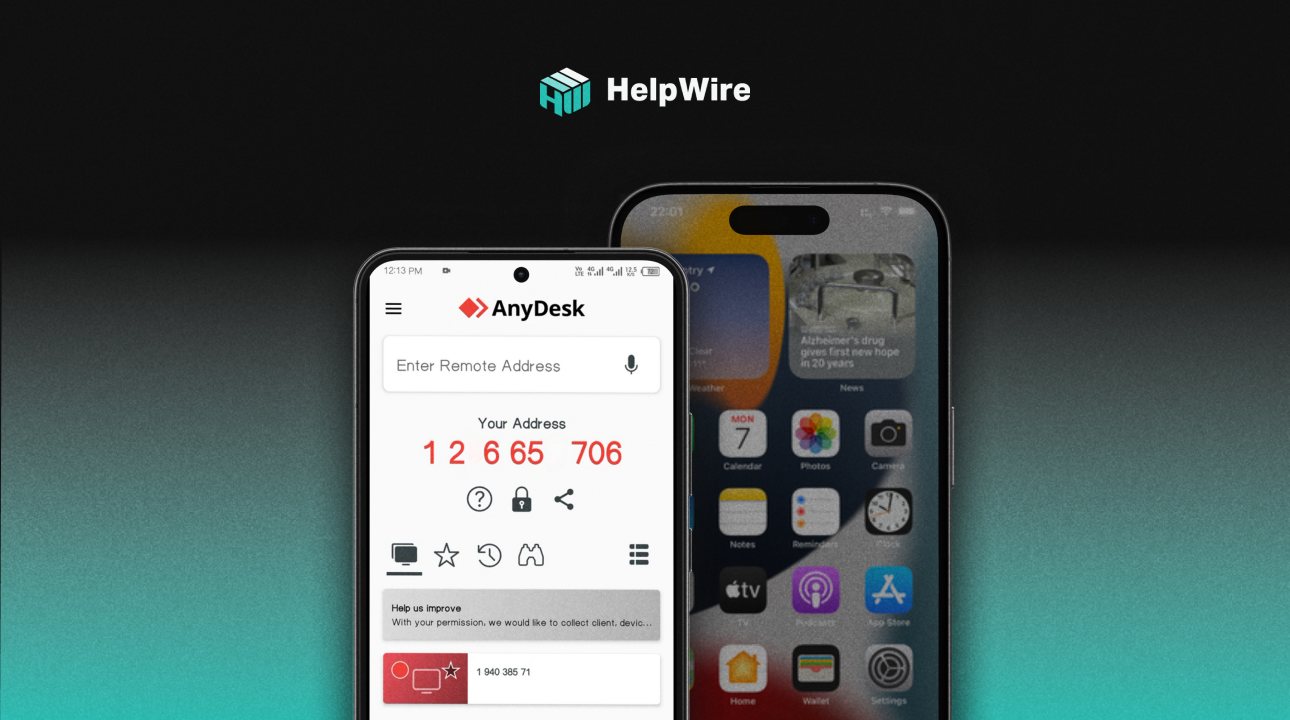
Dès l’ouverture d’AnyDesk sur votre iPhone, vous devriez voir l’adresse à saisir sur votre appareil Android pour accéder à votre iPhone. Cependant, tout comme TeamViewer, vous ne pouvez partager que l’écran de votre appareil Android avec cette application.
AnyDesk propose différents plans tarifaires qui étendent ses fonctionnalités afin de prendre en charge davantage d’appareils avec une faible latence. Voici les options d’abonnement que vous pouvez choisir pour AnyDesk :
| Nom de l’abonnement | Forfaits | Conditions |
| Gratuit | gratuit | non-commercial |
| Solo | 14,9 $ | 1 utilisateur licencié avec 3 appareils connectés, 1 connexion |
| Standard | 29,9 $ | 20 utilisateurs licenciés dans une équipe, 1 connexion (jusqu’à 20) |
| Avancé | 79,9 $ | 100 utilisateurs licenciés dans une équipe, 2 connexions (jusqu’à 50) |
Accédez à votre iPhone depuis un appareil Android avec AnyDesk en suivant les étapes ci-dessous :
-
Téléchargez AnyDesk sur vos appareils iPhone et Android.
-
Ouvrez l’application sur vos deux appareils.
-
Sur l’appareil Android, entrez l’adresse distante indiquée sur l’écran principal de votre iPhone AnyDesk. Ensuite, appuyez sur la flèche pointant vers la droite pour poursuivre la connexion. Confirmez la connexion lorsqu’il vous est demandé.
3. AirDroid
AirDroid se concentre sur le transfert de fichiers d’un appareil mobile à un autre. Bien qu’il propose également des fonctions de support et de contrôle à distance, il ne peut pas contrôler l’iPhone auquel vous essayez d’accéder depuis des appareils Android. Si vous souhaitez contrôler votre iPhone depuis un ordinateur, vous pouvez essayer AirDroid Cast.
Pour accéder à distance à un iPhone depuis un Android, vous devez passer à AirMirror, l’application d’accès à distance de la même société qui a créé AirDroid. L’un des principaux objectifs d’AirMirror est de partager l’écran de votre iPhone avec un appareil Android afin d’obtenir une assistance et des instructions via leurs options de communication vocale et textuelle.
Pour commencer l’accès à distance, installez AirMirror sur votre appareil Android. Ensuite, téléchargez AirDroid Remote Support sur votre iPhone.
Ensuite, créez votre compte AirMirror et faites ce qui suit :
-
Ouvrez AirMirror sur votre appareil Android et AirDroid Remote Support sur votre iPhone.
-
Sur votre appareil Android, saisissez le code d’identification à 9 chiffres que vous verrez sur votre iPhone.
-
Sur votre iPhone, autorisez la connexion et commencez le partage d’écran pour continuer.
Prix : Chaque utilisateur dispose de 10 minutes de sessions à distance gratuites par jour. Pour un temps d’utilisation illimité du support à distance, vous pouvez souscrire à leur abonnement mensuel de 2,99 $.
Notez que les sessions à distance seraient plus flexibles si votre appareil était rooté.
4. Splashtop
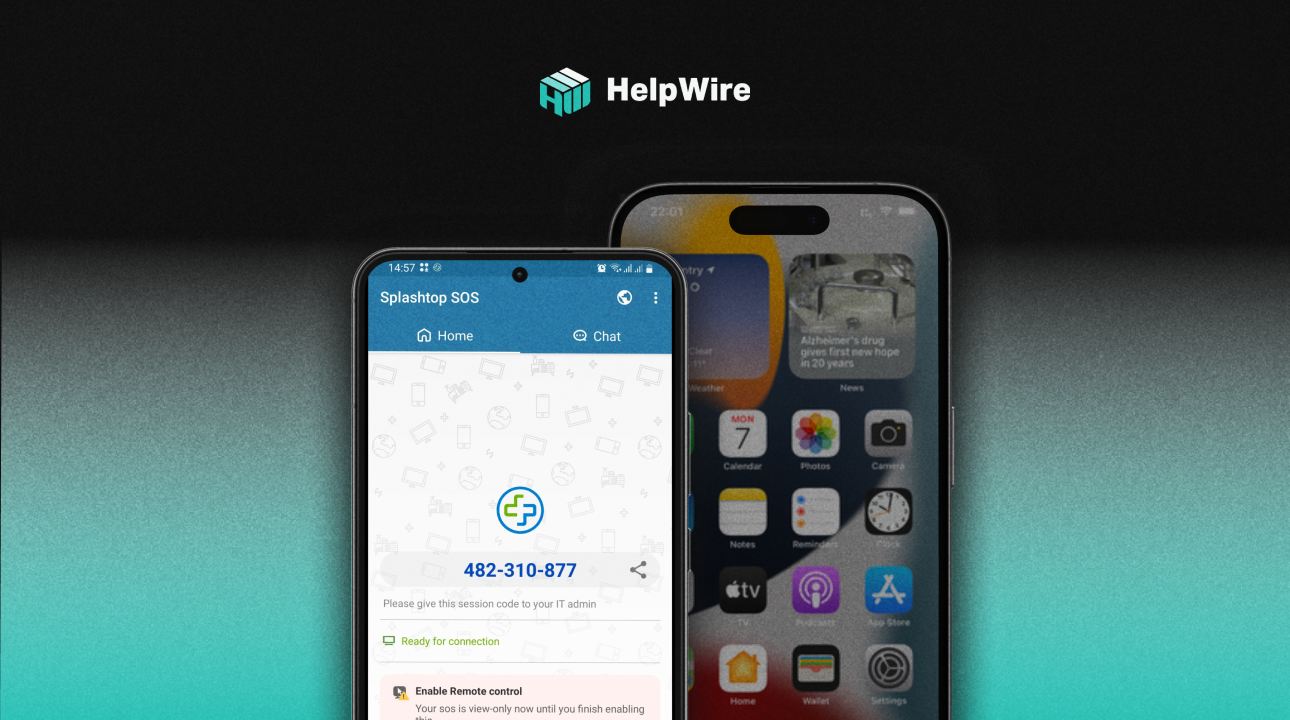
Splashtop SOS combine sécurité et fonctionnalités avancées, notamment l’accès à l’écran et la visualisation à distance des appareils iPhone à l’aide d’un appareil Android.
Il est nécessaire de posséder un compte avec un essai gratuit ou un abonnement à Splashtop SOS avec Mobile ou à Splashtop Enterprise avec Mobile Streamer. Ces abonnements sont conçus pour les entreprises plutôt que pour les utilisateurs individuels, ce qui en fait un bon choix pour les organisations qui ont besoin d’une application fiable de visualisation et de contrôle à distance.
Splashtop propose une gamme plus large de fonctionnalités si vous utilisez un PC ou un Mac pour accéder à votre iPhone. Ses performances élevées le rendent adapté aux tâches professionnelles telles que le dépannage à distance.
Voici les formules tarifaires disponibles pour Splashtop :
| Nom de l’abonnement | Plans tarifaires |
| Essai gratuit de 7 jours | gratuit |
| SOS | 17 $ |
| SOS +10 | 19 $ |
| SOS Illimité | 34 $ |
| Entreprise | Personnalisé |
Tout comme les appareils précédemment mentionnés, vous pouvez uniquement visualiser à distance et non contrôler votre iPhone à l’aide d’un appareil Android avec Splashtop. Pour établir une connexion fluide, assurez-vous que vos appareils Android et iPhone sont connectés à Internet. L’avantage de Splashtop est que vos appareils n’ont pas besoin d’être sur le même réseau pour fonctionner.
Suivez ces étapes pour accéder à distance à un iPhone depuis un Android en utilisant Splashtop :
-
Téléchargez l’application Splashtop.
a. Sur votre appareil Android, installez l’application Splashtop depuis le Play Store.
b. Sur votre iPhone, installez l’application Splashtop Personal depuis l’Apple App Store. -
Créez un compte Splashtop si vous n’en avez pas déjà un.
-
Sur votre appareil iPhone, ouvrez l’application Splashtop Personal. Ensuite, connectez-vous en utilisant le compte que vous avez précédemment créé.
a. Suivez les instructions suivantes pour configurer votre téléphone pour le streaming. L’application peut demander des autorisations d’accès afin d’activer le partage à distance sur votre iPhone. -
Sur votre appareil Android, lancez l’application Splashtop. Vous devriez voir votre iPhone dans la liste des appareils disponibles sur l’écran principal. Touchez votre iPhone pour démarrer une connexion à distance.
-
Vous pouvez voir une option « Démarrer la diffusion » sur votre iPhone. Une fois que vous voyez cela, sélectionnez Splashtop parmi les choix pour commencer à partager l’écran de votre iPhone.
Conclusion
Bien qu’il ne soit peut-être pas actuellement possible de contrôler un iPhone depuis des appareils Android en raison des restrictions de sécurité de l’iPhone, il existe des solutions de contournement que vous pouvez utiliser pour connecter votre appareil.
Vous pouvez utiliser des applications d’assistance à distance comme TeamViewer, AnyDesk et Splashtop pour visualiser à distance un iPhone depuis votre appareil Android. Ceci est utile pour fournir une assistance technique ou des instructions à une personne via Internet.
N’oubliez pas d’utiliser ces applications avec précaution. Si possible, évitez de partager des informations sensibles via l’affichage à distance afin de minimiser les risques de sécurité. N’autorisez que les applications de confiance à accéder à distance à votre iPhone.