
categories
Pubblicato il in

Come concedere o richiedere il controllo remoto in Microsoft Teams

Author: Natalie Paraskeva
Natalie Paraskeva Article author

Una funzionalità di controllo remoto di Microsoft Teams consente ai team remoti di collaborare tramite riunioni online, come chiamate audio o video. Di seguito una breve panoramica su come funziona.

Richiedere il controllo in Teams: Passaggi rapidi

  1. Partecipa a una riunione.
  2. Attendi che un partecipante condivida il proprio schermo.
  3. Fai clic su Richiedi controllo nella barra degli strumenti.
  4. Seleziona l’opzione Richiedi nel popup.
  5. Fai clic su Interrompi controllo quando hai terminato.

Concedere il controllo in Teams: Passaggi rapidi

  1. Inizia a condividere il tuo schermo.
  2. Fai clic su Concedi controllo nel menu superiore.
  3. Seleziona un partecipante.
  4. Fai clic su Riprendi controllo per riprendere l’accesso.
Nota:  Se hai bisogno di più del semplice controllo remoto di Teams per la risoluzione dei problemi o la collaborazione, considera HelpWire, una soluzione di accesso remoto robusta e gratuita. Una sezione dedicata di questa guida ne illustra i principali vantaggi.

Nelle sezioni successive troverai istruzioni dettagliate con screenshot su come concedere il controllo in Teams, oltre a suggerimenti per la risoluzione dei problemi.

Come richiedere il controllo in Microsoft Teams

Ecco come richiedere il controllo remoto di Microsoft Teams, inclusi fattori importanti e limitazioni da tenere presenti quando si utilizza la funzione di controllo remoto.

Nota:  Puoi richiedere il controllo solo da qualcuno che utilizza l’app desktop di Microsoft Teams durante una riunione, e la funzionalità è disponibile solo su Windows e macOS.
  1. Avvia l’applicazione Microsoft Teams e partecipa a una riunione. Puoi anche accedere se necessario.
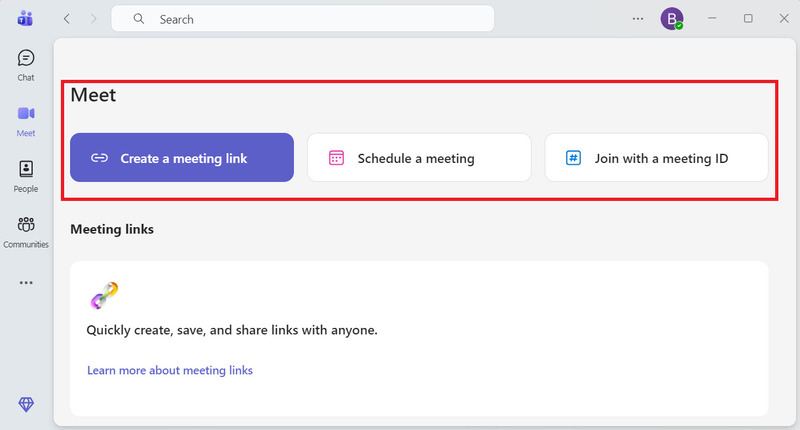
    Avvio di una riunione in Teams
  2. Attendi pazientemente che uno dei partecipanti alla riunione condivida il proprio schermo.

  3. Quando un partecipante condivide il proprio schermo, fai clic su Prendi il controllo nella barra degli strumenti della riunione di Teams (all’interno della finestra dell’app) per richiedere il controllo del loro schermo.

    Richiesta di controllo in Microsoft Teams
  4. Nella finestra pop-up, seleziona l’opzione Richiedi per finalizzare l’azione.

  5. Una volta terminata l’interazione con il sistema virtuale, fai clic sul pulsante Interrompi controllo per revocare il controllo dello schermo del presentatore dal tuo lato.

Cose importanti da sapere sul controllo remoto in Teams

Prima di utilizzare la funzione di controllo remoto in Microsoft Teams, tieni presenti i seguenti punti chiave:
  • • Un utente deve ricevere l’autorizzazione prima di prendere il controllo dello schermo di un altro partecipante.
  • • L’utente può revocare in qualsiasi momento il controllo precedentemente concesso.
  • • Gli utenti non possono obbligare altri a concedere loro il controllo dello schermo condiviso.
  • • Qualsiasi partecipante alla riunione può richiedere il controllo di uno schermo condiviso in Teams.
  • • Un utente può concedere il controllo a un altro partecipante, anche se non è stata fatta richiesta.
  • • Tutti i partecipanti alla riunione possono vedere chi ha attualmente il controllo dello schermo condiviso.
  • • Quando un utente concede il controllo in Teams, il destinatario può controllare solo lo schermo o la finestra condivisi. Ad esempio, se viene condiviso un documento Word, il partecipante con il controllo non può passare ad altre app aperte sul desktop dell’host.

Come concedere il controllo remoto in Microsoft Teams

Quando concedi il controllo in Teams, un altro partecipante può interagire virtualmente con il tuo PC. Ad esempio, i partecipanti possono digitare, modificare, navigare lo schermo condiviso con il loro mouse e apportare altre modifiche.

Ecco una breve guida su come concedere il controllo a qualcuno in Microsoft Teams.

  1. Prima di poter condividere il controllo dello schermo in Microsoft Teams, dovrai prima condividere il tuo schermo.
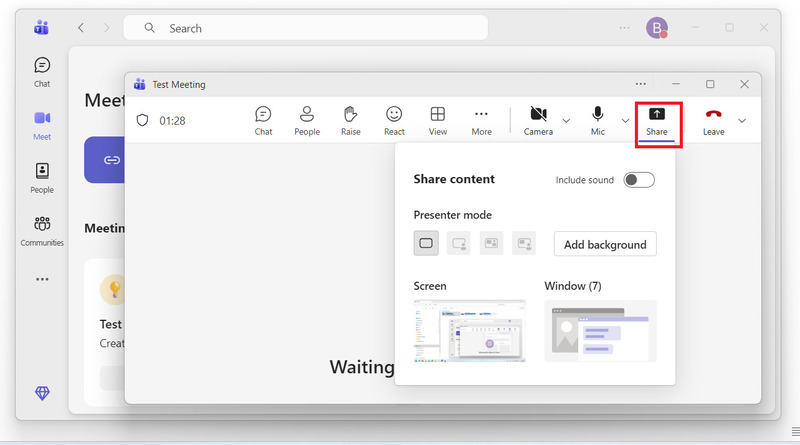
    Condivisione dello schermo in Microsoft Teams
  2. Dopo aver iniziato la condivisione dello schermo, usa la barra degli strumenti a comparsa di Teams (nella parte superiore dello schermo), seleziona Concedi controllo, quindi scegli a chi concedere il controllo.

    Concedere il controllo in Microsoft Teams
  3. Seleziona Riprendi il controllo dalla stessa barra del menu per riprendere il controllo dello schermo condiviso.
Il controllo remoto non funziona su Teams: come risolvere?

A volte, si possono riscontrare problemi di controllo quando si utilizza la funzione di controllo remoto di MS Teams. In questa sezione, evidenziamo le tre principali ragioni per cui la funzione di controllo remoto di Teams non funziona e descriviamo i vari modi in cui è possibile risolvere il problema.

Il controllo remoto non è consentito su macOS per impostazione predefinita.

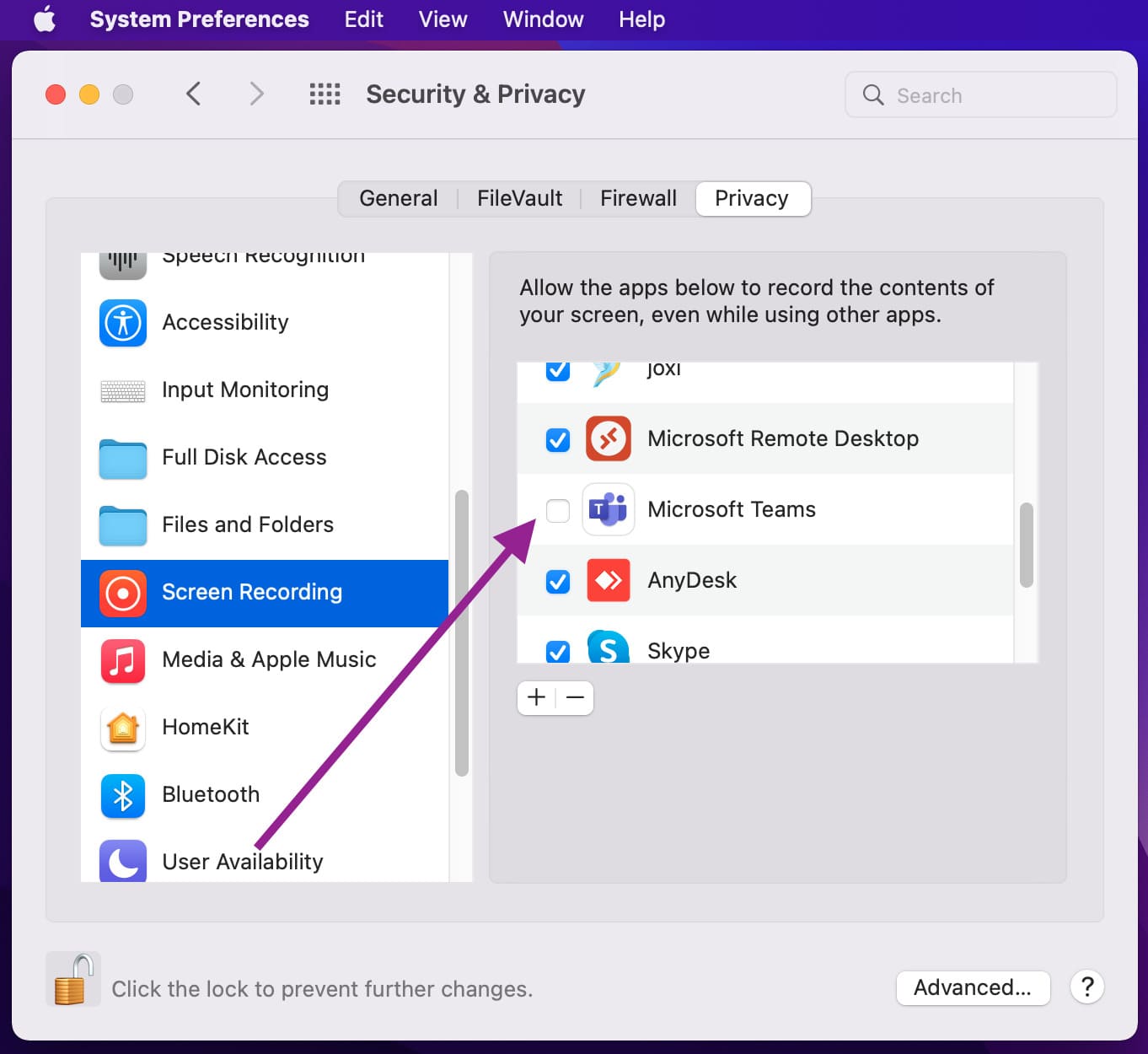
Prima di utilizzare la funzione di condivisione sul tuo Mac, dovrai concedere a Teams l’autorizzazione a registrare lo schermo. Una volta concessa l’autorizzazione a Teams per condividere lo schermo, segui i passaggi indicati di seguito:

  1. Vai al menu Apple > Fai clic su Preferenze di Sistema > Seleziona Sicurezza e Privacy.

  2. Sotto Registrazione schermo, seleziona Microsoft Teams. 

  3. Ripeti gli stessi passaggi per condividere il tuo schermo da remoto.

Consentire Microsoft Teams su macOS

Il controllo delle richieste di Teams non funziona quando si concede l'autorizzazione

A volte, non è possibile richiedere o concedere il controllo agli utenti ospiti che si collegano tramite un’applicazione web. Questo problema può essere dovuto a una limitazione tecnica, poiché la funzione di richiesta di Teams non funziona quando una delle parti utilizza Teams in un browser. Per risolvere questo problema, entrambe le parti devono utilizzare il client desktop di Microsoft Teams.

Il controllo remoto non funziona a causa della GPU o dell'accelerazione hardware disabilitata

Un altro motivo per cui potresti riscontrare difficoltà con la funzione di controllo remoto di Teams è il seguente:
  • • Il tuo dispositivo non ha una unità di elaborazione grafica (GPU) installata.
  • • L’accelerazione hardware della GPU del tuo dispositivo non è abilitata.
Per progettazione, il menu a tendina di controllo remoto di Teams non funziona su dispositivi che non supportano l’accelerazione hardware. Per risolvere questo problema, assicurati che il tuo dispositivo supporti l’accelerazione hardware. Per verificare se il tuo dispositivo offre questo supporto, segui questi passaggi:
  • • Inserisci quanto segue nel tuo browser: edge://gpu/ in Microsoft Edge oppure chrome://gpu/ in Google Chrome.
  • • Se visualizzi “Solo software” o “Accelerazione hardware non disponibile”, il tuo dispositivo non supporta l’accelerazione hardware.
Per ulteriore assistenza, ti consigliamo vivamente di contattare il fornitore dell’hardware.

HelpWire per l'Assistenza Remota Avanzata

Se il controllo remoto di Teams non è sufficiente per un lavoro di squadra efficace o per una risoluzione affidabile dei problemi, valuta HelpWire, una soluzione di accesso remoto gratuita e accessibile. Offre diversi vantaggi pratici per il supporto remoto quotidiano:

  • • Connessione rapida: ti consente di avviare una sessione in pochi secondi con una configurazione minima.
  • • Compatibilità multipiattaforma: funziona su Windows, macOS e Linux per un accesso coerente in ambienti con dispositivi misti.
  • • Accesso non presidiato e su richiesta: supporta sia connessioni persistenti che sessioni ad hoc per un aiuto immediato.
  • • Trasferimenti di file rapidi e semplici: trasferisci rapidamente file tra il tuo dispositivo e la macchina remota per mantenere il lavoro in movimento.

Domande frequenti (FAQ)

I browser che supportano l’applicazione Microsoft Teams includono Internet Explorer 11, Microsoft Edge, Mozilla Firefox e la versione più recente di Chrome. Purtroppo, Safari non supporta Microsoft Teams.

I partecipanti esterni possono utilizzare Teams per concedere o richiedere il controllo. Questa impostazione di controllo è una politica per utente. Ciò significa che anche se un’azienda imposta questa politica per un utente, non influisce su ciò che i partner esterni possono fare.

Indipendentemente dalle impostazioni di controllo che il condivisore imposta all’interno delle proprie politiche di riunione, le organizzazioni possono utilizzare Microsoft Teams per concedere il controllo agli utenti guest. Questo parametro determina se un utente esterno può richiedere il controllo o ricevere il controllo dello schermo del condivisore.

L’opzione “Concedi il controllo” potrebbe essere disattivata se la condivisione dello schermo non è stata avviata, se i permessi della riunione sono limitati o se si sta utilizzando una versione non supportata, come l’app web. Il controllo remoto richiede anche i diritti di presentatore.

Assicurati di utilizzare la versione desktop di Teams e che le politiche della riunione consentano la condivisione del controllo.

Ora puoi prendere il controllo durante la condivisione dello schermo nell’app web di Teams (Edge e Chrome), ma solo se la persona che condivide lo schermo sta utilizzando il client desktop. La funzione “Dai il controllo” non è ancora supportata nell’app web quando sei tu a condividere lo schermo.

Inoltre, prendere il controllo tramite web è attualmente disponibile solo nelle riunioni programmate, non nelle chiamate individuali.