
Diagnostica i problemi di connessione di Splashtop

Connessione Splashtop Persa - Disconnessioni Durante la Sessione
La prima cosa da fare quando Splashtop continua a disconnettersi durante le sessioni è controllare la stabilità della connessione Internet. Puoi farlo aprendo il Terminale (premi Win+X, poi seleziona Terminale – non sono necessari i diritti di amministratore) e digitando il seguente comando:
ping -t 8.8.8.8
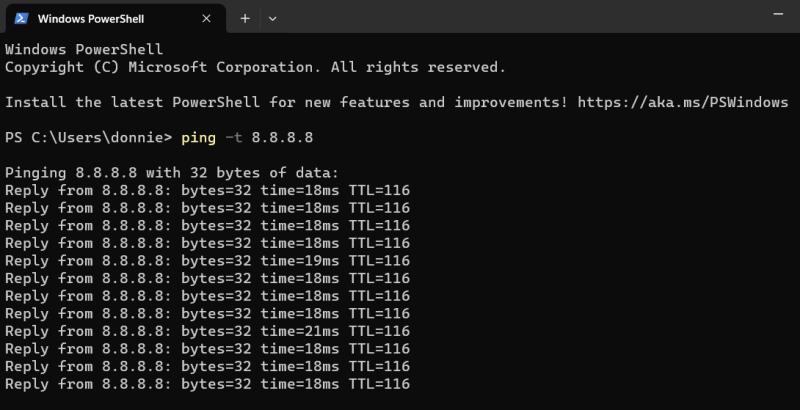
Questo farà sì che il tuo PC invii ripetutamente un segnale di test a un server di Google, che, al momento della scrittura, è sufficientemente stabile per essere usato come test di connessione. Se durante l’esecuzione del comando ping vengono persi dei pacchetti, verrà visualizzato un messaggio diverso dalle normali risposte dei pacchetti.
La perdita di pacchetti può avere una vasta gamma di cause:
- • Un cavo danneggiato tra il PC e il provider Internet
- • Configurazione del router
- • Rete instabile nella zona
Se la rete è completamente stabile ma Splashtop continua a perdere la connessione, puoi provare a usare lo Strumento di Diagnostica integrato nell’app Splashtop Business.
Come abilitare lo strumento diagnostico di Splashtop
-
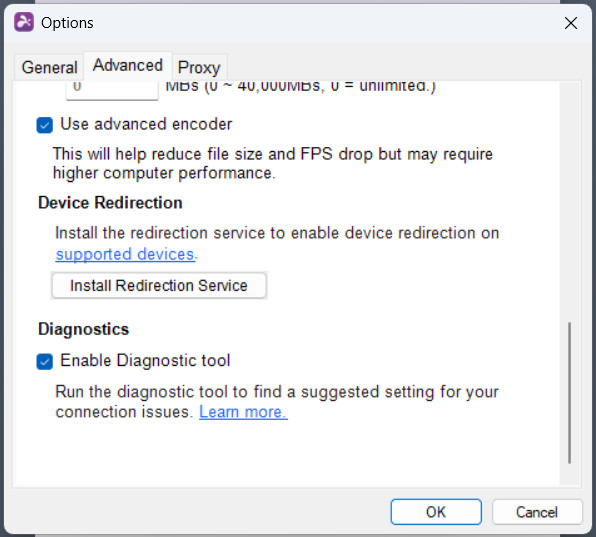
Apri File > Opzioni > Avanzate sulla barra dei menu di Splashtop Business. Seleziona l’opzione “Abilita Strumento di Diagnostica”.
-
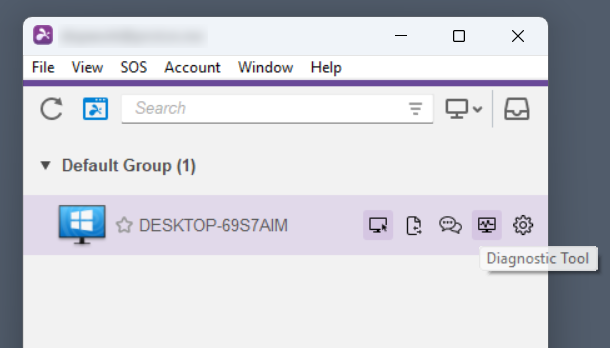
Usa il pulsante Strumento di diagnosi accanto alla macchina problematica per aprirlo.
-
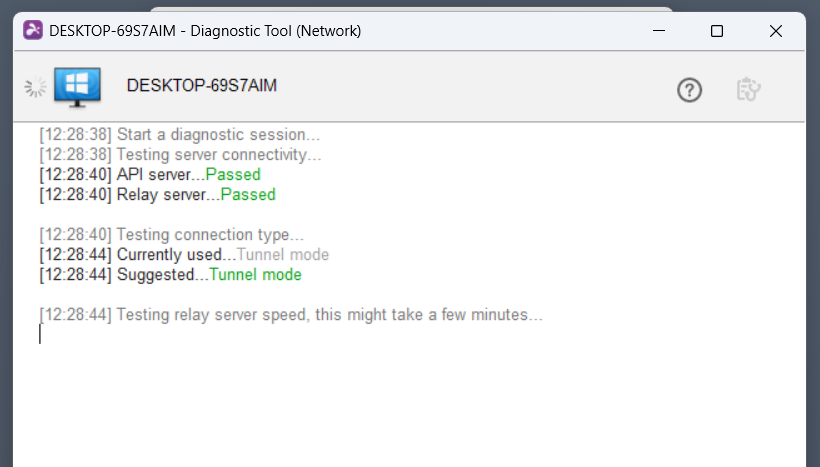
Se lo strumento rileva qualsiasi tipo di errore, verrà segnalato nel registro di testo fornito.
Impossibile connettersi a Splashtop per l'accesso non presidiato
In alcuni casi, uno Splashtop Streamer lasciato in esecuzione per un giorno o più smetterà di funzionare. Splashtop non si connette a un computer che non puoi raggiungere fisicamente può essere spiacevole. Sui computer senza monitor che richiedono accesso non presidiato, è meglio riavviare il servizio Splashtop ogni 24 ore. Su Windows, questo può essere fatto con l’Utilità di pianificazione.
-
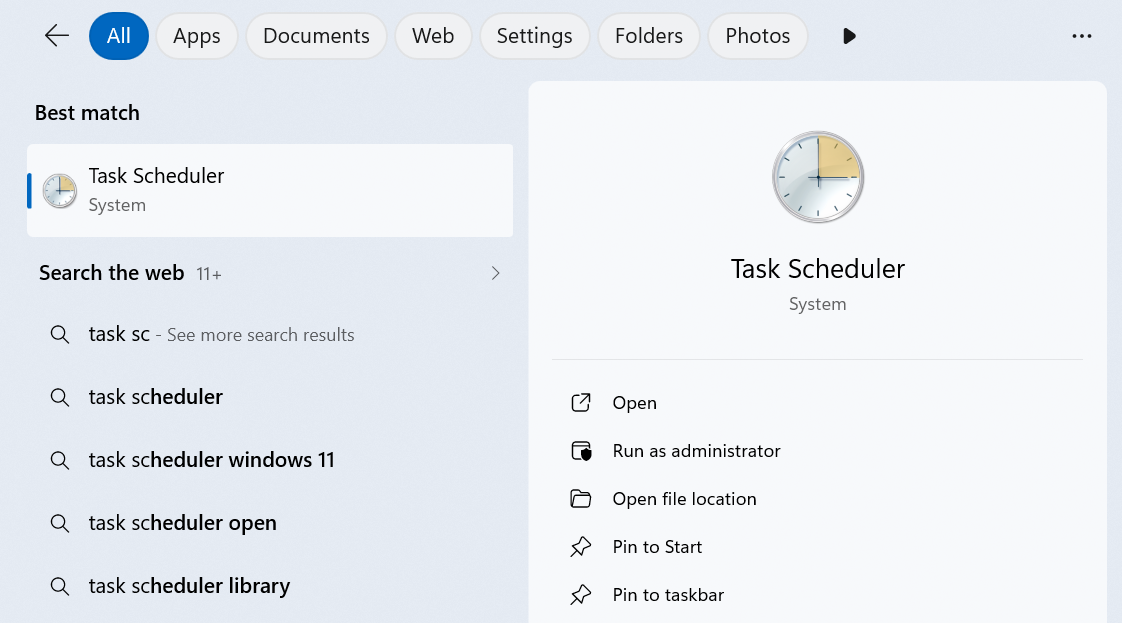
Apri l’Utilità di pianificazione.
-
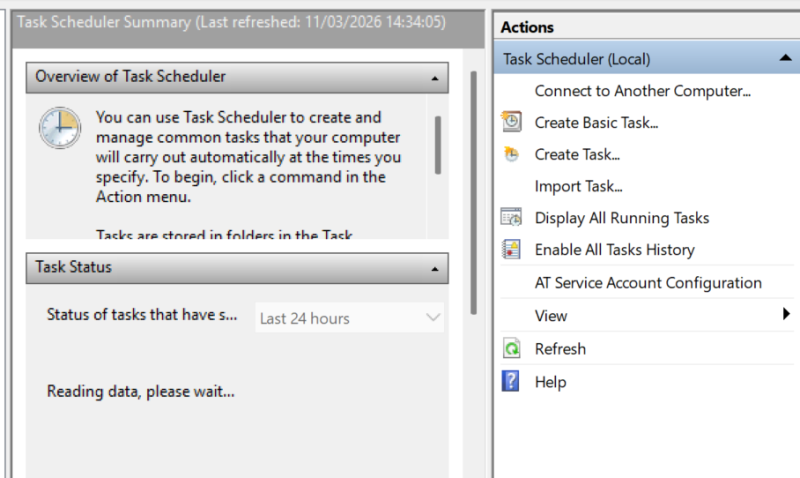
Crea un’attività.
-
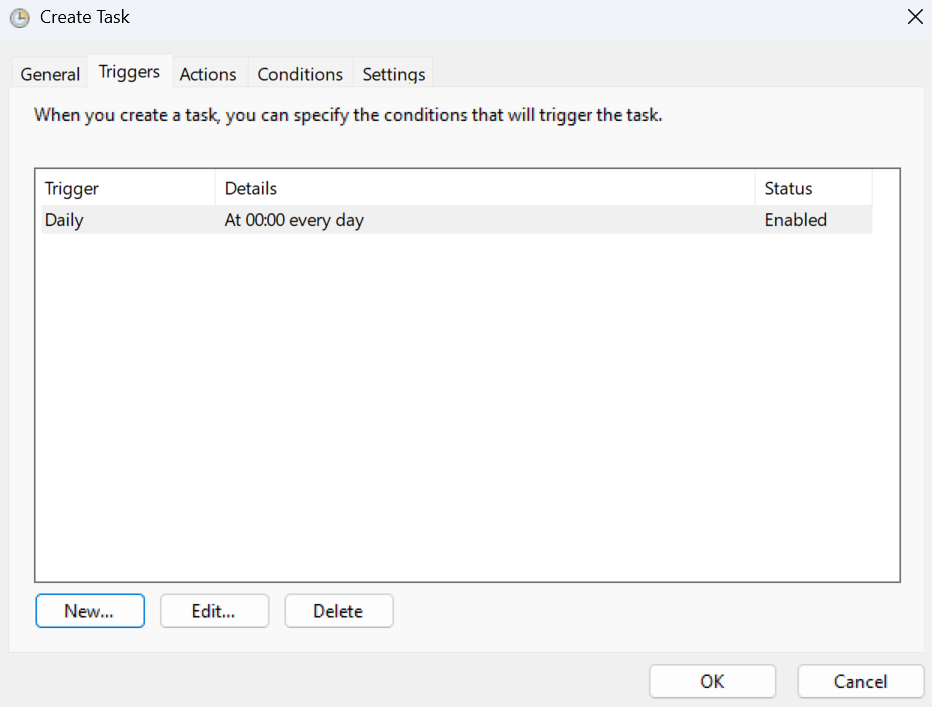
Imposta il trigger su “Giornaliero” e specifica le azioni per chiudere e riaprire l’eseguibile di Splashtop Streamer.
Connessione di rete Scarsa su Splashtop
Splashtop spesso presenta semplicemente dei rallentamenti su una rete scadente, ma può anche mostrare un messaggio di errore esplicito. Se Splashtop è lento, questo può spesso essere risolto configurando le seguenti impostazioni:
L’app Splashtop Business offre opzioni di prestazioni in File > Opzioni > Avanzate. Imposta il valore FPS su un valore che sia più gestibile per il tuo sistema e la connessione, dato che può essere comunque aumentato durante la sessione.
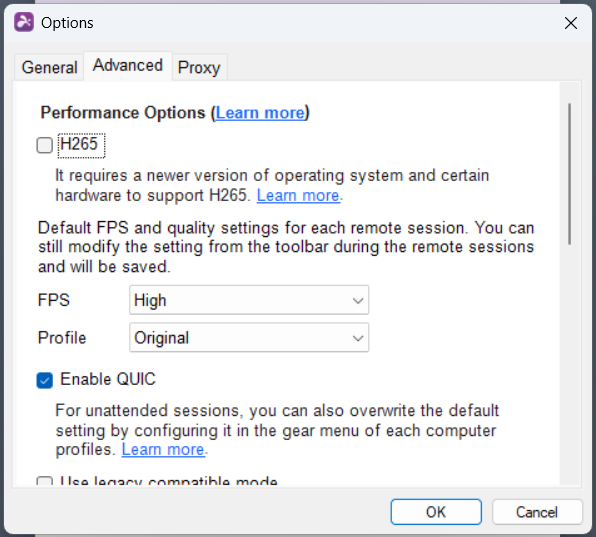
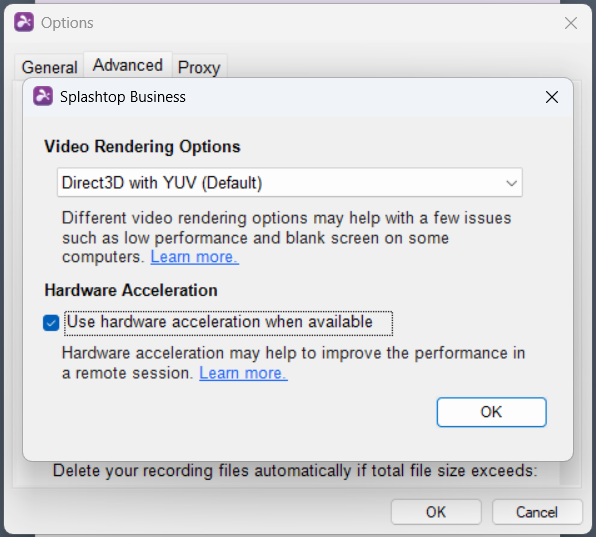
Puoi anche utilizzare la stessa finestra di dialogo per cambiare il renderer e abilitare o disabilitare l’accelerazione hardware. Vale la pena sperimentare queste opzioni, sia in caso di crash che di rallentamenti delle sessioni.
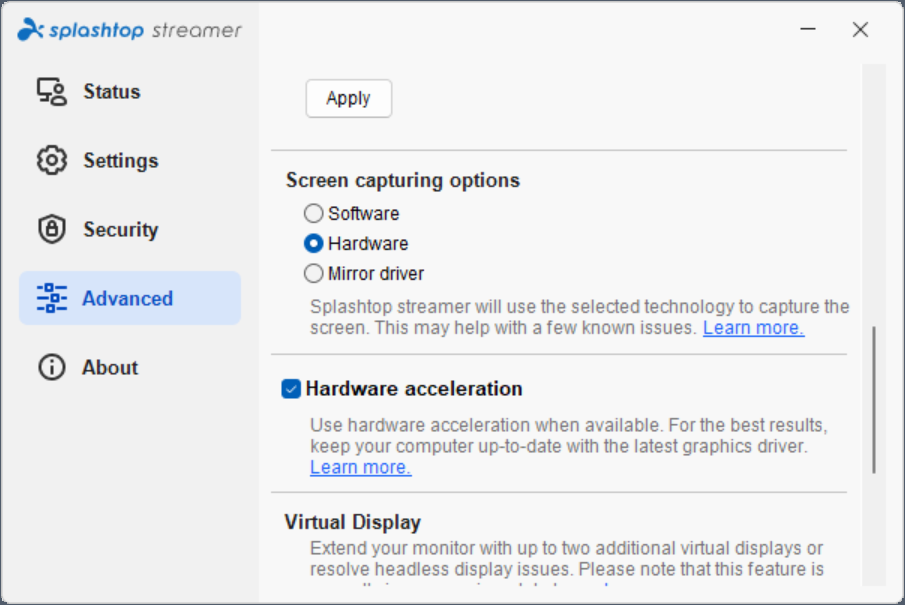
Vale anche la pena controllare la scheda Avanzate delle opzioni del Splashtop Streamer, poiché include sia il metodo di acquisizione dello schermo (hardware o software), sia l’accelerazione hardware sul lato host.
Impossibile raggiungere i server Splashtop
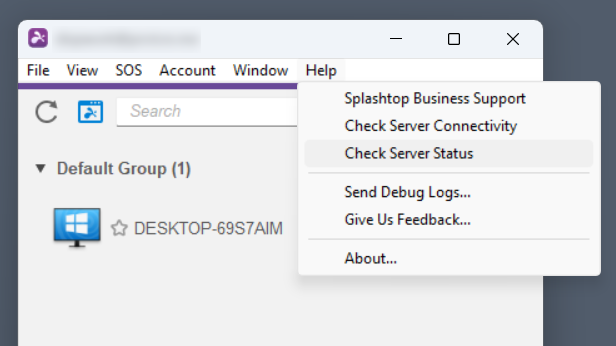
Se sospetti che i problemi di connessione di Splashtop siano dovuti a un malfunzionamento del server, puoi utilizzare un’opzione in Splashtop Business sotto Aiuto > Controlla stato del server.
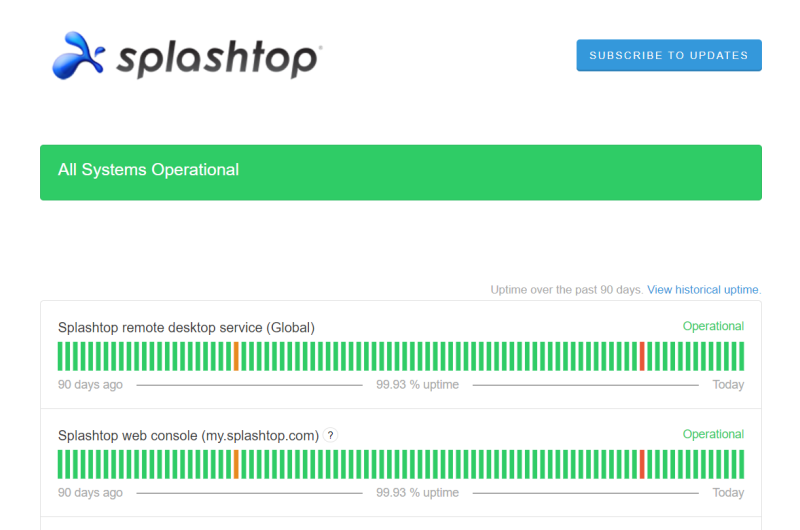
Questo apre semplicemente un sito web di monitoraggio dello stato che fornirà i dati sulle interruzioni del server Splashtop, con dati separati per i vari servizi.
Se continui a ricevere errori correlati al server, ma il controllo dello stato risulta regolare, probabilmente il problema è causato dal firewall di Windows Defender. Potresti dover creare eccezioni per gli eseguibili SRManager e SRFeature, che si trovano nella cartella di Splashtop Business.