categories
Pubblicato il in

VNC Viewer non si connette – Soluzioni

Author: Helga York
Helga York Article author
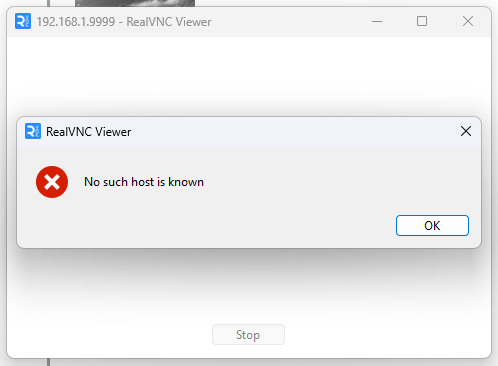
Uno dei possibili errori di connessione di RealVNC Viewer

VNC Viewer di RealVNC può non riuscire a connettersi a un server VNC per numerosi motivi. I codici di errore includono “Connessione VNC rifiutata” quando è correlato alla sicurezza, oppure “VNC impossibile connettersi al server” per problemi di rete. Molti di questi possono essere risolti solo dal lato server, ma almeno saprai cosa sta succedendo e potrai chiedere all’host una soluzione specifica. Inoltre, alcuni problemi possono essere risolti dal client.

Confronta le versioni Viewer e Server

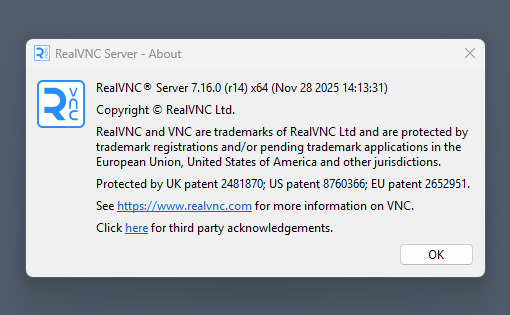
Verifica della versione del server RealVNC

Se stai utilizzando VNC Viewer per connetterti a un server RealVNC, entrambi devono essere della stessa versione, presumibilmente per motivi di sicurezza. Problemi di versione possono causare l’impossibilità di connettersi a VNC.

  – Puoi trovare la versione del client andando su Guida > Informazioni… nella barra del menu dell’app.

  – Puoi trovare la versione del server facendo clic destro sulla sua icona nella barra delle applicazioni e selezionando “Informazioni…

Se uno dei due è obsoleto, usa l’opzione “Verifica aggiornamenti…, che si trova sotto “File” nel Viewer e nel menu della barra delle applicazioni sopra menzionato nel Server.

Verifica l’IP del server

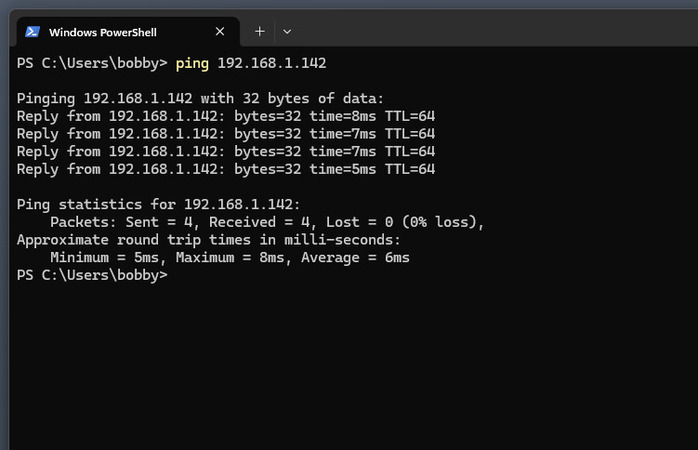
Utilizzo del comando ping in PowerShell

Se continui a non riuscire a connetterti a un determinato IP, c’è un modo molto semplice per verificarlo: apri il Terminale (non servono diritti di amministratore) dal menu Windows+X e digita “ping [IP fornito]”. Se i ping vanno a buon fine, puoi concentrarti sulla risoluzione di altri problemi di connessione. Se invece non vanno a buon fine, o ti è stato fornito l’indirizzo IP sbagliato, oppure hai commesso un errore di battitura.

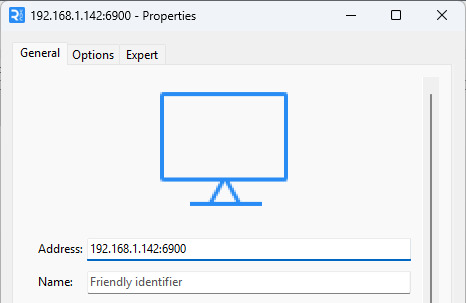
Aggiunta della porta all'indirizzo IP del server VNC

Inoltre, sii specifico quando compili il campo porta VNC del server (il numero di porta si trova dopo i due punti nell’indirizzo IP). Se viene utilizzata la porta VNC predefinita (5900-590X, dove X è il numero del display), non è necessario inserire il numero di porta; altrimenti, oltre al numero, potrebbe essere necessario consentirlo specificamente anche lato server attraverso il firewall.

Modifica impostazioni server

In questo esempio, stiamo usando il server TigerVNC gratuito e il suo strumento di configurazione, ma dato che VNC è un protocollo standardizzato, la maggior parte delle opzioni sarà essenzialmente la stessa di RealVNC, con una notevole eccezione.

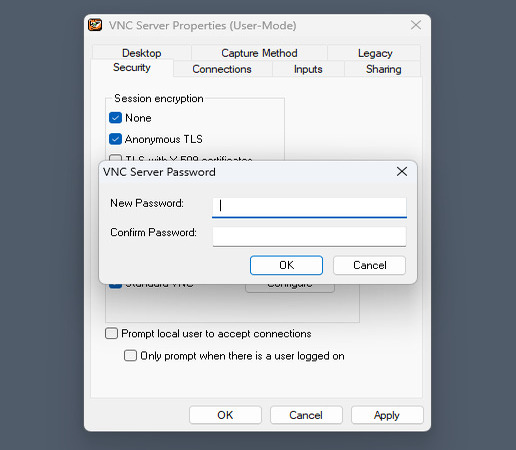
Modifica delle impostazioni di sicurezza in TigerVNC

Per prima cosa, è molto importante impostare la protezione tramite password in VNC, poiché i client potrebbero non riuscire a connettersi se non c’è una password. Mentre ti trovi nelle impostazioni di sicurezza, assicurati che tutto corrisponda con il client, inclusa la crittografia.

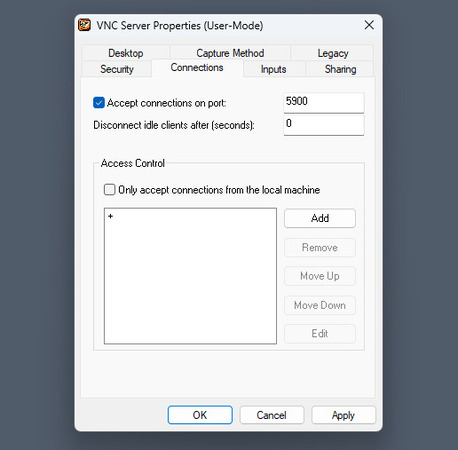
Specificare la porta di ascolto su un server VNC

In secondo luogo, chiedi all’amministratore del server di verificare se la porta VNC è impostata correttamente. La porta potrebbe essere stata modificata se era già utilizzata da altre applicazioni, il che causerebbe la mancata connessione del visualizzatore VNC.

Infine, c’è un’impostazione importante specifica di RealVNC. Poiché RealVNC è una piattaforma cloud, potresti dover abilitare le connessioni dirette se l’host e il client si trovano entrambi sulla stessa rete locale.

Aggiungi un'eccezione al firewall

Questo è importante solo lato server e i passaggi differiscono tra Windows e Linux. Un Firewall configurato in modo errato può portare a messaggi come “connessione VNC rifiutata”.

Su Windows, puoi aggiungere un’applicazione specifica alle eccezioni del firewall completando i seguenti passaggi.

  1. Cerca “Firewall” nella barra di ricerca e apri la sottocategoria del Pannello di controllo dai risultati.
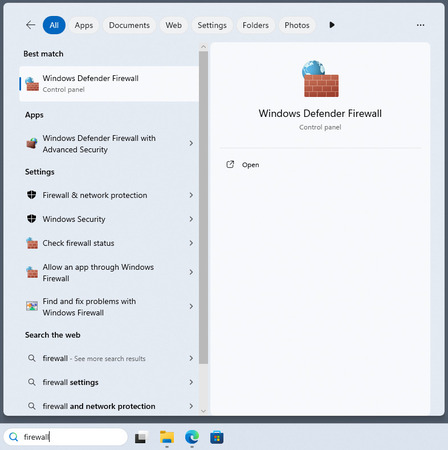
    Apertura del firewall di Windows Defender
  2. Vai su “Consenti app o funzionalità attraverso Windows Defender Firewall”.
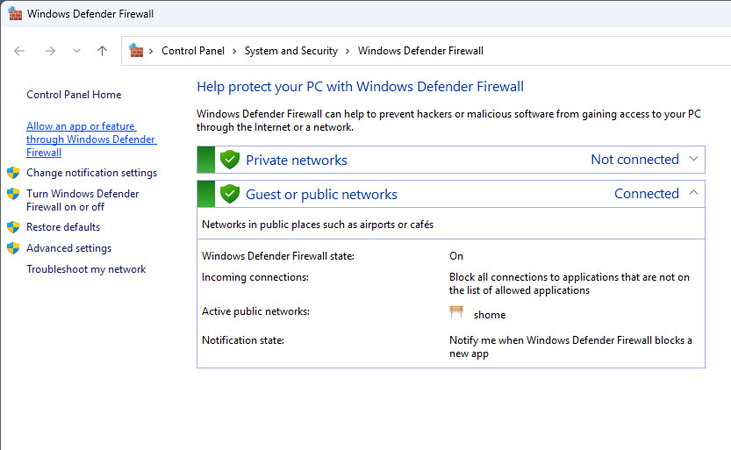
    Scelta del menu delle eccezioni
  3. Fai clic su “Modifica impostazioni” e cerca la tua app nell’elenco.
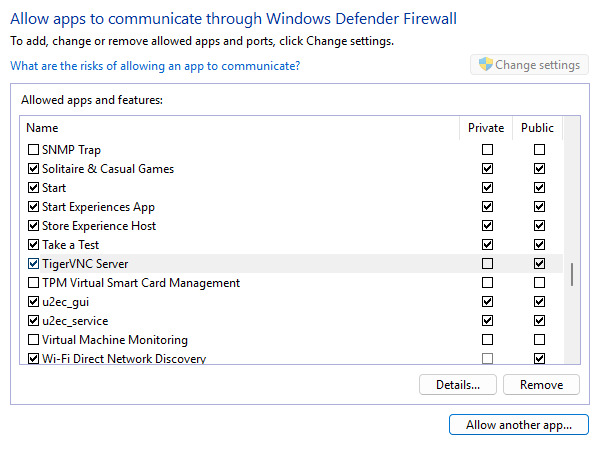
    Le app server VNC più popolari compariranno automaticamente nell’elenco delle eccezioni
  4. Se non riesci a trovare l’app nell’elenco, usa il pulsante “Consenti un’altra app” e trova l’eseguibile dell’applicazione.

Su Linux, puoi utilizzare app come gufw per aggiungere eccezioni del firewall per porte specifiche. Tuttavia, il firewall è disattivato per impostazione predefinita, quindi se non lo hai attivato, il problema probabilmente è altrove.

  1. Apri gufw, attiva lo Stato e clicca sul + sotto la scheda Regole.
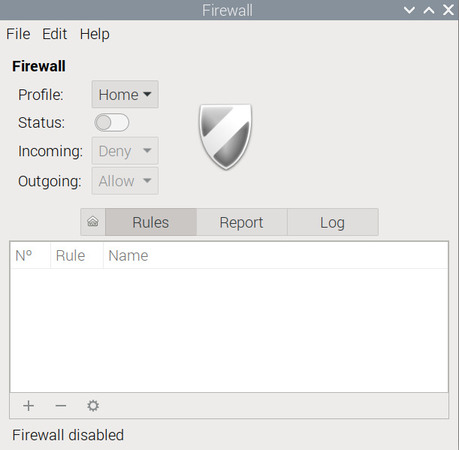
    L'interfaccia utente di gufw
  2. Usa la scheda Semplice per consentire l’accesso a un intervallo di porte (in questo caso, si tratta delle porte dalla 5900 alla 5905).
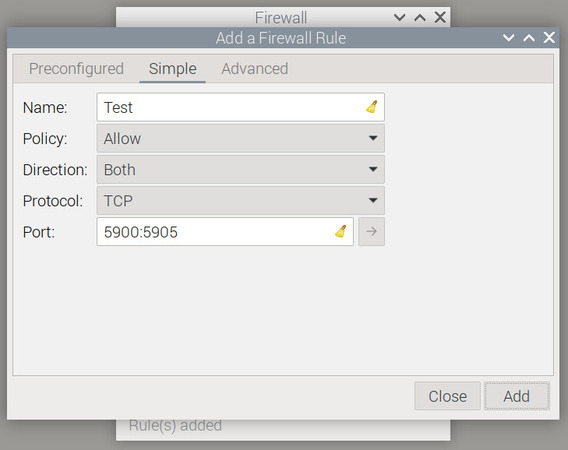
    Creazione di una regola firewall in gufw
  3. Ora puoi vedere le regole attive nell’elenco.
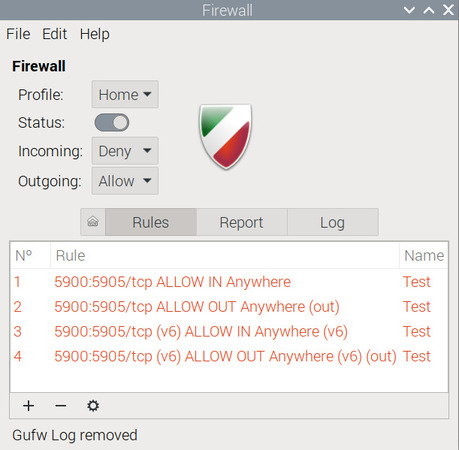
    Il firewall Linux ha regole separate per le connessioni in ingresso e in uscita, e regole specifiche per IPv6

Mantieni il server attivo

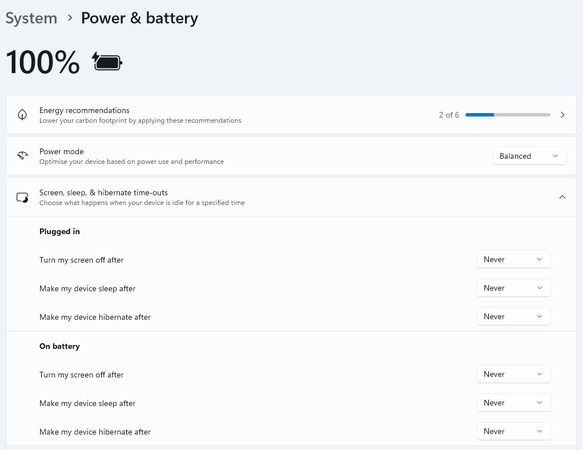
Impostazioni di alimentazione di Windows

Questo è un passaggio molto semplice che l’amministratore del server potrebbe aver dimenticato. Non puoi connetterti a un server in ibernazione. Disattiva semplicemente l’oscuramento dello schermo, l’ibernazione e altre funzioni di risparmio energetico per averlo sempre pronto per una sessione VNC.

Scegli un'alternativa

Il modo più semplice per evitare che VNC non si connetta è trovare una soluzione completamente diversa. HelpWire, oltre ad essere gratuito e a supportare Windows, macOS e Linux, offre anche numerosi altri vantaggi.

HelpWire offre:
  • Condivisione di file tramite trascinamento
  • Accesso non presidiato
  • Gestione clienti e team
  • Avvio delle sessioni con un link
  • Chat integrata

Come app gratuita, HelpWire è uno dei migliori strumenti di supporto remoto disponibili sul mercato. Sia gli utenti privati che quelli commerciali apprezzeranno le sue funzionalità.