
Como instalar software usando o Cmd

Hoje, existem vários guias sobre como instalar software em um computador remoto usando o cmd. Uma das formas mais rápidas é executando comandos diretamente no prompt de comando do sistema.
Este método é uma alternativa útil se você deseja implantar vários aplicativos simultaneamente, evitar executar um assistente de instalação padrão baseado em GUI ou instalar software em um computador remoto na sua rede sem interação do usuário.
Neste guia, compilamos todas as informações que você precisará para instalar software com sucesso através do cmd.
Preparando-se para instalar software a partir da linha de comando
Antes de iniciar o procedimento cmd para instalar o software, é importante que você tenha tudo o que precisa para que a instalação seja bem-sucedida. Para isso, aqui está uma breve lista que compilamos para ajudá-lo a instalar software remotamente via cmd de forma eficiente:
- • Privilégios de administrador: Faça login como administrador; caso contrário, tenha a senha da conta de administrador no PC remoto de destino se não estiver no mesmo domínio.
- • Pacotes de instalação: Baixe os arquivos .msi de todos os aplicativos que você deseja instalar e anote o caminho completo para a localização deles.
- • Configurações de firewall: Certifique-se de que o firewall no computador remoto não bloqueie o tráfego de “Compartilhamento de Arquivos e Impressoras” na porta TCP 445.
Instalar a partir do Cmd numa máquina local
Aqui está um breve resumo de como instalar software usando o cmd:
- Abra o menu Iniciar e digite “cmd.exe.”
- Em seguida, clique com o botão direito em “cmd.exe” na lista de “Programas” e, depois, clique em “Executar como administrador.”
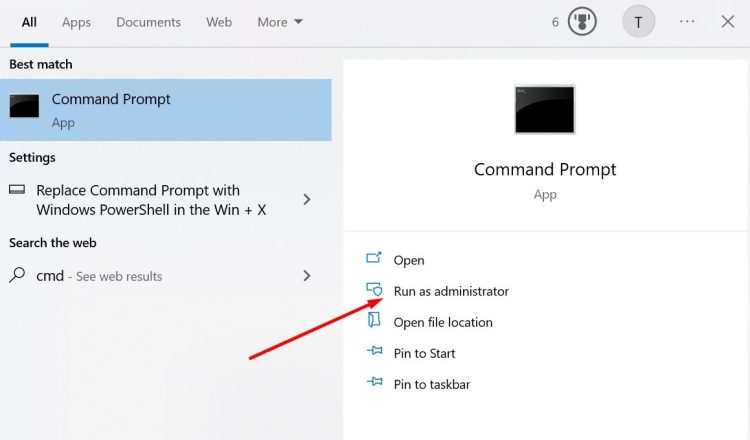
- Depois disso, digite o caminho completo para o diretório do arquivo após o comando “cd”. Por exemplo: \cd C:\users\admin\desktop.
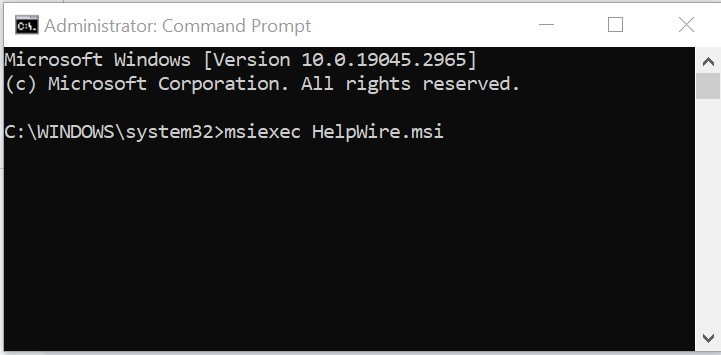
- Digite este comando e depois pressione “Enter”:
msiexec filename.msi
Onde “filename.msi” é o nome do seu ficheiro.
Instalar software remotamente utilizando o Cmd
Para instalar software remotamente utilizando o Cmd, siga os seguintes passos:
- Abra o prompt de comando como administrador;
- Copie o pacote MSI para o computador remoto usando este comando:
copy c:\users\username\downloads\APP.msi \\ENDUSER-PC\C$Aqui, “APP.msi” é o nome do seu pacote de instalação, e “ENDUSER-PC” é o nome do computador remoto.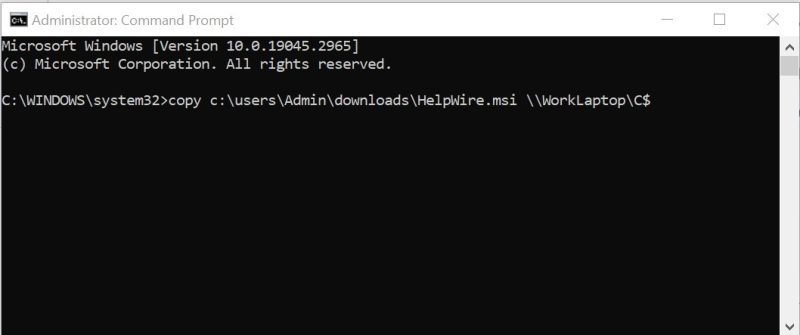 Além disso, você também pode usar o endereço IP do computador remoto em vez do nome do computador.
 - No prompt de comando, altere o diretório atual para “C:\SysInternals” com o seguinte comando (você pode precisar baixar primeiro as Ferramentas Sysinternals do Windows):
cd c:\SysInternals - Em seguida, execute o seguinte comando para iniciar a instalação do aplicativo no computador remoto:
PsExec.exe \\ENDUSER-PC\ -i -s msiexec.exe /i "c:\APP.msi" /qn /norestart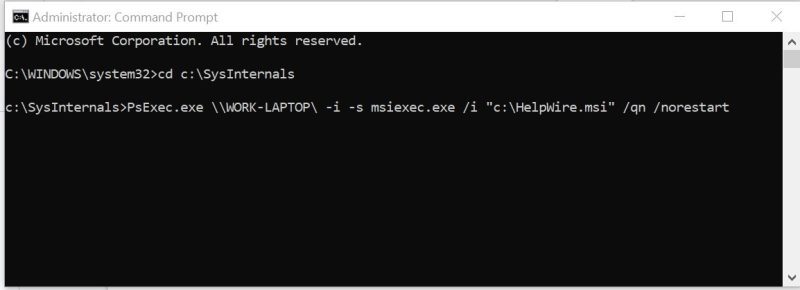
O comando PSExec irá executar o instalador .msi no computador remoto. Isto, por sua vez, instalará a sua aplicação no modo silencioso (/qn) sem interação do utilizador.
Utilizar o Gestor de Pacotes do Windows (Winget)
Com o Gestor de Pacotes do Windows, pode facilmente pesquisar, descarregar, instalar, atualizar e remover aplicações em instalações do Windows 11 ou 10 utilizando a Linha de Comandos. Esta ferramenta de linha de comandos reduz o número de passos que seriam necessários utilizando um método diferente.
Instalação de uma única aplicação via Winget:
- Abra o menu Iniciar.
- Procure por Prompt de Comando e clique com o botão direito no resultado superior.
- No painel do menu, selecione a opção Executar como administrador.
- Em seguida, digite o seguinte comando para instalar um aplicativo com o comando winget e pressione Enter:
winget install "APP-NAME"
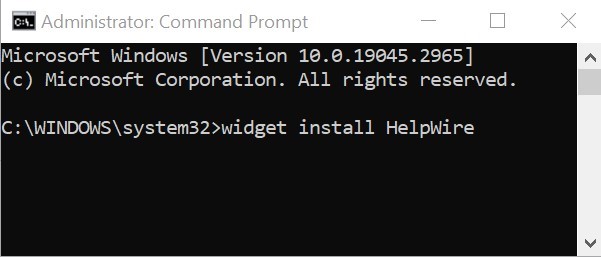
Lembre-se de substituir “APP-NAME” pelo nome real da sua aplicação. Além disso, só precisa de aspas quando o nome é composto por várias palavras com espaços. Por exemplo, para instalar o HelpWire, o comando será widget install HelpWire.
Instalação de várias aplicações:
- Clique em Iniciar.
- Procure por Prompt de Comando.
- Em seguida, clique com o botão direito no resultado superior para selecionar a opção Executar como administrador.
- Digite este comando para instalar múltiplos aplicativos com o comando winget e pressione Enter:
- winget install “APP-NAME-1” -e && winget install “APP-NAME-2” -e
- O próximo passo é opcional: Digite o seguinte comando para instalar múltiplos aplicativos pelo ID e pressione Enter:
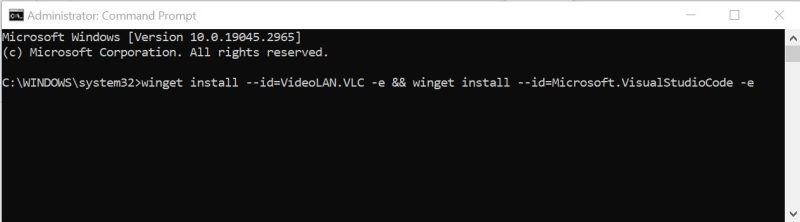
- winget install –id=APP-NAME-1 -e && winget install –id=APP-NAME-2 -e
Ao introduzir os comandos, lembre-se de substituir “APP-NAME-1” e “APP-NAME-2” pelos nomes das aplicações que está a instalar. Se precisar de processar mais instalações de aplicações, basta adicionar um espaço e um && juntamente com o comando de instalação da aplicação.
Instalar Software via Cmd em Múltiplas Máquinas Remotas Utilizando o WMIC
O WMIC (Windows Management Instrumentation Command-Line) é uma ferramenta poderosa que permite instalar software remotamente através da linha de comandos com facilidade. Infelizmente, a ferramenta não é muito utilizada devido à falta de documentação acessível.
Nesta secção, vamos examinar em detalhe o método mais simples: um ficheiro de instalação MSI que não requer opções adicionais e que deve estar localizado na unidade local de cada utilizador remoto. Vamos começar.
- Carregue o shell de comando com as permissões de acesso apropriadas:
Runas /user:DomainAdminAccount@DOMAIN cmd… essas permissões irão solicitar as credenciais da nossa conta DomainAdminAccount. Após a autenticação ser concluída, será fornecido um shell de comando que será executado como Administrador. - Em seguida, acesse o WMIC digitando o seguinte comando:
u: \>wmicwmic:root.cli>(Poderíamos facilmente entrar diretamente no WMIC a partir do comando run-as… isso apenas ajuda a dividir os passos) - Chame a instalação para uma lista de máquinas usando a capacidade do WMIC de lidar com um arquivo de texto simples como entrada. Essas entradas permitem que os nós executem instalações em uma lista de máquinas (no nosso exemplo anterior, ela está armazenada no disco local do administrador em C:\computers.txt) executando o seguinte comando:
/node::@c:\computers.txt product call install true,",c:\PathToYour\File.msiEsse comando irá percorrer a lista em computers.txt… e pular nós inválidos (por exemplo, a máquina está desligada). Depois disso, será solicitado uma confirmação de instalação para cada máquina.
Resolução de Problemas Comuns de Instalação
Ao instalar software através da Linha de Comandos, os utilizadores podem encontrar problemas relacionados com permissões, conectividade de rede ou definições do sistema. Esta secção fornece soluções para problemas comuns, garantindo um processo de instalação mais tranquilo.
- Problemas de Permissão:
- ❏ Certifique-se de que você tem privilégios administrativos. Use
Executar como Administradorao abrir o Prompt de Comando. - ❏ Para instalações remotas, certifique-se de que tanto o PC local quanto o remoto possuam os direitos administrativos apropriados.
- ❏ Certifique-se de que você tem privilégios administrativos. Use
- Problemas de Conectividade:
- ❏ Verifique as conexões de rede e certifique-se de que a máquina remota é acessível via
ping. - ❏ Verifique as configurações do firewall que possam bloquear comandos remotos ou instalações de software.
- ❏ Verifique as conexões de rede e certifique-se de que a máquina remota é acessível via
Estas dicas ajudarão os utilizadores a evitar e a resolver problemas comuns.