categories
Publicado em in

Como acessar remotamente um Mac em uma rede diferente

Author: Natalie Paraskeva
Natalie Paraskeva Article author
  • HelpWire
  • Blog
  • Remote Access Mac from Different Network

Pode ser difícil obter acesso remoto a um Mac em uma rede diferente. Os usuários não podem simplesmente inserir um endereço IP e estabelecer uma conexão remota. Este artigo aborda as principais soluções disponíveis atualmente.

Ferramentas de área de trabalho remota de terceiros, como o HelpWire, eliminam completamente a necessidade de configuração de rede, roteando as conexões por meio de uma infraestrutura em nuvem segura. O HelpWire oferece especificamente criptografia de ponta a ponta, suporte multiplataforma, acesso não assistido e transferência de arquivos, tornando-se a opção mais prática tanto para equipes de suporte de TI quanto para trabalhadores remotos.

Para ambientes onde não é aceitável rotear o tráfego por servidores de terceiros, uma VPN ou rede privada combinada com o Compartilhamento de Tela nativo do macOS fornece uma alternativa segura e independente de fornecedores.

Outras opções incluem o Apple Remote Desktop para gerenciamento de vários Macs, SSH para acesso via linha de comando e aplicativos de comunicação para sessões pontuais de compartilhamento de tela.

Como escolher a melhor opção para acessar remotamente um Mac que não está na mesma rede?

Você deve escolher a opção de conectividade com base em seu caso de uso e nível de habilidades técnicas. Sugerimos as seguintes soluções para diferentes cenários.

Opção 1: Aplicativos de Área de Trabalho Remota Baseados em Nuvem

Os aplicativos de área de trabalho remota baseados em nuvem são populares entre os usuários porque simplificam o estabelecimento de conectividade remota. As ferramentas lidam automaticamente com as complexidades da rede, como firewalls, e criptografam os dados para aumentar a segurança. 

HelpWire: Principal solução para acesso remoto a um Mac que não está na mesma rede

HelpWire é a melhor solução para acesso remoto a um Mac em uma rede diferente. O aplicativo combina segurança, simplicidade e funcionalidade, sendo desenvolvido para equipes de suporte de TI que oferecem assistência remota a usuários. 

HelpWire é ideal para equipes profissionais de suporte de TI, qualquer pessoa que precise de acesso remoto confiável ao Mac, empresas que requerem acesso remoto seguro e auditável e aqueles que prestam suporte técnico a clientes ou familiares.

Principais recursos do HelpWire:

  • • Instalação simples, sem necessidade de configuração.
  • • Suporte multiplataforma para estabelecer acesso remoto ao Mac a partir do Windows, Linux ou macOS.
  • • Criptografia de ponta a ponta com padrão empresarial garante privacidade e segurança dos dados.
  • • Transfira arquivos facilmente entre computadores remotos.

• Acesso persistente e não supervisionado para conectar-se a um Mac remoto a qualquer momento.

Como acessar o Mac de uma rede diferente com o HelpWire

  1. Selecione a opção ‘Adicionar Novo Cliente’.
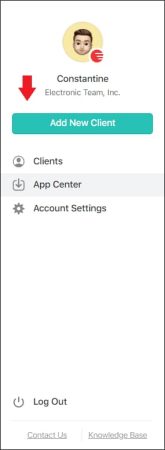
    Adicionar Novo Cliente
  2. Compartilhe o link de conexão remota gerado automaticamente com seu cliente. Este link solicitará o download do aplicativo HelpWire Client no computador do cliente.
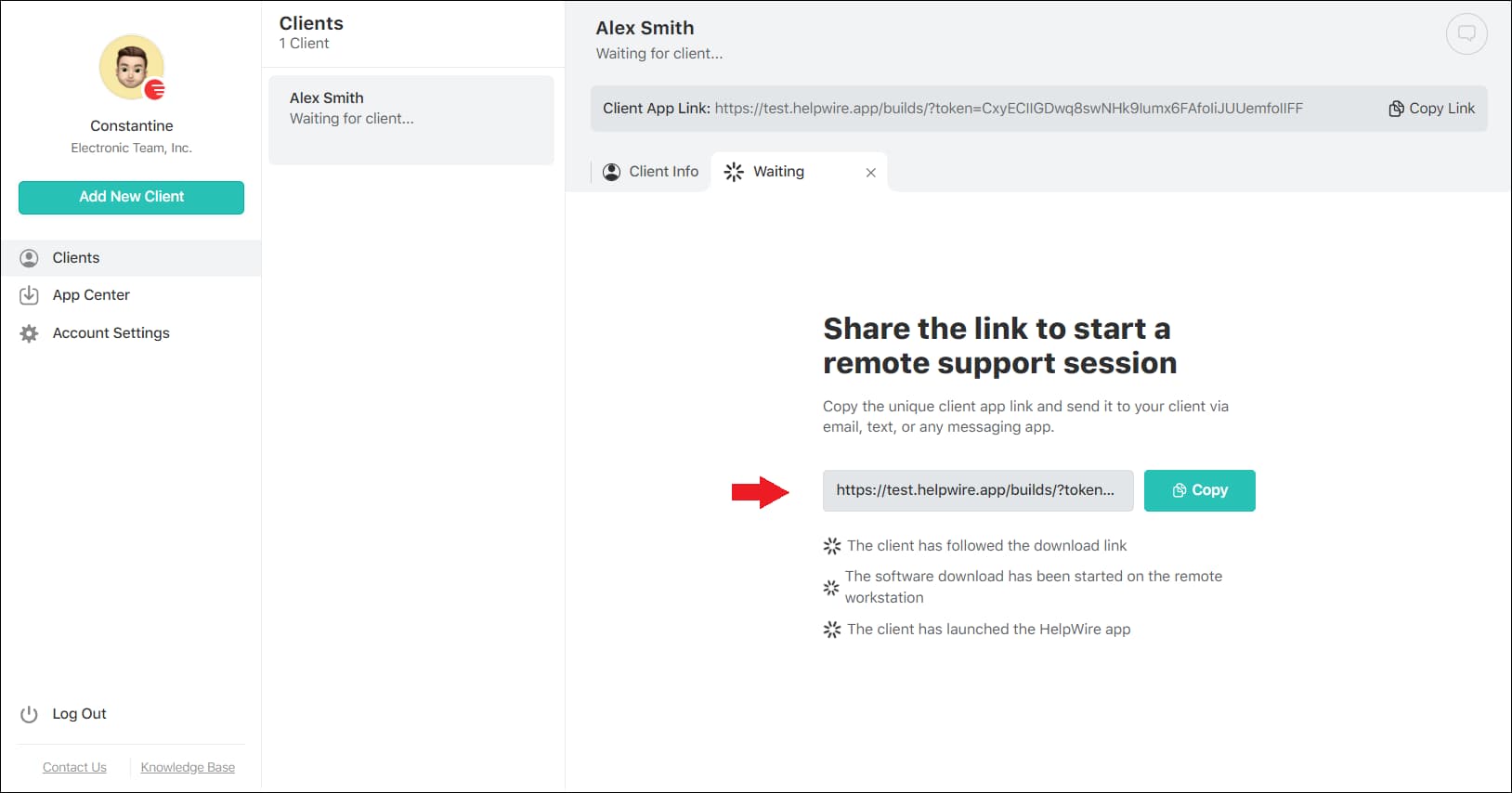
    Compartilhe o link de conexão remota gerado automaticamente
  3. Assim que o cliente tiver iniciado o aplicativo em seu sistema, você pode iniciar uma Solicitação de Acesso.
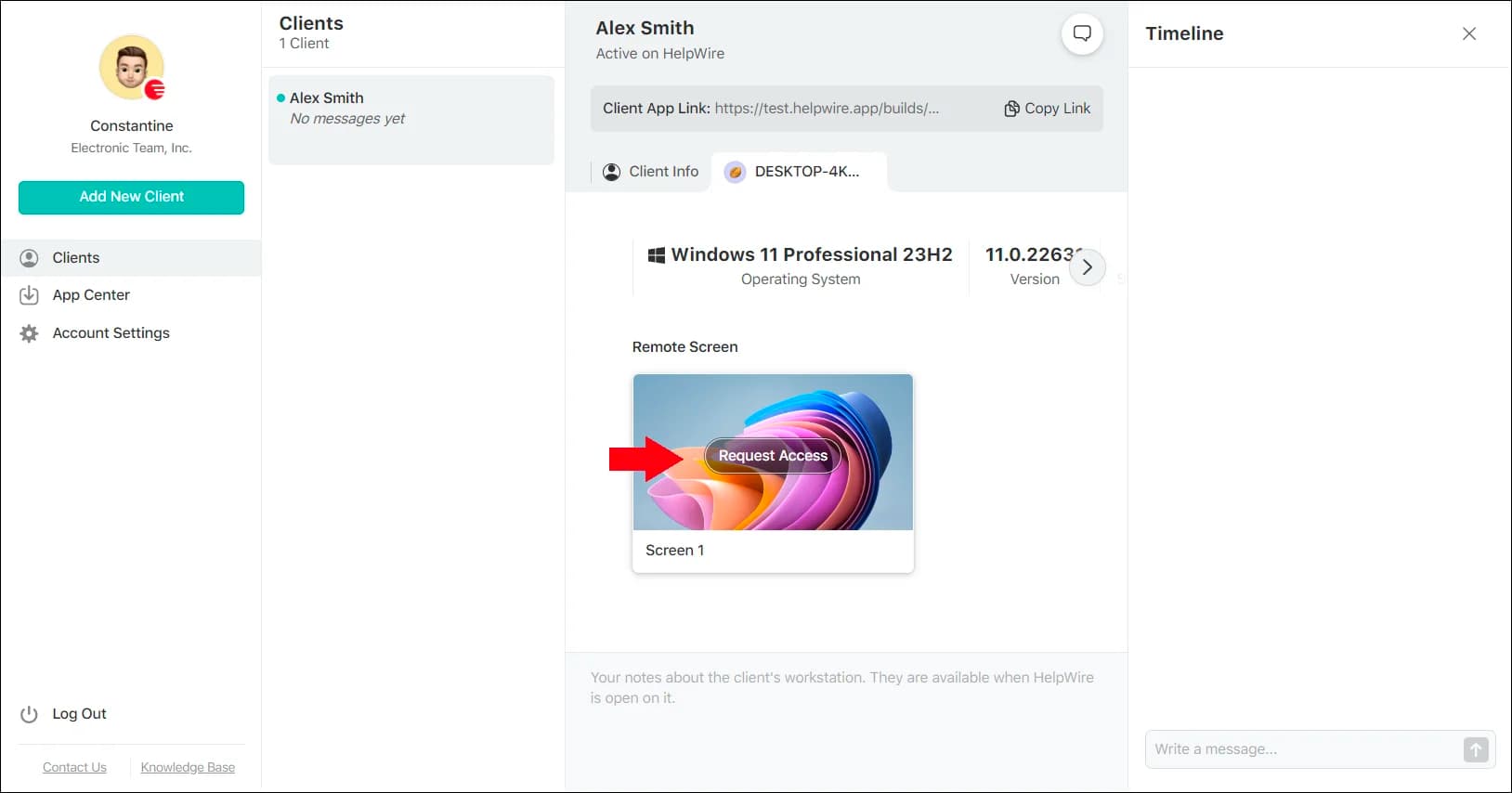
    Solicitar acesso remoto ao seu Mac
  4. Após o cliente conceder permissão, selecione ‘Conectar’ para estabelecer uma conexão com o Mac do cliente, permitindo que você o controle remotamente.
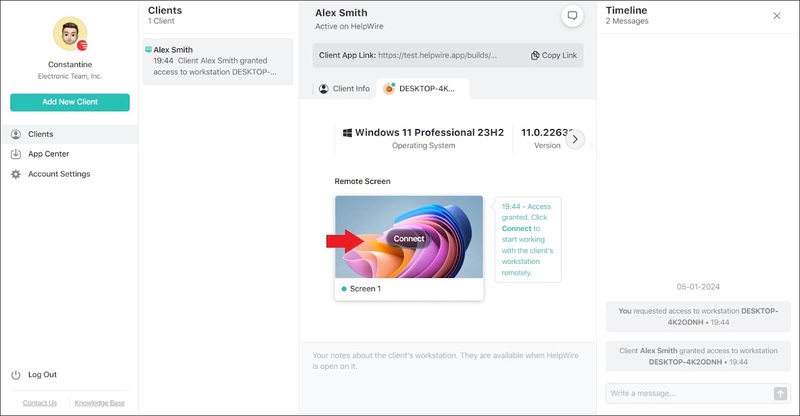
    selecione 'Conectar'

Soluções alternativas de terceiros para acesso remoto ao Mac

Embora recomendemos fortemente o HelpWire, soluções alternativas de desktop remoto de terceiros estão disponíveis, cada uma com diferentes recursos e planos de preços. Aplicativos como TeamViewer, AnyDesk, RustDesk e Chrome Remote Desktop oferecem funcionalidade semelhante ao direcionar conexões remotas através de servidores centralizados.

Como os usuários veem soluções alternativas:

  • • O TeamViewer tem sido uma escolha popular entre profissionais de suporte de TI para fornecimento de assistência remota a clientes devido à sua funcionalidade confiável e multiplataforma. Recentemente, alguns usuários levantaram preocupações sobre o preço do software e o desempenho lento na versão atual. O modelo de preços pode ser um obstáculo para os usuários devido ao seu custo e limitações inflexíveis. Apesar dessas questões, o TeamViewer ainda é utilizado por equipes de suporte satisfeitas que apreciam sua confiabilidade e eficiência.
  • • O Chrome Remote Desktop é uma alternativa gratuita que fornece acesso remoto básico com recursos limitados para usuários corporativos.
  • • AnyDesk e RustDesk oferecem aos usuários diferentes modelos de preços e conjuntos de recursos e podem ser adequados para certos casos de uso.

Por que os usuários preferem a abordagem baseada em nuvem

Usuários frequentemente citam as soluções baseadas em nuvem como a forma mais eficiente de estabelecer acesso remoto a um Mac a partir de uma rede diferente. Essas ferramentas configuram automaticamente os parâmetros de rede necessários para a conectividade remota. Os usuários devem configurar manualmente as opções nativas da Apple, como Compartilhamento de Tela e Apple Remote Desktop.

As seguintes vantagens principais tornam as soluções baseadas em nuvem uma escolha popular para acesso remoto.

  • • Configuração rápida, que geralmente permite que você comece em poucos minutos.
  • • Não é necessário configurar o roteador, firewalls ou alterar configurações de rede.
  • • O software lida automaticamente com endereços IP dinâmicos.
  • • Permite acesso remoto ao seu Mac a partir de qualquer local com conexão à internet.

Fatores a Ter em Mente

Soluções baseadas em nuvem oferecem conveniência significativa, mas os usuários devem estar cientes dos seguintes fatores.
  • • Os usuários devem revisar as políticas de segurança do fornecedor, pois as conexões são roteadas por servidores de terceiros.
  • • O serviço depende de ambos os dispositivos manterem conectividade com a internet.
  • • O bom desempenho depende da qualidade da infraestrutura do provedor e da velocidade da sua conexão de rede. Alguns usuários podem experimentar problemas de latência em certas atividades, como transferência de arquivos grandes.
  • • Planos gratuitos podem oferecer recursos limitados e podem não ser adequados para o seu caso de uso.
Aplicativos de área de trabalho de acesso remoto intermediados pela nuvem, como o HelpWire, são a melhor maneira de se conectar a um Mac em outra rede. Sua facilidade de uso, confiabilidade e configuração simples os tornam uma ótima solução para uso pessoal ou profissional.

Opção 2: Login Remoto Integrado da Apple (SSH)

O recurso de Login Remoto do macOS permite o acesso SSH (Secure Shell) ao seu Mac. Ele oferece aos usuários uma ferramenta de linha de comando em vez de uma verdadeira solução de desktop remoto.

Melhor Para:

  • • Realizar gerenciamento de servidores e tarefas em linha de comando;
  • • Automatizar scripts e manutenção de servidores;
  • • Apoiar administradores de sistemas e desenvolvedores de software.

Recursos

  • • Acesso ao Terminal com interface de linha de comando para um Mac;
  • • Transferência segura de arquivos via protocolo SFTP;
  • • Não possui interface gráfica.

Limitação Principal 

Esta solução oferece apenas acesso ao terminal do Mac remoto. Os usuários devem adicionar ferramentas adicionais, como tunelamento VNC, o que aumenta a complexidade e oferece funcionalidade limitada. O acesso limitado à linha de comando é adequado para administradores ou desenvolvedores, mas não para usuários em geral, que se beneficiam de um desktop gráfico.

Como acessar remotamente o Mac de uma rede diferente com o Login Remoto

Etapa 1: Ative o Login Remoto no seu Mac

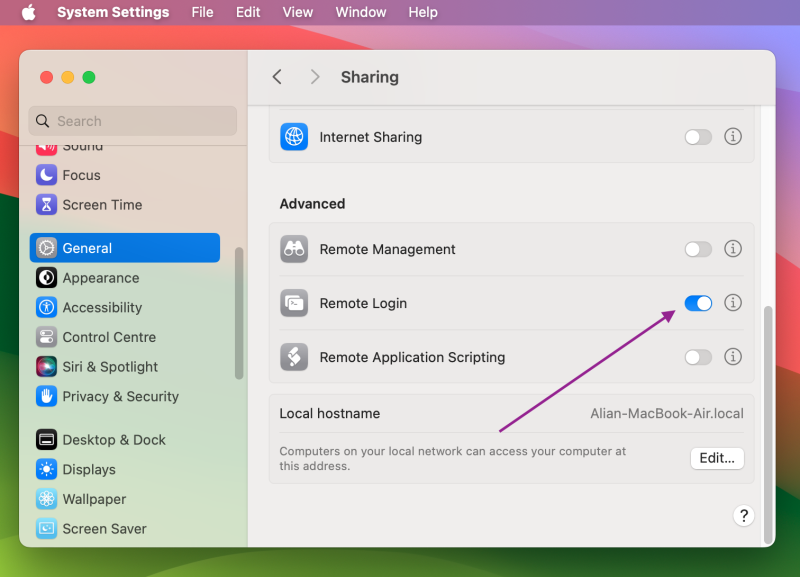
  1. Vá para Menu Apple > Ajustes do Sistema > Geral > Compartilhamento.

  2. Ative o Login Remoto.

    Ativar o Login Remoto para acesso remoto ao Mac
  3. Opcionalmente, ative “Permitir acesso total ao disco para usuários remotos”.
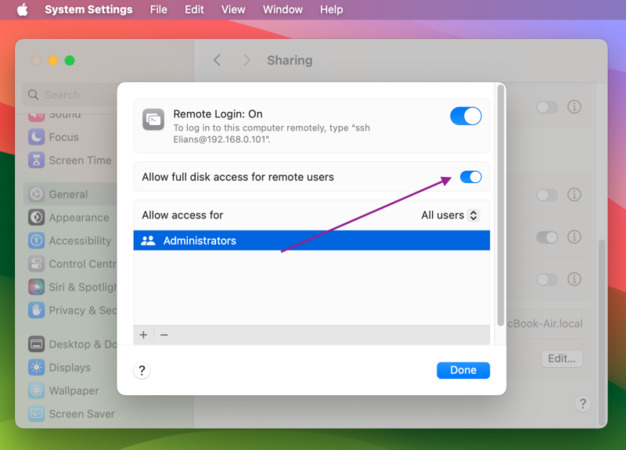
    Permitir acesso total ao disco para usuários remotos
  4. Use o menu suspenso “Permitir acesso para” para escolher Todos os Usuários ou usuários específicos.

  5. Observe o comando ssh username@hostname exibido, você precisará dele para o Passo 2.
Passo 2: Conecte-se de Outro Computador

Em um Mac: Abra o Terminal e digite `ssh username@hostname`, substituindo os espaços reservados pelo nome de usuário e endereço IP do seu Mac. Pressione Return e insira sua senha quando solicitado.

No Windows: O Windows 10 e o Windows 11 incluem um cliente OpenSSH integrado. Abra o Prompt de Comando ou o PowerShell e digite o mesmo comando `ssh username@hostname`, sem necessidade de software adicional. Clientes SSH de terceiros, como o PuTTY, ainda estão disponíveis para quem prefere uma interface gráfica, mas não são mais necessários nos sistemas Windows modernos.

Opção 3: VPN ou Rede Privada + Compartilhamento de Tela do macOS

Esta solução cria um túnel de rede privada seguro entre seus dispositivos, em vez de depender da infraestrutura de terceiros. O resultado é que os dispositivos parecem estar na mesma rede local, o que contorna totalmente o problema de NAT e firewall sem expor nenhuma porta à internet pública, permitindo que você use diretamente as ferramentas nativas de acesso remoto do macOS.

Melhor Para:

  • • Usuários que querem eliminar preocupações de segurança ao evitar o roteamento por servidores de terceiros;
  • • Acessar um Mac pessoal a partir de dispositivos conhecidos;
  • • Usuários que têm facilidade com requisitos técnicos mínimos de configuração.

Configuração para Acesso Remoto ao Mac Não Está na Mesma Rede

Você pode estabelecer uma rede privada de duas maneiras:

  • • VPN tradicional: Configure um roteador ou outro dispositivo na sua rede como um servidor VPN. Você pode se conectar a essa VPN remotamente para acessar a rede local.
  • • Redes privadas definidas por software: Utilizar softwares como ZeroTier ou Tailscale permite criar uma rede ponto a ponto criptografada sem a configuração e manutenção exigidas por uma VPN tradicional.

Após estabelecer a rede privada, os recursos nativos de acesso remoto do macOS estarão disponíveis.

  • • Compartilhamento de Tela do macOS: Este recurso é ativado em Ajustes do Sistema > Geral > Compartilhamento e fornece uma área de trabalho remota gráfica usando o VNC da Apple.
  • • Apple Remote Desktop: O aplicativo Apple Remote Desktop é uma solução paga que oferece funções de gerenciamento mais avançadas.

Principais vantagens

Usuários consideram essa abordagem para conectar-se a um Mac em outra rede, usando software como o Tailscale, confiável e fácil de configurar. A simplicidade da ferramenta e os resultados consistentes fazem dela uma solução de escolha para acesso remoto ao macOS.

  • • Privacidade aprimorada: As conexões remotas não passam por servidores de terceiros.
  • • Segurança robusta: VPNs protegem os dados com criptografia de nível militar.
  • • Integração nativa com o macOS: O Compartilhamento de Tela do macOS fornece uma interface familiar e excelente desempenho.
  • • Independência de fornecedor: Não há dependência de serviços ou recursos de terceiros.
  • • Acesso à rede local: Usuários podem acessar outros recursos da rede local via VPN, como impressoras e compartilhamentos de arquivos.

Limitações potenciais

  • • Complexidade adicional: Usuários precisam instalar e configurar software de VPN nos dispositivos utilizados para conectividade remota. Configuração incorreta pode bloquear o acesso remoto.
  • • Requer habilidades técnicas: Usuários devem ter conhecimentos básicos de redes e serem capazes de resolver problemas de configuração.
  • • Não ideal para equipes de suporte: Esta solução é mais indicada para acesso aos dispositivos pessoais do usuário.

Esta abordagem para conectividade remota com Mac é a melhor solução de longo prazo para acesso seguro e confiável aos seus computadores pessoais. Os requisitos adicionais de configuração são compensados pela qualidade da solução e independência de fornecedor.

Opção 4: Apple Remote Desktop

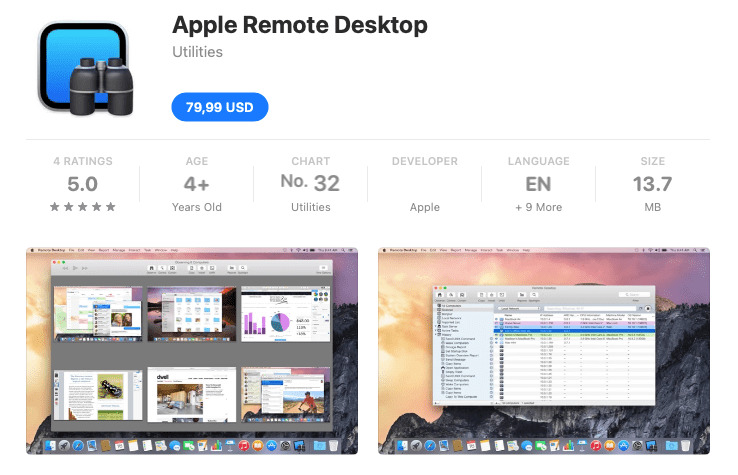
Apple Remote Desktop é a solução profissional da Apple para gerenciamento de Macs. Foi projetada para ajudar administradores de TI a gerenciar múltiplos Macs em ambientes educacionais ou empresariais.

Apple Remote Desktop para acessar o Mac remotamente

Melhor Para:

  • • Organizações que gerenciam frotas de Macs
  • • Administradores de TI que gerenciam múltiplos Macs
  • • Ambientes educacionais e corporativos

Limitação Crucial

O Apple Remote Desktop deve ser combinado com outros métodos para fornecer conectividade com a internet. Os usuários também precisam:

  • • Implementar uma rede privada ou VPN, que é a solução recomendada.
  • • Encaminhamento de portas através do seu roteador não é recomendado e pode introduzir riscos de segurança.
  • • Utilizar sobreposições de rede privada como ZeroTier ou Tailscale.

O Apple Remote Desktop é uma solução poderosa para ambientes empresariais, mas é normalmente mais complexa e oferece recursos desnecessários para usuários domésticos.

Usando o Apple Remote Desktop para acessar remotamente um Mac que não está na mesma rede

Para usá-lo, o Gerenciamento Remoto deve estar ativado nos Macs clientes primeiro.

  1. Instalação: Compre o Apple Remote Desktop na App Store e conclua o assistente de configuração ao iniciar.

  2. Configurar Clientes: Certifique-se de que os Macs de destino tenham o aplicativo cliente do Remote Desktop, ele vem pré-instalado no macOS por padrão.

  3. Adicionar Dispositivos: Selecione o Scanner na barra lateral e escolha os computadores clientes que você deseja adicionar à sua lista. Apple Macs podem ser encontrados via Bonjour ou pelo endereço IP.

  4. Gerencie: Controle dispositivos, distribua arquivos, execute comandos Unix e monitore a atividade a partir do painel central.

Opção 5: Compartilhamento de Tela com Aplicativos de Comunicação

Alguns usuários utilizam as funcionalidades de compartilhamento de tela de aplicativos de comunicação como Slack, Zoom ou Microsoft Teams para estabelecer conectividade temporária para acesso remoto e assistência.

Melhor Para:

  • • Orientar visualmente sessões de solução de problemas remotos
  • • Fornecer assistência remota ad hoc

Limitações:

  • • Sem acesso não assistido: Os usuários devem iniciar fisicamente a sessão no Mac remoto.
  • • Limitações de controle: O aplicativo de comunicação pode suportar apenas a visualização remota, não o controle.
  • • Requer permissão do usuário: Usuários remotos devem conceder permissão para habilitar o compartilhamento de tela.

Conclusão

Os usuários têm várias opções para estabelecer acesso remoto a um Mac em uma rede diferente em 2026. As soluções incluem implementações complexas de redes privadas e acesso simples com aplicativos baseados em nuvem. A maioria dos usuários verá que aplicativos baseados em nuvem como o HelpWire oferecem confiabilidade, simplicidade e um conjunto sólido de recursos.

O HelpWire é uma solução ideal para profissionais de TI e pessoal de help desk, oferecendo ferramentas eficazes de assistência remota com uma configuração simplificada. Usuários que exigem mais controle, independência de fornecedor e privacidade podem preferir a abordagem VPN usando ferramentas nativas do macOS.

Ambas as opções oferecem acesso remoto confiável ao seu Mac de qualquer local conectado à rede. Elas apoiam um ambiente de trabalho flexível e eficiente, permitindo que você continue conectado de qualquer lugar.