
Diagnosticar Problemas de Conexão do Splashtop

Conexão Splashtop Perdida - Desconexões Durante a Sessão
A primeira coisa a fazer quando o Splashtop continua desconectando durante as sessões é verificar a estabilidade da sua conexão com a Internet. Isso pode ser feito abrindo o Terminal (pressione Win+X, depois selecione Terminal – não é necessário ter direitos de administrador) e digitando o seguinte comando:
ping -t 8.8.8.8
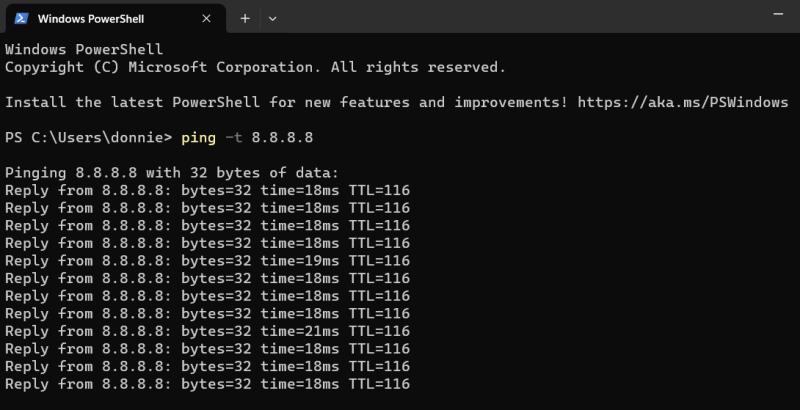
Isso fará com que seu PC envie repetidamente um sinal de teste para um servidor do Google, que, no momento da redação deste texto, é estável o suficiente para ser usado como teste de conexão. Se algum pacote for perdido enquanto o comando ping estiver em execução, será exibida uma mensagem diferente das respostas usuais dos pacotes.
Pacotes perdidos podem ter uma variedade de causas:
- • Um cabo danificado em algum ponto entre o PC e o provedor de Internet
- • Configuração do roteador
- • Rede instável na região
Se a rede estiver completamente estável, mas o Splashtop continuar perdendo conexão, você pode tentar usar a Ferramenta de Diagnóstico integrada do aplicativo Splashtop Business.
Como ativar a Ferramenta de Diagnóstico do Splashtop
-
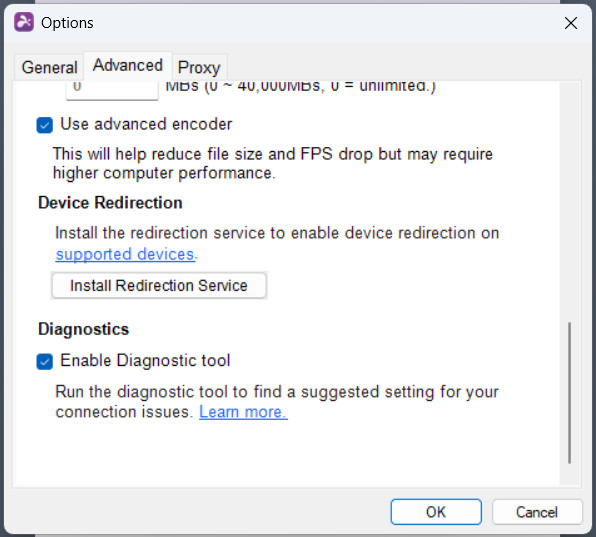
Abra Arquivo > Opções > Avançado na barra de menu do Splashtop Business. Marque a opção “Habilitar Ferramenta de Diagnóstico”.
-
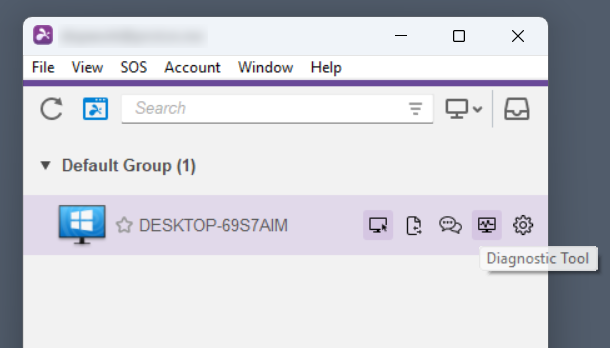
Use o botão da Ferramenta de Diagnóstico ao lado da máquina com problema para abri-lo.
-
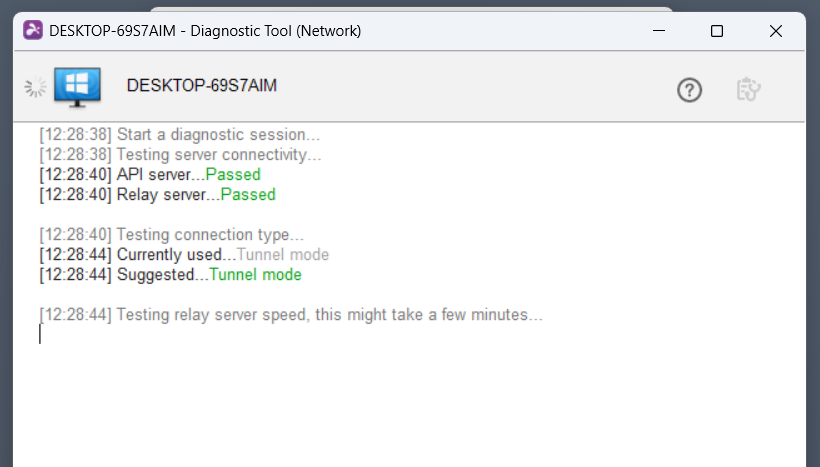
Se a ferramenta encontrar qualquer tipo de erro, ele será relatado no registro de texto fornecido.
Não é possível conectar ao Splashtop para acesso não assistido
Em alguns casos, um Splashtop Streamer que foi deixado em execução por um dia ou mais pode parar de funcionar. Splashtop não está conectando a um computador que você não pode acessar fisicamente pode ser desagradável. Em máquinas sem monitor que exigem acesso não assistido, é melhor reiniciar o serviço Splashtop a cada 24 horas. No Windows, isso pode ser feito com o Agendador de Tarefas.
-
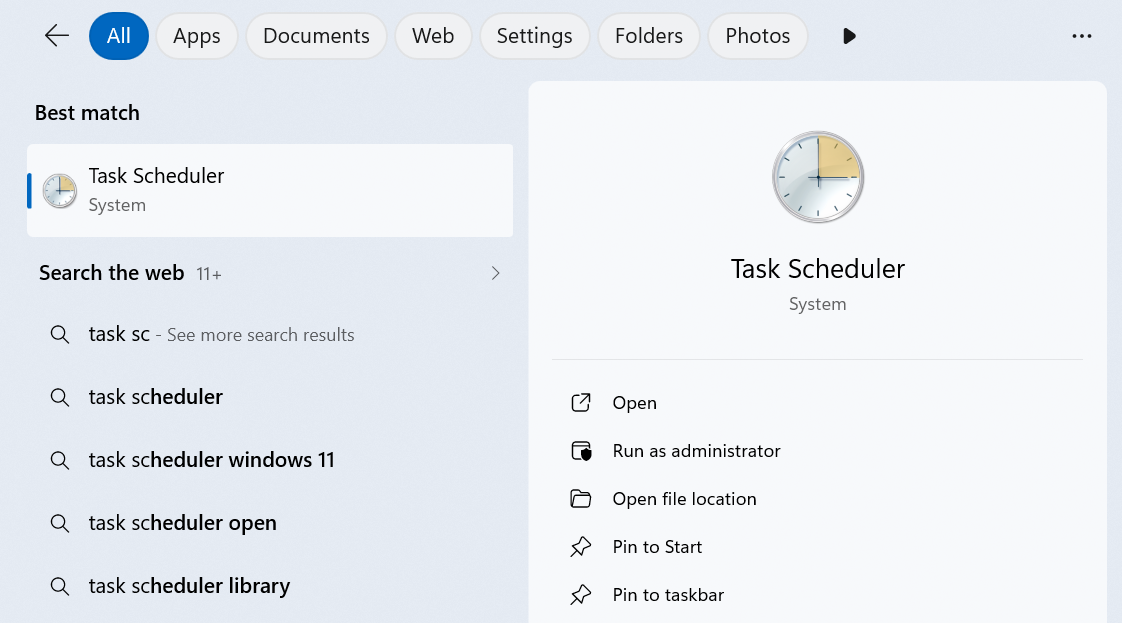
Abra o Agendador de Tarefas.
-
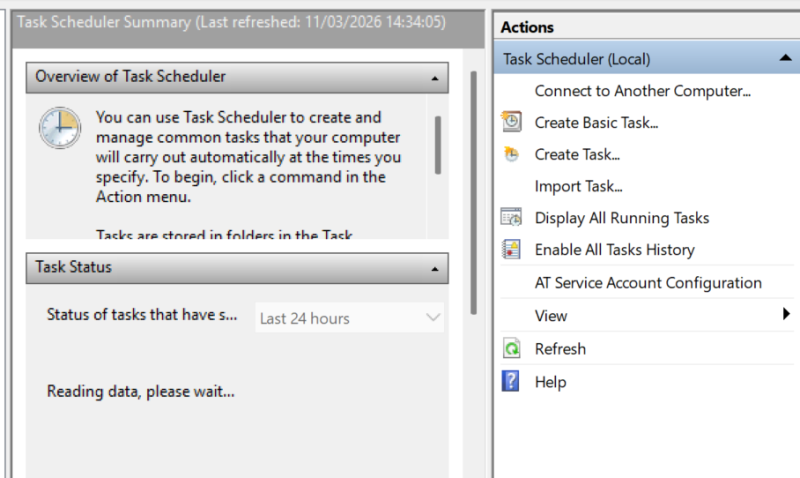
Criar uma tarefa.
-
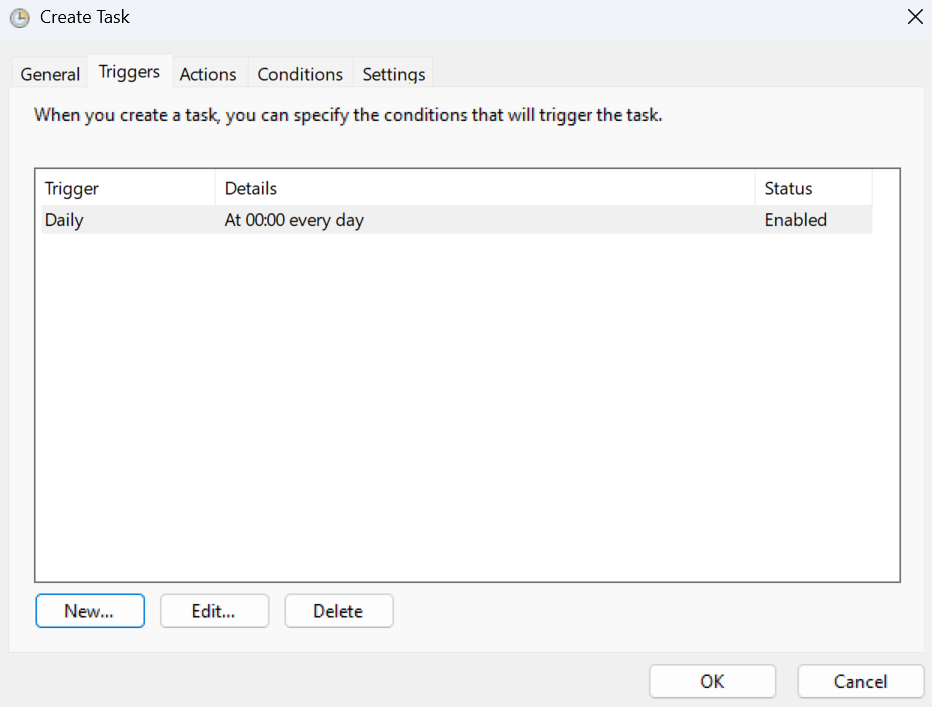
Defina o gatilho como “Diário” e especifique as ações para fechar e reabrir o executável do Splashtop Streamer.
Conexão de Rede Fraca do Splashtop
O Splashtop geralmente apenas apresenta lentidão em uma rede ruim, mas também pode exibir uma mensagem de erro explícita. Se o Splashtop estiver lento, isso pode ser frequentemente resolvido configurando as seguintes opções:
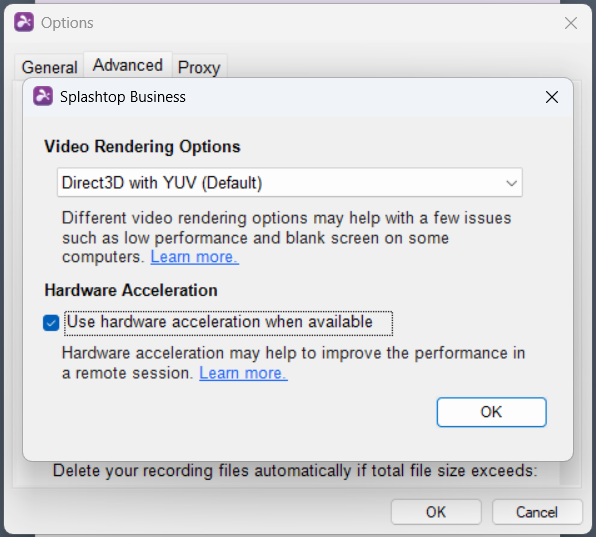
O aplicativo Splashtop Business oferece opções de desempenho em Arquivo > Opções > Avançado. Ajuste a configuração de FPS para um valor mais leve para o seu sistema e para a conexão, já que pode ser aumentado durante a sessão, caso necessário.
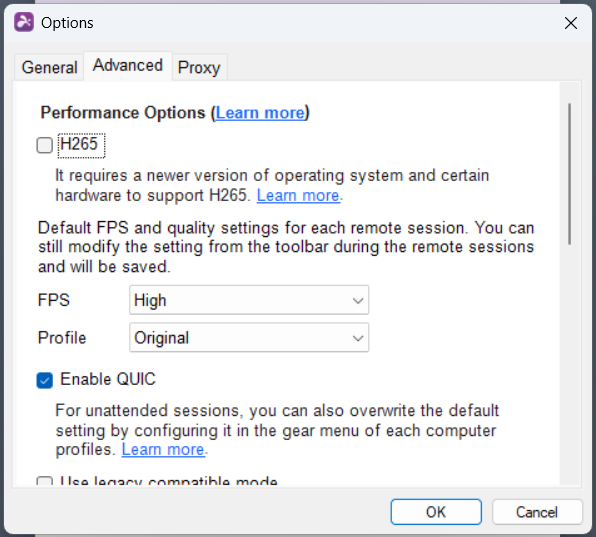
Você também pode usar o mesmo diálogo para alterar o renderizador e ativar ou desativar a aceleração de hardware. Vale a pena experimentar essas opções, caso as sessões apresentem travamentos ou lentidão.
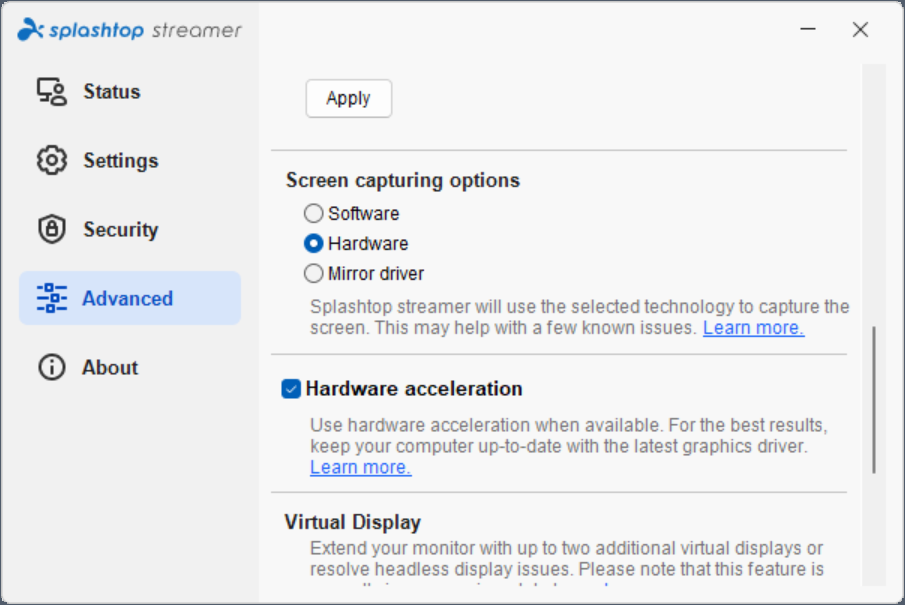
Também vale a pena conferir a aba Avançado das opções do Splashtop Streamer , pois elas incluem tanto o método de captura de tela (hardware ou software), quanto a aceleração de hardware no lado do host.
Não foi possível conectar aos servidores Splashtop
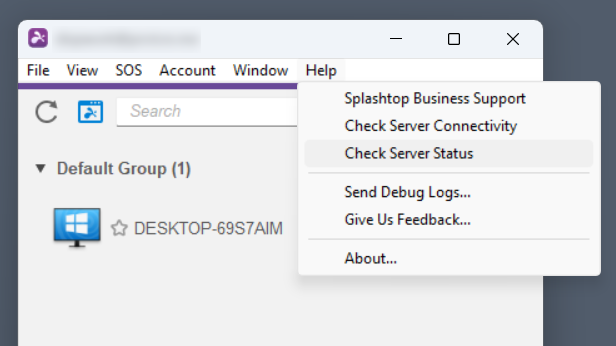
Se você suspeitar que os problemas de conexão do Splashtop estão relacionados a uma falha no servidor, você pode usar uma opção no Splashtop Business em Ajuda > Verificar Status do Servidor.
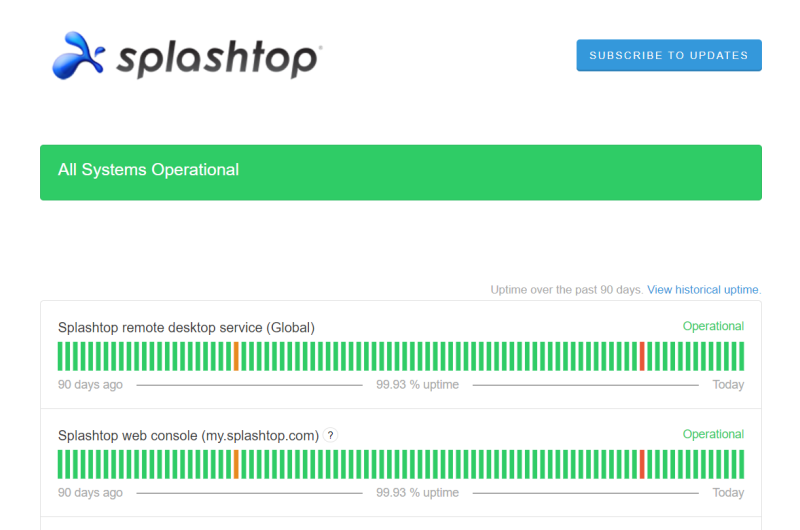
Isso simplesmente abre um site de rastreamento de status que fornecerá os dados sobre interrupções dos servidores Splashtop, com dados separados para vários serviços.
Se você ainda estiver recebendo erros relacionados ao servidor, mas a verificação de status não mostra problemas, provavelmente é o Firewall do Windows Defender causando esse problema. Você pode precisar criar exceções para os executáveis SRManager e SRFeature, que estão na pasta do Splashtop Business.