VNC Viewer Não Conecta – Soluções
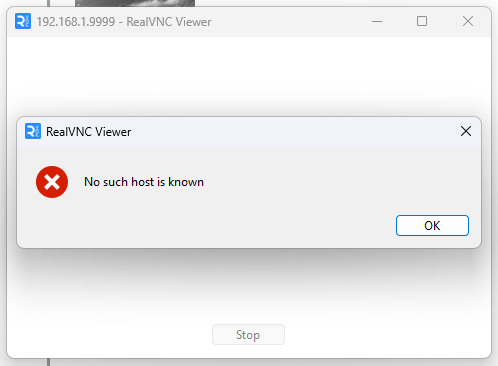
O VNC Viewer da RealVNC pode falhar ao conectar-se a um servidor VNC por diversos motivos. Os códigos de erro incluem “Conexão VNC recusada” quando está relacionado à segurança, ou “Falha ao conectar ao servidor VNC” por questões de rede. Muitos desses problemas só podem ser resolvidos do lado do servidor, mas pelo menos você saberá o que está acontecendo e poderá pedir ao anfitrião para corrigir especificamente. Além disso, alguns problemas podem ser resolvidos do lado do cliente.
Comparar versões do Visualizador e do Servidor
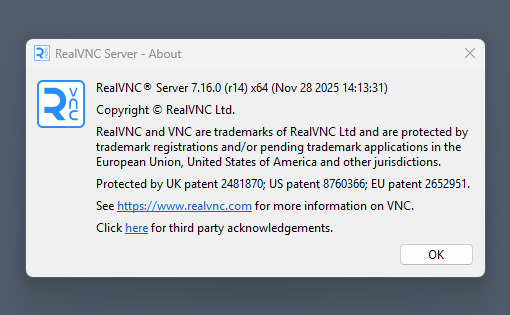
Se você estiver usando o VNC Viewer para se conectar a um servidor RealVNC, ambos precisam estar na mesma versão, presumivelmente por motivos de segurança. Dificuldades de versão podem levar a VNC não conectando.
– Você pode encontrar a versão do cliente indo em Ajuda > Sobre… na barra de menu do aplicativo.
– Você pode encontrar a versão do servidor clicando com o botão direito do mouse no ícone dele na Barra de Tarefas e selecionando “Sobre…
Se algum deles estiver desatualizado, use a opção “Verificar atualizações…”, localizada em “Arquivo” no Viewer e no menu da barra de tarefas mencionado anteriormente no Servidor.
Verifique o IP do Servidor
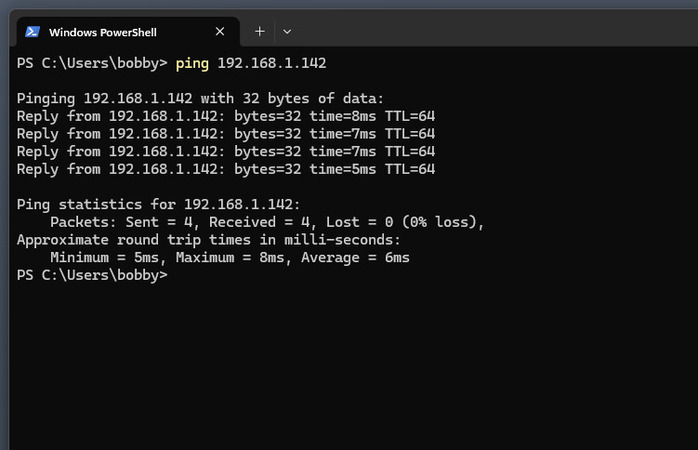
Se você estiver falhando repetidamente ao se conectar a um determinado IP, há uma maneira muito simples de verificá-lo: abra o Terminal (não é necessário ser administrador) no menu Windows+X e digite “ping [IP fornecido]”. Se os pings estiverem funcionando, você pode focar em resolver outros problemas da conexão. Se não estiverem, você recebeu o endereço IP errado ou cometeu um erro de digitação.
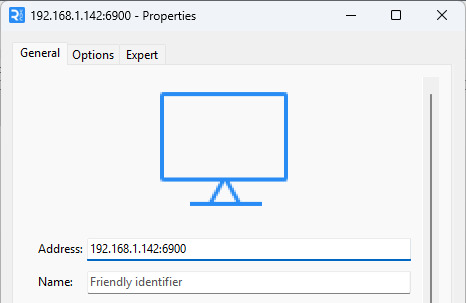
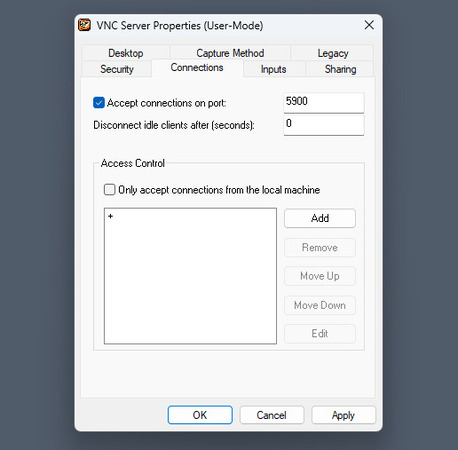
Além disso, seja específico ao preencher a porta VNC do servidor (o número da porta está localizado após os dois pontos no endereço IP). Se estiver utilizando a porta VNC padrão (5900-590X, sendo X o número do display), não há necessidade de informar o número da porta; caso contrário, além de precisar do número, pode ser necessário permitir especificamente essa porta no firewall do servidor.
Alterar configurações do servidor
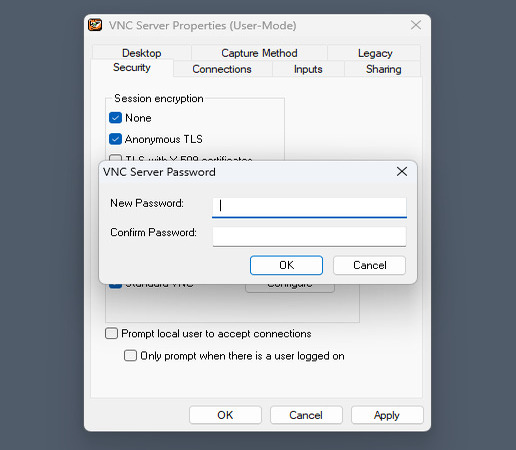
Neste exemplo, estamos usando o servidor TigerVNC gratuito e sua ferramenta de configuração, mas considerando que o VNC é um protocolo padronizado, a maioria das opções será essencialmente a mesma que o RealVNC, com uma exceção notável.
Primeiro, a proteção por senha é muito importante de ser definida no VNC, já que os clientes podem não conseguir se conectar se não houver uma senha. Enquanto você estiver nas configurações de segurança, certifique-se de que tudo corresponda ao cliente, incluindo a criptografia.
Em segundo lugar, peça ao administrador do servidor para verificar se a porta VNC está devidamente configurada. A porta pode ter sido alterada caso estivesse sendo utilizada por outros aplicativos, o que faria com que o visualizador VNC não conseguisse conectar.
Por fim, existe uma configuração importante específica do RealVNC. Como o RealVNC é uma plataforma em nuvem, pode ser necessário habilitar conexões diretas se o host e o cliente estiverem na mesma rede local.
Adicionar uma exceção no firewall
Isso é importante apenas no lado do servidor, e as etapas diferem entre Windows e Linux. Um Firewall configurado de forma incorreta pode levar a mensagens como “Conexão VNC recusada”.
No Windows, você pode adicionar um aplicativo específico às exceções do firewall seguindo os passos abaixo.
-
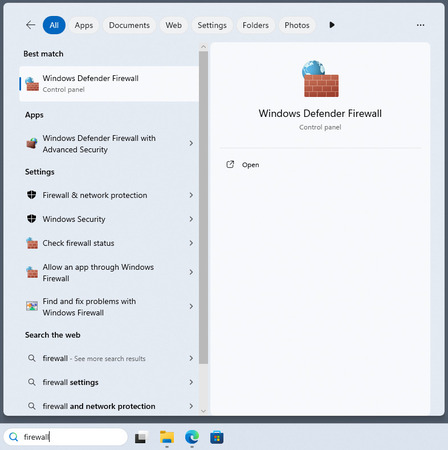
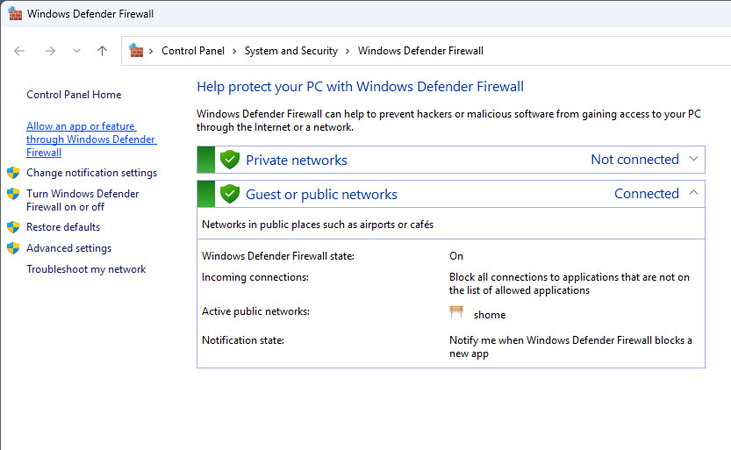
Pesquise “Firewall” na Barra de Pesquisa e abra a subcategoria do Painel de Controle nos resultados.
-
Vá para “Permitir um aplicativo ou recurso através do Firewall do Windows Defender”.
-
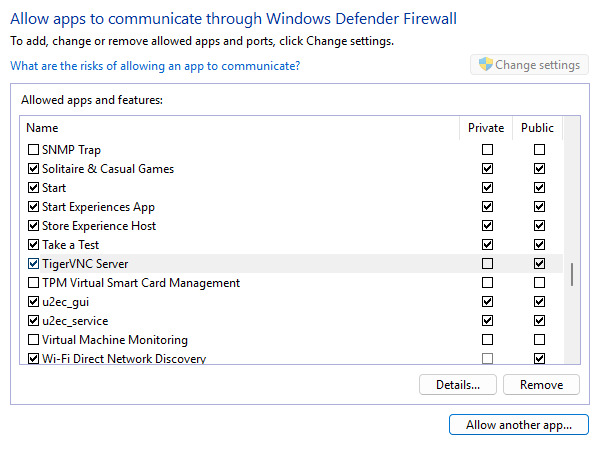
Clique em “Alterar configurações” e procure seu aplicativo na lista.
-
Se você não conseguir encontrar o aplicativo na lista, use o botão “Permitir outro aplicativo” e encontre o executável do aplicativo.
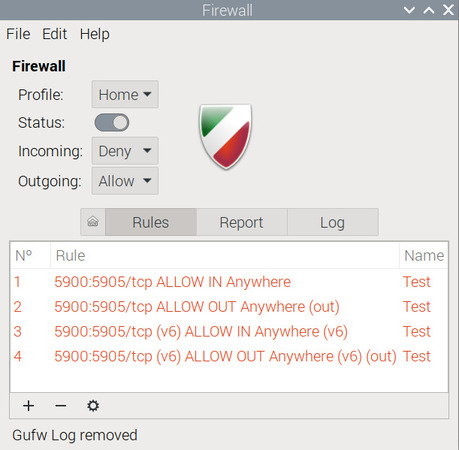
No Linux, você pode usar aplicativos como o gufw para adicionar exceções de firewall para portas específicas. No entanto, o firewall está desativado por padrão, então se você não o ativou, o problema provavelmente está em outro lugar.
-
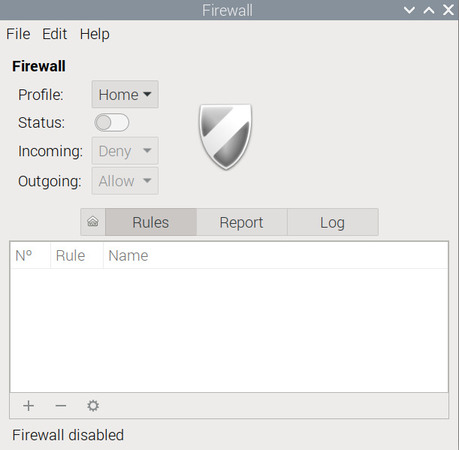
Abra o gufw, alterne o Status e clique no + na guia Regras.
-
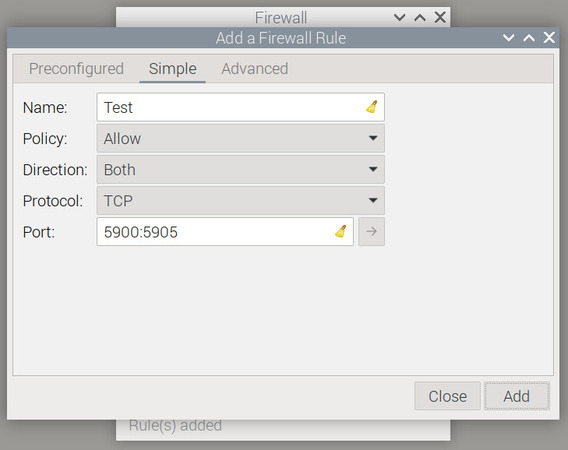
Use a guia Simples para permitir que uma faixa de portas seja acessada (neste caso, estas são as portas 5900 até 5905).
-
Você agora pode ver as regras ativas na lista.
Mantenha o Servidor Ativo
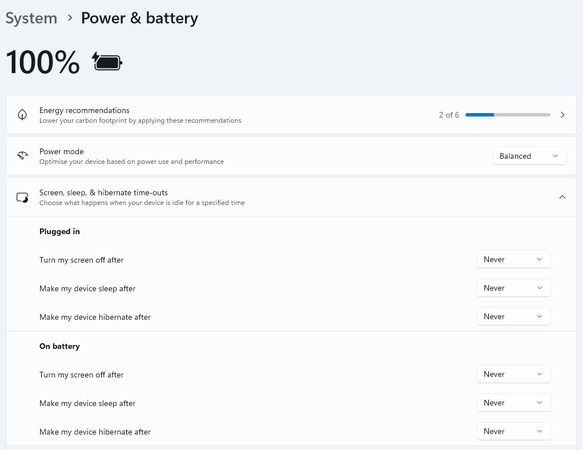
Este é um passo muito básico que o administrador do servidor pode ter esquecido. Você não pode se conectar a um servidor em hibernação. Simplesmente desative o apagamento de tela, hibernação e outros recursos de economia de energia para mantê-lo sempre pronto para uma sessão VNC.
Escolha uma Alternativa
A maneira mais simples de evitar que o VNC não conecte é encontrar uma solução totalmente diferente. O HelpWire, além de ser gratuito e suportar Windows, macOS e Linux, possui uma série de outras vantagens.
-
Compartilhamento de arquivos por arrastar e soltar
-
Acesso não supervisionado
-
Gestão de clientes e equipes
-
Iniciando sessões com um link
-
Chat integrado
Como um aplicativo gratuito, o HelpWire é uma das melhores ferramentas de suporte remoto disponíveis no mercado. Tanto usuários pessoais quanto comerciais irão aproveitar seus recursos.