categories
Updated on in

Android Cihazdan iPhone Nasıl Kontrol Edilir

Author: Natalie Paraskeva
Natalie Paraskeva Article author

iPhone cihazlarının güçlü güvenlik ve gizlilik altyapılarıyla bilindiği bilinmektedir. Bu, kullanıcılara güvenilir koruma sağlarken, cihazınızı uzaktan kontrol etme gibi gelişmiş işlevleri de sınırlar.

iPhone’un güvenliği yalnızca uzaktan erişime izin verdiğinden, Android bir cihazdan onu kontrol etmek zorlayıcı ve kısıtlayıcı olabilir.

Bu yazıda, Android cihazlardan iPhone nasıl kontrol edilir konusunu ve Apple ekosisteminin sınırlamaları dahilinde uygulanabilecek çözümleri keşfedeceğiz.

Bir Android cihazdan bir iPhone'u uzaktan kontrol edebilir misiniz?

Apple’ın güvenlik protokolleri nedeniyle, şu anda iPhone’u Android cihazlardan uzaktan kontrol etmek mümkün değildir. Ancak, uzaktan kontrolün bazı yönlerini kısmen değiştirmek veya taklit etmek için kullanabileceğiniz birkaç seçenek bulunmaktadır.

Uzaktan yardım için üçüncü taraf uzaktan masaüstü uygulamalarını kullanabilirsiniz, ancak bu uygulamalar iPhone üzerinde tam kontrol sağlamaz. Bu uygulamalarla yalnızca iPhone’unuzun ekranını görüntüleyebilirsiniz.

Not:  Uzaktan masaüstü uygulaması kullanıyorsanız, uygulamayı hem iPhone’a hem de kontrol eden cihaza kurun.

Android'den iPhone'a Uzaktan Nasıl Erişilir

Artık bir iPhone’a uzaktan erişmenin inceliklerini açıkladığımıza göre, Android cihazlardan iPhone’lara uzaktan erişmek için bazı uygulamalara bakalım.

1. TeamViewer

TeamViewer ile Android'den iPhone'u uzaktan kontrol et

TeamViewer, bilgisayarlar, tabletler ve mobil cihazlara neredeyse her yerden bağlanmanıza ve onları kontrol etmenize olanak tanır. Cihaza bağlı olarak, başka bir cihazı kullanarak dosyalarına, uygulamalarına ve diğer kaynaklarına erişebilirsiniz. 

TeamViewer, yalnızca ticari olmayan amaçlar için ücretsiz olarak kullanılabilir. Uygulama içinde İnternet Protokolü üzerinden Sesli Arama (VoIP) veya görüntülü arama da yapabilirsiniz.

Alabileceğiniz farklı aboneliklerin bir dökümünü ve bunlara karşılık gelen ekstra özellikleri aşağıda bulabilirsiniz:

Abonelik AdıFiyatlandırma PlanlarıKoşullar
Ücretsizücretsizticari olmayan
Denemeücretsiz14 gün ücretsiz deneme
Uzaktan Erişim$24.91 kullanıcı, 1 bağlantı, 3 oturum, 3 bağlı cihaz
İş$50.91 kullanıcı, 1 bağlantı, 3 oturum, sınırsız cihaz
Premium$112.915 kullanıcı, 3 bağlantı, 10 oturum, sınırsız cihaz
Kurumsal$229.930 kullanıcı, 3 bağlantı, 15 oturum, sınırsız cihaz

TeamViewer kullanarak Android üzerinden iPhone’a erişmeye başlamak için şu adımları izleyin:

  1. iPhone’unuza TeamViewer QuickSupport ve Android cihazınıza TeamViewer uygulamasını indirin.
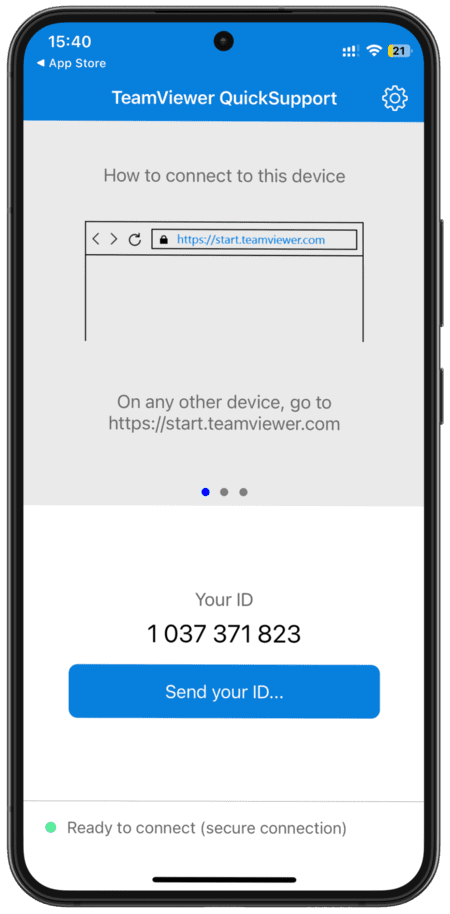
    TeamViewer QuickSupport

  2. Cihazlarınızda ilgili uygulamaları açın.

  3. iPhone cihazınızda:

     a. iOS ayarlarına gidin ve Denetim Merkezi‘ni açın.

     b. Şimdi, Ekran Kaydı‘nın Dahil Edilen Denetimler bölümünde olduğundan emin olun. Aksi takdirde, Daha Fazla Denetim altında Ekran Kaydı seçeneğini bulun ve artı düğmesine dokunarak Dahil Edilen Denetimlere ekleyin.
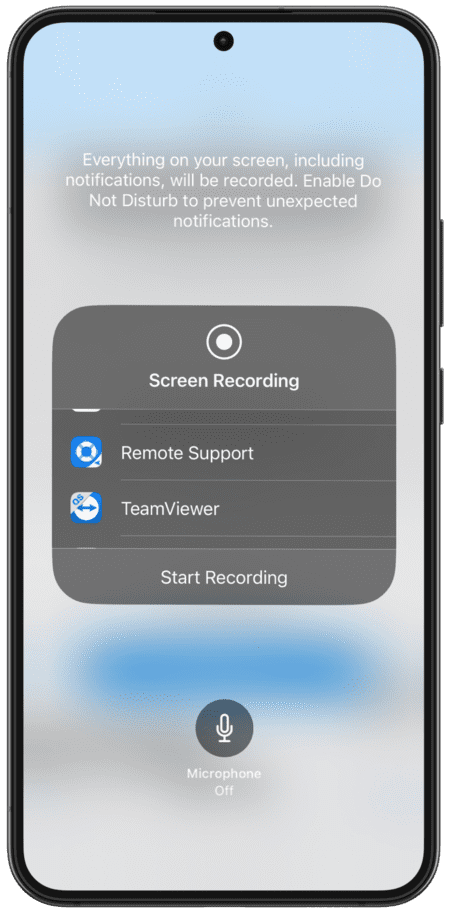
    Denetim Merkezi'ni açın

  4. Android cihazınızda:

        a. Yeni bir hesap oluşturun ve sağladığınız e-posta adresi üzerinden hesabınızı doğrulayın. iPhone cihazınızla bağlantı kurabilmeniz için doğrulama gereklidir.

        b. iPhone’unuzun Partner ID‘sini Uzaktaki Cihazı Kontrol Et metin alanına girin. Bunu iPhone cihazınızda açtığınız TeamViewer QuickSupport oturumu ana sayfasından görüntüleyebilirsiniz.
  5. Bağlantının kurulmasını bekleyin ve uzaktan görüntülemeye başlamak için Yayın Başlat seçeneğine iPhone cihazınızda dokunun.
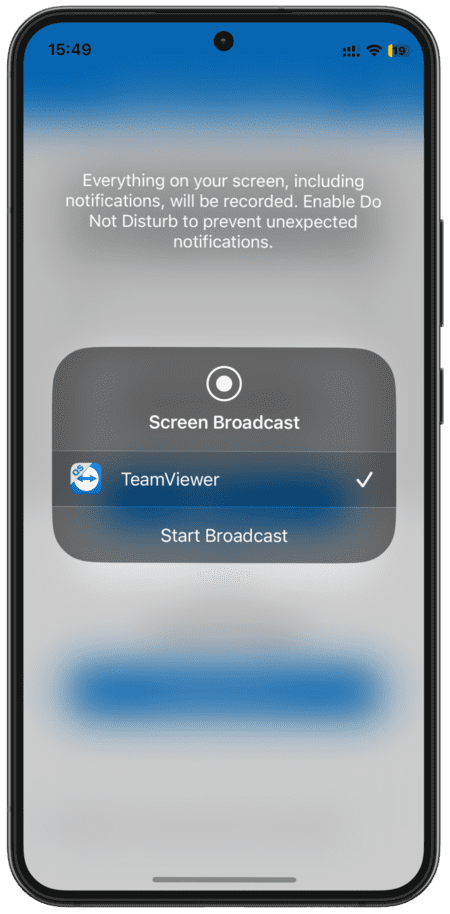
    Android'den iPhone'u uzaktan kontrol et

2. AnyDesk

Android ile iPhone’u AnyDesk ile uzaktan kontrol et

AnyDesk, daha modern bir arayüze ve sezgisel kontrollere sahip, TeamViewer’a iyi bir alternatiftir. Bu uygulamayı bilgisayarlar, dizüstü bilgisayarlar, iPad’ler ve Macbook’lar gibi cihazlara bağlanmak ve onları kontrol etmek için kullanabilirsiniz.

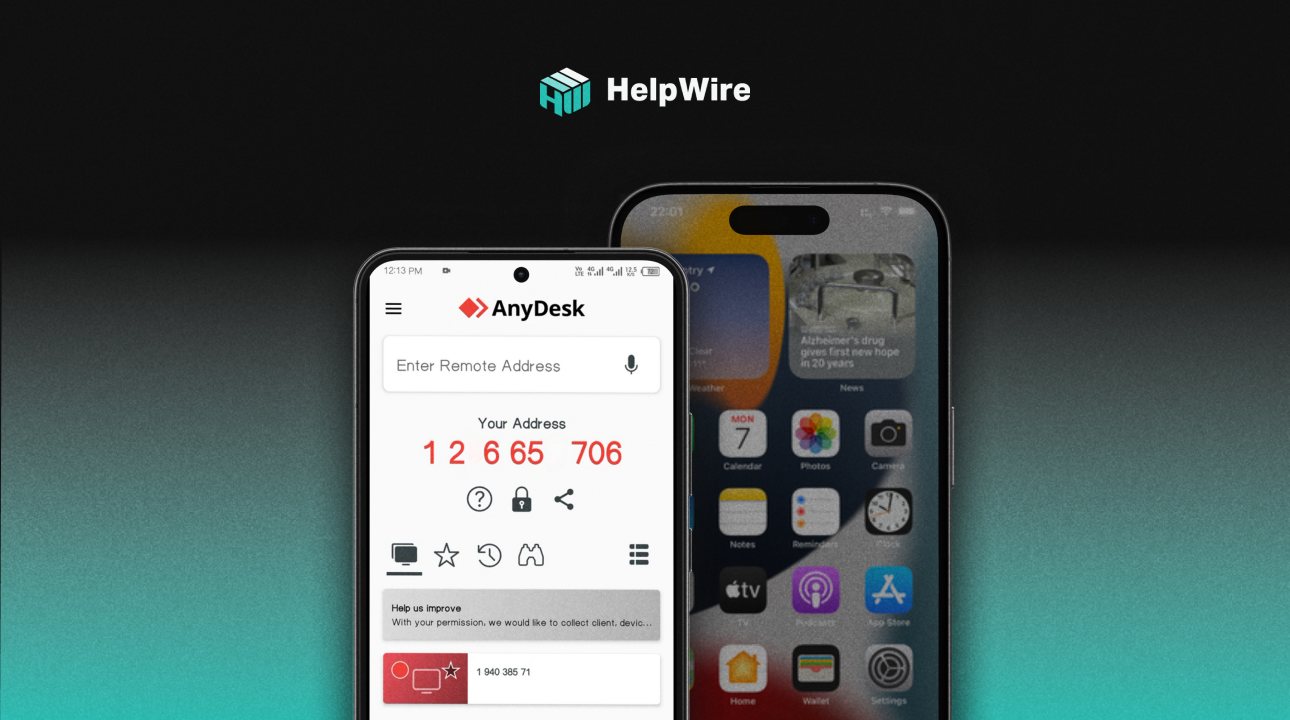
iPhone’unuzda AnyDesk’i açtıktan hemen sonra, iPhone’unuza erişim sağlamak için Android cihazınıza girmeniz gereken adresi görmelisiniz. Ancak, tıpkı TeamViewer’da olduğu gibi, bu uygulamayı kullanarak yalnızca Android cihazınızda ekranınızı paylaşabilirsiniz.

AnyDesk, daha fazla cihazı düşük gecikmeyle destekleyecek şekilde özelliklerini genişleten farklı fiyatlandırma planları sunar. AnyDesk için seçebileceğiniz abonelik seçenekleri şunlardır:

Abonelik AdıFiyatlandırma planlarıKoşullar
Ücretsizücretsizticari olmayan
Bireysel$14.93 giriş cihazına sahip 1 lisanslı kullanıcı, 1 bağlantı
Standart$29.9Bir ekipte 20 lisanslı kullanıcı, 1 bağlantı (en fazla 20)
Gelişmiş$79.9Bir ekipte 100 lisanslı kullanıcı, 2 bağlantı (en fazla 50)

Aşağıdaki adımları kullanarak AnyDesk ile iPhone’unuza Android cihazınızdan erişin:

  1. Hem iPhone’unuza hem de Android cihazlarınıza AnyDesk’i indirin.

  2. Her iki cihazınızda da uygulamayı açın.

  3. Android cihazınızda, iPhone AnyDesk ana ekranında belirtilen uzak adresi girin. Ardından, bağlantıya devam etmek için sağa bakan oka dokunun. İstendiğinde bağlantıyı onaylayın.

3. AirDroid

Android’den iPhone’u uzaktan kontrol etmek için AirDroid

AirDroid, dosyaları bir mobil cihazdan diğerine aktarmaya odaklanır. Uzak destek ve kontrol işlevleri de olsa, Android cihazlardan erişmeye çalıştığınız iPhone’u kontrol edemez. iPhone’unuzu bir bilgisayardan kontrol etmek istiyorsanız, AirDroid Cast‘i deneyebilirsiniz.

iPhone’a Android’den uzaktan erişmek için, aynı şirketin geliştirdiği bir uzaktan erişim uygulaması olan AirMirror‘a geçmeniz gerekir. AirMirror’ın en temel amaçlarından biri, iPhone ekranınızı bir Android cihazla paylaşarak, sesli ve yazılı iletişim seçenekleriyle destek ve talimat almanızı sağlamaktır.

Uzaktan erişime başlamak için, Android cihazınıza AirMirror’u yükleyin. Ardından, iPhone cihazınıza AirDroid Remote Support‘u indirin.

Ardından, AirMirror hesabınızı oluşturun ve şunları yapın:

  1. Android cihazınızda AirMirror‘ı ve iPhone’unuzda AirDroid Remote Support‘u açın.

  2. Android cihazınızda, iPhone’unuzda göreceğiniz 9 haneli kimlik kodunu girin.

  3. Devam etmek için iPhone’unuzda bağlantıya izin verin ve ekran paylaşımını başlatın.

Fiyat: Her kullanıcıya günde 10 dakika ücretsiz uzaktan oturum verilmektedir. Uzaktan Destek’i sınırsız süreyle kullanmak için aylık 2,99 $ aboneliklerinden yararlanabilirsiniz.

Cihazınız rootlu olsaydı uzaktan oturumların daha esnek olacağını unutmayın.

4. Splashtop

Splashtop ile Android'den iPhone'u uzaktan kontrol etme

Splashtop SOS, güvenliği gelişmiş özelliklerle birleştirir; buna Android cihaz kullanarak iPhone cihazlarında ekran erişimi ve uzaktan görüntüleme de dahildir.

Splashtop SOS with Mobile veya Splashtop Enterprise with Mobile Streamer için ücretsiz deneme ya da abonelik gerektirir. Bu abonelikler bireysel kullanıcılardan ziyade işletmelere yönelik hazırlandığı için, güvenilir bir uzaktan görüntüleme ve kontrol uygulamasına ihtiyaç duyan kuruluşlar için iyi bir seçenektir.

Splashtop, iPhone’unuza erişmek için bir PC veya Mac kullanıyorsanız daha geniş bir özellik yelpazesi sunar. Yüksek performansı sayesinde uzaktan sorun giderme gibi profesyonel görevler için uygundur.

Splashtop için mevcut olan fiyatlandırma planları şunlardır:

Abonelik AdıFiyatlandırma planları
7 günlük ücretsiz denemeücretsiz
SOS$17
SOS +10$19
SOS Sınırsız$34
KurumsalÖzel

Daha önce listelediğimiz cihazlarda olduğu gibi, Splashtop ile bir Android cihaz kullanarak iPhone’unuzu yalnızca uzaktan görüntüleyebilirsiniz, kontrol edemezsiniz. Sorunsuz bir bağlantı kurmak için, hem Android hem de iPhone cihazlarınızın internete bağlı olduğundan emin olun. Splashtop’un iyi yanı ise, cihazlarınızın çalışması için aynı ağda olması gerekmemektedir.

Aşağıdaki adımları izleyerek Android’den iPhone’a uzaktan erişim için Splashtop’u kullanabilirsiniz:

  1. Splashtop uygulamasını indirin.

         a. Android cihazınızda, Play Store’dan Splashtop uygulamasını yükleyin.

         b. iPhone cihazınızda, Apple App Store’dan Splashtop Personal uygulamasını yükleyin.
  2. Henüz bir Splashtop hesabınız yoksa bir tane oluşturun.

  3. iPhone cihazınızda Splashtop Personal uygulamasını açın. Ardından, önceden oluşturduğunuz hesabınızla giriş yapın.

        a. Telefonunuzu yayın için ayarlamak üzere sonraki talimatları izleyin. Uygulama, iPhone’unuzda uzaktan paylaşımı etkinleştirmek için erişim izinleri isteyebilir.
  4. Android cihazınızda, Splashtop uygulamasını başlatın. Ana ekranda mevcut cihazlar listesinden iPhone’unuzu görmelisiniz. Uzaktan bağlantı başlatmak için iPhone’unuza dokunun.

  5. iPhone’unuzda “Yayın Başlat” seçeneğini görebilirsiniz. Bunu gördüğünüzde, iPhone ekranınızı paylaşmaya başlamak için seçenekler arasından Splashtop’u seçin.

Not:  Her oturumdan sonra cihazların bağlantısını kestiğinizden emin olun.

Sonuç

Şu anda iPhone’un güvenlik kısıtlamaları nedeniyle Android cihazlardan iPhone’u kontrol etmek mümkün olmayabilir, ancak cihazınıza bağlanmak için uygulayabileceğiniz bazı geçici çözümler vardır.

TeamViewer, AnyDesk ve Splashtop gibi uzaktan yardım uygulamalarını kullanarak Android cihazınızdan bir iPhone’u uzaktan görüntüleyebilirsiniz. Bu, internet üzerinden birine teknik destek veya talimat verirken oldukça kullanışlıdır.

Bu uygulamaları dikkatli kullanmayı unutmayın. Mümkünse, güvenlik riskini en aza indirmek için uzaktan görüntüleme sırasında hassas bilgileri paylaşmaktan kaçının. Sadece güvenilir uygulamaların iPhone’unuzu uzaktan görüntülemesine izin verin.