
2025’te Bir iPhone’u Uzaktan Nasıl Kontrol Edersiniz
- HelpWire
- →
- Blog
- →
- Uzaktan Destek iPhone Uygulamaları
- →
- iPhone Uzaktan Nasıl Kontrol Edilir?
iPhone’u bir PC veya Mac’ten kontrol etmeyi öğrenmek istiyorsanız, Apple’ın güvenlik ve gizlilik protokolleri nedeniyle bu sürecin bazı kısıtlamalara tabi olduğunu bilmek önemlidir.
Bununla birlikte, iPhone’unuz üzerinde internet üzerinden veya aynı Wi-Fi ağı içinde kısmi kontrol sağlamak istiyorsanız, bunu yapmanın bazı yöntemleri bulunmaktadır. Bu alternatif yöntemler, sınırlamalar olsa da bir miktar etkileşim esnekliği sunar. Bu makalede, iPhone’unuzu bir Windows veya Mac bilgisayardan uzaktan kontrol etmenin çeşitli seçeneklerini keşfedecek ve kendi ihtiyacınıza en uygun olanı seçebileceksiniz.
Mac’ten iPhone’u Uzaktan Nasıl Kontrol Edebilirsiniz
Apple, iOS 7’nin 2013 yılında piyasaya sürülmesiyle birlikte Switch Control (Anahtar Denetimi) özelliğini tanıttı. Switch Control tarafından eklenen işlevsellik, başlangıçta engelli kullanıcıların cihazlarını kontrol etmelerine yardımcı olmak amacıyla geliştirilmişti. Herkes, her iki cihaz da aynı Apple hesabında oturum açmış ve aynı ağda olduğu sürece Switch Control’u kullanarak başka bir Apple Cihazına erişim sağlayabilir.
Switch Control, iPhone’unuzun ekranını Mac’inizde göstermeyecektir. Bunun yerine, bu seçeneği, ekranda gezinmek ve öğeleri seçmek için başka bir Apple cihazı veya joystick, anahtar gibi uyarlanabilir bir cihaz kullanıyor ve aynı anahtarı iPhone’unuzda da kullanmak istiyorsanız tercih edebilirsiniz.
Aşağıdaki prosedür, macOS yüklü bir bilgisayardan uzaktan iPhone kontrolü kurmanıza olanak tanır.
-
Her iki cihazın da aynı ağda olması ve aynı Apple Kimliği ile giriş yapmış olmanız gerekir.
-
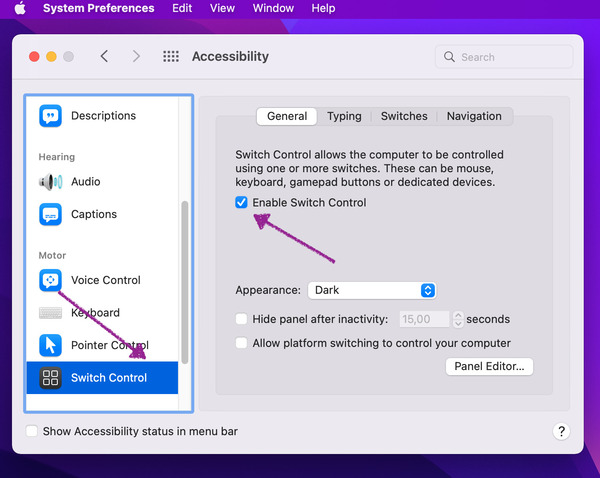
iPhone’unuzun Mac’ten uzaktan kontrolüne izin vermek için Anahtar Denetimi’ni etkinleştirin. Apple logosuna tıklayın ve Sistem Tercihleri > Erişilebilirlik > Anahtar Denetimi seçeneğini seçin.
-
Genel sekmesine gidin ve Anahtar Denetimini Etkinleştir seçeneğini seçin.
-
İstendiğinde şifrenizi girin.
-
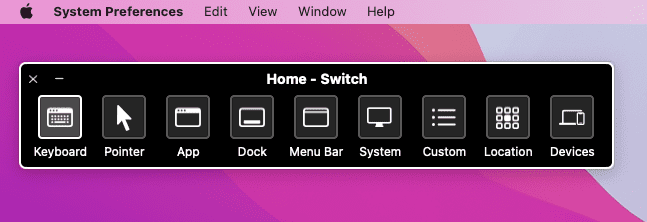
Switch Control panelindeki Cihazlar bölümüne gidin.
-
Listeden kontrol etmek istediğiniz iPhone’u seçin. Seçtikten sonra, cihazın ekranını bilgisayarınızdan görebileceksiniz.
-
Uzaktan kontrol etmek istediğiniz iPhone’a tıklayın ve Bağlan seçeneğine tıklayın.
PC, Mac veya Linux'tan iPhone Nasıl Uzaktan Kontrol Edilir
Piyasada, PC veya Mac üzerinden iPhone’unuza uzaktan erişim sağlamanızı mümkün kılan pek çok çözüm bulabilirsiniz. Öne çıkan bazı uzaktan erişim çözümleri arasında TeamViewer, Splashtop, Chrome Remote Desktop, Anydesk, Zoho Assist gibi seçenekler yer almaktadır.
Ancak, bu araçların Mac üzerinden iPhone’unuz ile belirli düzeyde etkileşim sağlarken genellikle tam uzaktan kontrol yerine ekran yansıtma veya görüntüleme yetenekleri sunduğunu unutmamak önemlidir. iOS’un sıkı güvenlik özellikleri nedeniyle, iPhone’larda tam uzaktan kontrol ve operasyon sağlamak uzaktan erişim açısından oldukça kısıtlanmıştır.
TeamViewer
-
TeamViewer’ı yükleyin;
• App Store’da TeamViewer’ın Quicksupport uygulamasını arayın. Uygulamayı iPhone’unuza yükleyin.
• Uygulamayı Mac veya PC’nize yüklemek için https://www.teamviewer.com adresini ziyaret edin. Sağ üst köşede “Ücretsiz İndir”e tıklayın. İşletim sisteminizi seçin. Ardından, “İndir”e tıklayın. -
TeamViewer hesabınızı oluşturun/giriş yapın;
-
iPhone’da QuickSupport’u başlatın: QuickSupport uygulamasını iPhone’unuzda açın ve birden fazla sayıdan oluşan kimliğinizi görün.
-
Bilgisayardan Bağlanın: Bilgisayarınızda “Oturumlarınız” bölümüne gidin ve “Bir Oturuma Katıl”ı seçin. Ardından, “Bir TeamViewer ID’sine Bağlan” seçeneğini seçin ve iPhone’unuzda gösterilen ID’yi girin.
-
iPhone’da İzin Verme: iPhone’unuza geri dönün ve ekran yayınına izin vermeniz istendiğinde “İzin Ver”e dokunun, ardından “Yayını Başlat”a dokunarak yayını başlatın.
AnyDesk
-
Her İki Cihaza da AnyDesk Kurun: iPhone’unuza App Store’dan AnyDesk’i indirip yükleyin. Bilgisayarınız için resmi AnyDesk web sitesini ziyaret edin, işletim sisteminize uygun yazılımı indirip kurun.
-
AnyDesk için Ekran Kaydını Etkinleştir:
• iPhone’unuzda “Denetim Merkezi”ne erişmek için yukarı kaydırın.
• “Ekran Kaydı” simgesine uzun basın veya sertçe basın, listeden AnyDesk’i seçin ve ekran paylaşımını başlatmak için ‘Yayını Başlat’a dokunun. -
Bilgisayardan Bağlan: Bilgisayarınızda AnyDesk’i açın, iPhone’un AnyDesk adresini ‘Uzak Masaüstü’ alanına girin ve bağlantıyı kurmak için ‘Bağlan’ düğmesine tıklayın.
-
iPhone Ekranına Erişim: Bağlandığınızda, iPhone’un ekranını PC veya Mac’inizden görüntüleyebileceksiniz. Bunun yalnızca ekran görüntüleme ve iPhone’da Ayarlanmış olan AnyDesk’in özelliklerine ve izinlerine bağlı olarak bazı etkileşimler sağlayabileceğini unutmayın.
Chrome Uzak Masaüstü
Chrome Remote Desktop, ‘bir iPhone’u uzaktan kontrol edebilir misiniz?’ sorusuna verilen bir diğer ‘evet’ yanıtıdır. Bu çözümün ana avantajı, farklı WiFi ağlarına bağlı cihazlara uzaktan erişim imkanı sunmasıdır.
Sadece iPhone’unuzda ve kontrol edeceğiniz cihazda aynı Google hesabına giriş yapın; Chrome Remote Desktop, ne kadar uzakta olursanız olun ya da yerel cihazınız hangi işletim sistemini kullanıyor olursa olsun onları birbirine bağlar. Göstereceğimiz adımlar tüm platformlar için geçerlidir.
-
Google hesabınıza giriş yapın
-
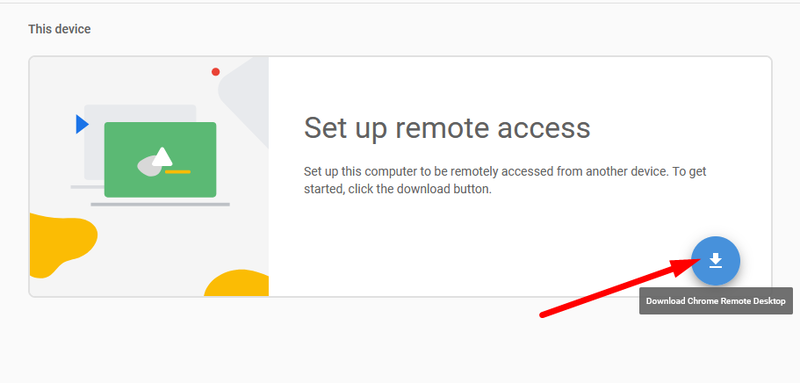
Chrome Uzak Masaüstü web sayfasına gidin.
-
Ok’a tıklayarak Uzaktan erişimi ayarlayın.
-
Chrome Remote Desktop uzantısını indirin ve Chrome’a ekleyin.
-
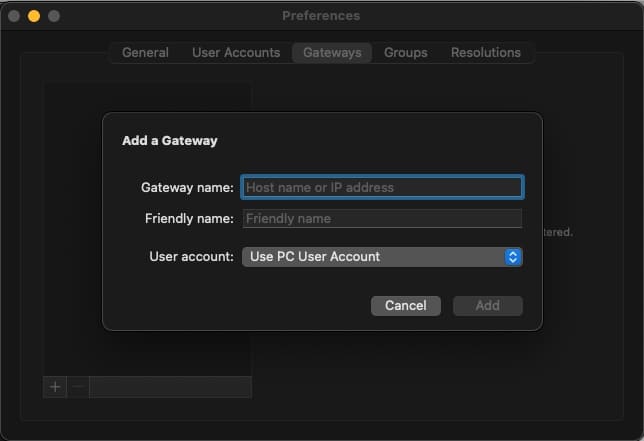
Bilgisayar için bir isim oluşturun ve İleri‘ye tıklayın.
-
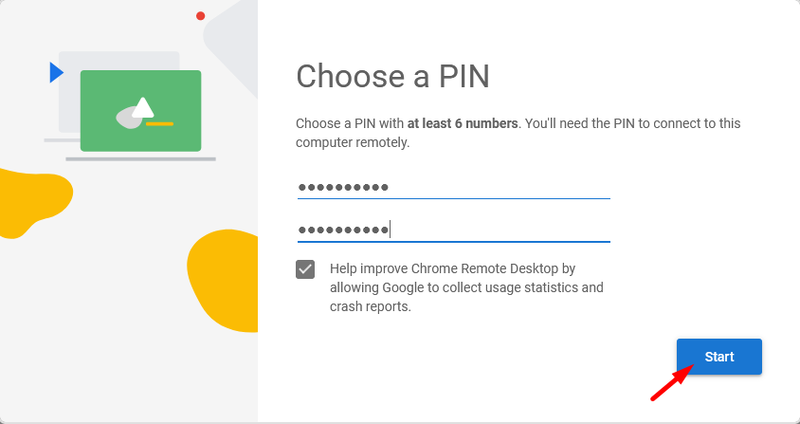
Uzaktan bağlanırken kullanılacak en az 6 haneli bir PIN oluşturun.
-
Kontrol etmek istediğiniz iOS cihazında Chrome Remote Desktop uygulamasını başlatın.
-
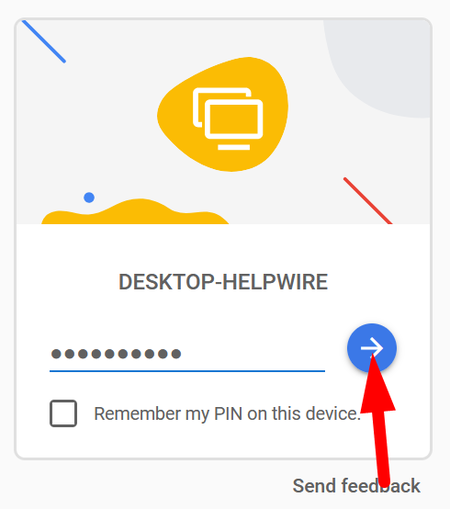
Uygulamadaki cihazlar listesinden PC’yi seçin ve bağlantıyı kurmak için PIN’i girin.
Başka bir iPhone'dan iPhone'a Uzaktan Nasıl Erişilir
Bir iPhone’u başka bir iPhone’dan uzaktan kontrol etmek için “Yakındaki Cihazları Kontrol Et” özelliği basit bir seçenektir. Bu özellik etkinleştirildiğinde, yakındaki başka bir iPhone’u seçip sınırlı bir dizi kontrolü kullanmanıza olanak tanır. Kontrol edilen cihazda uygulama açma veya ekran etkileşimini sağlamaz, ancak Ana Ekran’a gitmenizi, Uygulama Değiştirici’yi, Denetim Merkezi’ni, Bildirim Merkezi’ni açmanızı veya medya oynatmayı yönetmenizi (sesi ayarlama, çalma listesi öğelerini değiştirme veya duraklatma) sağlar.
Başka bir iPhone’a uzaktan erişmek için şunları yapmanız gerekir:
-
Her iki iPhone’da da aynı iCloud hesabına giriş yapın.
-
Her iki cihazın da aynı Wi-Fi ağına bağlı olduğundan, iCloud’un etkinleştirildiğinden ve Bluetooth’un açık olduğundan emin olun.
-
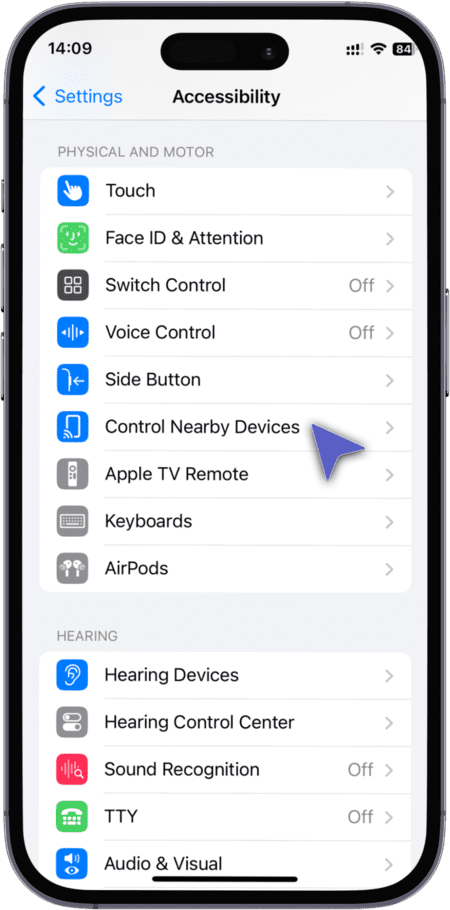
Kontrol eden iPhone’da Ayarlar > Erişilebilirlik > Yakındaki Cihazları Kontrol Et menüsüne gidin.
-
Yakındaki cihazlar listesinden kontrol etmek istediğiniz iPhone’u seçin.
-
Ekrandaki düğmeleri kullanarak iPhone’u uzaktan kontrol edin.
Makalenin ayrıca Uzaktan Kumanda için başka yöntemlerden de bahsettiğini unutmayın; bunlar arasında Anahtar Denetimi ve üçüncü taraf çözümleri de bulunmaktadır. Bu seçenekler ek yetenekler sunar ve duruma bağlı olarak ihtiyaçlarınıza uygun olabilir.
iPhone'da FaceTime'ın Uzaktan Kumanda Özelliğini Kullanma
iOS 18 ve iPadOS 18 itibarıyla Apple, bire bir FaceTime görüşmesi sırasında başka bir kişinin iPhone veya iPad’ini uzaktan kontrol etme özelliğini kullanıma sundu. Bu özelliği kullanmak için:
-
Bir FaceTime Görüşmesi Başlatın: Cihazını kontrol etmek istediğiniz kişiyle bire bir FaceTime video veya sesli görüşme başlatın.
-
Ekranı Paylaş: Yardıma ihtiyacı olan kişi, FaceTime araması sırasında “İçeriği Paylaş” düğmesine dokunmalı ve “Ekranımı Paylaş” seçeneğini seçmelidir.
-
Uzaktan Kontrol İsteği: Ekran paylaşılmaya başlandıktan sonra, yardımcı kendi ekranında görünen “Kontrol İste” düğmesine dokunabilir.
-
Kontrol İzni Ver: Ekranını paylaşan kişi, kontrol izni vermesi için bir uyarı alacaktır. Uzaktan kontrolü sağlamak için “Kabul Et” seçeneğine dokunmalıdır.
-
Cihazı Kontrol Et:İzin verildikten sonra, yardımcı kişi uzaktan iPhone veya iPad’i yönlendirebilir ve gerekli görevleri yerine getirmek veya yardım sağlamak için cihazı kontrol edebilir.
- • Bu özelliği kullanmak için her iki katılımcının da iOS 18 veya iPadOS 18 ya da daha yeni bir sürüm kullanan cihazlara sahip olması gerekir.
- • Ekranı uzaktan kontrol eden kişi, uygulama açma, ayarlarda gezinme veya özellikleri gösterme gibi görevleri gerçekleştirebilir. Ancak, ödeme yapmak veya cihazı silmek gibi hassas işlemler için kısıtlama olabilir.
- • Kontrolü istediğiniz zaman tekrar “İçerik Paylaş” düğmesine dokunarak iptal edebilirsiniz.
Bu güncellenmiş adımları izleyerek, kullanıcılar FaceTime’ın uzaktan kontrol özelliğini başkalarına yardımcı olmak veya Mac, iPhone ya da iPad cihazlarında yardım almak için etkili bir şekilde kullanabilirler.
Sonuç
Gördüğünüz gibi, ‘Bir iPhone’u uzaktan kontrol edebilir misiniz?’ sorusunun doğru cevabı beklentilerinize göre değişiklik gösterebilir. Aynı WiFi ağı üzerinden yakın mesafeden erişim için, en iyi uzaktan kontrol iPhone özelliği, telefonunuzun ekranına dokunmadan tamamen kontrol etmenizi sağlayan yerleşik Switch Control özelliğidir. Uzun mesafeli bağlantı için ise üçüncü parti bir uzaktan erişim aracı seçmeniz gerekir.
İhtiyacınız olan uzaktan erişim ve kontrol seviyesine bağlı olarak, Chrome tarayıcısını kullanan ücretsiz çözüm yeterli olabilir. Daha fazla işlevsellik gerekiyorsa, TeamViewer veya Anydesk gibi bir aracı düşünmelisiniz.
SSS
Bir iPhone’a başka bir iPhone veya iPad’den uzaktan erişmek için, her iki cihazın da aynı ağa bağlı olduğundan ve aynı Apple Kimliği ile iCloud’a giriş yapmış olduğundan emin olun. Ardından, kontrol eden cihazda Ayarlar > Erişilebilirlik > Anahtar Denetimi bölümüne gidin ve Anahtarlar altında yeni bir anahtar oluşturun. Son olarak, “Cihaz”ı ve ardından “Başka Cihaz Kullan” seçeneğini seçerek uzaktan bağlantıyı kurun.