
categories
Veröffentlicht am in Aktualisiert am

Beheben des Fehlers „AnyDesk Display Server Nicht Unterstützt“

Author: Emma Collins
Emma Collins Article author

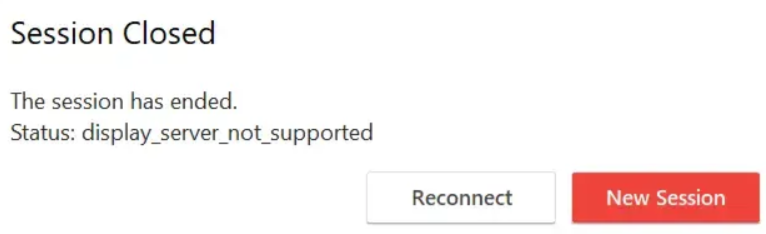
Wenn ein Linux-Display-Server mit AnyDesk nicht kompatibel ist, erscheint in der Regel eine berüchtigte Fehlermeldung: “Display-Server nicht unterstützt.” Dieses Problem tritt auch häufig auf, wenn Sie Wayland oder andere moderne Protokolle als Alternative zum traditionellen X.Org-Server verwenden.

Ein weiterer typischer Auslöser ist eine veraltete AnyDesk-Version oder falsch konfigurierte Firewall-Einstellungen.

Egal, was die eigentliche Ursache ist – dieses Problem ist lösbar. In dieser Anleitung stellen wir effektive Lösungen für den AnyDesk-Fehler “Display-Server nicht unterstützt” bereit.

Anzeige-Server nicht unterstützt Fehler

1. Wayland ausschalten

Das einfache Deaktivieren von Wayland hat vielen Nutzern geholfen, den Fehler „Anzeigeserver nicht unterstützt“ bei AnyDesk zu beheben. Diese Maßnahme kann wirksam sein, wenn die Verbindung von Wayland mit Fernzugriffswerkzeugen wie AnyDesk gestört ist.

Um Wayland auszuschalten, drücken Sie Strg + Alt + T, um ein Terminal-Fenster zu öffnen. Geben Sie dann den folgenden Befehl ein:

sudo gedit /etc/gdm3/custom.conf

Dieser Befehl öffnet die Konfigurationsdatei des GNOME Display Managers (GDM) mit Administratorrechten. Öffnen Sie die Datei und suchen Sie den Abschnitt [daemon].

Suchen Sie nach der Zeile:

#WaylandEnable=false

Entfernen Sie das „#“ am Anfang, um die Zeile zu aktivieren.

Wenn Sie den automatischen Login aktivieren möchten, entfernen Sie auch bei den nächsten beiden Zeilen das „#“:

AutomaticLoginEnable=true
AutomaticLogin=$USERNAME

Ersetzen Sie anschließend $USERNAME durch Ihren tatsächlichen Linux-Benutzernamen.

Stellen Sie sicher, dass Sie Ihre Änderungen speichern, bevor Sie die Datei schließen. Ihre Einstellungen werden nach einem Neustart des Systems wirksam.

2. Wechseln Sie zum Xorg-Display-Server

Der traditionelle Xorg-Server (auch bekannt als X11) bietet eine bessere Kompatibilität mit AnyDesk und anderer Fernwartungssoftware. Wenn Sie also den Fehler “AnyDesk Linux-Anzeigeserver nicht unterstützt” erhalten, können Sie vom Wayland- zum Xorg-Anzeigeserver wechseln, um das Problem zu lösen.

Es ist einfach, in Ubuntu zwischen Wayland und Xorg zu wechseln. Sie beginnen, indem Sie Ihren Computer neu starten.

Wählen Sie auf dem Anmeldebildschirm die Option “Ubuntu” oder “Ubuntu on Xorg”. Klicken Sie darauf und fahren Sie dann mit der Anmeldung fort.
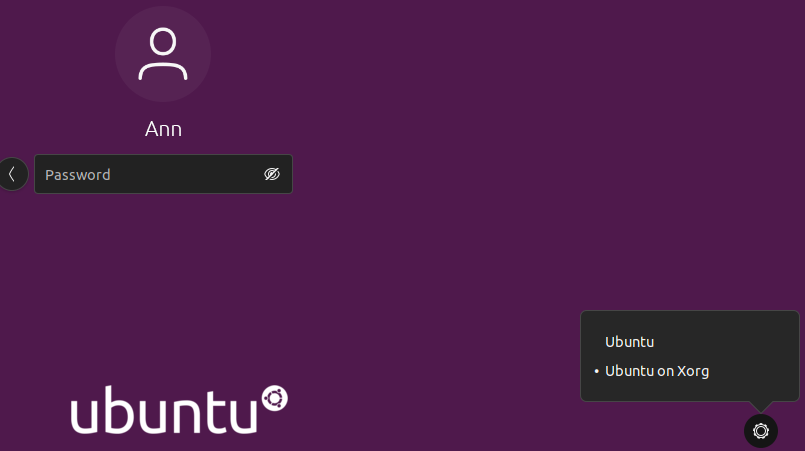
xorgUbuntu

Wenn Sie die Sitzungsoption nicht sehen, ist Ihr System möglicherweise so eingestellt, dass es sich automatisch anmeldet. In diesem Fall müssen Sie die automatische Anmeldung zuerst deaktivieren.

Wenn Sie die automatische Anmeldung deaktivieren möchten, führen Sie die folgenden Schritte aus:

  1. Schritt 1: Öffnen Sie die Einstellungen-App über den Anwendungsstarter.

  2. Schritt 2: Gehen Sie zum Bereich “Benutzer” in der Seitenleiste.

  3. Schritt 3: Klicken Sie auf die Schaltfläche “Entsperren” in der oberen rechten Ecke und geben Sie Ihr Passwort ein.

  4. Schritt 4: Deaktivieren Sie das automatische Login.
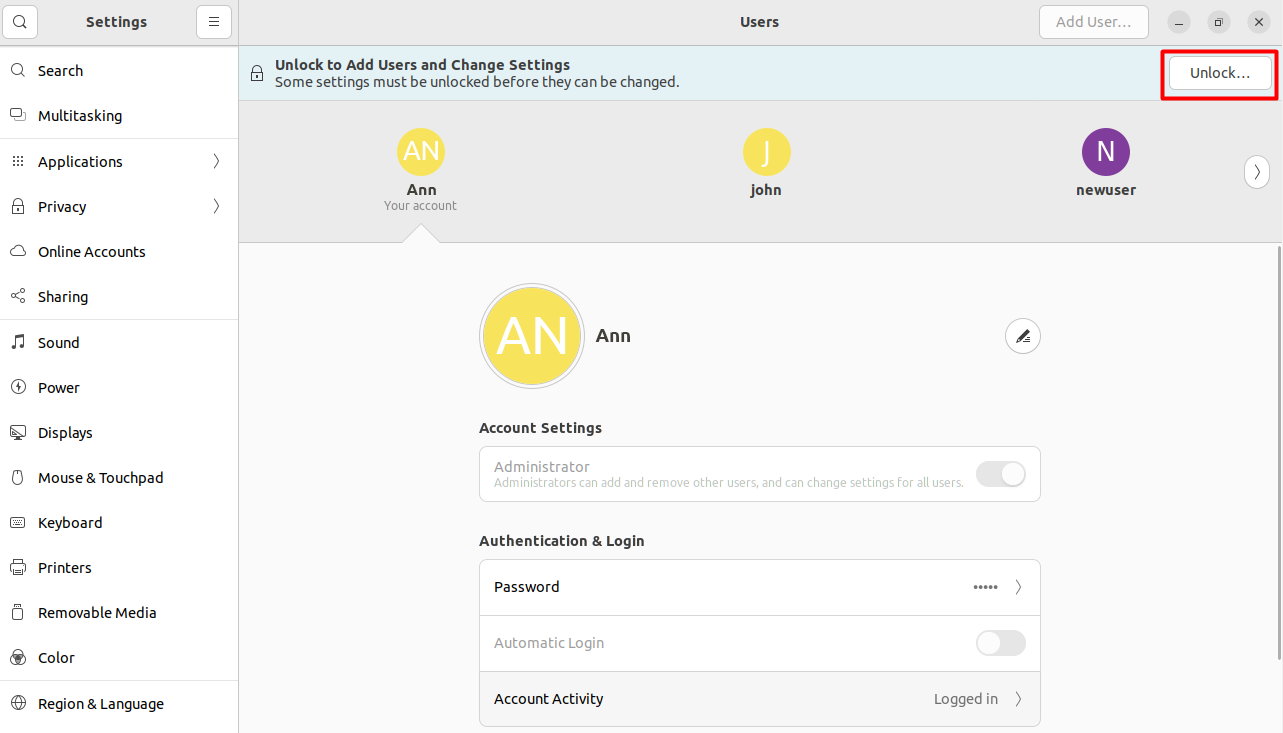
    automatische Anmeldung deaktivieren

3. Deaktivieren Sie die Firewall vorübergehend

Die Firewall Ihres Systems kann die Verbindung zwischen AnyDesk und seinem Remote-Server blockieren. In diesem Fall erhalten Sie möglicherweise die Benachrichtigung „Anydesk Linux Display Server nicht unterstützt“, die Sie daran hindert, auf den Server zuzugreifen.

Eine schnelle Lösung für dieses Problem besteht darin, die Firewall unter Ubuntu zu deaktivieren.

Öffnen Sie ein Terminalfenster und benutzen Sie diesen Befehl, um zu überprüfen, ob die Firewall (UFW – Uncomplicated Firewall) aktiv ist:

sudo ufw status

Um eine aktive Firewall zu deaktivieren, geben Sie den folgenden Code ein:

sudo ufw disable

Überprüfen Sie, ob das Problem behoben ist, indem Sie erneut versuchen, die Remote-Desktop-Verbindung zu AnyDesk herzustellen.

4. Halten Sie AnyDesk auf dem neuesten Stand

Eine veraltete AnyDesk-Version verhindert jede Remote-Desktop-Verbindung auf deren Servern. Das liegt daran, dass ein veralteter Server nicht über die neuesten Fehlerbehebungen und aktualisierten Anzeigeprotokolle verfügt, die die Remote-Desktop-Kompatibilität unterstützen.

So aktualisieren Sie AnyDesk:

  1. Schritt 1: Öffnen Sie die AnyDesk-App auf Ihrem Computer

  2. Schritt 2: Klicken Sie auf das Menüsymbol (horizontale Linien) in der oberen rechten Ecke des Fensters
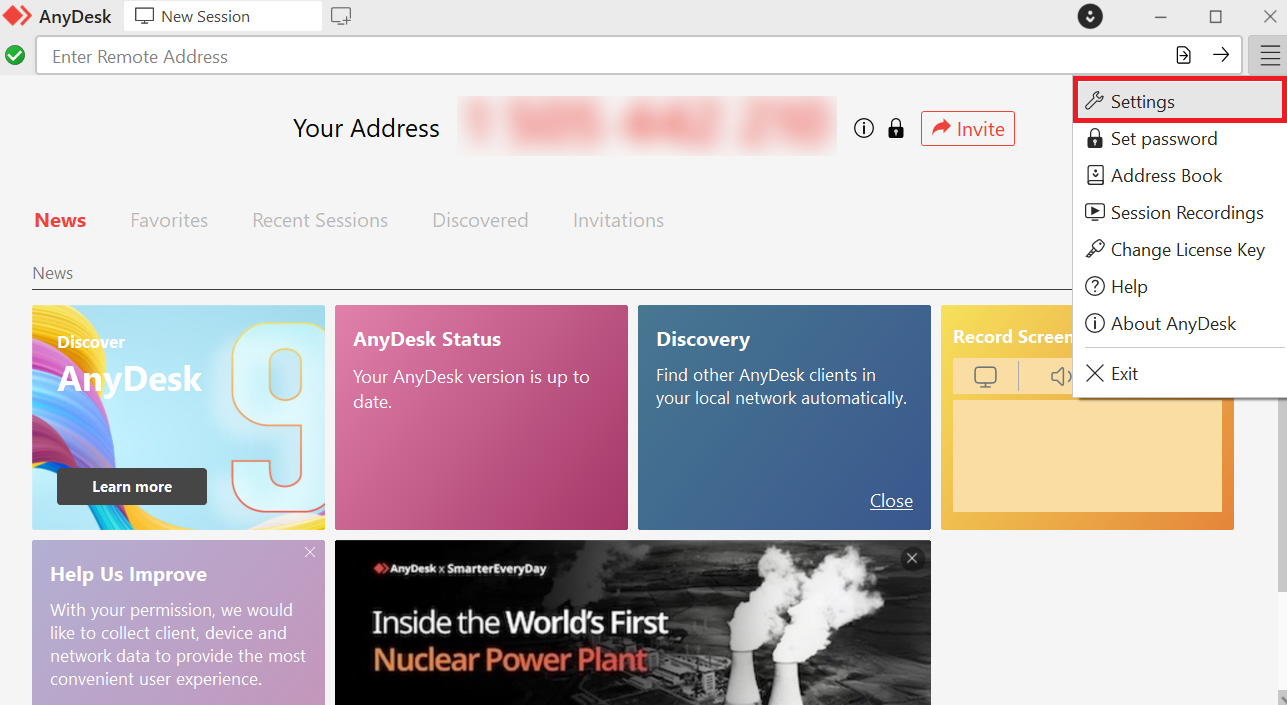
    anydesk Einstellungen
  3. Schritt 3: Gehen Sie zu Einstellungen > Zugriff.

  4. Schritt 4: Wählen Sie die Option “Aktiviert – Hauptkanal (Empfohlen)”, um sicherzustellen, dass AnyDesk automatisch Updates über seinen Hauptveröffentlichungskanal erhält.
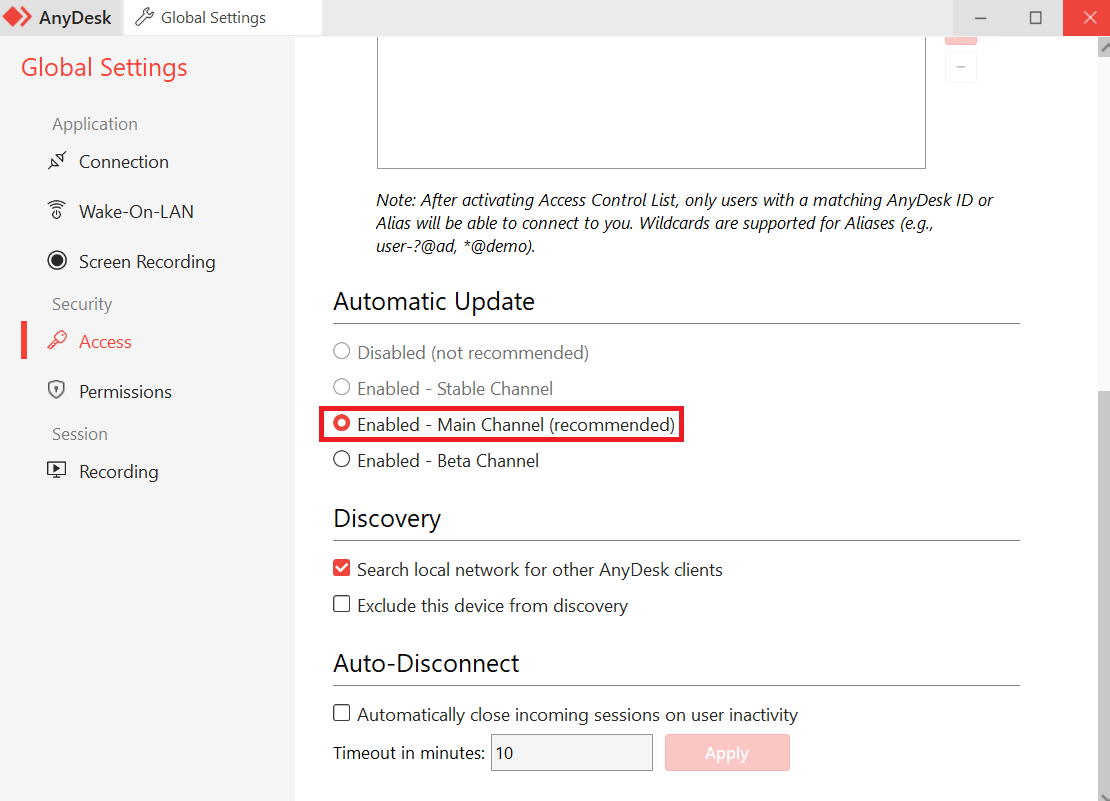
    anydesk-Update

5. Wählen Sie die beste AnyDesk-Alternative aus

Was ist, wenn die oben genannten Lösungen das Problem nicht beheben konnten?

Es könnte an der Zeit sein, eine alternative kostenlose Remote-Desktop-Software wie HelpWire in Betracht zu ziehen, die unbeaufsichtigten und bedarfsorientierten Zugriff auf Windows, macOS und Linux bietet.

Entwickelt für Geschwindigkeit und Benutzerfreundlichkeit, bietet HelpWire sowohl Solo-Profis als auch Teams ein erstklassiges Fernsupport-Erlebnis.

Hauptfunktionen von HelpWire:

  • Sofortige Remote-Verbindung starten:

    Benutzer können sichere Support-Sitzungen mit nur einem Klick und ohne komplexe Einrichtung starten.

  • Unbeaufsichtigter Fernzugriff:

    Verwalten und beheben Sie Geräteprobleme jederzeit, auch wenn niemand am anderen Ende ist.

  • Müheloser Dateiübertragungsmechanismus:

    Teilen Sie Dokumente und Dateien mit Ihrem Kunden, während Sie verbunden sind, mittels einfacher Drag-and-Drop-Mechanik.

  • Integrierter Live-Chat:

    Nehmen Sie während der Fernsitzung Kontakt mit den Kunden auf, um Probleme schnell zu lösen.

HepWire hebt sich als Alternative zu AnyDesk in Bezug auf Geschwindigkeit, Sicherheit und Komfort hervor. Egal, ob Sie ein Gelegenheits- oder professioneller Nutzer sind, dieses Tool kann Ihr Fernsitzungserlebnis im Handumdrehen verbessern.