categories
Updated on in

So steuern Sie ein iPhone von einem Android-Gerät

Author: Natalie Paraskeva
Natalie Paraskeva Article author

iPhone-Geräte sind für ihre robusten Sicherheits- und Datenschutzrahmen bekannt. Während dies einen zuverlässigen Schutz für die Nutzer bedeutet, schränkt es auch fortgeschrittene Funktionen wie die Fernsteuerung Ihres Geräts ein.

Da die Sicherheit des iPhones nur den Fernzugriff erlaubt, kann die Steuerung von einem Android-Gerät aus schwierig und eingeschränkt sein.

In diesem Artikel werden wir untersuchen, wie man ein iPhone von Android-Geräten aus steuert, und uns dabei auf Lösungen konzentrieren, die innerhalb der Beschränkungen des Apple-Ökosystems möglich sind.

Können Sie ein iPhone aus der Ferne von Android aus steuern?

Aufgrund der Sicherheitsprotokolle von Apple ist es derzeit nicht möglich, das iPhone von Android-Geräten aus fernzusteuern. Es gibt jedoch mehrere Optionen, mit denen Sie bestimmte Aspekte der Fernsteuerung teilweise ersetzen oder nachahmen können. 

Sie können Remote-Desktop-Apps von Drittanbietern für Fernunterstützung verwenden, aber diese ermöglichen keine vollständige Kontrolle über das iPhone. Mit diesen Apps können Sie nur den Bildschirm Ihres iPhones anzeigen.

Hinweis:  Wenn Sie eine Remote-Desktop-App verwenden, installieren Sie die App sowohl auf dem iPhone als auch auf dem steuernden Gerät.

So greifen Sie von Android aus auf das iPhone aus der Ferne zu

Nachdem wir die Feinheiten des Fernzugriffs auf ein iPhone erklärt haben, werfen wir nun einen Blick auf einige Apps, um iPhones von Android-Geräten aus fernzusteuern.

1. TeamViewer

iPhone mit TeamViewer von Android aus fernsteuern

TeamViewer ermöglicht es Ihnen, Computer, Tablets und mobile Geräte von praktisch überall aus zu verbinden und zu steuern. Je nach Gerät können Sie mit einem anderen Gerät auf dessen Dateien, Anwendungen und andere Ressourcen zugreifen.

TeamViewer bietet eine kostenlose Nutzung, jedoch nur für nicht-kommerzielle Zwecke. Sie können auch Telefonate über Voice over Internet Protocol (VoIP) oder Videoanrufe in der App tätigen.

Hier finden Sie eine Übersicht über die verschiedenen Abonnements, die Sie erhalten können, sowie die entsprechenden Zusatzfunktionen:

AbonnementnamePreispläneBedingungen
Kostenloskostenlosnicht-kommerziell
Testversionkostenlos14-tägige kostenlose Testversion
Remote Access$24,91 Nutzer, 1 Verbindung, 3 Sitzungen, 3 verbundene Geräte
Business$50,91 Nutzer, 1 Verbindung, 3 Sitzungen, unbegrenzte Geräte
Premium$112,915 Nutzer, 3 Verbindungen, 10 Sitzungen, unbegrenzte Geräte
Corporate$229,930 Nutzer, 3 Verbindungen, 15 Sitzungen, unbegrenzte Geräte

Um mit TeamViewer vom Android-Gerät aus auf das iPhone zuzugreifen, gehen Sie wie folgt vor:

  1. Laden Sie TeamViewer QuickSupport auf Ihr iPhone und die TeamViewer-App auf Ihr Android-Gerät herunter.
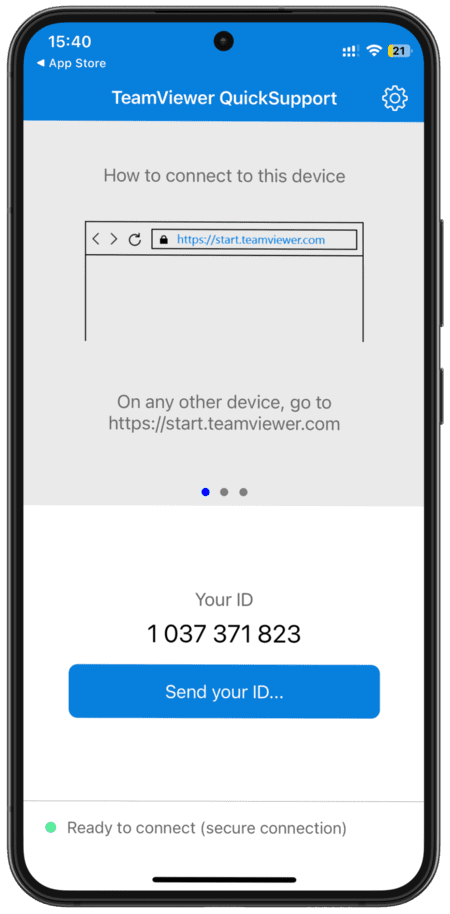
    TeamViewer QuickSupport

  2. Öffnen Sie die jeweiligen Apps auf Ihren Geräten.

  3. Auf Ihrem iPhone-Gerät:

     a. Gehen Sie zu Ihren iOS-Einstellungen und öffnen Sie das Kontrollzentrum.

     b. Stellen Sie jetzt sicher, dass Bildschirmaufnahme im Bereich Eingeschlossene Steuerelemente enthalten ist. Andernfalls suchen Sie die Option Bildschirmaufnahme unter Weitere Steuerelemente und tippen Sie auf die Plus-Schaltfläche, um sie zu Ihren Eingeschlossenen Steuerelementen hinzuzufügen.
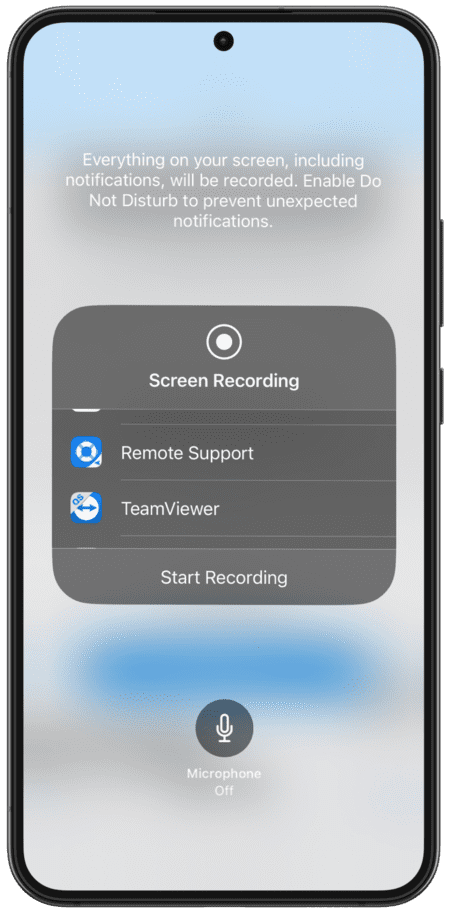
    open up the Control Center

  4. Auf Ihrem Android-Gerät:

        a. Registrieren Sie ein neues Konto und verifizieren Sie es über die von Ihnen angegebene E-Mail-Adresse. Die Verifizierung ist erforderlich, bevor Sie eine Verbindung mit Ihrem iPhone-Gerät herstellen können.

        b. Geben Sie die Partner-ID Ihres iPhones in das Textfeld Fernsteuerung eines Geräts ein. Diese finden Sie auf der Hauptseite der geöffneten TeamViewer QuickSupport-Sitzung auf Ihrem iPhone-Gerät.
  5. Warten Sie, bis die Verbindung hergestellt ist, und tippen Sie auf Sendung starten auf Ihrem iPhone-Gerät, um die Fernanzeige zu starten.
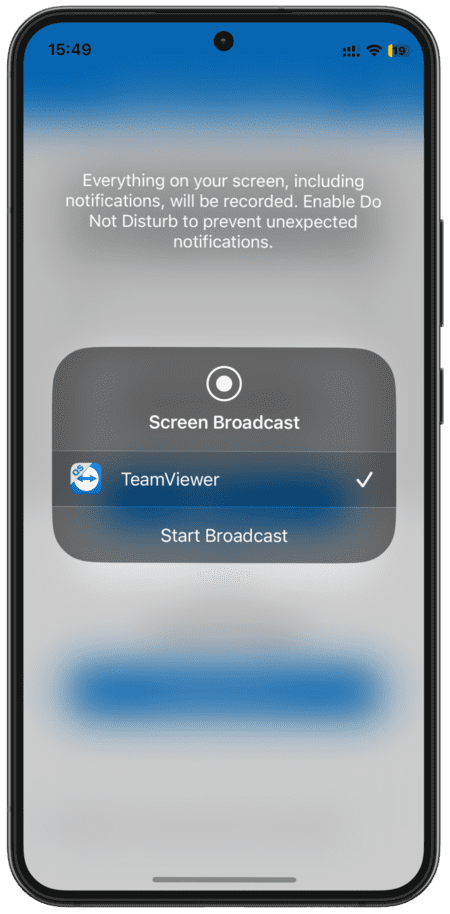
    Remote control iPhone from Android

2. AnyDesk

iPhone mit AnyDesk von Android aus fernsteuern

AnyDesk ist eine gute Alternative zu TeamViewer, mit einer moderneren Benutzeroberfläche und intuitiven Bedienelementen. Mit dieser App können Sie Geräte wie PCs, Laptops, iPads und Macbooks, unter anderem, verbinden und steuern.

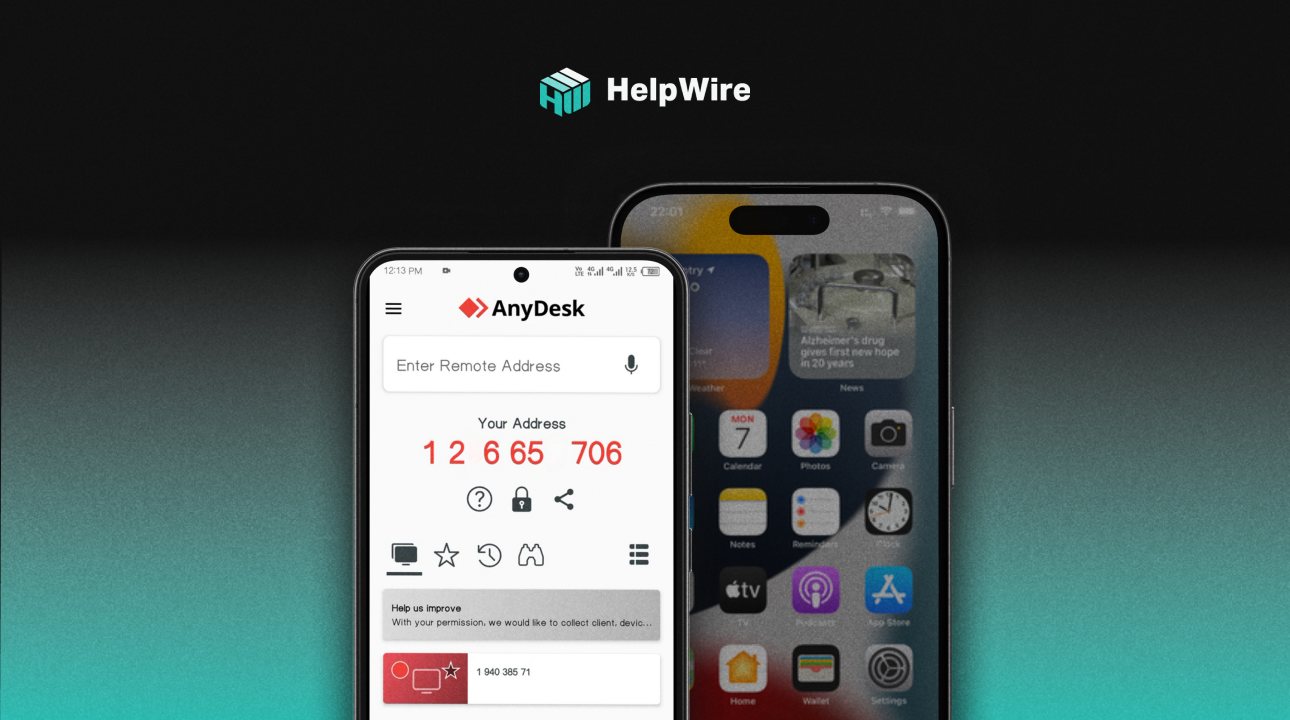
Direkt nach dem Öffnen von AnyDesk auf Ihrem iPhone sollten Sie die Adresse sehen, die Sie auf Ihrem Android-Gerät eingeben müssen, um Zugriff auf Ihr iPhone zu erhalten. Allerdings können Sie, genau wie bei TeamViewer, mit dieser App nur den Bildschirm Ihres Android-Geräts teilen.

AnyDesk bietet verschiedene Preismodelle, die den Funktionsumfang erweitern, um die Unterstützung für mehr Geräte mit niedriger Latenz zu ermöglichen. Folgende Abonnementoptionen stehen Ihnen für AnyDesk zur Auswahl:

AbonnementnamePreispläneBedingungen
Kostenloskostenlosnicht kommerziell
Solo$14.91 lizenzierter Benutzer mit 3 Anmeldegeräten, 1 Verbindung
Standard$29.920 lizenzierte Benutzer in einem Team, 1 Verbindung (bis zu 20)
Erweitert$79.9100 lizenzierte Benutzer in einem Team, 2 Verbindungen (bis zu 50)

Greifen Sie mit AnyDesk über die folgenden Schritte von Android auf Ihr iPhone zu:

  1. Laden Sie AnyDesk sowohl auf Ihr iPhone als auch auf Ihre Android-Geräte herunter.

  2. Öffne die App auf beiden deiner Geräte.

  3. Geben Sie auf dem Android-Gerät die Remote-Adresse ein, die auf dem Hauptbildschirm Ihres iPhones in AnyDesk angezeigt wird. Tippen Sie dann auf den nach rechts zeigenden Pfeil, um die Verbindung herzustellen. Bestätigen Sie die Verbindung, wenn Sie dazu aufgefordert werden.

3. AirDroid

AirDroid zur Fernsteuerung des iPhones von Android

AirDroid konzentriert sich auf das Übertragen von Dateien von einem mobilen Gerät auf ein anderes. Obwohl es auch Fernunterstützungs- und Steuerungsfunktionen bietet, kann es das iPhone, auf das Sie von Android-Geräten aus zugreifen möchten, nicht steuern. Wenn Sie Ihr iPhone von einem Computer aus steuern möchten, können Sie AirDroid Cast ausprobieren. 

Um aus der Ferne auf ein iPhone von einem Android-Gerät zuzugreifen, müssen Sie auf AirMirror umsteigen, die Fernzugriffs-App des gleichen Unternehmens, das AirDroid entwickelt hat. Einer der Hauptzwecke von AirMirror ist es, den Bildschirm Ihres iPhones mit einem Android-Gerät zu teilen, um Unterstützung und Anweisungen über deren Sprach- und Textkommunikationsoptionen zu erhalten. 

Um den Fernzugriff zu starten, installieren Sie AirMirror auf Ihrem Android-Gerät. Laden Sie anschließend die AirDroid Remote Support auf Ihr iPhone.

Erstelle dann dein AirMirror-Konto und gehe wie folgt vor:

  1. Öffne AirMirror auf deinem Android-Gerät und AirDroid Remote Support auf deinem iPhone.

  2. Geben Sie auf Ihrem Android-Gerät den 9-stelligen ID-Code ein, den Sie auf Ihrem iPhone sehen werden.

  3. Erlaube auf deinem iPhone die Verbindung und starte die Bildschirmübertragung, um fortzufahren.

Preis: Jeder Nutzer hat täglich 10 Minuten kostenlose Fernsitzungen. Für unbegrenzte Nutzungsdauer von Remote Support können Sie das Monatsabonnement für 2,99 $ in Anspruch nehmen.

Beachten Sie, dass Fernsitzungen flexibler wären, wenn Ihr Gerät gerootet wäre.

4. Splashtop

Splashtop für Fernsteuerung des iPhones von Android

Splashtop SOS kombiniert Sicherheit mit umfangreichen Funktionen, einschließlich Bildschirmzugriff und Fernanzeige auf iPhone-Geräten mithilfe eines Android-Geräts.

Sie benötigen ein Konto mit einer kostenlosen Testversion oder ein Abonnement für Splashtop SOS mit Mobile oder Splashtop Enterprise mit Mobile Streamer. Diese Abonnements sind eher auf Unternehmen als auf Einzelanwender zugeschnitten und stellen daher eine gute Wahl für Organisationen dar, die eine zuverlässige App für Fernanzeige und Fernsteuerung benötigen.

Splashtop bietet einen größeren Funktionsumfang, wenn Sie einen PC oder Mac verwenden, um auf Ihr iPhone zuzugreifen. Die hohe Leistung macht es für professionelle Aufgaben wie die Fernwartung geeignet.

Hier sind die verfügbaren Preispläne für Splashtop:

AbonnementnamePreispläne
7-tägige kostenlose Testphasekostenlos
SOS$17
SOS +10$19
SOS Unbegrenzt$34
EnterpriseIndividuell

Genau wie bei den zuvor aufgeführten Geräten können Sie auch mit Splashtop Ihr iPhone von einem Android-Gerät aus nur fernsehen, aber nicht steuern. Um eine nahtlose Verbindung herzustellen, stellen Sie sicher, dass sowohl Ihr Android- als auch Ihr iPhone-Gerät mit dem Internet verbunden sind. Das Gute an Splashtop ist, dass sich Ihre Geräte nicht im selben Netzwerk befinden müssen, damit es funktioniert.

Befolgen Sie diese Schritte, um vom Android-Gerät aus remote auf das iPhone zuzugreifen mit Splashtop:

  1. Laden Sie die Splashtop-App herunter.

         a. Installieren Sie auf Ihrem Android-Gerät die Splashtop-App aus dem Play Store.

         b. Installieren Sie auf Ihrem iPhone-Gerät die Splashtop Personal-App aus dem Apple App Store.
  2. Erstellen Sie ein Splashtop-Konto, wenn Sie noch keines haben.

  3. Öffnen Sie auf Ihrem iPhone-Gerät die Splashtop Personal App. Melden Sie sich dann mit Ihrem zuvor erstellten Konto an.

        a. Befolgen Sie die nächsten Anweisungen, um Ihr Telefon für das Streaming einzurichten. Die App kann um Zugriffsberechtigungen bitten, um die Fernfreigabe auf Ihrem iPhone zu ermöglichen.
  4. Auf Ihrem Android-Gerät starten Sie die Splashtop App. Sie sollten Ihr iPhone in der Liste der verfügbaren Geräte auf dem Hauptbildschirm sehen. Tippen Sie auf Ihr iPhone, um eine Remoteverbindung herzustellen.

  5. Möglicherweise sehen Sie auf Ihrem iPhone die Option „Übertragung starten“. Sobald Sie dies sehen, wählen Sie Splashtop aus den Optionen aus, um Ihren iPhone-Bildschirm zu teilen.

Hinweis:  Stellen Sie sicher, dass Sie die Geräte nach jeder Sitzung trennen.

Fazit

Auch wenn es derzeit möglicherweise nicht möglich ist, ein iPhone von einem Android-Gerät aus zu steuern, da das iPhone durch Sicherheitsbeschränkungen geschützt ist, gibt es dennoch Möglichkeiten, eine Verbindung zu Ihrem Gerät herzustellen.

Sie können Fernwartungs-Apps wie TeamViewer, AnyDesk und Splashtop verwenden, um ein iPhone von Ihrem Android-Gerät aus fernzusehen. Dies ist nützlich, um technische Hilfe zu leisten oder Anweisungen über das Internet zu geben.

Denken Sie daran, diese Apps vorsichtig zu verwenden. Vermeiden Sie es nach Möglichkeit, sensible Informationen beim Fernzugriff weiterzugeben, um Sicherheitsrisiken zu minimieren. Erlauben Sie nur vertrauenswürdigen Apps den Fernzugriff auf Ihr iPhone.