categories
Aktualisiert am Veröffentlicht am in

Windows Remote Desktop Dateiübertragung: Detaillierte Anleitung

Author: Helga York
Helga York Article author

Die Dateiübertragung per Remote-Desktop umfasst die Nutzung des Remote Desktop Protocol (RDP) oder einer Drittanbieter-App, um Dateien zwischen einem lokalen Computer und einem entfernten Rechner zu verschieben. Mit dieser Funktion können Sie ganz einfach auf auf einem anderen Computer gespeicherte Dateien zugreifen, sie teilen und verwalten.

Das Verschieben von Dateien zwischen Computern erleichtert zudem die Zusammenarbeit mit anderen und hilft, Projekte am Laufen zu halten. Es ermöglicht Ihnen, Daten sicher zu teilen und auf benötigte Dateien zuzugreifen – ohne vor dem entfernten Computer sitzen zu müssen. Das macht diese Funktion für IT-Support, Remote-Arbeit und alle, die Dateien über verschiedene Geräte hinweg verwalten müssen, besonders nützlich.

Sie fragen sich, ob Sie Dateien über Remote Desktop übertragen können? Die Antwort ist ja. Wir stellen verschiedene Möglichkeiten vor, wie das funktioniert. Außerdem erklären wir die Kompatibilität, führen Schritt für Schritt durch jede Methode, zeigen die besten Einsatzbereiche auf und beleuchten die jeweiligen Vor- und Nachteile.

Auswählen, wie Dateien mit der Remotedesktopverbindung übertragen werden

Die richtige Methode zum Übertragen von Dateien hängt von der Größe Ihrer Dateien und davon ab, wie sicher Sie sie teilen möchten. Sie hängt auch von Ihrer Konfiguration und davon ab, wie viel Unterstützung Sie von der Person am Remote-Computer erhalten können. Der Vergleich unten zeigt, wie sich die gängigsten Methoden unterscheiden.
Parameter Kopieren & Einfügen (RDP) Drag & Drop (RDP) Laufwerksfreigabe (RDP) FTP/SFTP/ SMB HelpWire
Am besten geeignet für Schnelle, kleine Dateiübertragungen Schnelle visuelle Übertragungen kleiner Dateien (wo unterstützt) Große Dateien oder Massendaten Sichere oder netzwerkbasierte Übertragungen Support-Sitzungen, nicht-technische Nutzer, Windows Home & plattformübergreifend
Einfachheit der Einrichtung Sehr einfach Einfach (wo unterstützt) Mittel (Vorab-Konfiguration) Komplex (Servereinrichtung) Sehr einfach (link-basiert)
Unterstützung großer Dateien Unzuverlässig für große Dateien Unzuverlässig für große Dateien Bewältigt große Dateien gut Bewältigt große Dateien gut Bewältigt große Dateien (kein praktisches Limit)
Übertragungsrichtung Bidirektional Hauptsächlich lokal → remote (unzuverlässig) Bidirektional Bidirektional Bidirektional (Kopieren & Einfügen); Operator → Client (Drag-&-Drop)
Plattformübergreifend Nur Windows Nur Windows 10/11 Nur Windows Alle Plattformen Windows, macOS, Linux
Anforderungen an den Remote-Host Windows Pro/ Enterprise/ Education (nicht Home) Windows Pro/ Enterprise/ Education (nicht Home) Windows Pro/ Enterprise/ Education (nicht Home) Jedes Betriebssystem mit Server Beliebig (einschließlich Windows Home)
Erforderliches Konto Windows-Anmeldung auf Host Windows-Anmeldung auf Host Windows-Anmeldung auf Host Serverzugangsdaten Kein Konto für Client (Operator: kostenloses Konto)
Sicherheit Durch RDP verschlüsselt (TLS) Durch RDP verschlüsselt (TLS) Durch RDP verschlüsselt (TLS); Bereichsfreigabe Plain FTP unverschlüsselt; SFTP/SMB3+ verschlüsselt Verschlüsselt, Direktverbindung
Technische Kenntnisse Gering Gering Mittel Hoch Gering
Kosten Kostenlos (integriert) Kostenlos (integriert) Kostenlos (integriert) Kostenlose Tools verfügbar Kostenlos
Wichtig:  Die integrierten RDP-Optionen funktionieren nur auf Remote-Computern mit Windows Pro, Enterprise oder Education. Windows 10 oder 11 Home akzeptiert keine Remotedesktopverbindungen mehr. Dennoch können diese Versionen eine Verbindung zu einem anderen Computer herstellen. Wenn der Computer, auf den Sie zugreifen möchten, Windows Home verwendet, benötigen Sie SFTP oder ein anderes Tool, das keine Remotedesktopverbindung erfordert. Die HelpWire-Option werden wir später betrachten.

Sie möchten vielleicht auch ein spezielles Tool auf entfernten Computern mit Windows 10 oder 11 Home-Betriebssystemen verwenden. Dies kann eine gute Wahl sein, wenn Sie nicht möchten, dass die andere Person irgendwelche Einstellungen ändert. Vielleicht bevorzugen Sie es auch, weil es eine einfachere Möglichkeit zur Arbeit bietet. Wir werden uns diese App später noch ansehen.

Integrierte Funktionen des Windows-Betriebssystems für die Dateiübertragung per Remote Desktop

Bevor Sie eine Methode zum Übertragen von Dateien über die Windows-Remotedesktopverbindung ausprobieren, stellen Sie sicher, dass Ihre Remotedesktopverbindung bereit ist. Ein paar einfache Einrichtungsschritte helfen Ihnen dabei, auf Dateien ohne Probleme zuzugreifen. Falls Sie Remotedesktop noch einrichten oder aktivieren müssen, lesen Sie unseren Leitfaden zu wie man Microsoft Remote Desktop verwendet.

Überprüfen Sie zunächst, ob die lokalen und entfernten Computer eine stabile Verbindung haben. Prüfen Sie dann vor dem Verbinden die Einstellungen für den Dateizugriff.

Zugriff auf Dateien auf dem Remote-Computer:

  1. Öffnen Sie die Remotedesktopverbindung (RDC) auf Ihrem lokalen Computer.

  2. Geben Sie die IP-Adresse oder den Hostnamen ein und stellen Sie dann die Verbindung her.

  3. Öffnen Sie den Datei-Explorer auf dem Remote-Computer, um Ihre Dateien anzuzeigen und zu verwalten.
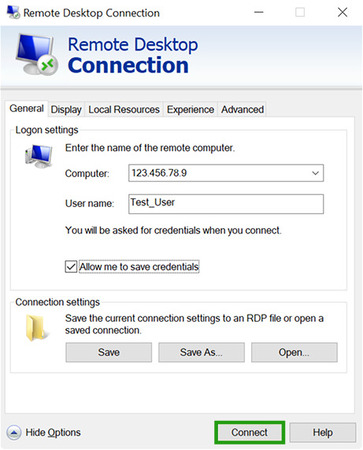
    Remote Desktop-Verbindungsfenster mit eingegebener Computer-IP und Benutzername

Aktivieren Sie den lokalen Dateizugriff von einem Remote-Desktop aus:

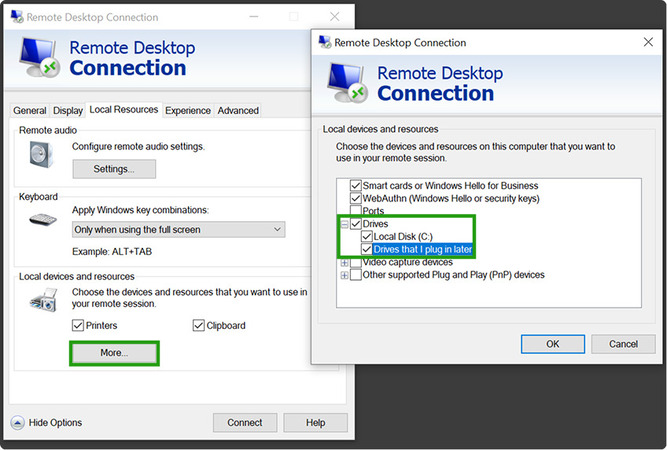
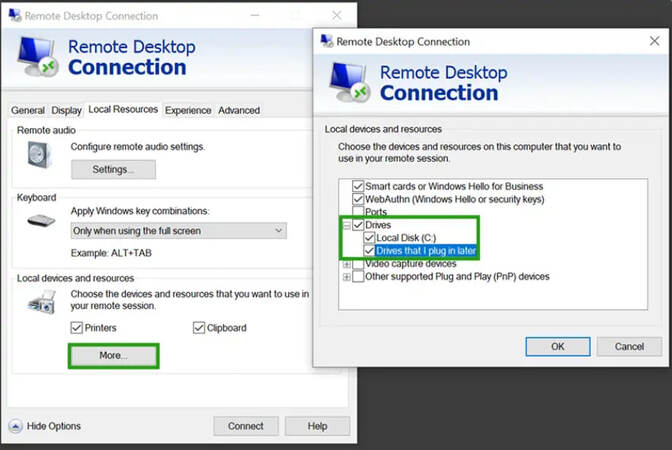
  1. Öffnen Sie RDC und wählen Sie Optionen anzeigen. Gehen Sie dann zu Lokale Ressourcen > Weitere, bevor Sie sich verbinden.

  2. Wählen Sie unter Laufwerke die lokalen Laufwerke aus, die Sie freigeben möchten.

  3. Nachdem Sie eine Verbindung hergestellt haben, öffnen Sie den Datei-Explorer auf dem Remote-Computer. Ihre freigegebenen lokalen Laufwerke finden Sie unter Dieser PC.
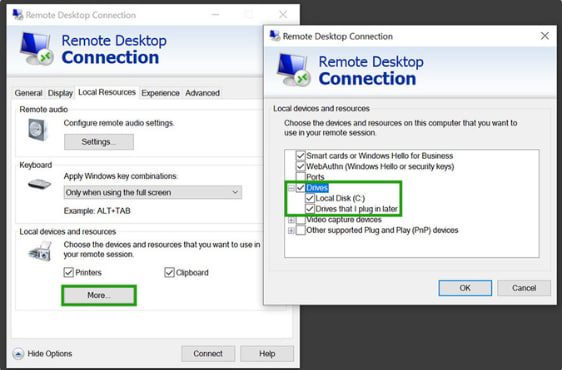
    Registerkarte „Lokale Ressourcen“ der RDC mit einem zum Teilen ausgewählten lokalen Laufwerk

Als Nächstes sehen wir uns jede Methode genau an. Zunächst kommt das Kopieren und Einfügen. Danach betrachten wir Drag-and-Drop. Außerdem gehen wir auf das Teilen von Laufwerken und Dateiübertragungen mit FTP, SFTP oder SMB ein.

1. Kopieren-Einfügen

Kompatibilität: Windows 7/8/10/11, Windows Server (verschiedene Versionen)

Bester Anwendungsfall: Kleine Dateien schnell verschieben, ohne zusätzliche Einstellungen zu ändern.

Dies ist eine der einfachsten Möglichkeiten, um Dateien per Remote Desktop zu kopieren. Sie können Dateien vom Remote-Computer auf Ihren lokalen Computer oder umgekehrt verschieben.

VorteileEinschränkungen
Schnell und einfach zu benutzenFunktioniert möglicherweise nicht gut mit großen Dateien
Erfordert keine zusätzliche EinrichtungFunktioniert möglicherweise nicht, wenn die Zwischenablagefreigabe nicht verfügbar ist
Gut für gängige Dateien wie Dokumente, Fotos und kleine ProgrammeDas Aktivieren der Zwischenablagefreigabe in den Remotedesktop-Einstellungen ist erforderlich

Schritte:

  1. Öffnen Sie die Remotedesktopverbindung (RDC) auf Ihrem lokalen Computer.

  2. Bevor Sie die Verbindung herstellen, wählen Sie „Optionen anzeigen“ > „Lokale Ressourcen“. Stellen Sie sicher, dass die Zwischenablage aktiviert ist.
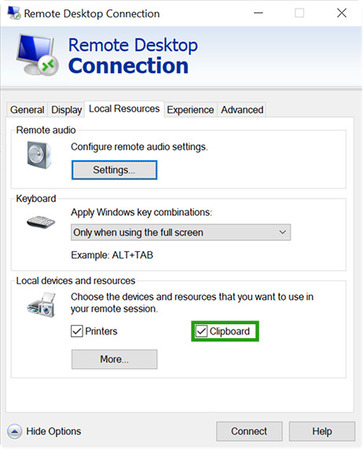
    Registerkarte "Lokale Ressourcen" von RDC mit aktiviertem Kontrollkästchen "Zwischenablage"
  3. Stellen Sie eine Verbindung zum Remote-Computer her.

  4. Wählen Sie die Datei oder die Dateien aus, die Sie verschieben möchten. Drücken Sie Strg + C, um sie zu kopieren.

  5. Kopieren Sie Dateien in der Remote-Sitzung und fügen Sie sie auf Ihrem lokalen Rechner ein. Um Dateien von Ihrem PC auf das Remote-System zu übertragen, machen Sie es umgekehrt.
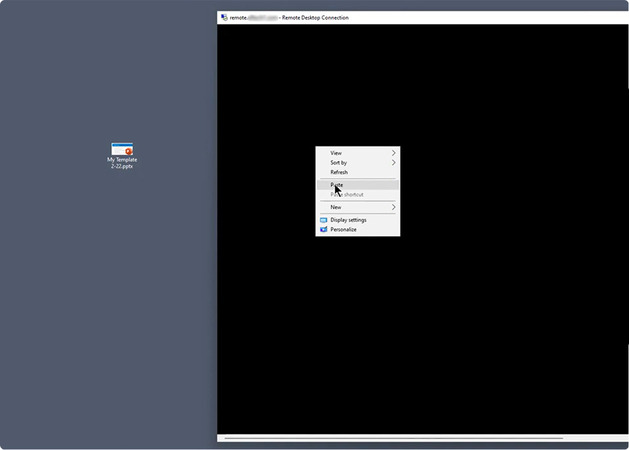
    Einfügen einer Datei in einen lokalen Ordner aus der Remote-Sitzung
  6. Einfügen einer Datei in einen lokalen Ordner aus der Remote-Sitzung

2. Drag-and-Drop

Kompatibilität: Windows 10/11 integrierter Remote Desktop-Client (eingeschränkt)

Beste Anwendung: Eine schnelle und einfache Möglichkeit, kleine Dateien zu übertragen, wenn Ihr Remote Desktop-Client Drag & Drop unterstützt.

Mit dieser Methode können Sie Dateien auf einen Remote-Desktop übertragen, indem Sie sie von Ihrem lokalen Computer hinüberziehen. Drag & Drop ist jedoch nur in einigen RDP-Versionen verfügbar. In den meisten Fällen funktioniert es nur im nativen Windows 10/11-Client, normalerweise vom lokalen auf den entfernten Computer. Ältere Desktop-Clients und einige mobile RDP-Apps unterstützen diese Funktion möglicherweise überhaupt nicht. Wenn das Ziehen einer Datei nicht funktioniert, verschwenden Sie keine Zeit mit dem Versuch, es zu beheben. Verwenden Sie stattdessen die Kopieren-Einfügen-Methode oder die Laufwerkfreigabe, um das Problem zu lösen.

VorteileEinschränkungen
Einfach und natürlich zu verwenden, wenn verfügbarFunktioniert nicht in jedem RDP-Client
Kein Kopieren und Einfügen von Dateien erforderlichFunktioniert in der Regel nur vom lokalen Computer zum Remote-Computer
 Zwischenablage und Laufwerksfreigabe müssen vor dem Verbinden aktiviert werden

Schritte:

  1. Bevor Sie eine Verbindung herstellen, aktivieren Sie das Freigeben der Zwischenablage und der Laufwerke in den RDC-Einstellungen.

  2. Starten Sie Ihre Remote-Desktop-Sitzung.

  3. Wählen Sie die Datei aus, die Sie von Ihrem lokalen PC verschieben möchten.

  4. Ziehen Sie die Datei in das Fenster des Remote-Desktops und lassen Sie sie dann los.
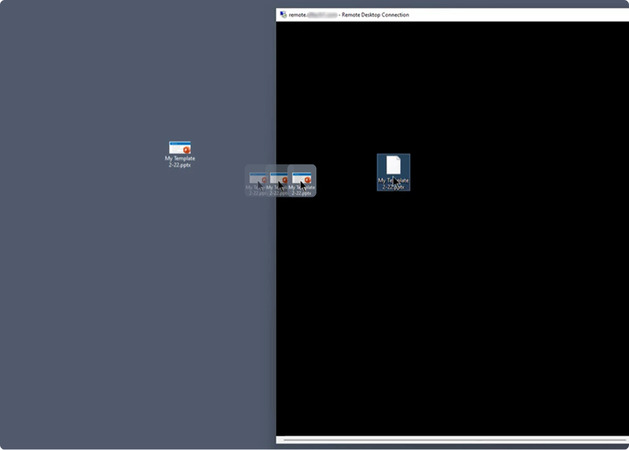
    Ziehen einer Datei vom lokalen Desktop in ein Remote-Desktop-Fenster

3. Laufwerksfreigabe

Kompatibilität: Windows 7/8/10/11, Windows Server

Beste Einsatzmöglichkeit: Übertragen großer Dateien oder vieler Dateien auf einmal.

Mit dieser Methode können Sie Dateien über Remote Desktop leichter teilen, indem Sie ein oder mehrere lokale Laufwerke freigeben. Nachdem Sie verbunden sind, können Sie auf diese Laufwerke zugreifen und Dateien zwischen beiden Computern verschieben.

Vorteile Einschränkungen
Funktioniert gut für große Dateiübertragungen Muss eingerichtet werden, bevor Sie eine Verbindung herstellen
Ermöglicht den Zugriff auf mehrere Dateien und Ordner gleichzeitig Geteilte Laufwerke können persönliche oder wichtige Dateien offenlegen, wenn Sie den Zugriff nicht sorgfältig verwalten

Schritte:

  1. Öffnen Sie die Remotedesktopverbindung (RDC) auf Ihrem lokalen Computer.

  2. Wählen Sie Anzeigeoptionen > Lokale Ressourcen > Weitere.

  3. Unter Laufwerke wählen Sie das Laufwerk oder die Laufwerke aus, die Sie freigeben möchten.

  4. Stellen Sie eine Verbindung zum Remote-Computer her.

  5. Öffnen Sie den Datei-Explorer auf dem Remote-Computer. Ihre freigegebenen Laufwerke werden unter Dieser PC angezeigt.
    Umgeleitetes lokales Laufwerk im Datei-Explorer auf dem Remote-PC angezeigt
  6. Kopieren und fügen Sie Dateien zwischen dem freigegebenen Laufwerk und Ihren lokalen oder entfernten Ordnern ein.
4. Dateiübertragung über FTP, SFTP oder SMB

Kompatibilität: Alle Windows-Versionen mit FTP- oder SFTP-Client-Unterstützung sowie andere Plattformen.

Optimaler Anwendungsfall: Sicheres Verschieben von Dateien über ein Netzwerk.

Diese Methoden unterstützen die Dateiübertragung über Remote-Desktop durch Verwendung von File Transfer Protocol (FTP), Secure File Transfer Protocol (SFTP) oder Server Message Block (SMB).

VorteileEinschränkungen
Bewältigt große Dateiübertragungen problemlosEs ist eine gewisse Einrichtung erforderlich, bevor Sie es verwenden können
SFTP und SMB 3+ bieten besseren Schutz für DateiübertragungenSie benötigen einen FTP- oder SMB-Server. Vermeiden Sie standardmäßiges FTP für sensible Dateien, da es Ihre Daten während der Übertragung nicht schützt.

Schritte (Beispiel: SFTP):

  1. Installieren Sie einen SFTP-Server – wie zum Beispiel OpenSSH – auf dem Remote-Computer.

  2. Installieren Sie einen SFTP-Client – wie WinSCP oder FileZilla – auf Ihrem lokalen Computer. Sie können auch ein Tool wie CloudMounter verwenden, um den entfernten SFTP- oder FTP-Server als lokales Laufwerk einzubinden. Das Verschieben von Dateien per Drag-and-Drop im Datei-Explorer oder Finder wird dadurch erleichtert. Die Nutzung einer separaten Übertragungs-App ist dann nicht mehr nötig.

  3. Geben Sie die IP-Adresse ein, um eine Verbindung herzustellen. Geben Sie auch den Benutzernamen und das Passwort ein.

  4. Ziehen Sie Dateien per Drag & Drop zwischen dem lokalen und dem entfernten Computer.

Fehlerbehebung bei Problemen

Langsame Dateiübertragungsgeschwindigkeiten

Langsame Dateiübertragung über RDP kann aus mehreren Gründen auftreten. Eine schwache Netzwerkverbindung, starke Systemauslastung oder falsche RDP-Einstellungen können die Übertragungsgeschwindigkeit beeinflussen.

Lösungen:

    • • Verwenden Sie wann immer möglich eine stabile Netzwerkverbindung. Eine kabelgebundene Verbindung funktioniert in der Regel besser als WLAN.
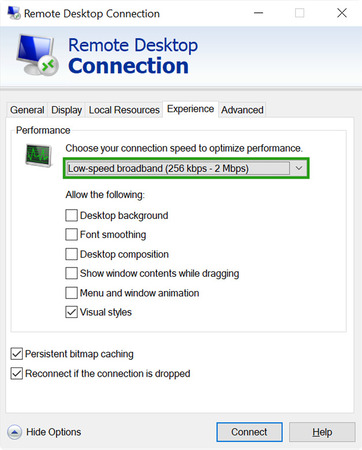
    • • Ändern Sie Ihre Remote-Desktop-Einstellungen, um die Leistung zu verbessern. In RDC gehen Sie zu Optionen einblenden > Erfahrung und wählen Sie Niedrige Bandbreite, um zusätzliche visuelle Effekte zu deaktivieren. Sie können außerdem die Komprimierung in den Gruppenrichtlinieneinstellungen aktivieren.
RDC-Erlebnis-Registerkarte auf Niedriggeschwindigkeits-Breitband für bessere Leistung eingestellt
• Wenn Dateiübertragungen weiterhin langsam sind, versuchen Sie stattdessen SFTP oder FTP zu verwenden.

Remote-Laufwerke werden nicht angezeigt

Ihre lokalen Laufwerke werden manchmal im Datei-Explorer auf dem Remote-Computer nicht angezeigt. Dies kann selbst dann passieren, wenn die Laufwerksfreigabe aktiviert ist.

Lösungen:

  • • Stellen Sie sicher, dass die Laufwerksfreigabe unter RDC > Lokale Ressourcen > Weitere > Laufwerke aktiviert ist.
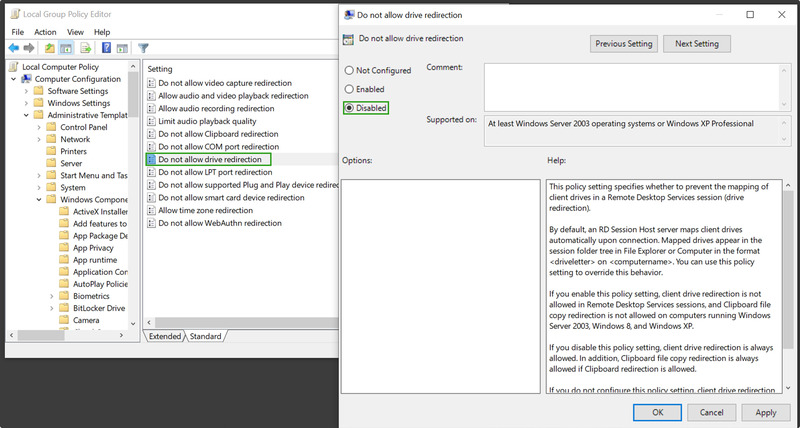
  • • Überprüfen Sie, ob die RDP-Sitzung die Laufwerksumleitung erlaubt. Öffnen Sie gpedit.msc und gehen Sie zu Computerkonfiguration > Administrative Vorlagen > Windows-Komponenten > Remotedesktopdienste > Remotedesktop-Sitzungshost > Geräte- und Ressourcenumleitung. Stellen Sie sicher, dass Laufwerksumleitung nicht zulassen auf Deaktiviert gesetzt ist.
"Do not allow drive redirection" auf "Deaktiviert" im Gruppenrichtlinien-Editor gesetzt

• Starten Sie die RDP-Sitzung nach den Änderungen neu.

Zwischenablage-Probleme

Zwischenablage-Probleme können verhindern, dass das Kopieren von Dateien per RDP funktioniert. Möglicherweise können Sie keinen Text oder Dateien zwischen Ihrem lokalen und dem Remote-Computer kopieren und einfügen.

Lösungen:

  • • Stellen Sie sicher, dass die Zwischenablage in RDC > Lokale Ressourcen > Zwischenablage aktiviert ist.
  • • Starten Sie den Remote Desktop Clipboard-Prozess neu. Öffnen Sie den Task-Manager (Strg + Shift + Esc), suchen Sie nach rdpclip.exe, und beenden Sie den Prozess. Öffnen Sie dann Ausführen und tippen Sie rdpclip ein, um ihn erneut zu starten.
  • • Überprüfen Sie, ob eine Gruppenrichtlinieneinstellung das Teilen der Zwischenablage verhindert.
    Gehen Sie zu Computerkonfiguration → Administrative Vorlagen → Windows-Komponenten → Remotedesktopdienste → Remotedesktop-Sitzungshost → Geräte- und Ressourcenweiterleitung.

Doppelklicken Sie auf Zwischenablage-Umleitung nicht zulassen. Wenn es auf Aktiviert gesetzt ist, wird das Teilen der Zwischenablage blockiert – ändern Sie es zu Nicht konfiguriert oder Deaktiviert, um dies zuzulassen. Klicken Sie auf OK.

"Umleitung der Zwischenablage nicht zulassen" auf Deaktiviert im Gruppenrichtlinien-Editor eingestellt

Verbindungs- und Netzwerkprobleme

Netzwerkprobleme können die Übertragung der Datei über RDP unterbrechen. Firewall-Einstellungen, langsame Verbindungen oder VPN-Beschränkungen können ebenfalls verhindern, dass Dateiübertragungen ordnungsgemäß funktionieren. Wenn die Sitzung selbst nicht startet, lesen Sie unseren Leitfaden zu Remote Desktop Connection funktioniert nicht.

Behebungen:

  • • Schalten Sie Ihre Drittanbieter-Firewall für kurze Zeit aus und testen Sie die Verbindung.
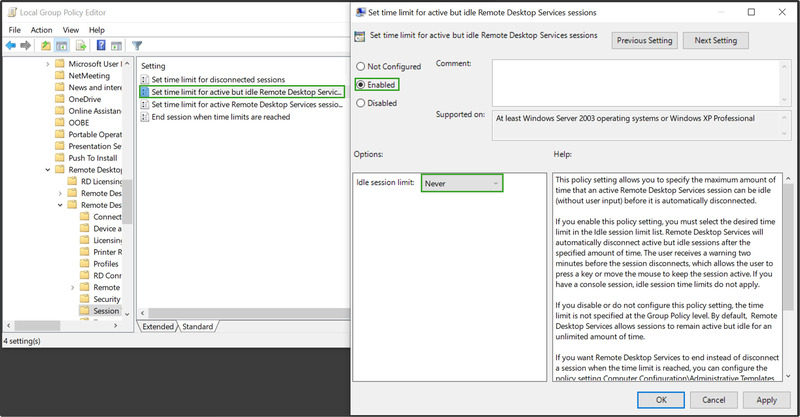
  • • Ändern Sie die RDP-Timeout-Einstellungen über die lokale Gruppenrichtlinie.
    Gehen Sie zu Computerkonfiguration → Administrative Vorlagen → Windows-Komponenten → Remotedesktopdienste → Remotedesktop-Sitzungshost → Sitzungszeitlimits. Doppelklicken Sie auf Zeitlimit für aktive, aber inaktive Remotedesktopdienste-Sitzungen festlegen, wählen Sie Aktiviert und legen Sie ein längeres Intervall fest (oder Nie), sodass die Sitzung während der Übertragung nicht endet. Klicken Sie auf OK.
Zeitlimit für Leerlaufsitzungen bei RDP im Gruppenrichtlinien-Editor auf "Nie" gesetzt

• Falls das Problem weiterhin besteht, versuchen Sie stattdessen SFTP zu verwenden.

Remote Desktop funktioniert auf Windows Home nicht

Windows 10 oder 11 Home erlaubt es nicht, dass andere Computer über Remote Desktop eine Verbindung herstellen. Diese Funktion ist standardmäßig deaktiviert – das heißt, Sie können sie nicht über die normalen Einstellungen aktivieren. Aus diesem Grund sehen Sie möglicherweise eine Meldung, dass Remote Desktop kann keine Verbindung zum Remote-Computer herstellen. Sie werden vielleicht auch feststellen, dass die Option zum Aktivieren von Remote Desktop fehlt. Um diese Einschränkung und die Alternativen genauer zu betrachten, siehe Remote Desktop für Windows 10 Home.

Lösungen:

  • • Aktualisieren Sie den Remote-Computer auf Windows Pro, Enterprise oder Education. Dies ist die einzige Möglichkeit, die integrierte RDP-Host-Funktion zu verwenden. Sobald Sie eine unterstützte Edition haben, können Sie Remote Desktop über die Befehlszeile aktivieren, falls gewünscht.
  • • Wenn Sie kein Upgrade durchführen können, verwenden Sie eine Methode, die nicht auf RDP basiert. Zum Beispiel funktioniert HelpWire mit Windows Home.

Verwenden Sie ein anderes Remote-Tool? Siehe unsere Lösungen für Splashtop Dateitransfer funktioniert nicht und TeamViewer Dateitransfer funktioniert nicht.

Sicherheitsbewährte Verfahren für Remote-Desktop-Dateiübertragungen

Wenn Sie die Dateifreigabe über Remote Desktop verwenden, können Sie auf Dateien auf einem anderen Computer zugreifen. Deshalb ist es wichtig, Ihre Verbindung zu schützen, besonders wenn Sie mit sensiblen Dateien arbeiten oder ein öffentliches Netzwerk nutzen.
  • • Verwenden Sie ein VPN oder eine andere verschlüsselte Verbindung in öffentlichen oder nicht vertrauenswürdigen Netzwerken. RDP schützt Ihre Verbindung bereits, und ein VPN kann die Sicherheit bei einer Verbindung über das Internet noch erhöhen.
  • • Geben Sie nur das Laufwerk oder den Ordner frei, den Sie für die Sitzung benötigen. Vermeiden Sie es, Ihr gesamtes C:-Laufwerk freizugeben, um zu verhindern, dass andere mehr Dateien als nötig sehen können.
  • • Aktivieren Sie die Multi-Faktor-Authentifizierung (MFA) für den Remote-Computer. Die MFA kann verhindern, dass sich jemand – der Ihr Passwort bekommen hat – anmeldet.
  • • Überprüfen Sie Ihre Dateien nach der Übertragung größerer Dateien. Für wichtige Dateien vergleichen Sie die MD5- oder SHA-256-Prüfsummen vor und nach der Übertragung mit dem Windows CertUtil.
  • • Deaktivieren Sie den Zugriff auf freigegebene Laufwerke, wenn Sie Ihre Sitzung beendet haben. Manche Personen könnten sonst ohne Erlaubnis auf Ihre Dateien zugreifen, wenn Sie die Laufwerke weiterhin freigegeben lassen.

So übertragen Sie Dateien mit der HelpWire Remote Desktop Software

Wenn Ihnen die eingebauten Methoden zum Dateitransfer per Remote-Desktop zu kompliziert sind, kann ein spezielles Tool die Sache erleichtern. Das ist besonders hilfreich, wenn der Remote-Computer Windows Home verwendet oder wenn die Zwischenablagefreigabe nicht funktioniert. Es ist auch ideal für diejenigen, die vor der Verbindung keine Zeit mit Einstellungen verbringen möchten.

HelpWire ist ein kostenloses Remote-Support-Tool, das die Einrichtung einfach hält. Alles, was Sie tun müssen, ist, dem anderen eine Verbindungslink zu senden. Diese Person muss nur auf den Link klicken – sie muss kein Konto erstellen oder sich vorher anmelden. Diese Software funktioniert mit jeder Windows-Ausgabe, einschließlich Windows Home. Sie ist mit Windows 7 oder neuer, macOS 11 oder neuer sowie Linux kompatibel.

Sie müssen keine Laufwerksfreigabe aktivieren oder temporären Speicher verwenden, um Dateien zu verschieben. HelpWire hat außerdem praktisch kein Dateigrößenlimit.

HelpWire gibt Ihnen drei Möglichkeiten, Dateien auf einen Remote-Desktop zu übertragen

Rechtsklick (Kopieren/Einfügen) – funktioniert in beide Richtungen:

  1. Klicken Sie mit der rechten Maustaste auf die Datei, die Sie verschieben möchten. Wählen Sie Kopieren.

  2. Klicken Sie mit der rechten Maustaste auf den Ordner, in dem Sie die Datei auf dem Computer des Clients ablegen möchten. Wählen Sie Einfügen.

  3. Warten Sie, während die Datei übertragen wird. Sie können den Fortschritt auf dem Computer des Clients überprüfen.

Um Dateien vom Computer des Clients auf Ihren eigenen zu übertragen, führen Sie die gleichen Schritte in umgekehrter Reihenfolge aus.

Drag-and-Drop – funktioniert nur von Ihrem Computer zum Computer des Kunden:

  1. Wählen Sie während einer aktiven Remote-Sitzung eine oder mehrere Dateien oder einen Ordner aus.

  2. Ziehen Sie die Elemente in das geöffnete HelpWire Operator-Fenster und lassen Sie sie dort los. Die Software kopiert sie in die Zwischenablage des Kunden.

  3. Klicken Sie auf dem Client-Computer mit der rechten Maustaste auf den Ordner, in dem Sie die Dateien platzieren möchten. Wählen Sie Einfügen.

Tastenkombinationen:

  • • Drücken Sie Strg + C und Strg + V auf Windows und Linux.
  • • Drücken Sie Cmd + C und Cmd + V auf macOS.
Hinweis:  Sie können Dateien nur verschieben, während die Remote-Sitzung aktiv ist. Wenn der Client Linux mit Wayland verwendet, aktivieren Sie Remote-Interaktion erlauben und Zwischenablage-Zugriff erlauben, wenn Sie dazu aufgefordert werden.

Für eine vollständige Anleitung lesen Sie unseren Leitfaden zum Übertragen von Dateien während einer Fernsupport-Sitzung oder sehen Sie sich das untenstehende Video an.

FAQ

Nein. Der integrierte RDP-Host funktioniert nur unter Windows Pro, Enterprise und Education. Sie können jedoch von einem Mac oder einem mobilen RDP-Client darauf zugreifen. Wenn Sie weniger Einschränkungen wünschen, unterstützt HelpWire die Dateiübertragung zu einem Remote-Desktop unter Windows, macOS und Linux.

Sie können die Zwischenablage, Kopieren und Einfügen sowie die Freigabe von Laufwerken verwenden. Und wenn Ihr Client es unterstützt, steht Ihnen eine Drag-and-Drop-Funktion zur Verfügung. Darüber hinaus können Sie Dateien über ein Netzwerk mit SFTP, FTP oder SMB übertragen. Bitte beachten Sie, dass FTP, SFTP und SMB unabhängig vom Remote Desktop arbeiten. Sie laufen nicht innerhalb einer RDP-Sitzung.

Verringern Sie die Anzeigequalität im Erlebnis-Tab und aktivieren Sie die Kompression. Eine kabelgebundene Netzwerkverbindung kann ebenfalls die Übertragungsgeschwindigkeiten verbessern. Wenn Sie häufig große Dateien übertragen, funktionieren SFTP oder SMB möglicherweise besser.

Ja, aber integrierte RDP-Tools können das nicht. Sie können Dateiübertragungen mit WinSCP und dem Taskplaner planen. Für die Automatisierung von SFTP ist PowerShell mit Posh-SSH ideal für Sie. Robocopy mit dem Taskplaner ist eine weitere Möglichkeit, große oder wiederkehrende Dateiübertragungen im selben Netzwerk zu planen. Diese Optionen eignen sich gut, wenn Sie regelmäßig Dateien zwischen mehreren Computern verschieben.