
categories
Publicado el in Actualizado el

Cómo usar Google Chrome Remote Desktop en iOS

Author: Robert Agar
Robert Agar Article author

Muchas personas utilizan dispositivos móviles como el iPad o el iPhone como su plataforma informática principal. La potencia y funcionalidad de estos dispositivos rivalizan con la de las computadoras de escritorio o portátiles tradicionales. Estos usuarios también suelen necesitar interactuar con computadoras de trabajo o del hogar que ejecutan Windows, Linux o macOS.

Chrome Remote Desktop para iPad y iPhone ofrece a los usuarios una técnica sencilla para controlar computadoras distantes desde un dispositivo iOS. En este artículo, veremos cómo usar Chrome Remote Desktop para controlar máquinas remotas. Puedes configurar fácilmente esta conectividad en solo unos minutos.

Interfaz de Chrome Remote Desktop en iOS

¿Cómo uso Chrome Remote Desktop?

A menudo nos referiremos a un iPhone o iPad de manera intercambiable en este artículo. Aunque los dos tipos de dispositivos son sustancialmente diferentes, desde la perspectiva de la aplicación remota de Chrome, cualquier dispositivo que ejecute iOS es esencialmente lo mismo.

Para implementar la conectividad, necesitas instalar el software o la aplicación adecuada en tu computadora y dispositivo móvil.

Instala Chrome Remote Desktop en tu PC

Primero, veremos lo que se debe hacer en tu PC. Por PC, nos referimos a una computadora tradicional que ejecuta Windows, Linux o el sistema operativo macOS. Cualquier sistema que soporte el navegador web Chrome puede ser controlado a distancia con su escritorio remoto, desde un MacBook hasta una caja Linux o un Chromebook.

Utiliza los siguientes pasos para configurar tu computadora para acceso remoto:

  1. Descarga e instala el navegador Chrome si aún no está en la máquina que aceptará la conexión remota.

  2. Ve a la página web de Escritorio Remoto de Chrome.

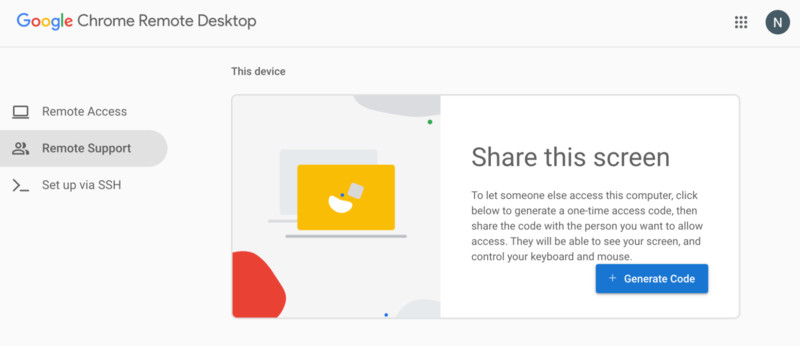
  3. Haz clic en la flecha azul en el cuadro Configurar acceso remoto.

  4. Haz clic en el botón azul Añadir a Chrome en la página que aparece.
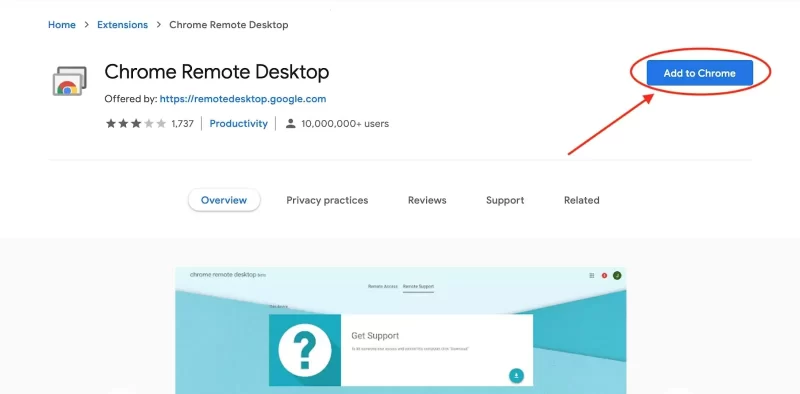
    Extensión de Escritorio Remoto de Chrome

  1. Se le pedirá que cree un nombre para este ordenador.

  2. Ingrese el nombre de la computadora y haga clic en Siguiente.
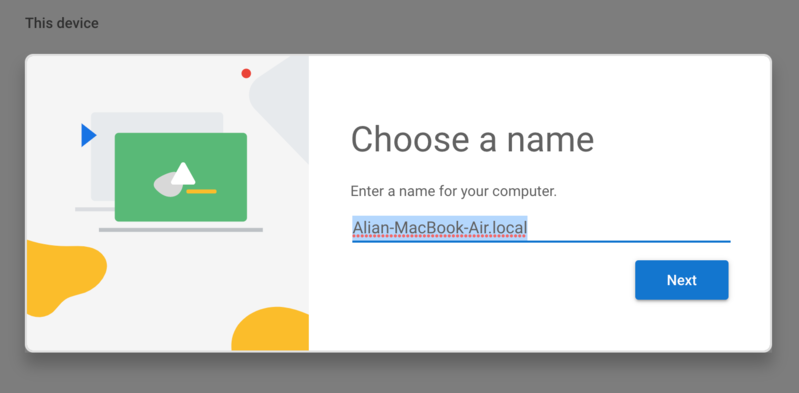
    Acceso remoto de Chrome
  3. Se te pedirá que crees un PIN de al menos 6 dígitos. Este número será requerido además de las credenciales de tu cuenta de Google cuando te conectes remotamente a este ordenador.
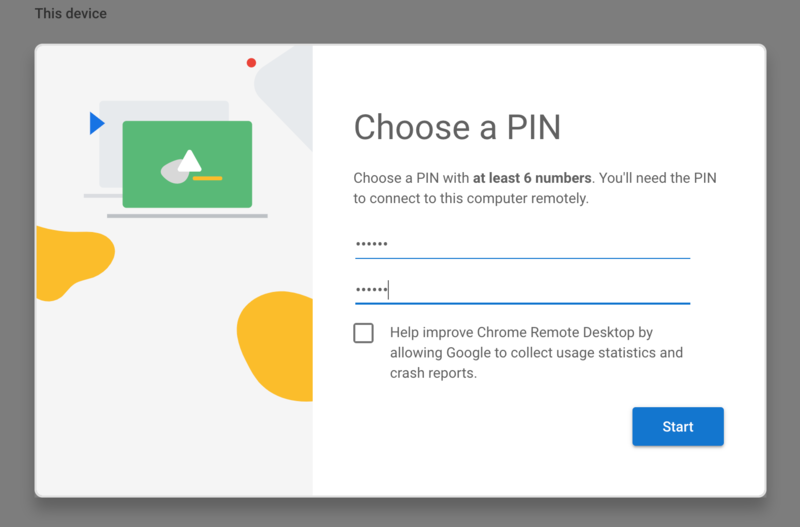
    Configuración de Escritorio Remoto
  4. Su computadora ahora está configurada para permitir el acceso mediante Google Chrome Remote Desktop a través de un iPhone. Mientras la computadora esté encendida y Chrome esté en funcionamiento, podrá acceder a ella de forma remota.

    Ahora vamos a revisar su dispositivo iOS y configurarlo para que pueda acceder a la computadora con Chrome Remote Desktop y controlar la máquina con un iPhone.

Cómo instalar la aplicación Chrome Remote Desktop en tu dispositivo iOS

Después de configurar las computadoras a las que deseas acceder de forma remota, solo necesitas obtener la aplicación Chrome Remote Desktop para iPhone.

  1. Ve a la App Store de Apple y descarga Chrome Remote Desktop.

  2. Instala la aplicación y ábrela tocando su icono.

  3. Inicia sesión en la aplicación usando la misma cuenta de Google que usarás cuando accedas remotamente a tus computadoras de trabajo y de casa.

  4. Seleccione la computadora a la que desea conectarse de la lista.
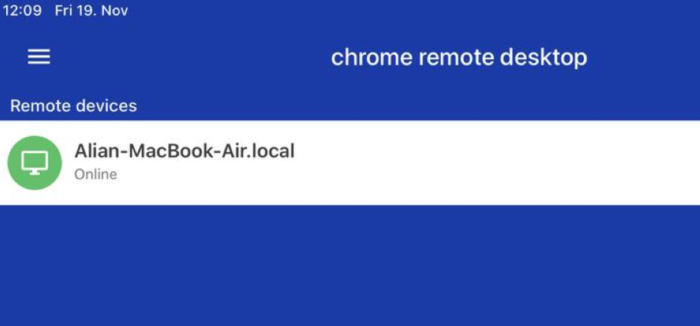
    Chrome Remote Desktop en iPad
  5. Introduce el PIN, creado previamente al configurar el ordenador, cuando se te solicite para establecer una conexión.
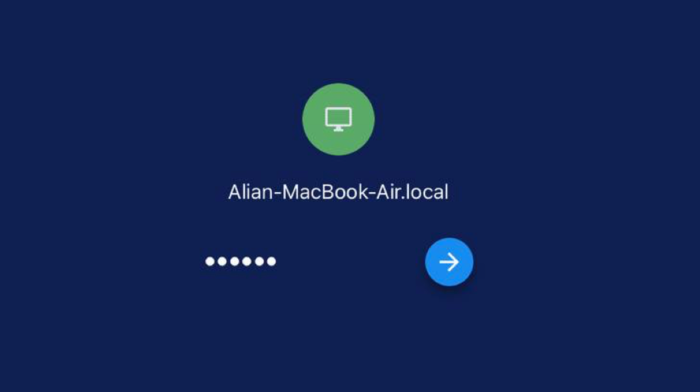
    Chrome Remote Desktop ios
  6. Conéctate a una computadora remota desde un dispositivo iOS.

    Con estos sencillos pasos, ahora estás listo para crear una sesión de escritorio remoto entre tu iPad y tu computadora de casa, para que puedas acceder a todas sus aplicaciones y dispositivos desde cualquier parte del mundo.

Cómo navegar usando Chrome Remote Desktop en iOS

Una vez que hayas conectado exitosamente a la máquina remota, la aplicación de escritorio remoto para Chrome en iPad ofrece opciones que te permiten decidir cómo interactuar con la computadora.

El botón de menú ubicado en la esquina inferior izquierda de la aplicación te da la opción de Mostrar teclado, lo que te permite usar el teclado de tu iPhone para ingresar texto en la computadora remota. Puedes elegir usar la computadora remota en modo Táctil o modo Trackpad según el tipo de interfaz que ofrezca la máquina.

Algunos atajos de teclado que conoces en la computadora remota, como ctrl+C, pueden ser difíciles o imposibles de replicar en la sesión, obligándote a realizar las tareas usando otros métodos. Esto debe considerarse como un pequeño inconveniente que acompaña el uso de esta herramienta gratuita de acceso remoto.

Preguntas frecuentes

Hacer clic derecho en un iPhone o iPad es un procedimiento sencillo que todos los usuarios de iOS deberían conocer. Toca la pantalla y deja el dedo en su lugar por un segundo. Se mostrará un menú de opciones tal como si hubieras ejecutado un clic derecho con un trackpad o ratón. No se requiere ejercer presión extra, solo toca ligeramente y mantén el dedo quieto hasta que se abra el menú.

Utilice el siguiente procedimiento para conectarse a un Chromebook desde su iPad. Ambas máquinas deben estar correctamente configuradas como se describe en las secciones anteriores de este artículo.

  1. Encienda su Chromebook y asegúrese de que el navegador Chrome esté en funcionamiento.
  2. Encienda su iPad y abra la aplicación Chrome Remote Desktop.
  3. Seleccione el Chromebook de la lista de dispositivos disponibles.
  4. Ingrese el PIN del Chromebook para establecer la conexión.

Sí, puedes controlar un Chromebook con un iPhone. Todo lo que necesitas hacer es instalar la extensión de escritorio remoto en el navegador Chrome del Chromebook y la aplicación Chrome Remote Desktop en el iPhone. Después de configurar los dispositivos como se describió anteriormente en este artículo, puedes conectarte fácilmente al Chromebook y tomar el control de la máquina desde tu iPhone.