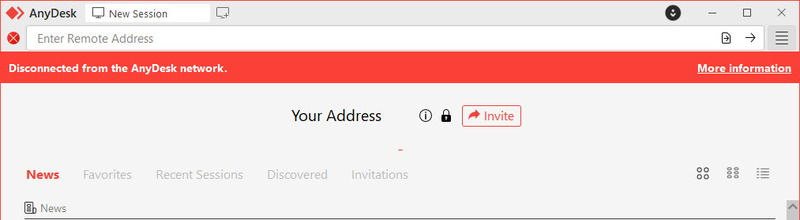
Cómo solucionar el problema de “Desconectado de la red de AnyDesk”

1. Verifica tu conexión a Internet
Si tienes problemas para conectarte a la red de AnyDesk, lo primero que debes hacer es comprobar la estabilidad de tu conexión a internet.
Para comprobar si tienes problemas de conexión a internet, sigue los pasos a continuación:
-
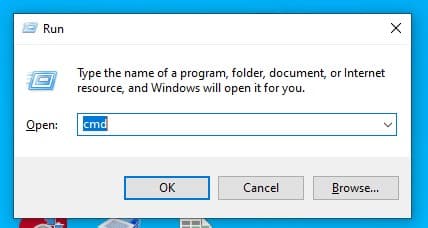
Paso 1: Presiona Win+R, escribe “cmd” en la caja y haz clic en Aceptar.
-
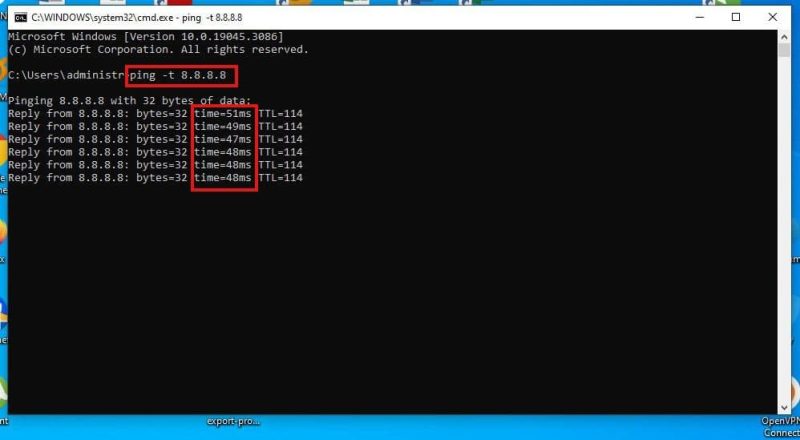
Paso 2: Ejecute el comando “ping -t 8.8.8.8” para validar el valor de tiempo. Si las estadísticas cambian significativamente, es posible que deba reconectar su router o módem.
3. Actualiza el software
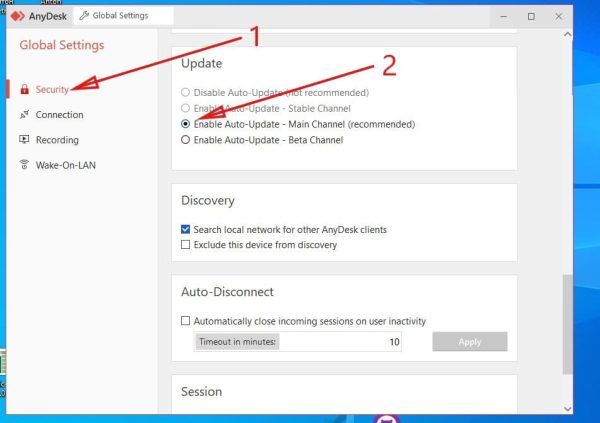
El uso de una versión desactualizada del software AnyDesk puede estar interfiriendo con su conexión a la red. Para comprobar si el programa está actualizado, siga los siguientes pasos:
-
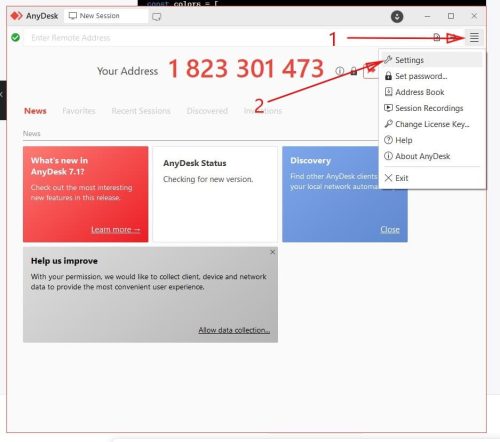
Paso 1: Inicia sesión en el portal de cuentas de AnyDesk y abre la pestaña de Configuración.
-
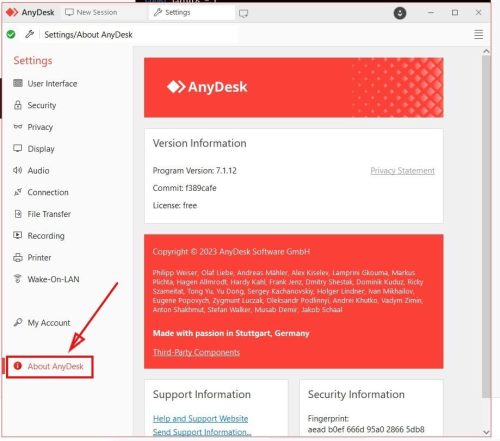
Paso 2: En el panel izquierdo, selecciona “Acerca de AnyDesk” para verificar si el software que estás utilizando está en su versión más reciente.
4. Permitir Anydesk a través del Firewall
En algunas ocasiones, la configuración del firewall de Windows es la causa de que AnyDesk se desconecte de la red de AnyDesk. Para habilitar su software AnyDesk en la configuración del firewall de Windows, siga estos sencillos pasos:
-
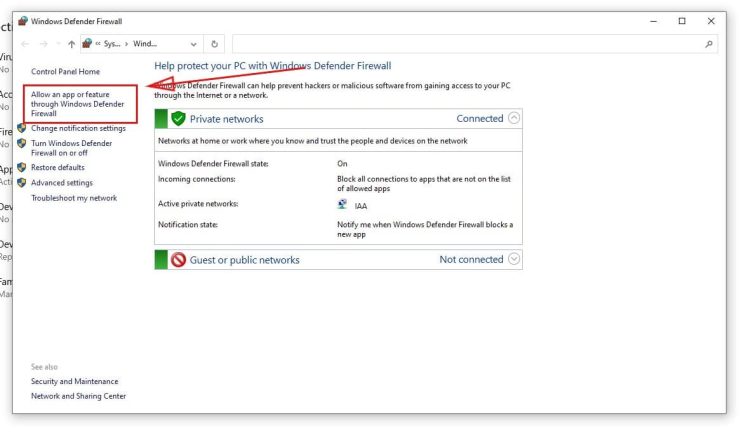
Paso 1: Ve a Configuración y busca Panel de control. Elige Sistema y seguridad, luego Firewall de Windows Defender.
-
Paso 2: En el panel izquierdo, selecciona la opción “Permitir una aplicación o característica a través del Firewall de Windows Defender”.
-
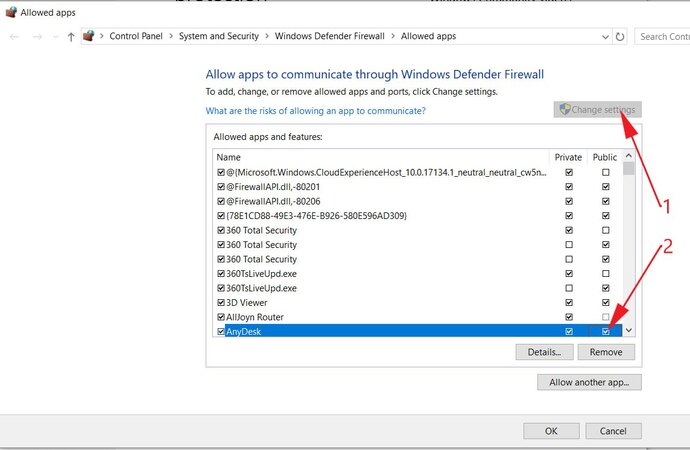
Paso 3: Selecciona Cambiar configuración, busca y marca AnyDesk, y luego haz clic en OK.
5. Desactive su software antivirus
El software antivirus de terceros en Windows a veces causa el error de “desconectado de la red de AnyDesk”. Sigue estos pasos para desactivar tu software antivirus en Windows:
-
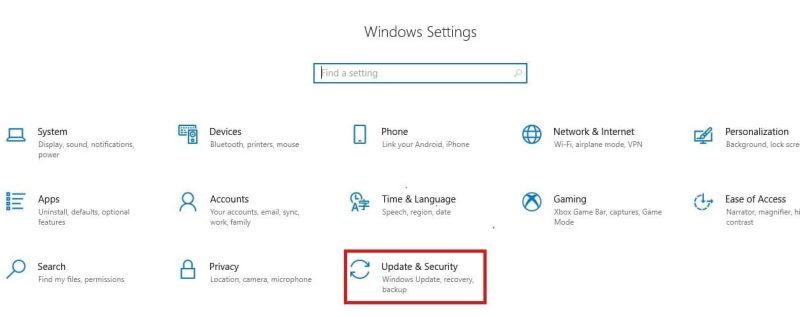
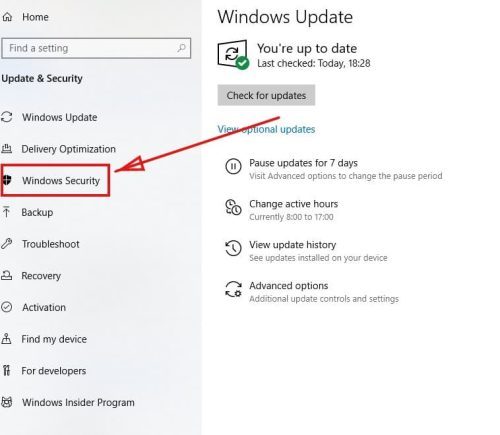
Paso 1: Elige el menú Inicio, luego la pestaña Configuración. Haz clic en Actualización y seguridad.
-
Paso 2: Selecciona Seguridad de Windows en el panel izquierdo.
-
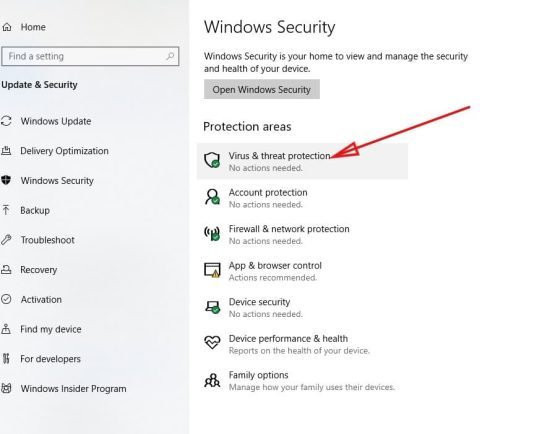
Paso 3: Elige Protección contra virus y amenazas en el panel derecho para abrir la configuración de tu antivirus.
-
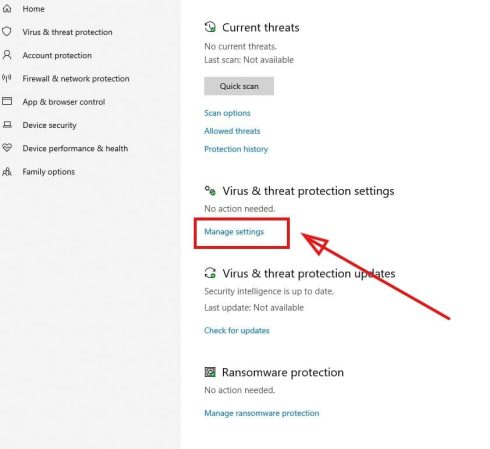
Paso 4: Haz clic en Administrar configuración debajo de Configuración de protección contra virus y amenazas.
-
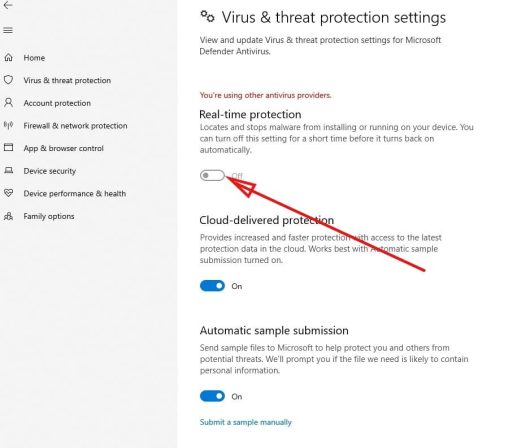
Paso 5: En la configuración de Protección contra virus y amenazas, desactiva la Protección en tiempo real.
-
Paso 6: Aparecerá un mensaje de advertencia poco después. Haz clic en Sí para desactivar el software antivirus en Windows.
-
Paso 7: Vuelve a encenderlo si el error persiste.
6. Verifica la configuración de tu router
Cuando estés desconectado de la red de AnyDesk, considera revisar la configuración de tu router.
Aquí te mostramos cómo puedes revisar la configuración de tu router y solucionar tus problemas de conexión de AnyDesk en Windows:
-
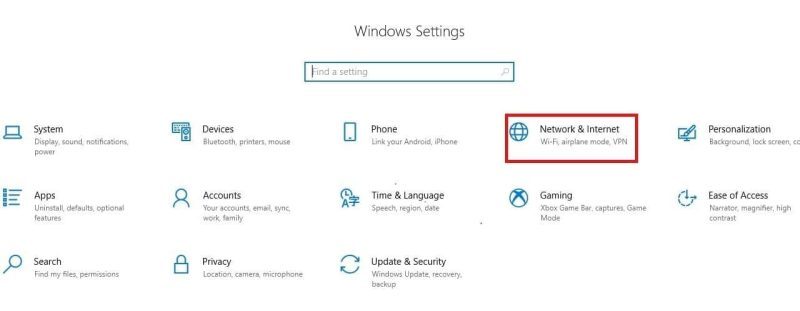
Paso 1: Ve al menú de inicio y selecciona Configuración, luego Red e Internet.
-
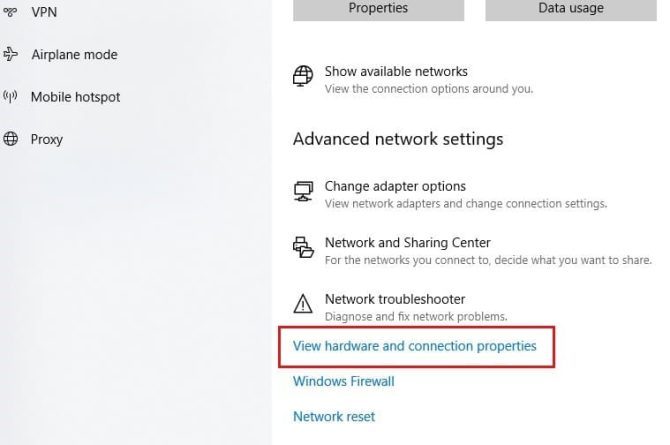
Paso 2: Elija Estado. Luego, en Configuración de red avanzada, haga clic en Ver propiedades de la conexión de hardware.
-
Paso 3: Busca la puerta de enlace predeterminada en la lista y toma nota de los números que aparecen junto a ella; esos representan tu dirección IP.
-
Paso 4: Escribe la dirección IP en la barra de direcciones del navegador. Debería llevarte a la página de inicio de sesión de tu router. Ingresa tus credenciales de acceso.
-
Paso 5: Verifica si la dirección IP y el servidor DNS de tu computadora están configurados en automático.
-
Paso 6: Selecciona la pestaña de internet seguida de la opción LAN. Asegúrate de que tu dirección IP esté configurada en automático y que la dirección MAC de tu computadora sea la correcta.
-
Paso 7: Selecciona la pestaña DHCP, luego elige el menú de opciones y renueva un arrendamiento. Haz clic en OK para cerrar la ventana. Después, reinicia tu PC.
-
Paso 8: Si su software AnyDesk aún presenta problemas después, intente reiniciar su router.
7. Desactivar IPV6
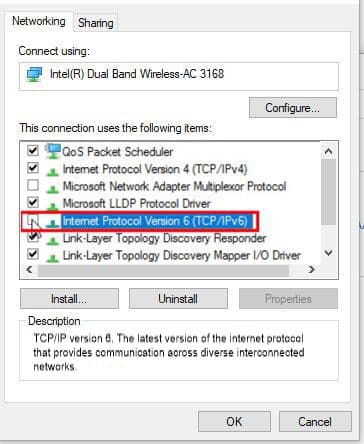
Desactivar la Versión 6 del Protocolo de Internet, o IPv6, puede solucionar los problemas de conexión de AnyDesk.
Para desactivar tu Versión 6 del Protocolo de Internet, a continuación se presentan los pasos que debes seguir:
-
Paso 1: Ve a Configuración y busca el Panel de Control.
-
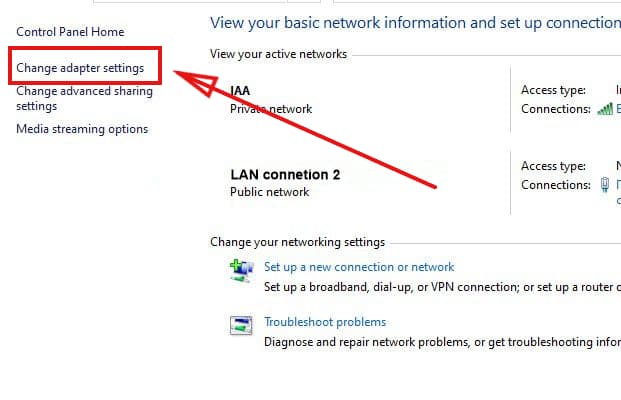
Paso 2: Selecciona Red e Internet. Elige Centro de redes y recursos compartidos, seguido de Cambiar configuración del adaptador.
-
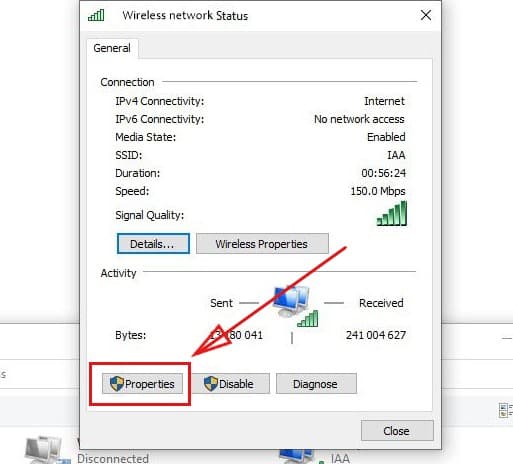
Paso 3: Haz doble clic en tu conexión de red y selecciona Propiedades en la ventana.
-
Paso 4: Desmarca la casilla “Protocolo de Internet versión 6” y haz clic en OK.
8. Vacía el caché de TCP/IP y DNS, y restablece Winsock
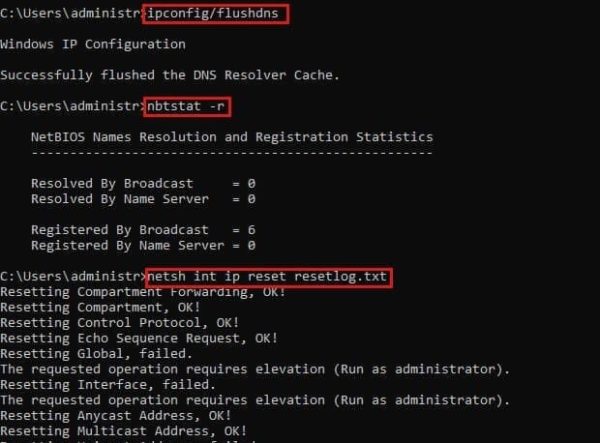
Ocasionalmente, una caché DNS local corrupta puede hacer inestable una conexión remota. Para solucionar los problemas técnicos, simplemente vacía la caché DNS y restablece TCP/IP en Windows. Aquí están los pasos:
-
Paso 1: Presiona Win+R e ingresa “cmd” en el cuadro. Luego, presiona OK.
-
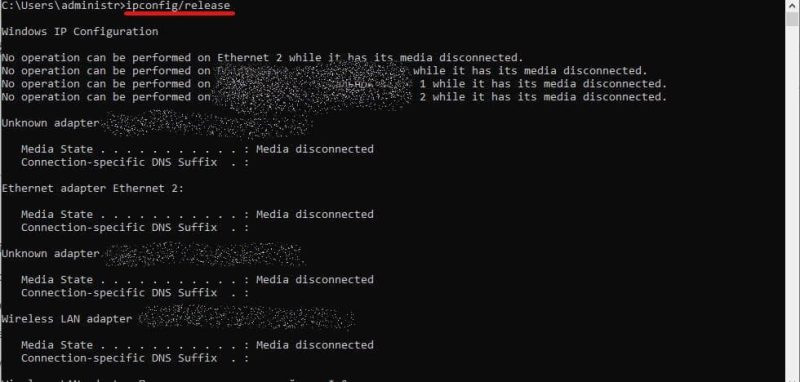
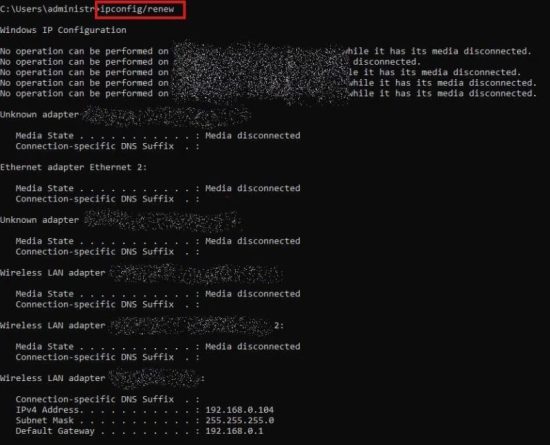
Paso 2: Ingresa los siguientes comandos uno tras otro:
• ipconfig/release
9. Realiza un inicio limpio
A veces, las aplicaciones en Windows fallan debido a software de terceros. Si este es el caso, realizar un “inicio limpio” puede solucionar tus problemas de “desconexión de la red de AnyDesk”.
Para hacer un “inicio limpio”, sigue los pasos a continuación:
-
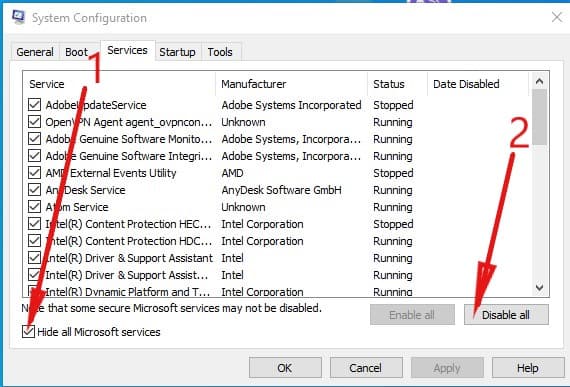
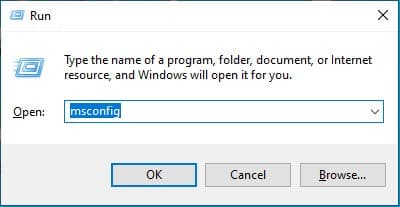
Paso 1: Abre la aplicación de Configuración del sistema. Para hacerlo, presiona Win+R, ingresa “msconfig” y haz clic en Aceptar.
-
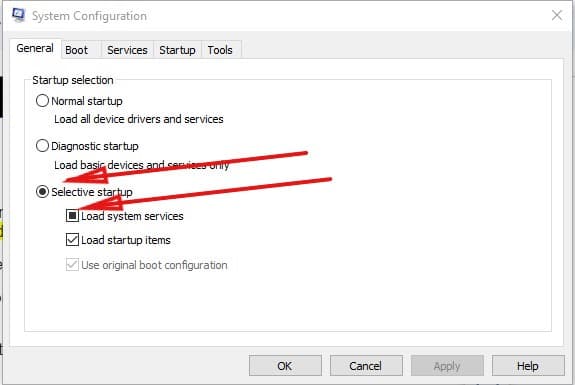
Paso 2: Haz clic en la pestaña General y luego selecciona Inicio selectivo. Marca la casilla Cargar servicios del sistema.
-
Paso 3: Ve a Servicios y marca la casilla “Ocultar todos los servicios de Microsoft”. Luego, haz clic en Deshabilitar todo y en Aceptar.