Cómo solucionar el error de Microsoft Remote Desktop código 0x204 en Mac
- HelpWire
- →
- Blog
- →
- Mac Remote Access
- →
- Error code 0x204 on Mac
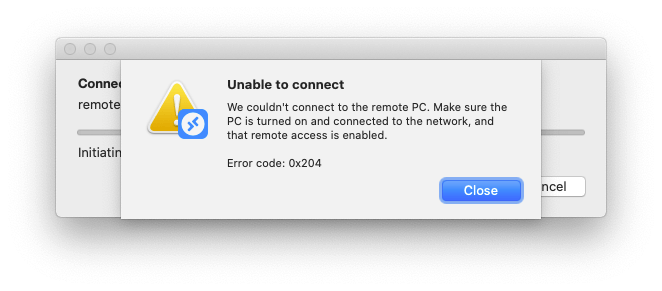
Dos sistemas operativos diferentes, como Mac y Windows, pueden conectarse y compartir de forma remota a través de Microsoft Remote Desktop. Pero problemas como el código de error 0x204 pueden impedir que un dispositivo Mac se conecte a una PC con Windows. Muchas veces, este error se debe a una configuración incorrecta, restricciones del firewall o funciones y protocolos de la aplicación desactualizados.
En este artículo, proporcionamos métodos efectivos para solucionar el error 0x204 de escritorio remoto en Mac, para que tu dispositivo pueda acceder de forma remota a una máquina con Windows.
¿Cómo solucionar el error de Microsoft Remote Desktop, código 0x204?
En la siguiente sección, ofrecemos una serie de métodos sencillos para resolver el código de error: 0x204 al intentar establecer una Conexión de Escritorio Remoto con una PC desde dispositivos Mac.
Solución 1: Asegúrate de que el Escritorio Remoto esté habilitado en tu PC
La causa más común de que Microsoft Remote Desktop no funcione en Mac (código de error 0x204) suele ser bastante sencilla: la función de Escritorio Remoto no está habilitada en la computadora PC a la que los usuarios intentan acceder.
Establecer una conexión de escritorio remoto requiere que ambos dispositivos soporten la función… así que si uno de los dispositivos no está ejecutando el protocolo propietario de Microsoft, el fallo de conexión es una consecuencia natural.
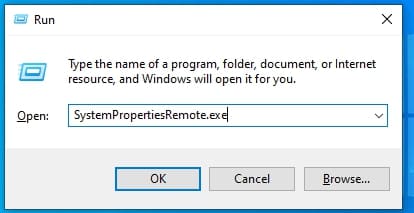
Paso 1: Para abrir la ventana de Ejecutar, presiona las teclas Win+R mientras operas la PC con la que deseas conectar.
Paso 2: Ingresa SystemPropertiesRemote.exe (como se muestra a continuación) y luego pulsa Enter.
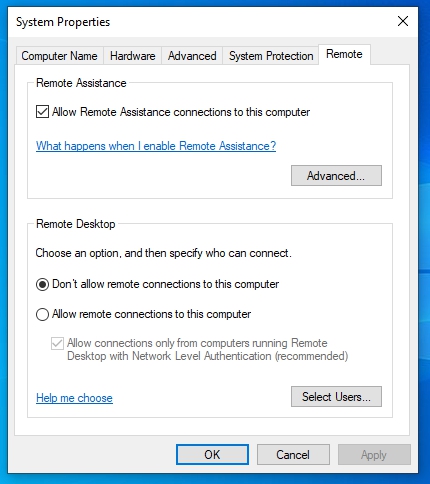
Paso 3: Selecciona la pestaña Remoto para ver si hay una marca de verificación junto a “Permitir conexiones de Asistencia remota a este equipo” (como se muestra a continuación.)
Paso 4: Haz clic en el botón Aplicar para guardar los cambios y salir.
Paso 5: Verifica si el código de error: 0x204 sigue apareciendo en tu computadora Mac (si es así, prueba la siguiente solución).
Solución 2: Permitir conexiones de Escritorio remoto configurando el Firewall de Windows
Una causa probable del escenario adverso puede estar relacionada con un firewall (ya sea de terceros o nativo del sistema operativo). Mientras un firewall protege tu máquina contra conexiones maliciosas, también puede bloquear la interoperabilidad remota como una medida de precaución adicional.
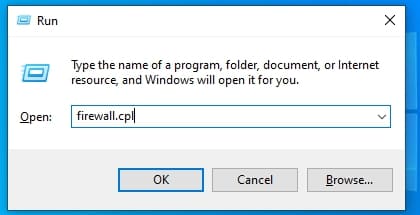
Paso 1: En tu PC, abre el cuadro de diálogo Ejecutar usando la combinación de teclas Win+R.
Paso 2: Ingresa “firewall.cpl” (mostrado abajo).
Paso 3: Presiona Enter.
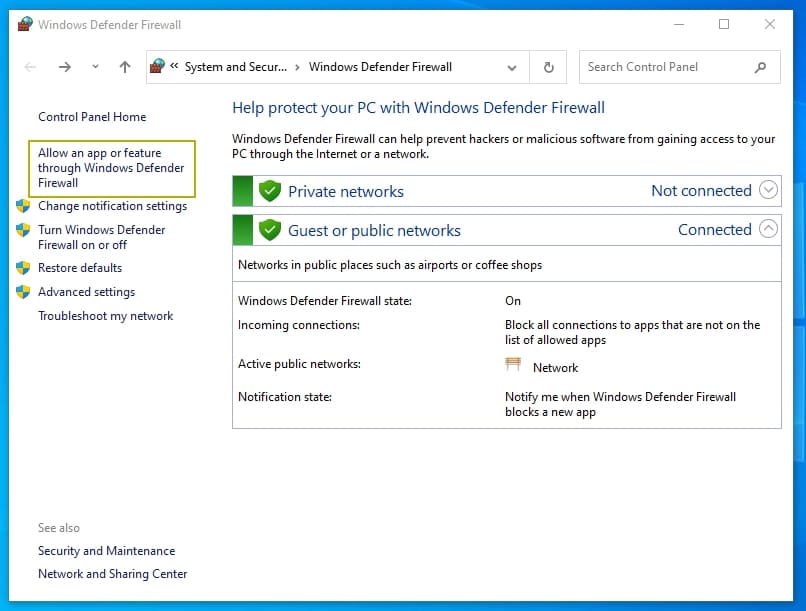
Paso 4: Haz clic en “Permitir una aplicación o característica a través del Firewall de Windows Defender” (ubicado en la barra lateral de la pantalla del Firewall de Windows Defender).

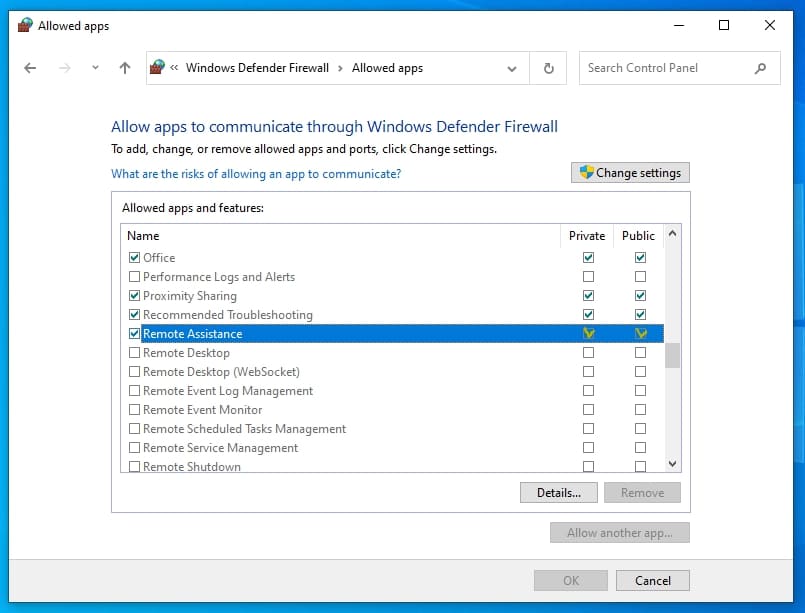
Paso 5: Desde la sección “Aplicaciones y características permitidas”, localiza los elementos “Asistencia remota”, “Escritorio remoto” y “Escritorio remoto (WebSocket)”.
Paso 6: Asegúrate de que las casillas “Privado” y “Público” estén marcadas.

Paso 7: Haz clic en Aceptar para guardar los cambios y salir.
Paso 8: Verifica si el código de error: 0x204 está solucionado (si persiste, prueba la solución que aparece a continuación).
Solución 3: Crear invitaciones de Asistencia remota de Windows
Paso 1: Abre el cuadro de diálogo Ejecutar nuevamente presionando las teclas Win+R en la PC.
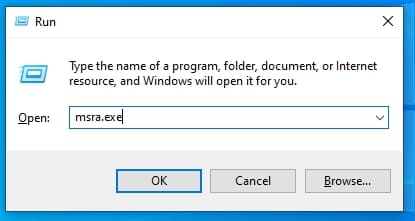
Paso 2: Ingresa “msra.exe”.
Paso 3: Presiona Enter.
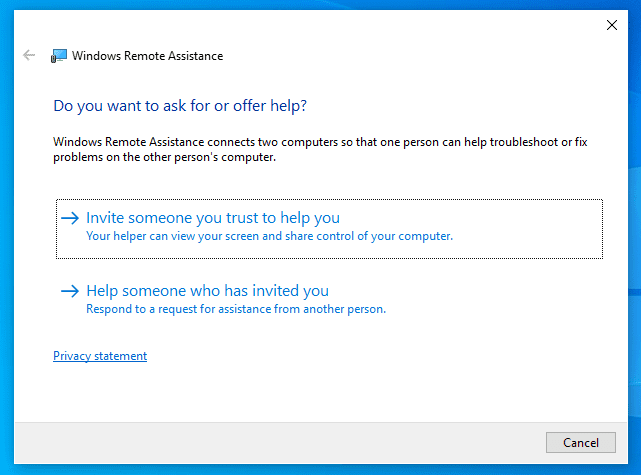
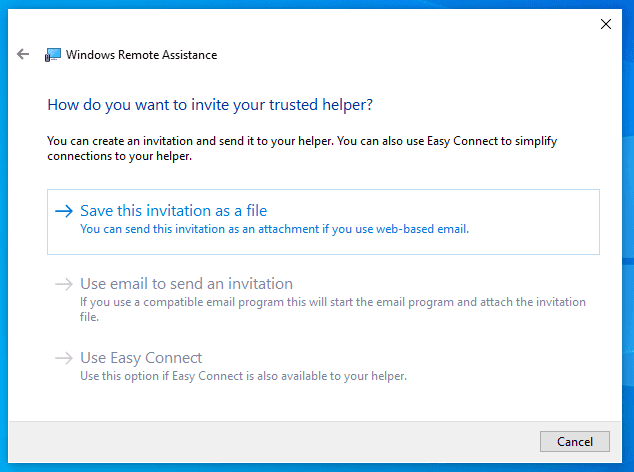
Paso 4: Elige “Invitar a alguien de confianza para que te ayude” en la pantalla de Asistente Remoto de Windows (que se muestra a continuación.)
Paso 5: Haz clic en “Guardar esta invitación como archivo” (como se muestra a continuación).
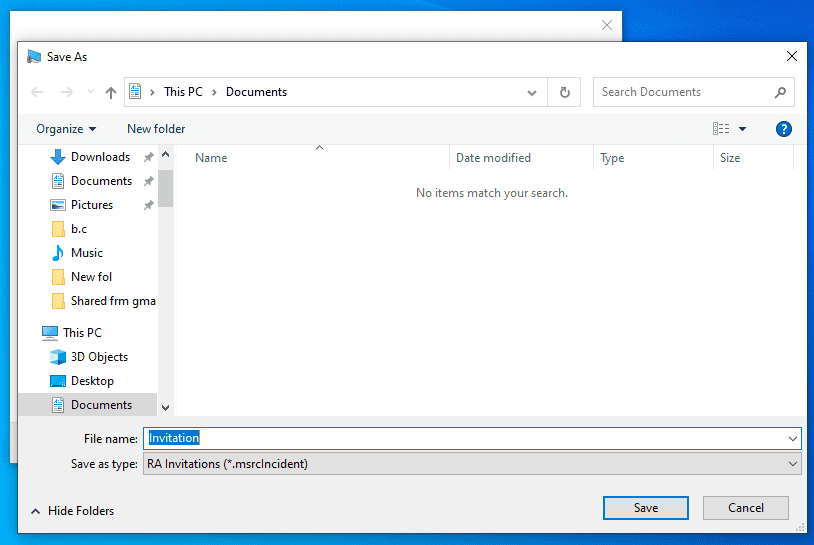
Paso 6: Define la ruta de guardado para la invitación.
Paso 7: Haz clic en Guardar.

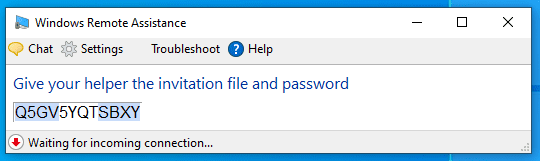
Paso 8: Para intentar una nueva conexión remota desde una Mac a una PC (el error ahora debería haber desaparecido, pero si persiste, prueba la siguiente solución).
Solución 4: Apague temporalmente la protección del antivirus
En muchos casos, el software antivirus es la causa del código de error 0x204 de Remote Desktop en Mac. Esto es especialmente probable si el software antivirus ofrece funciones de configuración de monitoreo de red.
Algunas aplicaciones antivirus podrían interpretar los intentos de conexión remota como el acceso de usuarios no autorizados con intenciones maliciosas. Si ese es el caso, el código de error 0x204 de Microsoft Remote Desktop es inminente y requiere modificar las defensas del programa para permitir dichas conexiones.
Si ese es el caso, deshabilitar los módulos de protección puede ayudar. Una vez deshabilitados, verifica si el código de error 0x204 sigue apareciendo.
Solución 5: Reenviar el puerto 3389 de Escritorio Remoto
Vuelve a comprobar para asegurarte de que el puerto 3389 esté abierto en ambos extremos, especialmente en el lado Mac de la conexión (Utilidad de Red > Escaneo de Puertos > Probar solo los puertos entre 3389 y 3389).
Alternativamente, los usuarios pueden necesitar configurar el router para redirigir el puerto de escritorio remoto 3389.
Solución 6: Elimine la carpeta temporal de Escritorio Remoto del Mac
Paso 1: Haz clic en el icono de Finder en el Dock de la Mac.
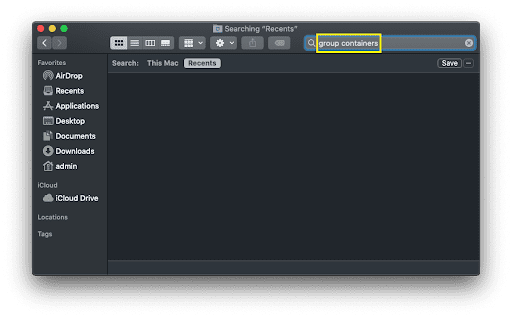
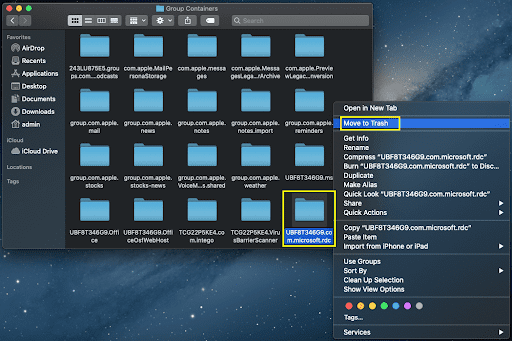
Paso 2: Escribe “group containers” en la barra de búsqueda (ver abajo).
Paso 3: Pulsa Enter (asegúrate de que “Esta Mac” esté seleccionado en lugar de un directorio específico dentro del área de configuración de búsqueda).
Paso 4: Encuentra y abre la carpeta Group Containers.
Paso 5: Localiza la carpeta “UBF8T346G9.com.microsoft.rdc” y haz clic derecho sobre ella.
Paso 6: Elige “Mover a la papelera” en el menú contextual.
Paso 7: Reinicia tu Mac y verifica si el error de Remote Desktop con el código 0x204 se ha solucionado.
Solución 7: Realizar la verificación de la dirección IP y el nombre del equipo
Busca posibles errores en los detalles ingresados en la Configuración de Escritorio Remoto, como la dirección IP y el nombre del equipo.
En tu Mac, verifica la dirección IP y el nombre del equipo al que deseas conectarte. Estos detalles deben coincidir con los que estás utilizando en la configuración de la conexión de Escritorio Remoto. También puedes ver estos detalles en la PC con Windows yendo a su configuración de ‘Red’.
Solución 8: Evalúe la estabilidad de la conexión de red y la configuración del router
Una red estable y el puerto 3389 desbloqueado previenen la aparición del código de error 0x204 y promueven conexiones de escritorio remoto ininterrumpidas. La configuración del router también debe estar correctamente configurada para evitar el problema.
Solución 9: Garantice una conexión segura utilizando una red privada virtual
Una VPN permite una conexión remota segura entre sistemas corporativos. Si está configurada incorrectamente o inactiva, el sistema remoto puede bloquear la conexión ya que detecta las entrantes como no seguras. Es esencial comprobar que la VPN esté activa y correctamente enrutada tanto en la Mac como en la PC con Windows de destino para evitar el código de error 0x204.
Soluciona el error 0x204 con una alternativa de Escritorio Remoto de última generación
Puedes disfrutar de una conexión remota fluida si problemas como el error 0x204 nunca ocurren. Pero incluso con las soluciones mencionadas anteriormente, el error 0x204 podría persistir.
Una alternativa confiable al escritorio remoto, como HelpWire, está diseñada para prevenir el error 0x204 durante todas las sesiones remotas. HelpWire es una herramienta innovadora y fácil de usar para el acceso remoto que conecta computadoras remotas sin configuraciones complejas ni ajustes de red.
Esta herramienta soporta conexiones multiplataforma entre macOS, Windows y Linux utilizando funciones de vanguardia como sesiones encriptadas, transferencias de archivos sencillas y soporte remoto en tiempo real.

Cómo usar HelpWire para la conexión de escritorio remoto en Mac
Usar HelpWire para conectar Mac a Linux o Windows es fácil. Simplemente sigue los pasos a continuación:
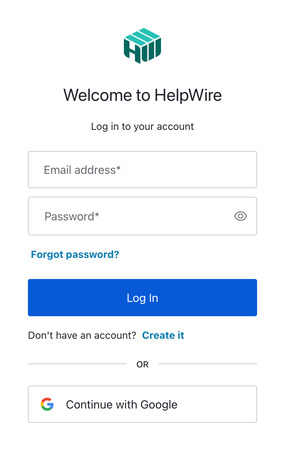
Paso 1: Crea una cuenta en HelpWire o inicia sesión en tu cuenta
Ve al sitio oficial de HelpWire, haz clic en el botón “iniciar sesión” en la esquina superior derecha de la página, luego elige la opción adecuada.
Si aún no tienes una cuenta de HelpWire, puedes crear una nueva usando tu cuenta de Google o dirección de correo electrónico.
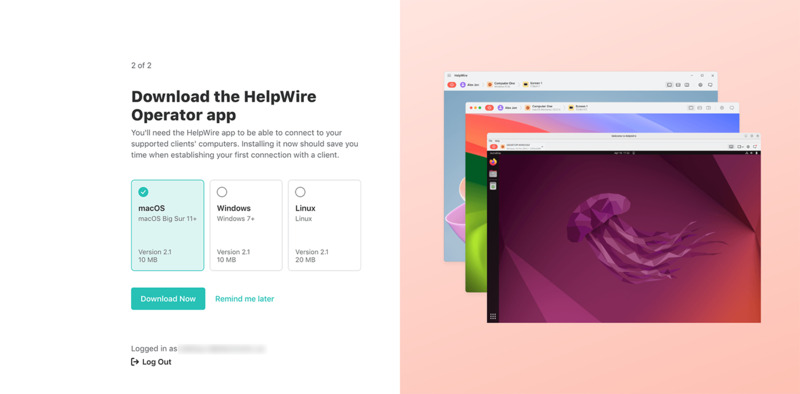
Paso 2: Descargue e instale la aplicación HelpWire Operator
Después de configurar su cuenta, seleccione su sistema operativo y haga clic en “Descargar ahora” para descargar e instalar la aplicación cliente en su dispositivo.
Paso 3: Añadir un nuevo cliente o seleccionar uno existente
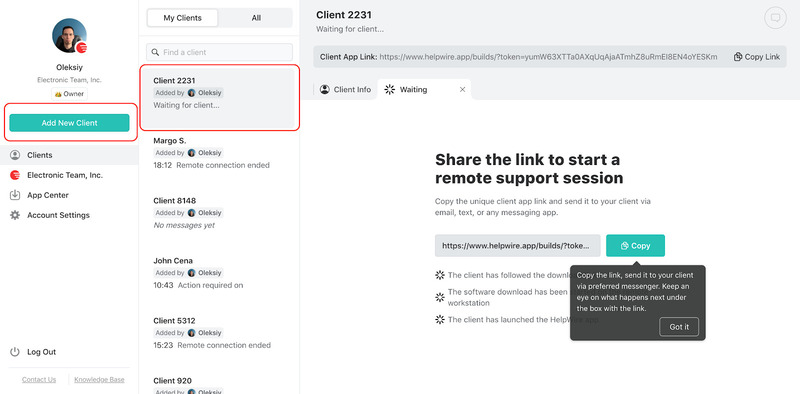
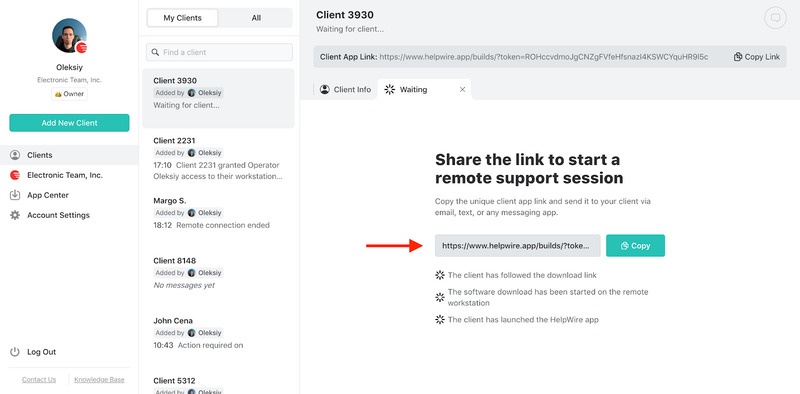
Después de la instalación, haz clic en “Añadir un nuevo cliente” en la barra de herramientas principal. También puedes seleccionar un cliente existente de la Lista de Clientes.
Paso 4: Comparte el enlace con tu cliente
Para iniciar una conexión remota con un cliente, copia el enlace único de la aplicación para el cliente y envíalo a través de tu plataforma preferida (correo electrónico, SMS o aplicación de mensajería instantánea).
Paso 5: Obtenga permisos de acceso remoto del cliente
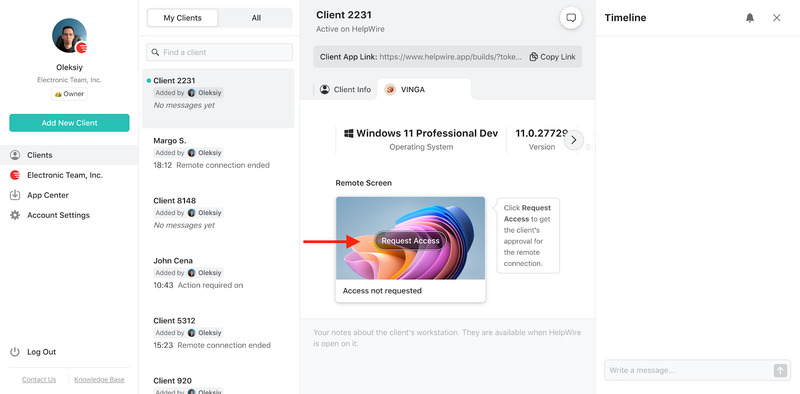
Después de enviar el enlace, el cliente debe instalar y abrir la aplicación cliente de HelpWire. Para continuar con la sesión remota, presione el botón “Solicitar acceso” y espere a que el cliente otorgue el permiso para el acceso al sistema.
Paso 6: Conéctate a tu cliente remoto desde tu dispositivo Mac
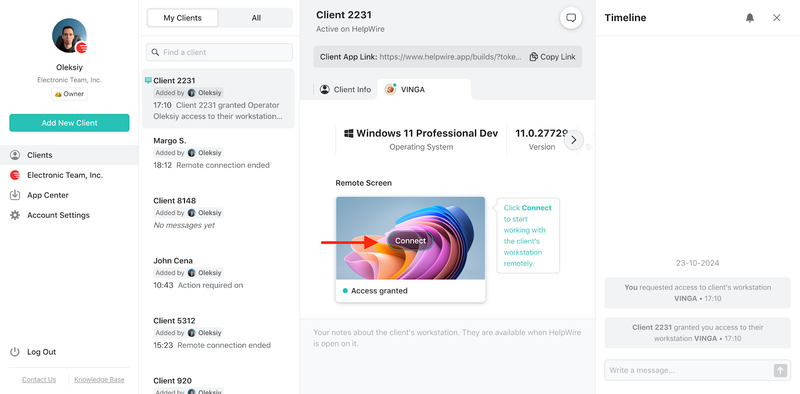
Una vez que se haya concedido la solicitud de permisos, pulsa el botón “Conectar” en la pestaña de perfil del cliente para iniciar una sesión de escritorio remoto desde tu Mac al dispositivo del cliente.
Paso 7: Finaliza la sesión
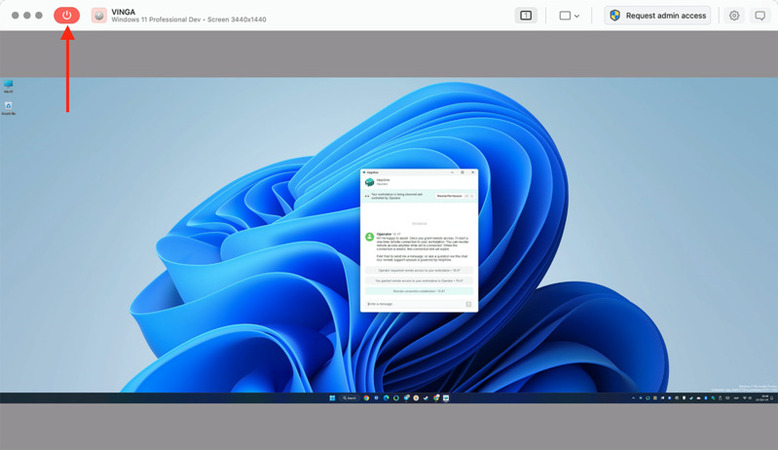
Cuando la sesión haya terminado, cierra la conexión presionando el botón rojo en la barra de herramientas de HelpWire o deja que el cliente cierre la aplicación HelpWire Client en su lado.
Reflexiones finales: Formas fáciles de solucionar el error 0x204 en Mac
Como con cualquier problema técnico, la forma más segura de resolver el error 0x204 es revisar sus posibles causas y abordarlas de inmediato. Una solución común para este caso incluye la verificación de los datos de conexión, ajustes en la configuración o la revisión de posibles factores que puedan estar bloqueando la conexión entrante, como la VPN, el firewall o el software antivirus.
Pero si el error persiste incluso después de intentar las soluciones recomendadas, considere una alternativa como HelpWire, que resuelve el problema en poco tiempo sin necesidad de configuración técnica o alteraciones en la configuración de red.