Cómo compartir varias pantallas en Teams: mejores métodos
- HelpWire
- →
- Blog
- →
- Share Your Screen in Microsoft Teams
- →
- Share Multiple Screens on Teams
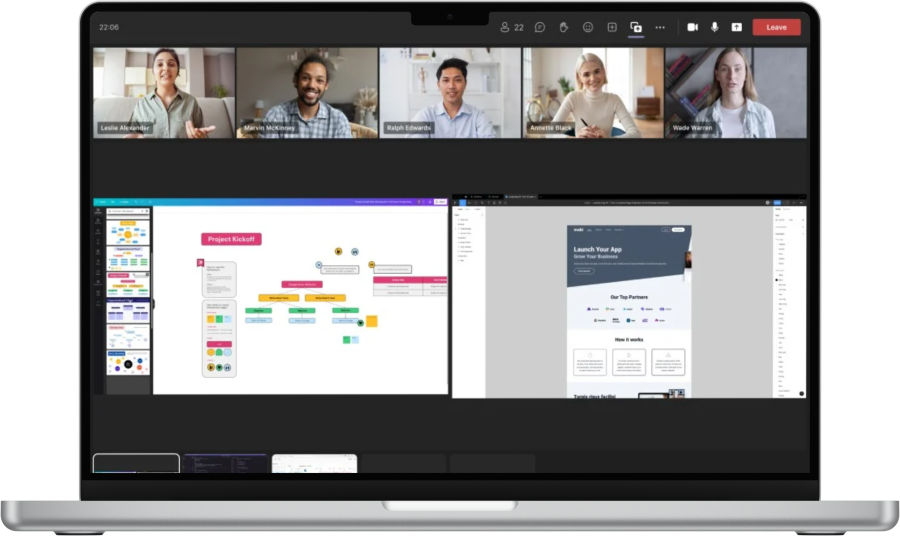
Muchos usuarios de Microsoft Teams se beneficiarían de la capacidad de compartir varias pantallas simultáneamente. Desafortunadamente, los desarrolladores de la aplicación no han abordado este problema de manera efectiva. Los usuarios pueden alternar entre varias pantallas, pero no hay soporte para mostrar múltiples pantallas al mismo tiempo. Entonces, ¿cómo puedes compartir más de una pantalla en Teams?
Hemos ideado algunas técnicas que te permiten solucionar este problema y compartir varias pantallas simultáneamente. Usando estos métodos, puedes aumentar la colaboración en equipo y tener reuniones más productivas al ver varias pantallas a la vez.
Opción 1: Integrar una solución de software de terceros
La aplicación Multishare de Frameable Inc. es una forma en la que puedes compartir varias pantallas en Teams. La herramienta añade funcionalidad de compartir pantalla simultáneamente en Microsoft Teams para una colaboración más fluida. Simplemente necesitas integrar Multishare en tu entorno actual de Microsoft Teams.
La aplicación Multishare permite que varios participantes de una reunión en Teams contribuyan sin interrupciones. Se pueden compartir hasta 15 pantallas al mismo tiempo. Los usuarios pueden cambiar entre las diferentes pantallas compartidas según lo deseen. No es necesario otorgar permisos para compartir pantalla ni cambiar de pantalla manualmente.
Multishare es una solución de pago y requiere una suscripción mensual. Los dispositivos móviles están limitados a ver las pantallas compartidas y no pueden compartir su pantalla con la versión actual de la aplicación.
Opción 2: Usar la función de pantalla dividida del sistema operativo
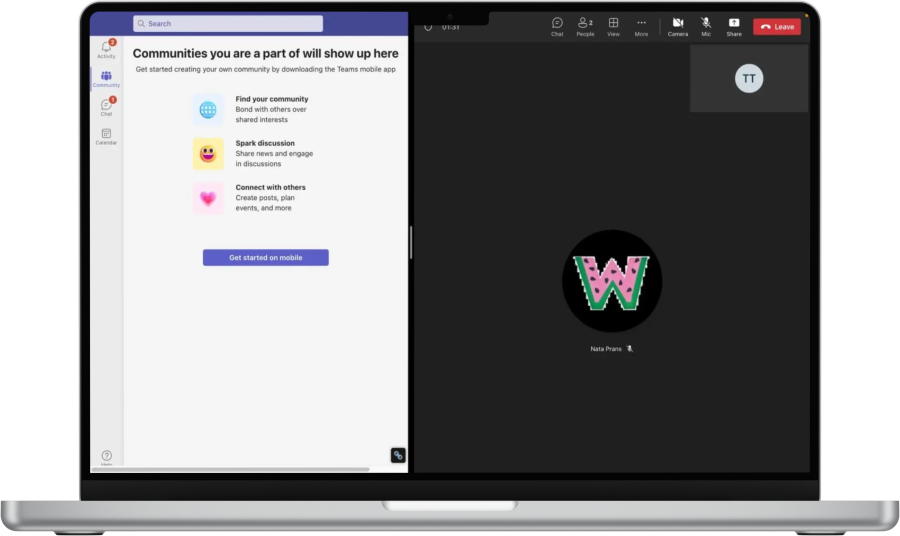
Ahora, veamos cómo compartir varias pantallas en Team utilizando la función de pantalla dividida de tu sistema operativo. Sigue los pasos a continuación según tu sistema operativo.
Windows
- • Abre los archivos o aplicaciones que deseas compartir en tu pantalla.
- • Presiona el botón de Windows y la flecha izquierda o derecha para dividir la pantalla. Puede que necesites repetir este paso varias veces para ajustar el tamaño de las pantallas.
MacOS
- • Haz clic y mantén presionado el botón verde de pantalla completa en la esquina superior izquierda de una ventana.
- • Elige Mosaico de ventana a la izquierda de la pantalla o a la derecha de la pantalla. Otras ventanas abiertas se mostrarán en el otro lado de la pantalla.
Ventanas
- • Abre los archivos o aplicaciones que te gustaría compartir en tu pantalla.
- • Presiona el botón de Windows y la flecha izquierda o derecha para dividir la pantalla. Es posible que debas repetir esto varias veces para ajustar los tamaños de las pantallas.
MacOS
- • Haz clic y mantén presionado el botón verde de pantalla completa en la esquina superior izquierda de una ventana.
- • Elige Organizar ventana a la izquierda de la pantalla u Organizar ventana a la derecha de la pantalla. Otras ventanas abiertas se mostrarán en el otro lado de la pantalla.
- • Selecciona la ventana que quieres que cubra la otra mitad de la pantalla. El tamaño de la ventana se puede ajustar arrastrando el divisor hacia la derecha o la izquierda.
Después de dividir la pantalla, puedes configurar el uso compartido de pantalla en Teams.
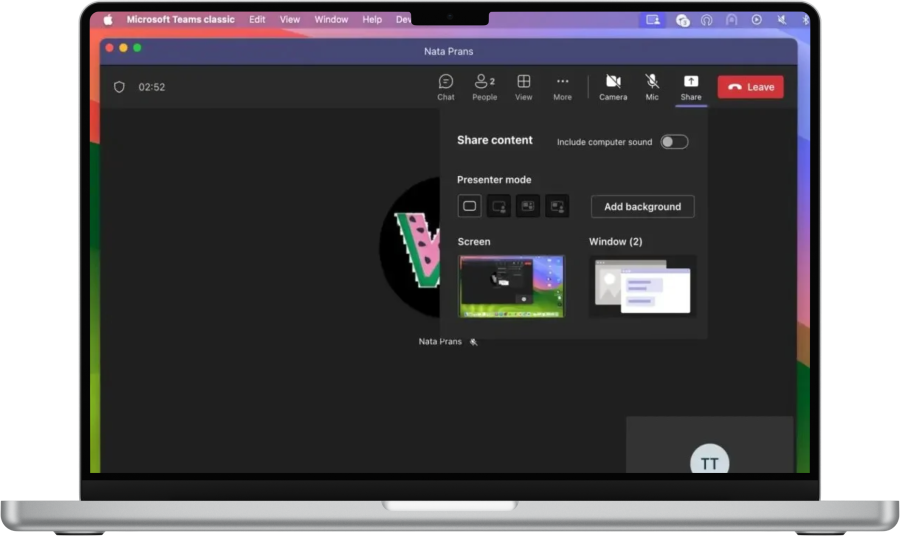
- • Haz clic en Compartir en la reunión de Teams. Elige el modo Destacado para mostrar el video en la pantalla o Solo contenido.
- • Pulsa Compartir para compartir la pantalla.
- • Utiliza el control deslizante para ajustar el espacio que una aplicación ocupa en tu pantalla.
- • Puedes dividir las pantallas nuevamente para mostrar hasta cuatro archivos o aplicaciones simultáneamente.
Opción 3: Cambiar manualmente entre pantallas
Las funciones integradas de Microsoft Teams te permiten cambiar manualmente entre pantallas. Usar esta funcionalidad te permite cambiar rápidamente entre diferentes pantallas para mostrar datos relevantes en una reunión desde múltiples fuentes. Los siguientes pasos te muestran cómo compartir dos pantallas en Teams. Al repetir el proceso, puedes compartir varias pantallas.
-
Abre Microsoft Teams. Navega a la pestaña Equipos.
-
Elige un canal e inicia una reunión.
-
Haz clic en el botón Compartir pantalla. Elige la pantalla que deseas compartir.
-
Deja de compartir la pantalla actual para cambiar a una pantalla diferente.
-
Haz clic de nuevo en el botón Compartir pantalla.
-
Selecciona la siguiente pantalla para compartir.
Opción 4: Crear una pantalla virtual
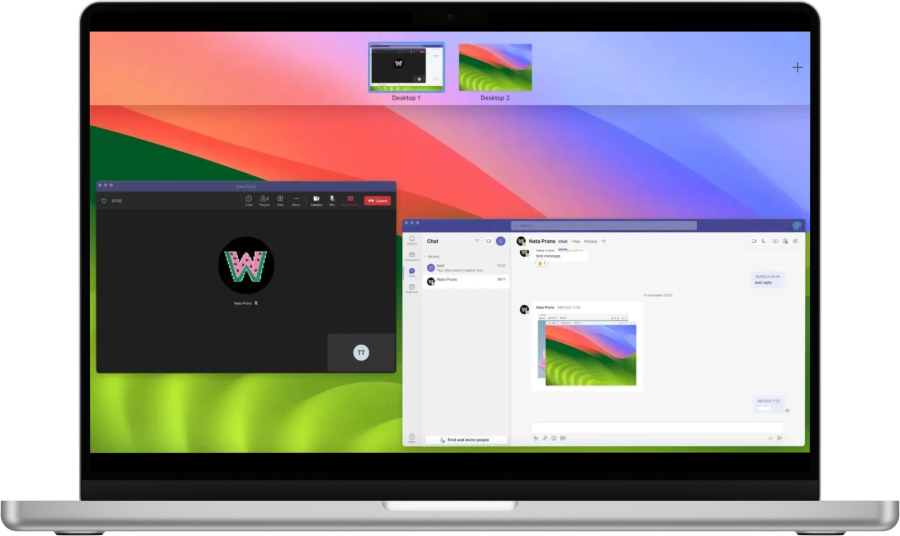
Un escritorio virtual facilita compartir pantallas una a la vez. No es una solución para compartir ambas pantallas en Teams simultáneamente. Esta solución tiene ventajas ya que puedes configurar aplicaciones o documentos antes de la reunión y cambiar rápidamente a una nueva ventana de escritorio para cambiar la pantalla. Sigue los pasos apropiados para tu sistema operativo.
Ventanas
-
Haz clic en el icono de Vista de tareas en la barra de tareas.
-
Haz clic en Nuevo Escritorio para crear un nuevo escritorio virtual. Crea tantos escritorios como desees. Puedes darle a cada escritorio un nombre descriptivo para gestionarlos de manera más eficiente.
-
Una vez que se crean las nuevas ventanas de escritorio, puedes abrir una aplicación o documento que planeas mostrar en cada una.
-
Inicia una nueva reunión en Teams y haz clic en el botón Compartir.
-
Selecciona Solo contenido como el modo de Presentador y haz clic en Pantalla.
-
Cambia entre escritorios presionando Windows + Ctrl + la tecla de flecha izquierda o derecha.
macOS
-
Accede a Mission Control presionando la tecla F3, deslizando hacia arriba en el trackpad con tres o cuatro dedos, o usando el atajo Control + Flecha arriba.
-
Haz clic en el botón “+” en la parte superior derecha para agregar un nuevo escritorio virtual.
-
Cambia entre escritorios deslizando hacia la izquierda o derecha con cuatro dedos en el trackpad o usando el atajo de teclado Control + Flecha Izquierda o Derecha.
Opción 5: Usa la aplicación móvil de Teams
La aplicación móvil de Teams no permite compartir la pantalla del teléfono simultáneamente con la pantalla de escritorio. Sin embargo, puedes usar la cámara de tu teléfono como solución alternativa para mostrar un documento o a ti mismo mientras compartes una ventana de escritorio. Conecta la cámara del teléfono siguiendo los siguientes pasos.
-
Abre las aplicaciones de Teams usando las mismas credenciales en las versiones de escritorio y móvil.
-
Selecciona la reunión que deseas y toca en Unirse.
-
Conceda permiso para Video y Micrófono.
-
Toca Unirse ahora.
Ahora puedes mostrar la pantalla de escritorio y a ti mismo en varias ventanas de tamaño completo.
Prácticas recomendadas para compartir varias pantallas en Teams
- • Mantén tu presentación lo más simple posible. Asegúrate de que todo el contenido sea fácil de ver para tu audiencia. Divide tus páginas en diferentes secciones y partes para resaltar la información que estás presentando.
- • Prueba todos los elementos de la reunión antes de comenzar. Esto incluye asegurarte de que tu micrófono y tu cámara funcionen. También deberías probar la estrategia que utilizarás para compartir pantallas, de modo que el contenido relevante sea fácilmente accesible para los participantes de la reunión.
- • Limita la cantidad de pantallas que compartes simultáneamente. Demasiadas pantallas al mismo tiempo pueden causar confusión y reducir la eficacia de la reunión.