¿El Escritorio Remoto va lento? Prueba estas soluciones
Una sesión RDP transmite la pantalla remota a su computadora, por lo que depende del ancho de banda y la latencia de la red entre las dos máquinas. Este artículo muestra cómo identificar de dónde proviene la lentitud y qué configuraciones de Escritorio Remoto la reducen.
Si prefiere saltarse los diagnósticos y ajustes de configuración a continuación, pruebe HelpWire. Utiliza una conexión directa cuando es posible, y relé como alternativa.
Comparación rápida: Escritorio remoto vs HelpWire
Escritorio Remoto (RDP) | HelpWire | |
|---|---|---|
Ruta de conexión | El rendimiento depende del ancho de banda y la latencia de la red entre las dos máquinas | Utiliza una conexión directa cuando es posible, con retransmisión como alternativa |
Acceder a un dispositivo detrás de NAT o en otra red | Requiere redirección de puertos o una VPN | Se conecta por internet, utilizando retransmisión cuando no es posible una conexión directa |
Velocidad vs. calidad de imagen | Se ajusta manualmente por medio de Mostrar Opciones → Pantalla/Experiencia (ver abajo) | Mismo compromiso, mediante una opción de prioridad velocidad/calidad |
Iniciar una sesión | Requiere habilitar Escritorio Remoto y el acceso a la red si las máquinas no están en la misma red | Comparte un enlace; la otra parte lo abre |
Si prefieres intentar arreglar primero la conexión RDP, comienza averiguando de dónde proviene realmente la lentitud.
Diagnosticar el problema de rendimiento de RDP
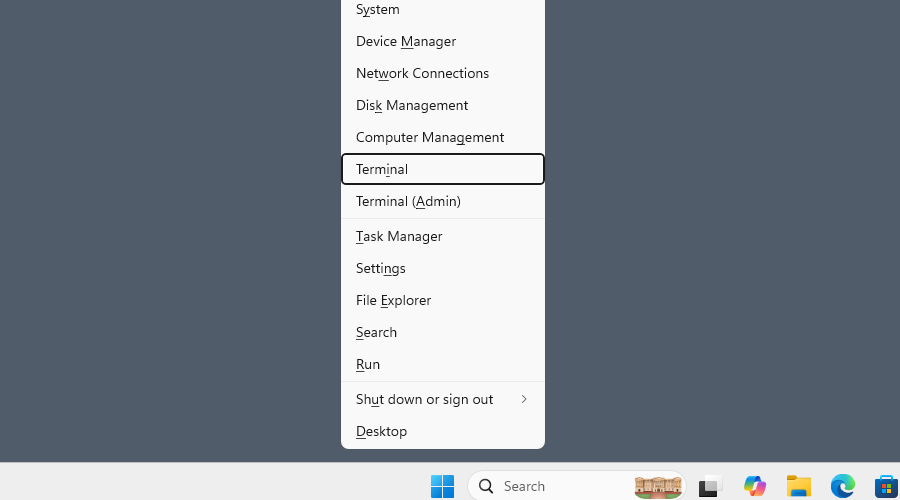
Es importante conocer la fuente de tu lag y si puedes afectar la situación en primer lugar. Esto se puede hacer con la ayuda del Terminal de Windows y el comando ping. Como ejemplo, abre el terminal presionando Win+X y seleccionándolo del menú.
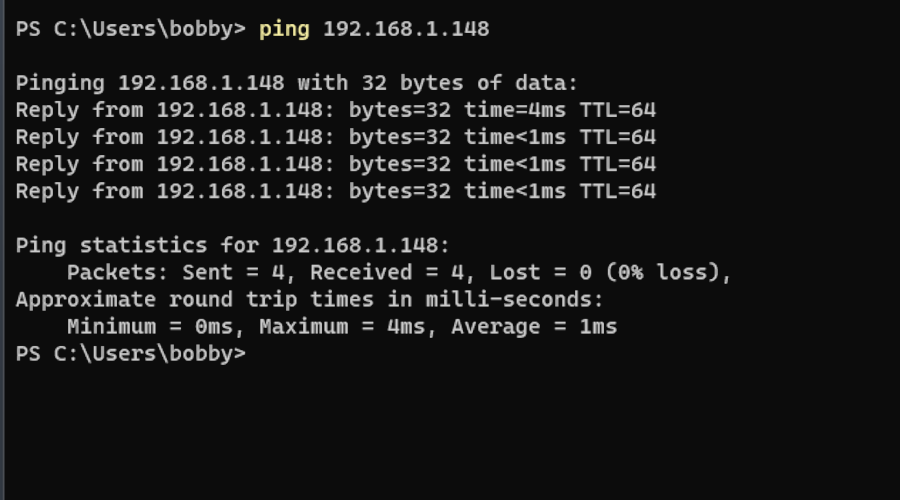
Desde la ventana del terminal, puedes hacer ping a la dirección IP del ordenador al que intentas conectarte y ver si hay algún retraso.
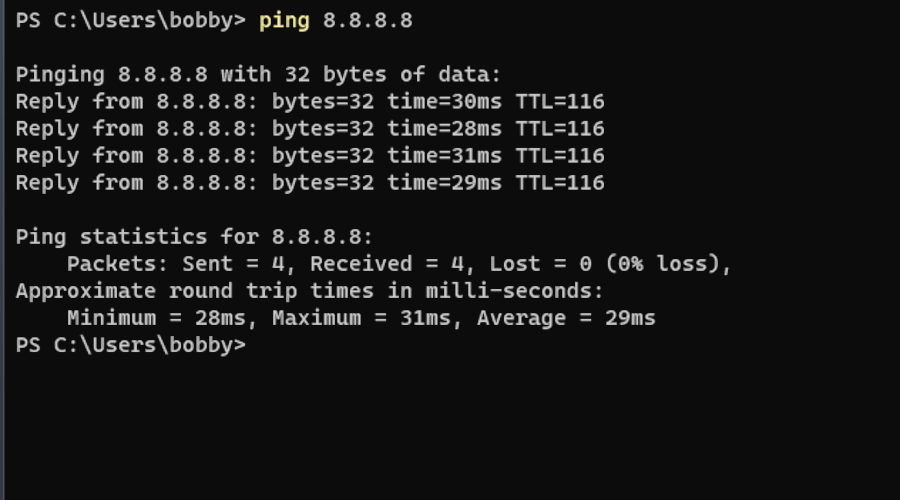
También es útil hacer ping a 8.8.8.8, que es una manera común de comprobar tu conexión a internet. Si la dirección local de la otra computadora muestra un ping alto, pero tu conexión a 8.8.8.8 está bien, entonces el problema no está en tu computadora.
Cómo reducir el retraso en el escritorio remoto con la configuración
-
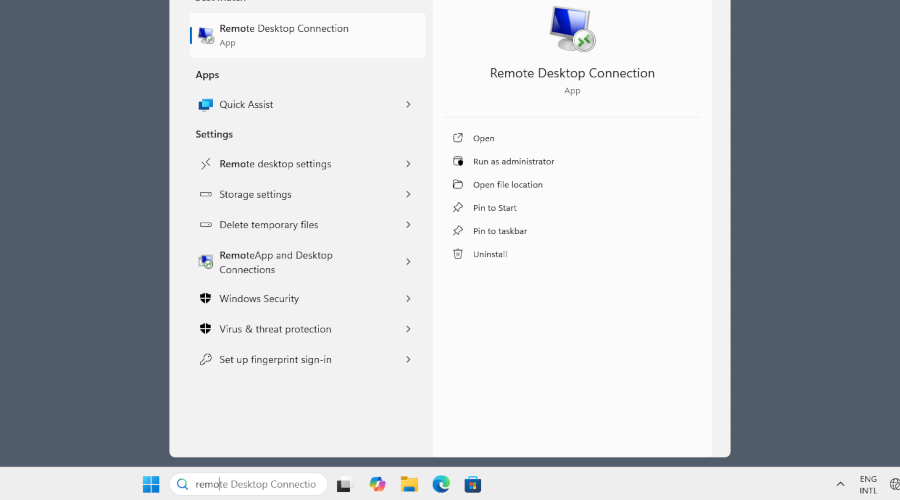
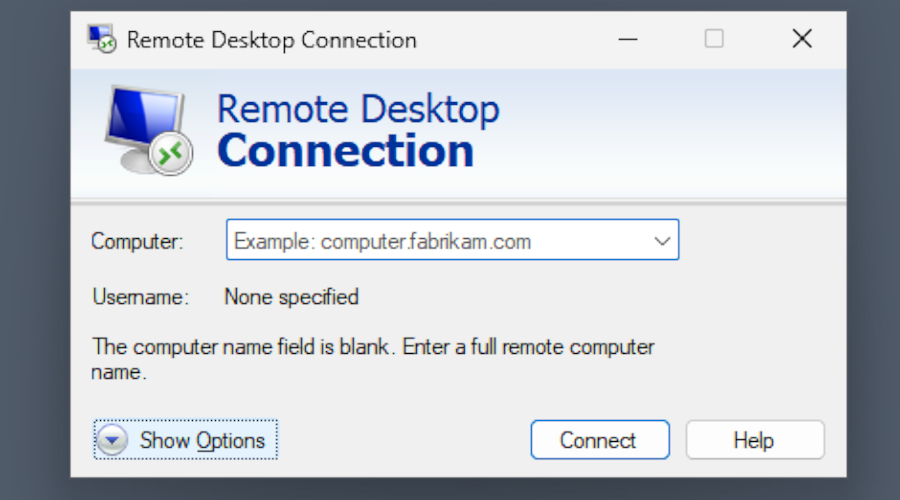
Abre el cliente de Conexión a Escritorio Remoto buscándolo en la barra de menús de Windows.
-
Abre “Mostrar opciones”.
-
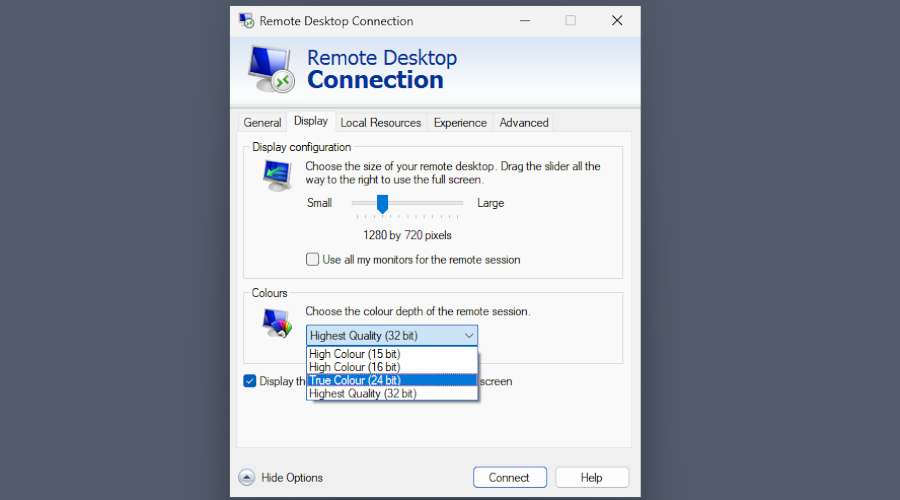
Abre la pestaña de Pantalla. Aquí puedes reducir la resolución de la transmisión y la profundidad de color para reducir el ancho de banda necesario.
-
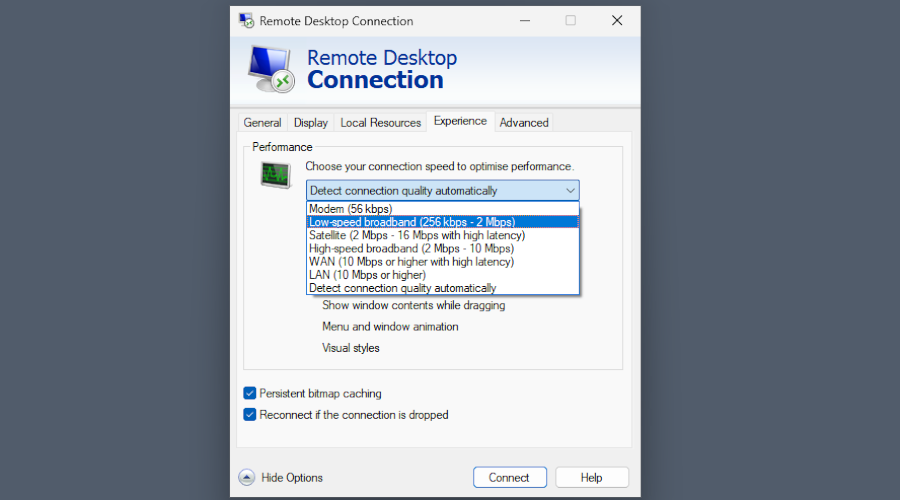
En la pestaña Experiencia, también puedes seleccionar un modo que potencialmente reducirá el retraso.
-
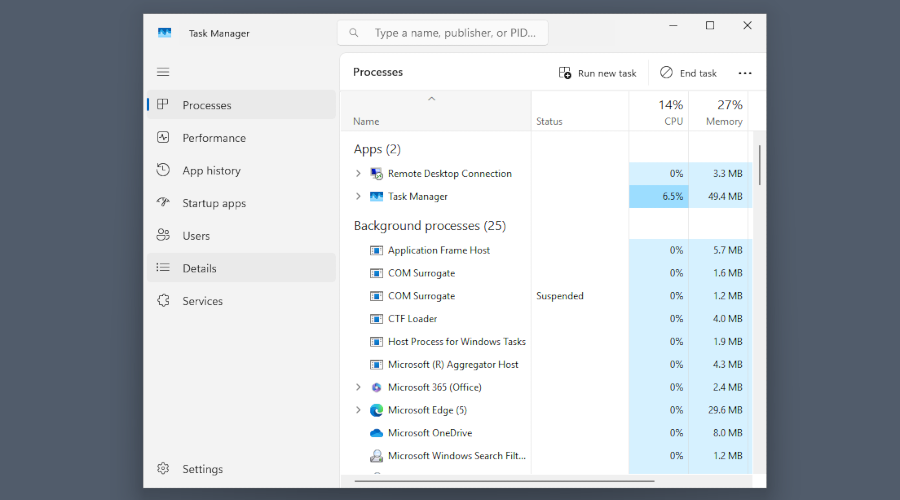
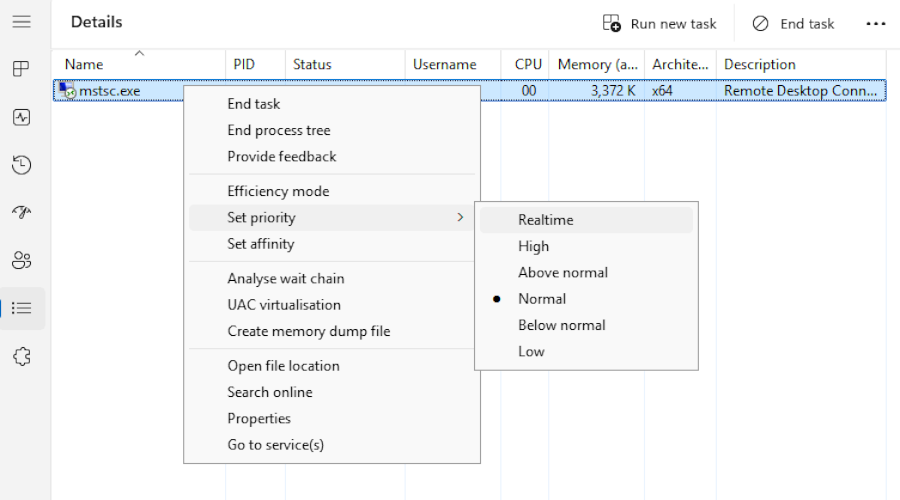
Finalmente, abre el Administrador de tareas presionando Ctrl+Shift+Esc y selecciona la pestaña Detalles.
-
Busca “mstsc”, haz clic derecho en el proceso y establece la prioridad más alta.
HelpWire: Alternativa basada en Internet a RDP
Si RDP sigue lento después de estas soluciones, o necesitas acceder a una computadora en otra red, prueba HelpWire, una aplicación de soporte remoto para Windows, Linux y macOS. Utiliza una conexión directa cuando es posible y recurre a un relay cuando no hay un camino directo disponible.
HelpWire es un software de soporte remoto para equipos de TI y técnicos. También puedes usarlo cuando un amigo o familiar necesite ayuda con su computadora.
HelpWire admite configuraciones de varios monitores —puedes ver hasta dos pantallas al mismo tiempo— y te permite priorizar la velocidad sobre la calidad de imagen en conexiones más lentas. Y si tienes una cuenta de HelpWire, también puedes guardar el historial de sesiones y gestionar el acceso de tu equipo.
Cómo empezar a usar HelpWire
-
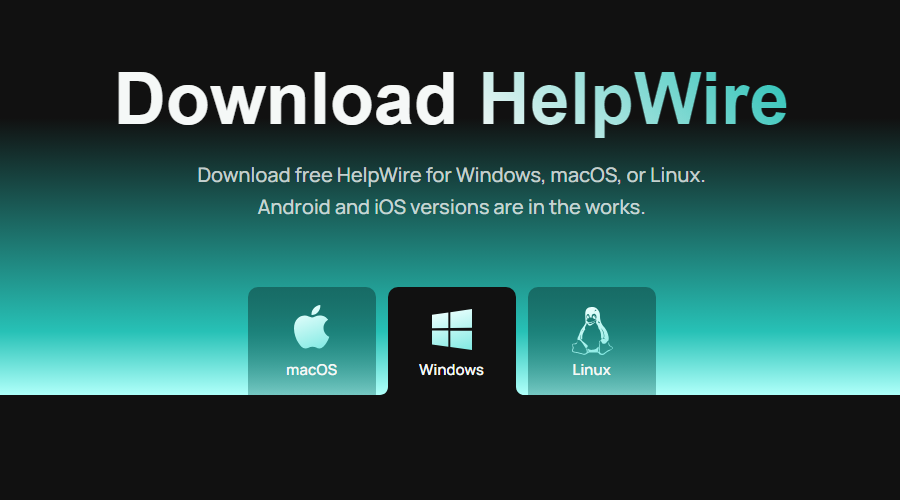
Instala la aplicación de operador de HelpWire en tu propia computadora – la computadora de la otra persona no necesita tener nada instalado todavía.
-
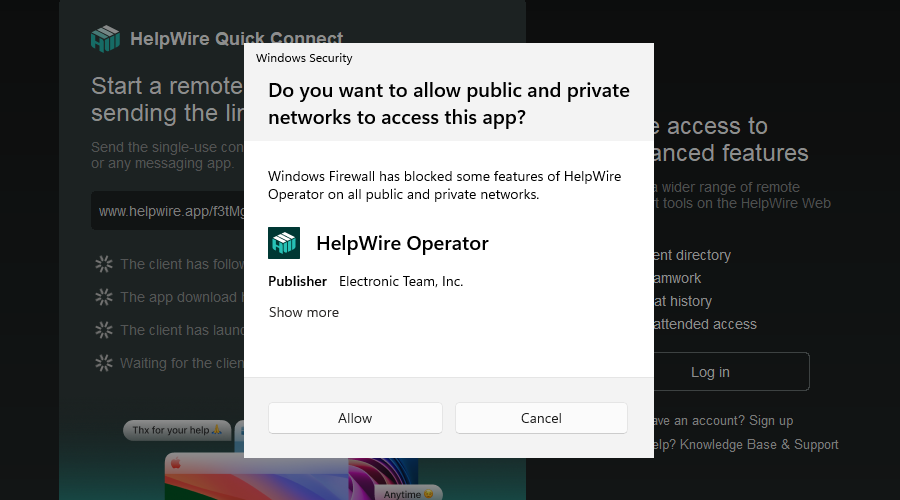
HelpWire necesita acceso al firewall, así que permítalo cuando se le solicite.
-
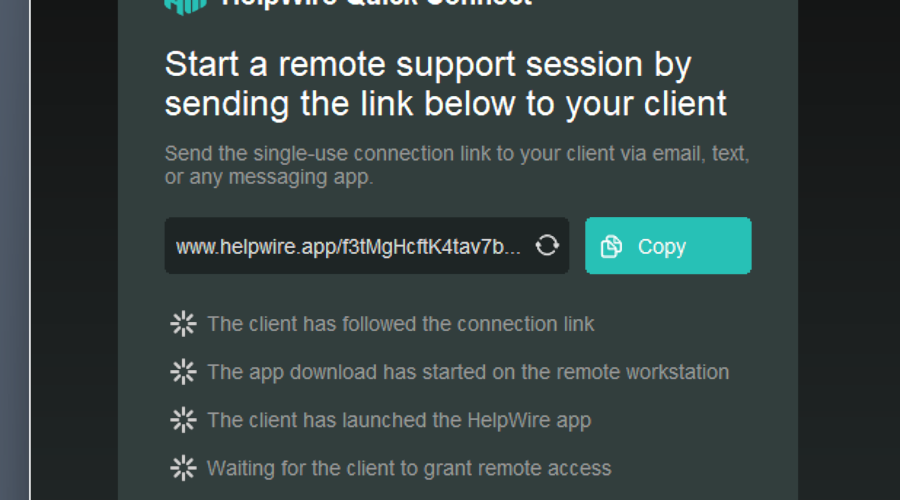
Copia el enlace que obtienes al iniciar HelpWire y utiliza el correo electrónico o un mensajero para dárselo a la otra persona.
-
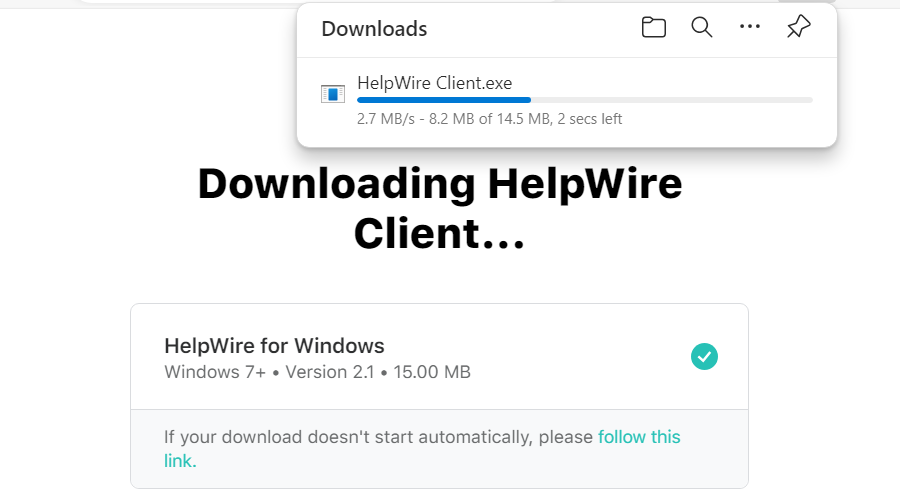
El enlace dirige a una aplicación temporal de cliente HelpWire. La otra persona debe descargarla y ejecutarla en su ordenador.
-
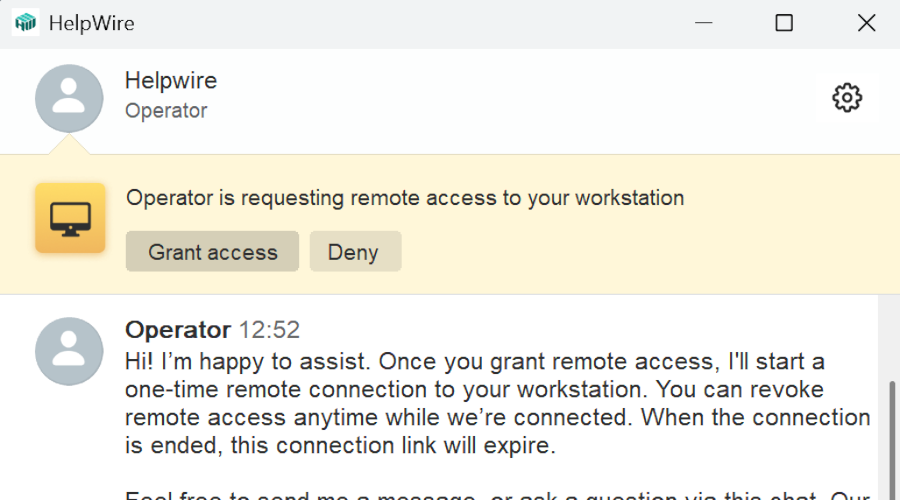
Finalmente, la sesión debe ser aprobada haciendo clic en “Conceder acceso”.
Preguntas frecuentes
El acceso remoto a computadoras suele ser muy exigente, ya que básicamente consiste en un video de la pantalla del host que se graba y transmite a tu equipo. Además, la causa del problema podría ser simplemente una mala conexión de red, y no necesariamente la tuya.