categories
Pubblicato il in

Desktop remoto lento? Prova queste soluzioni

Author: Helga York
Helga York Article author
  • HelpWire
  • Blog
  • Why is My Remote Desktop So Slow? How to Improve Speed

Una sessione RDP trasmette lo schermo remoto al tuo computer, quindi dipende dalla larghezza di banda e dalla latenza della rete tra le due macchine. Questo articolo mostra come individuare da dove proviene il rallentamento e quali impostazioni di Desktop Remoto possono ridurlo.

Se preferisci saltare le diagnosi e le regolazioni delle impostazioni qui sotto, prova HelpWire. Utilizza una connessione diretta quando possibile, con il relay come opzione alternativa.

Confronto rapido: Desktop remoto vs HelpWire


Desktop Remoto (RDP)

HelpWire

Percorso di connessione

Le prestazioni dipendono dalla larghezza di banda e dalla latenza della rete tra le due macchine

Utilizza una connessione diretta quando possibile, con un relay come soluzione di riserva

Raggiungere un dispositivo dietro NAT o su un’altra rete

Richiede il port forwarding o una VPN

Si connette tramite internet, usando il relay quando una connessione diretta non è possibile

Velocità vs. qualità dell’immagine

Regolata manualmente tramite Opzioni Avanzate → Schermo/Esperienza (vedi sotto)

Stesso compromesso, tramite un’impostazione di priorità velocità/qualità

Avviare una sessione

Richiede l’abilitazione di Desktop Remoto e l’accesso di rete se le macchine non sono sulla stessa rete

Condividi un link; l’altra parte lo apre

Se preferisci provare prima a risolvere il problema della connessione RDP, inizia individuando da dove proviene effettivamente il rallentamento.

Diagnostica il problema di prestazioni RDP

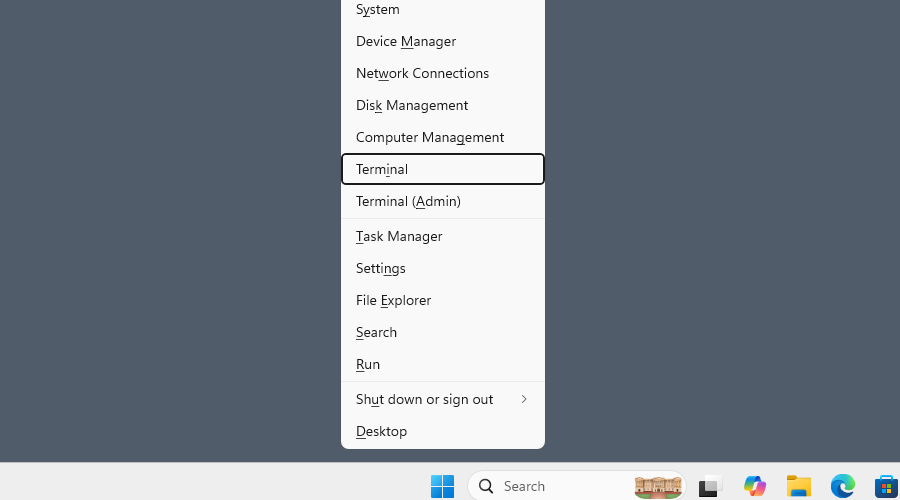
È importante conoscere la fonte del tuo lag e capire se puoi intervenire sulla situazione fin dall’inizio. Questo può essere fatto con l’aiuto del Terminale di Windows e del comando ping. Ad esempio, apri il terminale premendo Win+X e selezionandolo dal menu.

Il Terminale di Windows viene aperto tramite Win+X

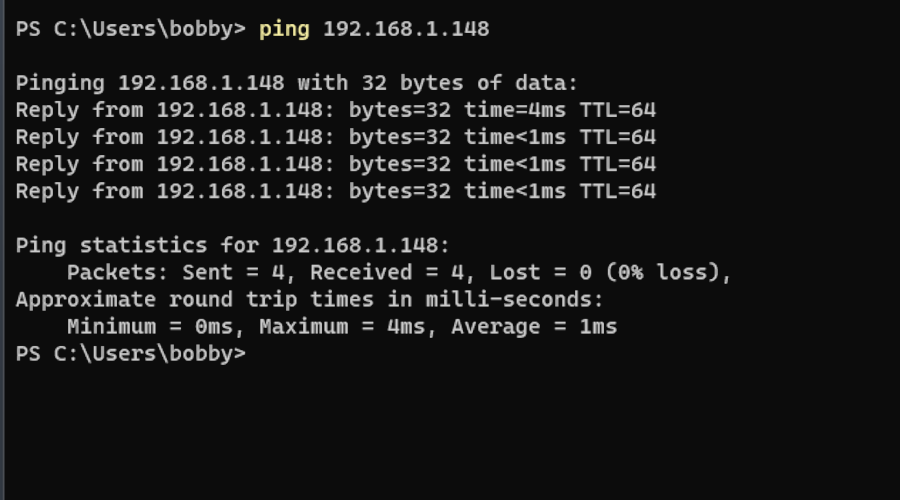
Dal terminale, puoi eseguire il ping dell’indirizzo IP del computer a cui stai cercando di connetterti e vedere se c’è qualche ritardo.

Esecuzione del ping a un server locale

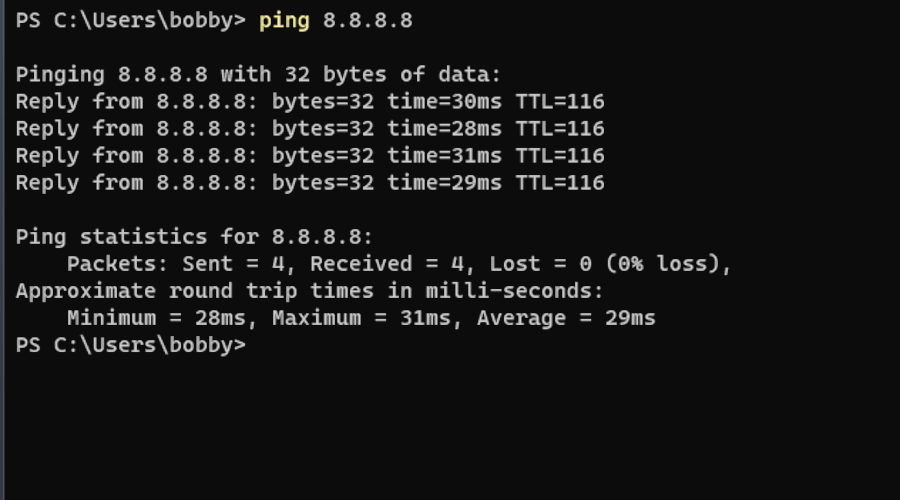
È anche utile eseguire il ping di 8.8.8.8, che è un modo comune per verificare la connessione a Internet. Se l’indirizzo locale dell’altro computer mostra un ping elevato, ma la tua connessione a 8.8.8.8 è buona, allora il problema non è nel tuo computer.

Ping a 8.8.8.8, un server pubblico di Google

Come ridurre il ritardo del Desktop Remoto tramite le impostazioni

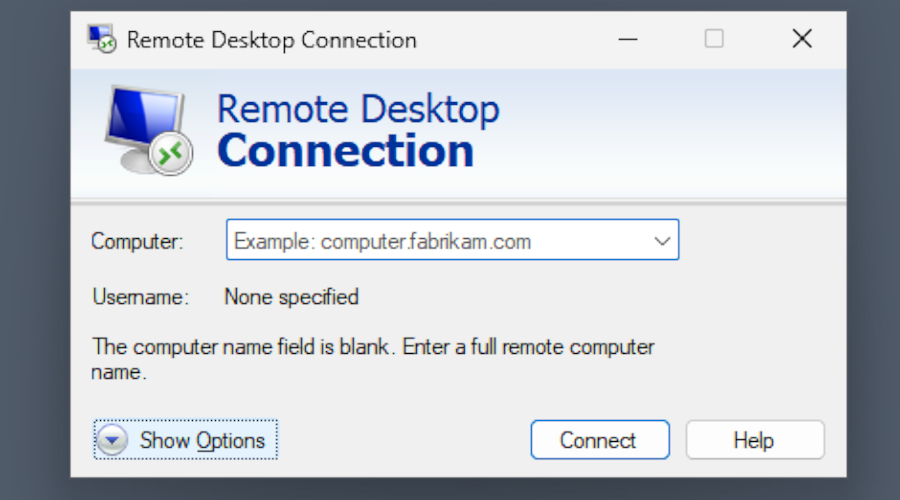
  1. Apri il client Connessione Desktop Remoto cercandolo nella barra del menu di Windows.
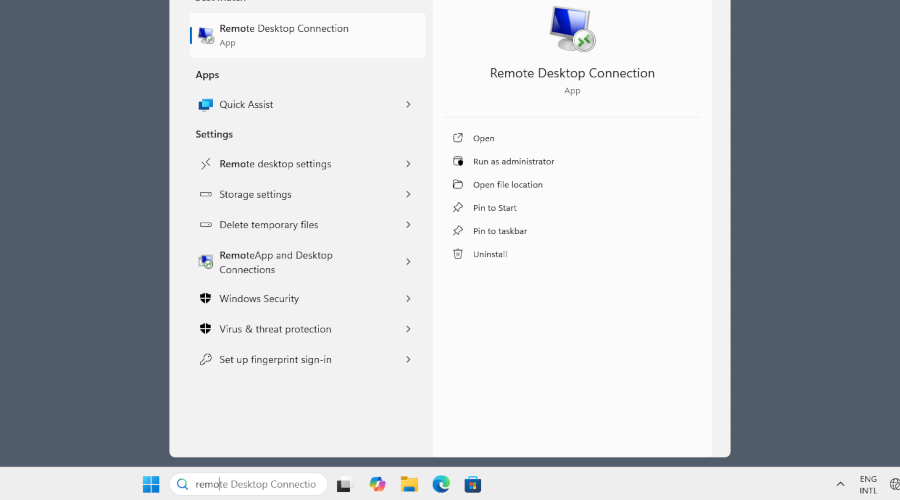
    Barra di ricerca utilizzata per trovare il client di Connessione desktop remoto di Windows
  2. Apri “Mostra opzioni”.

    Il pulsante per espandere le opzioni si trova in basso a destra
  3. Apri la scheda Display. Qui puoi ridurre la risoluzione dello stream e la profondità dei colori per ridurre la larghezza di banda richiesta.
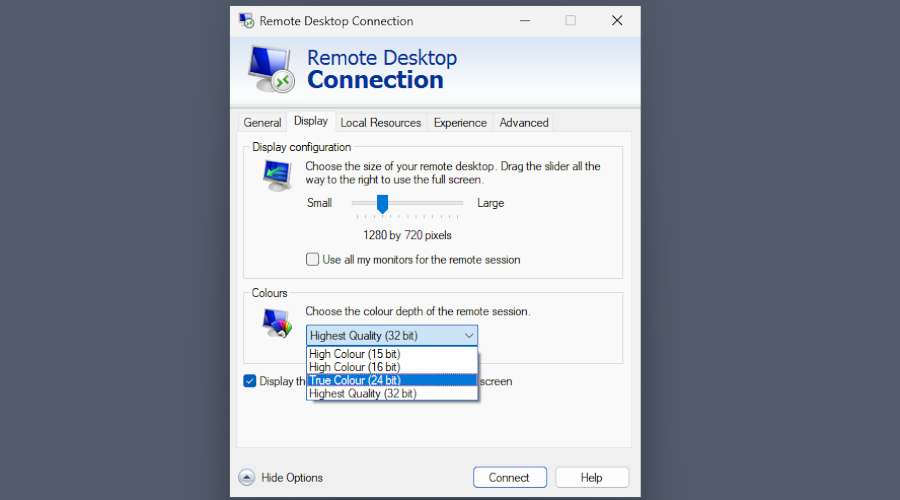
    La profondità minima del colore è di 15 bit, il che è adatto per il lavoro di supporto
  4. Nella scheda Esperienza, puoi anche selezionare una modalità che potenzialmente ridurrà il lag.
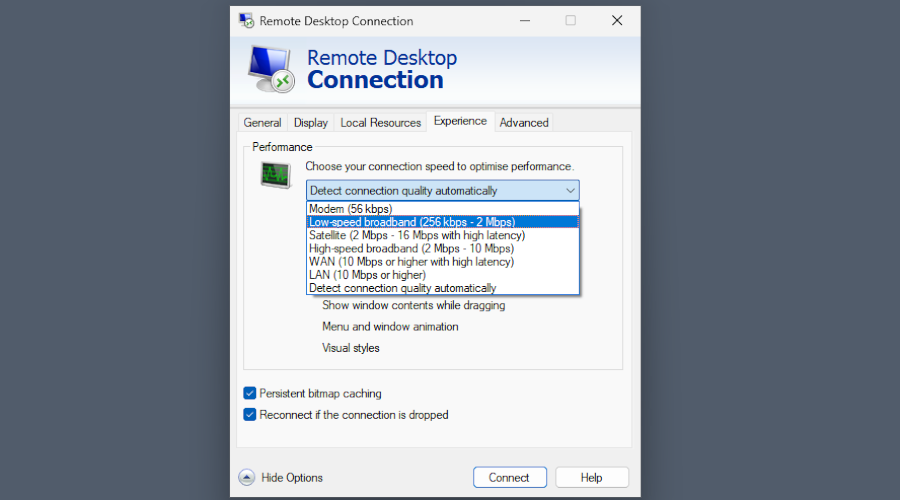
    La qualità della connessione prevista varia da modem a LAN da 10 Mbps
  5. Infine, apri il Task Manager premendo Ctrl+Shift+Esc e seleziona la scheda Dettagli.
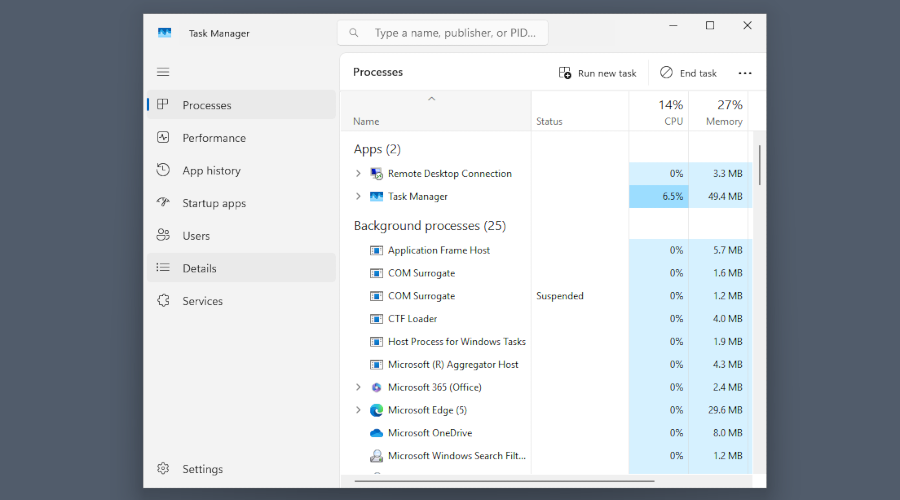
    Gestione attività con la scheda Dettagli evidenziata a sinistra
  6. Cerca “mstsc”, fai clic destro sul processo e imposta la priorità più alta.
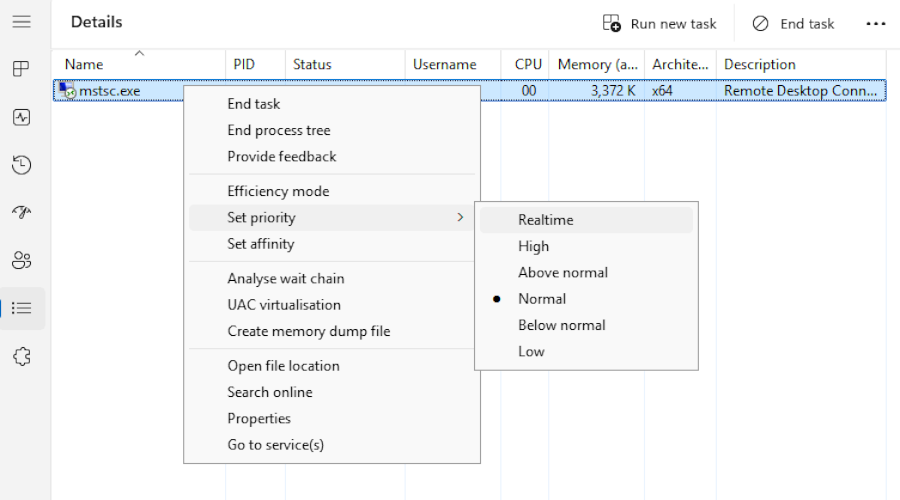
    La priorità dell'attività può essere impostata dal menu contestuale
Le prestazioni dovrebbero migliorare e, se ciò non accade, prova a diagnosticare la tua connessione.

HelpWire: alternativa basata su Internet a RDP

Se RDP continua a essere lento dopo queste soluzioni, o se devi raggiungere un computer su un’altra rete, prova HelpWire, un’app di supporto remoto per Windows, Linux e macOS. Utilizza una connessione diretta quando possibile e passa a un relay quando non è disponibile un percorso diretto.

HelpWire è un software di supporto remoto per team IT e tecnici. Puoi anche usarlo quando un amico o un familiare ha bisogno di aiuto con il proprio computer.

HelpWire supporta configurazioni multi-monitor — puoi visualizzare fino a due schermi contemporaneamente — e ti permette di dare priorità alla velocità rispetto alla qualità dell’immagine su connessioni più lente. E se hai un account HelpWire, puoi anche salvare la cronologia delle sessioni e gestire l’accesso del tuo team.

Come iniziare a usare HelpWire

  1. Installa l’app HelpWire per operatori sul tuo computer – il computer dell’altra persona non necessita ancora di alcuna installazione.
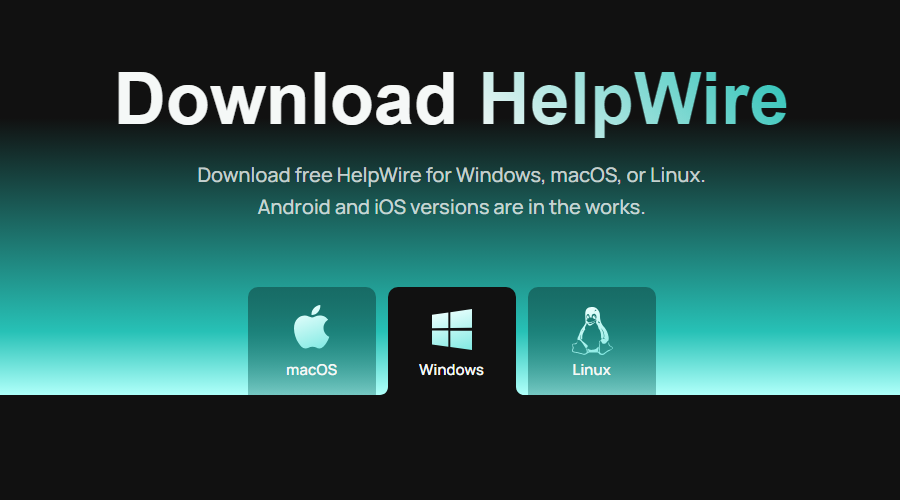
    Selezione del sistema operativo sul sito web di HelpWire
  2. HelpWire necessita dell’accesso al firewall, quindi consentilo quando richiesto.
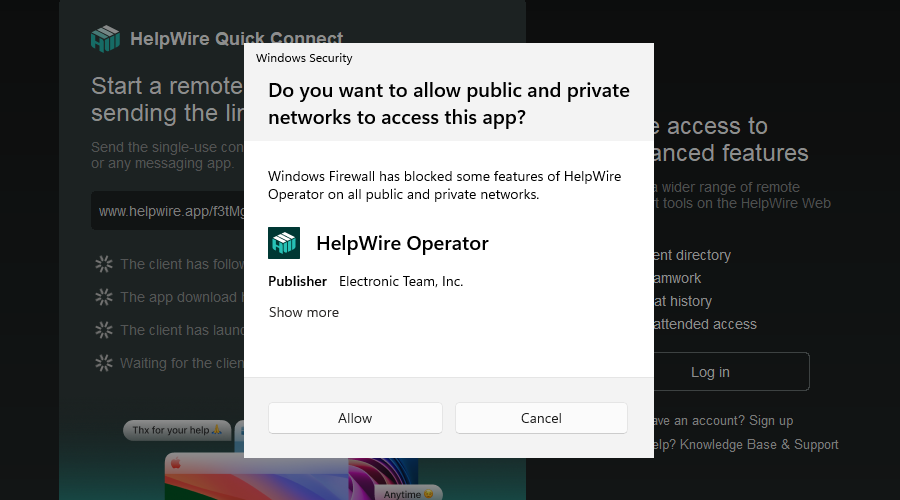
    Conferma accesso di Sicurezza di Windows
  3. Copia il link che ottieni avviando HelpWire e usalo tramite email o un’app di messaggistica per condividerlo con l’altra persona.
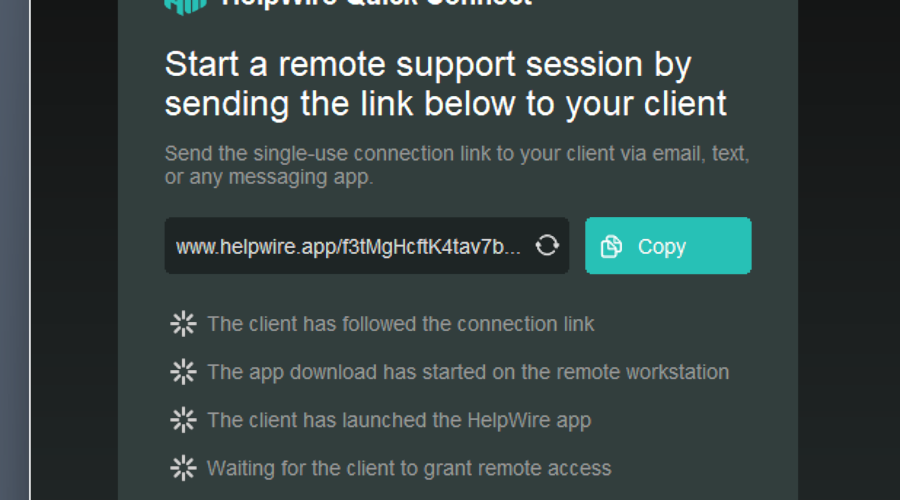
    Il link può essere rigenerato o copiato con i pulsanti vicini
  4. Il link porta a un’app client HelpWire temporanea. L’altra persona dovrebbe scaricarla e avviarla sul proprio computer.
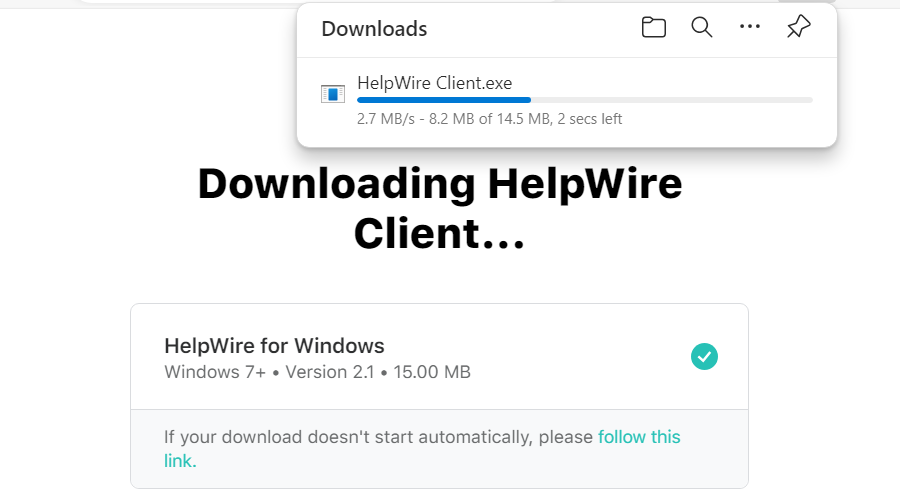
    Download del client HelpWire in corso
  5. Infine, la sessione deve essere approvata cliccando su “Concedi accesso”.
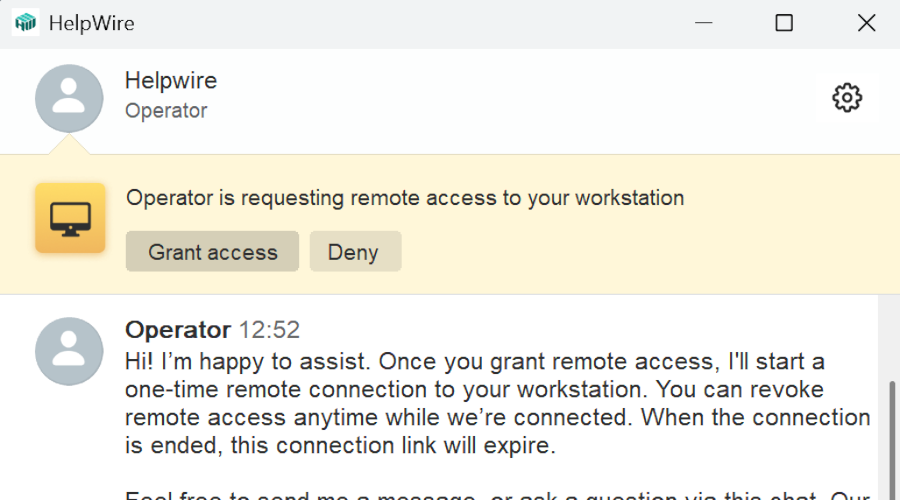
    Per motivi di sicurezza, la sessione non può essere avviata senza una conferma manuale

Domande frequenti

L’accesso remoto al computer è solitamente molto impegnativo, poiché si tratta fondamentalmente di un video dello schermo dell’host che viene registrato e trasmesso in streaming al tuo computer. Inoltre, la causa del problema potrebbe semplicemente essere una cattiva connessione di rete, e non necessariamente la tua.

Esegui un ping al computer remoto, quindi esegui un ping a un server pubblico come 8.8.8.8. Se il server pubblico risponde rapidamente ma il computer remoto non lo fa, è probabile che la tua connessione sia a posto e il ritardo sia dal lato remoto o da qualche parte tra te e il server.