categories
Publicado em in

Área de Trabalho Remota Lenta? Experimente Estas Correções

Author: Helga York
Helga York Article author
  • HelpWire
  • Blog
  • Why is My Remote Desktop So Slow? How to Improve Speed

Uma sessão RDP transmite a tela remota para o seu computador, portanto depende da largura de banda e da latência da rede entre as duas máquinas. Este artigo mostra como identificar de onde vem a lentidão e quais configurações do Remote Desktop ajudam a reduzi-la.

Se você preferir pular as etapas de diagnóstico e ajustes de configurações abaixo, experimente o HelpWire. Ele usa uma conexão direta sempre que possível, com retransmissão como alternativa.

Comparação Rápida: Área de Trabalho Remota vs HelpWire


Área de Trabalho Remota (RDP)

HelpWire

Caminho de conexão

O desempenho depende da largura de banda e latência da rede entre as duas máquinas

Usa uma conexão direta quando possível, com retransmissão como alternativa

Acessar um dispositivo atrás de NAT ou em outra rede

Precisa de redirecionamento de porta ou VPN

Conecta pela internet, usando retransmissão quando uma conexão direta não é possível

Velocidade vs. qualidade da imagem

Ajustado manualmente via Mostrar Opções → Exibição/Experiência (ver abaixo)

O mesmo equilíbrio, através de uma configuração de prioridade de velocidade/qualidade

Iniciando uma sessão

Requer habilitar a Área de Trabalho Remota e acesso à rede se as máquinas não estiverem na mesma rede

Compartilhe um link; o outro lado o abre

Se preferir tentar corrigir a própria conexão RDP primeiro, comece descobrindo de onde realmente está vindo a lentidão.

Diagnosticar o Problema de Desempenho do RDP

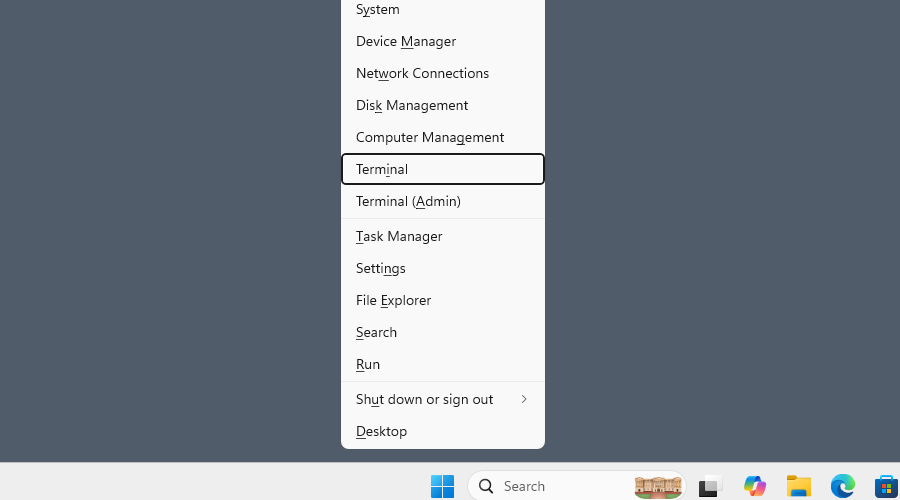
É importante saber a origem do seu lag e se você pode ou não afetar a situação. Isso pode ser feito com a ajuda do Terminal do Windows e do comando ping. Como exemplo, abra o terminal pressionando Win+X e selecionando-o no menu.

O Windows Terminal sendo aberto via Win+X

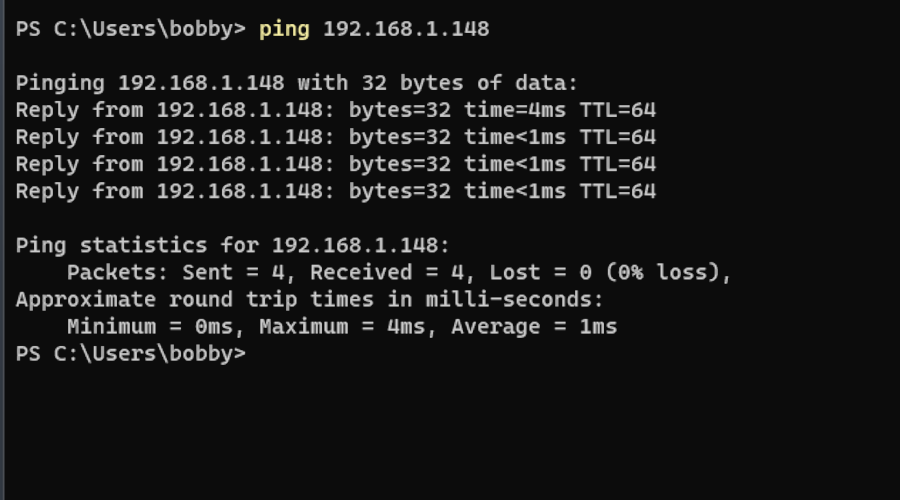
A partir da janela do terminal, você pode pingar o endereço IP do computador ao qual está tentando se conectar e ver se há algum atraso.

Fazendo ping em um servidor local

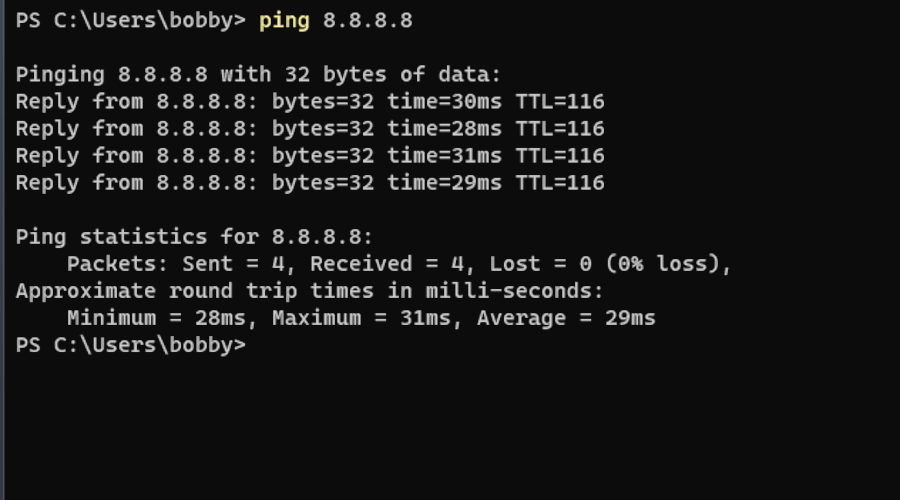
Também é útil fazer ping em 8.8.8.8, que é uma forma comum de verificar sua conexão com a internet. Se o endereço local do outro computador mostrar um ping alto, mas sua conexão com 8.8.8.8 estiver boa, então o problema não está no seu computador.

Enviando ping para 8.8.8.8, um servidor público do Google

Como Reduzir o Atraso da Área de Trabalho Remota com Configurações

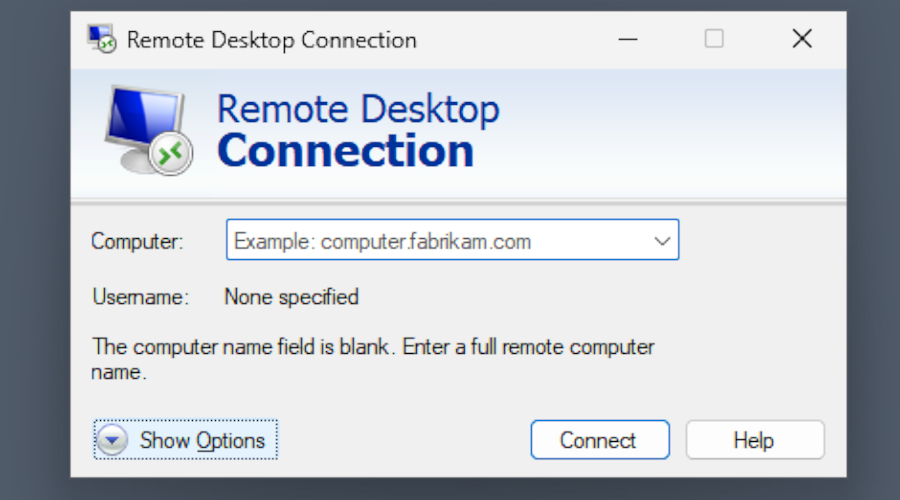
  1. Abra o cliente de Conexão de Área de Trabalho Remota procurando por ele na barra de menu do Windows.
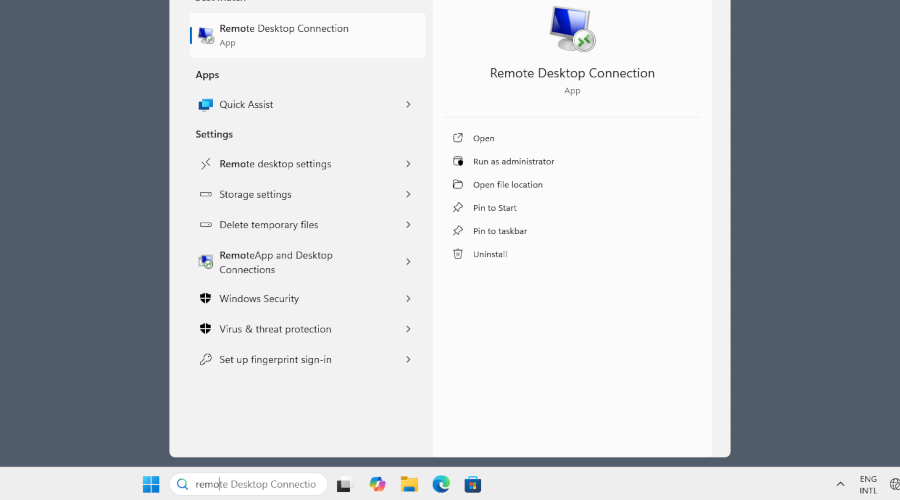
    Barra de pesquisa usada para encontrar o cliente de Conexão de Área de Trabalho Remota do Windows
  2. Abra “Mostrar opções”.

    O botão para expandir opções está localizado no canto inferior direito
  3. Abra a guia Exibição. Aqui, você pode reduzir a resolução do stream e a profundidade de cor para diminuir a largura de banda necessária.
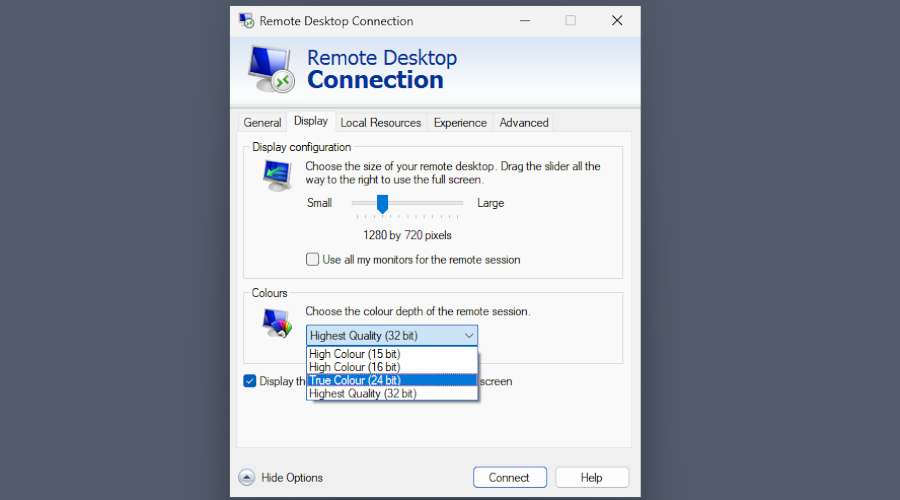
    A profundidade mínima de cor é de 15 bits, o que é adequado para trabalhos de suporte
  4. Na guia Experiência, você também pode selecionar um modo que potencialmente reduzirá o lag.
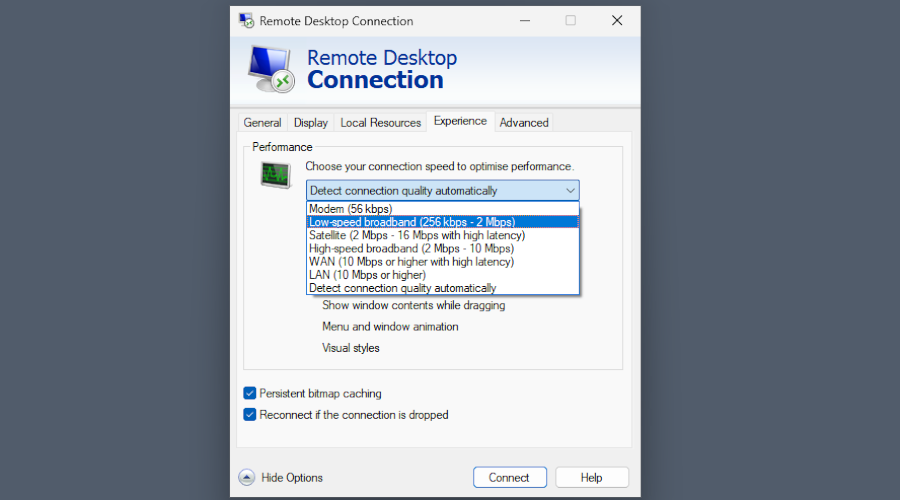
    A qualidade de conexão pretendida varia de modem até LAN de 10 Mbps
  5. Por fim, abra o Gerenciador de Tarefas pressionando Ctrl+Shift+Esc e selecione a guia Detalhes.
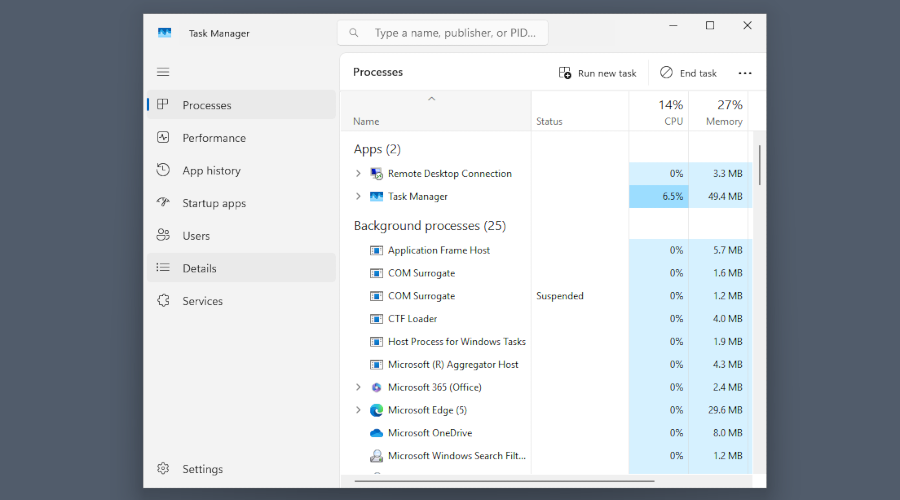
    O Gerenciador de Tarefas com a guia Detalhes destacada à esquerda
  6. Procure por “mstsc”, clique com o botão direito no processo e defina a prioridade como mais alta.
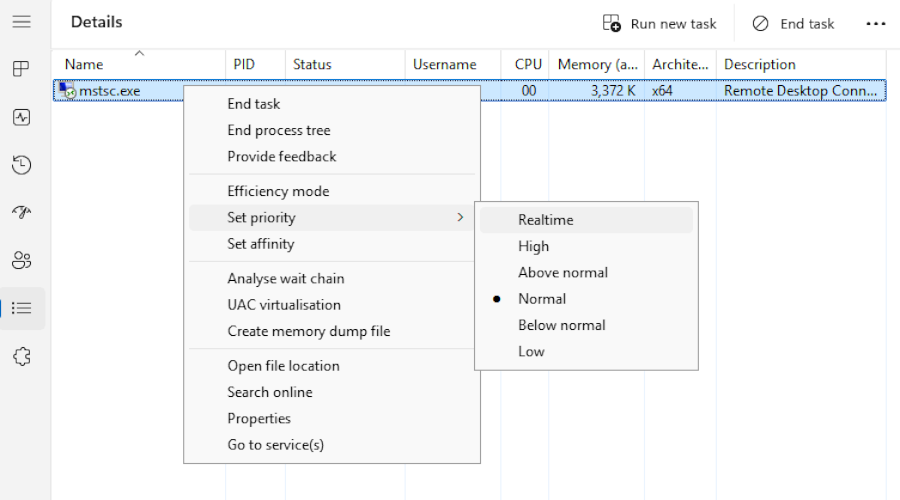
    A prioridade da tarefa pode ser definida no menu de contexto
O desempenho deve melhorar e, se não melhorar, tente diagnosticar sua conexão.

HelpWire: Alternativa baseada na Internet ao RDP

Se o RDP continuar lento após essas correções ou se você precisar acessar um computador em outra rede, experimente o HelpWire, um aplicativo de suporte remoto para Windows, Linux e macOS. Ele utiliza uma conexão direta sempre que possível e recorre a um relé quando um caminho direto não está disponível.

HelpWire é um software de suporte remoto para equipes e técnicos de TI. Você também pode usá-lo quando um amigo ou parente precisar de ajuda com o computador.

O HelpWire suporta configurações com vários monitores — você pode visualizar até duas telas ao mesmo tempo — e permite priorizar a velocidade em vez da qualidade da imagem em conexões mais lentas. E se você tiver uma conta HelpWire, também pode salvar o histórico de sessões e gerenciar o acesso da sua equipe.

Como começar a usar o HelpWire

  1. Instale o aplicativo HelpWire para operador em seu próprio computador – o computador da outra pessoa ainda não precisa de nada instalado.
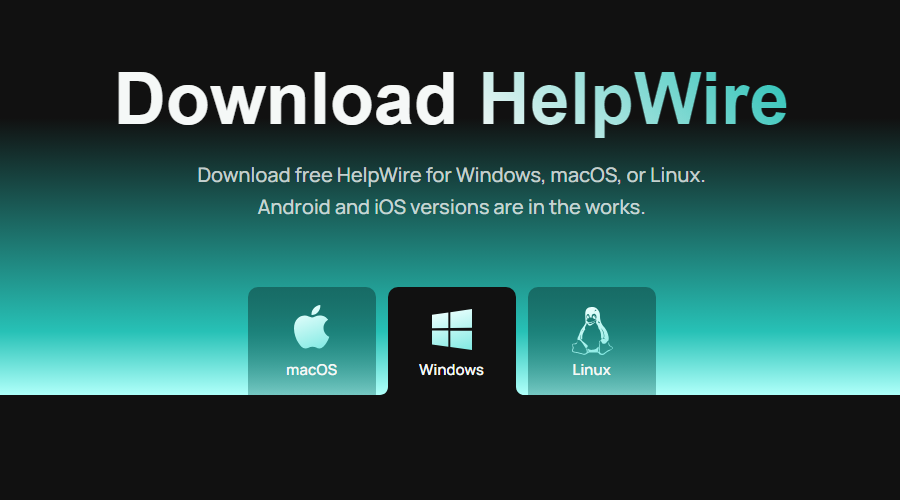
    Seleção de SO no site da HelpWire
  2. O HelpWire precisa de acesso ao firewall, portanto, permita quando solicitado.
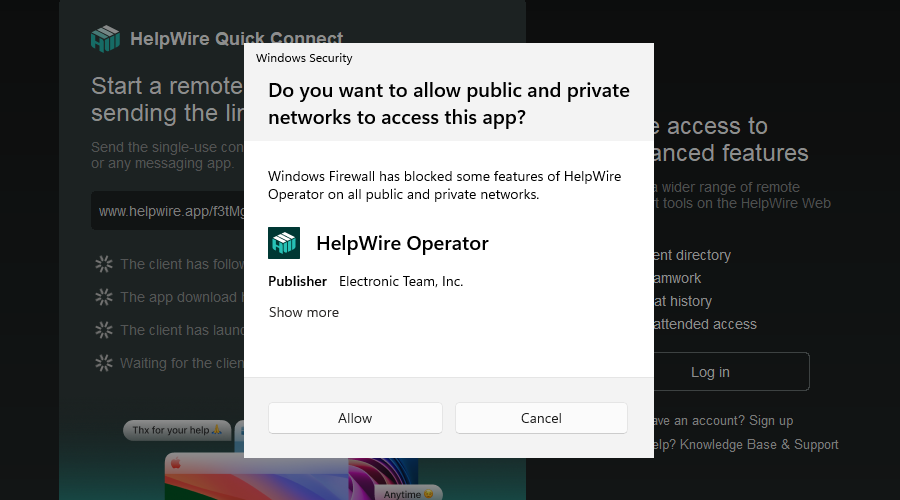
    Confirmação de acesso de Segurança do Windows
  3. Copie o link que você obtém ao iniciar o HelpWire e use o e-mail ou um mensageiro para enviá-lo à outra pessoa.
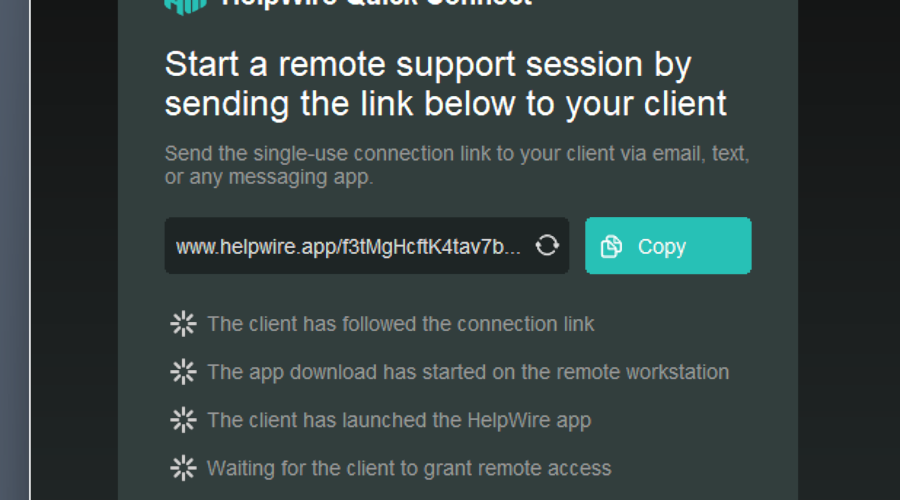
    O link pode ser regenerado ou copiado com os botões próximos
  4. O link leva para um aplicativo temporário do cliente HelpWire. A outra pessoa deve baixá-lo e iniciá-lo em seu computador.
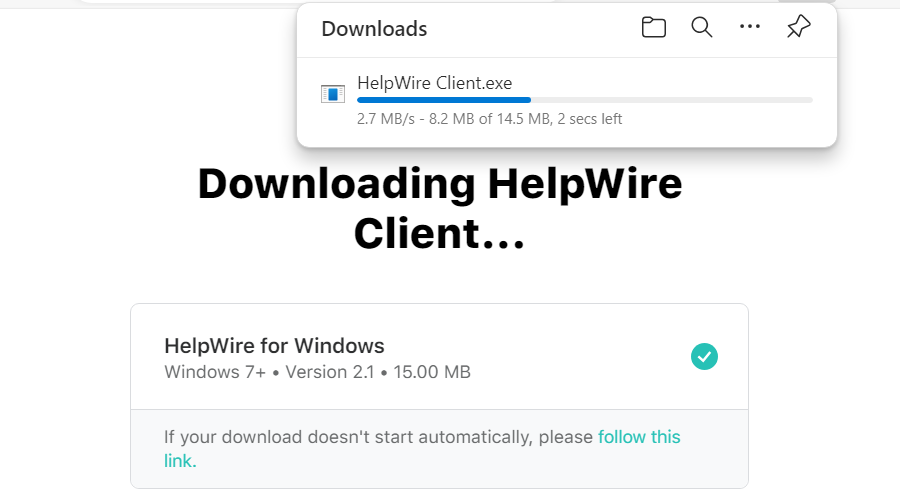
    Um download do cliente HelpWire está em andamento
  5. Por fim, a sessão deve ser aprovada clicando em “Conceder acesso”.
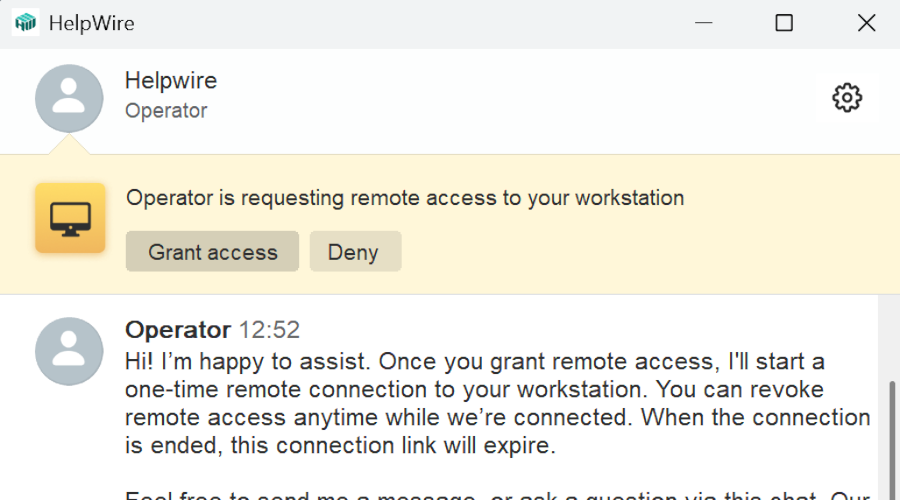
    Por motivos de segurança, a sessão não pode ser iniciada sem uma confirmação manual

Perguntas Frequentes

O acesso remoto a computadores geralmente é muito exigente, pois basicamente é um vídeo da tela do anfitrião sendo gravado e transmitido para a sua máquina. Além disso, a origem do problema pode ser simplesmente uma má conexão de rede, e não necessariamente a sua.

Pingue o computador remoto e, em seguida, faça ping em um servidor público como 8.8.8.8. Se o servidor público responder rapidamente, mas o computador remoto não, é provável que sua própria conexão esteja funcionando corretamente e o atraso esteja no lado remoto ou em algum ponto entre vocês.