Uzak Masaüstü Yavaş mı? Bu Çözümleri Deneyin
Bir RDP oturumu, uzaktaki ekranı bilgisayarınıza aktarır, bu nedenle iki makine arasındaki ağın bant genişliği ve gecikmesine bağlıdır. Bu makale, yavaşlamanın nereden kaynaklandığını ve hangi Uzak Masaüstü ayarlarının bunu azalttığını gösterir.
Aşağıdaki tanılama ve ayar değişikliklerini atlamak isterseniz, HelpWire‘ı deneyin. Mümkün olduğunda doğrudan bağlantı kullanır ve gerektiğinde aktarım yapar.
Hızlı Karşılaştırma: Uzak Masaüstü vs HelpWire
Uzak Masaüstü (RDP) | HelpWire | |
|---|---|---|
Bağlantı yolu | Performans, iki makine arasındaki ağ bant genişliği ve gecikmeye bağlıdır | Mümkün olduğunda doğrudan bağlantı, aksi takdirde aktarıcı kullanır |
NAT arkasındaki veya başka bir ağdaki bir cihaza ulaşmak | Bağlantı noktası yönlendirme veya VPN gerektirir | İnternet üzerinden bağlanır, doğrudan bağlantı mümkün değilse aktarıcı kullanır |
Hız ve görüntü kalitesi | Manuel olarak Show Options → Display/Experience (aşağıya bakınız) üzerinden ayarlanır | Aynı denge, hız/kalite öncelik ayarıyla sağlanır |
Oturum başlatma | Uzak Masaüstü’nün etkinleştirilmesini ve makineler aynı ağda değilse ağ erişimini gerektirir | Bir bağlantı paylaşılır; diğer taraf bağlantıyı açar |
Öncelikle RDP bağlantısını düzeltmeyi denemek isterseniz, yavaşlamanın aslında nereden kaynaklandığını bulmakla başlayın.
RDP Performans Problemini Teşhis Et
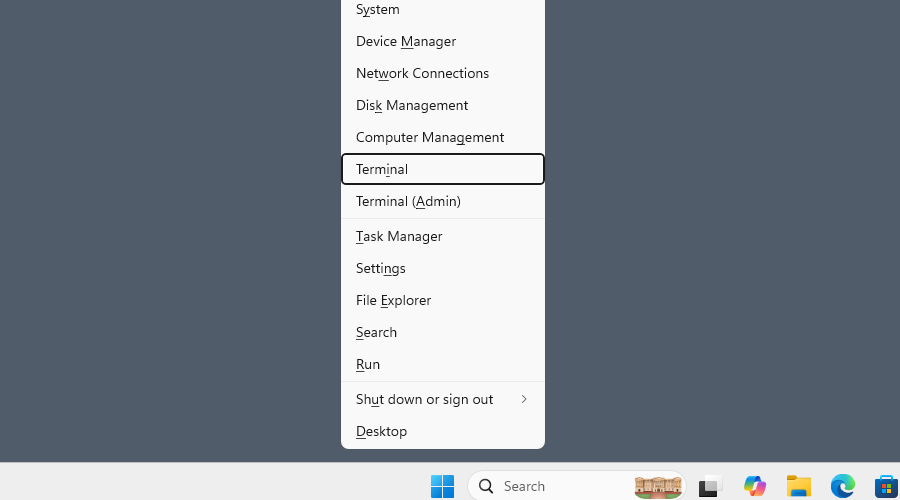
Gecikmenizin kaynağını bilmek ve durumu etkileyip etkileyemeyeceğinizi anlamak önemlidir. Bu, Windows Terminali ve ping komutu yardımıyla yapılabilir. Örneğin, terminali açmak için Win+X tuşlarına basın ve menüden terminali seçin.
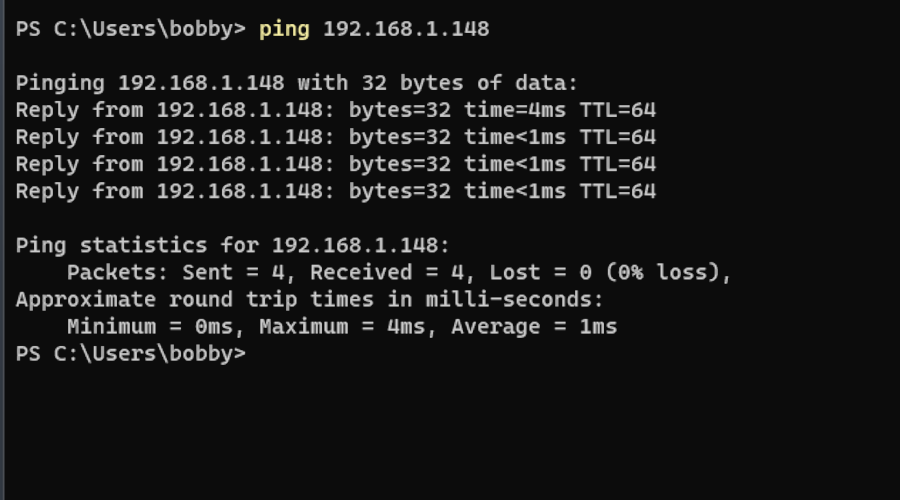
Terminal penceresinden, bağlanmaya çalıştığınız bilgisayarın IP adresine ping atabilir ve herhangi bir gecikme olup olmadığını görebilirsiniz.
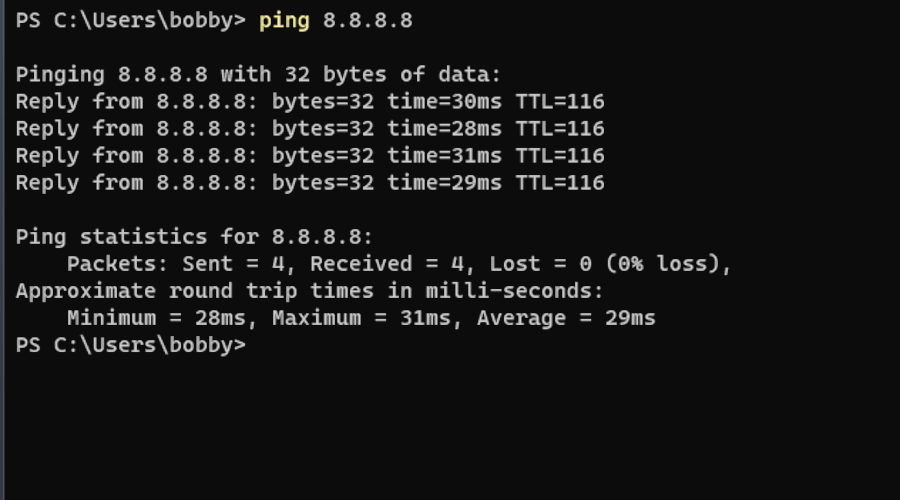
İnternet bağlantınızı kontrol etmenin yaygın bir yolu olan 8.8.8.8 adresine de ping atmak faydalıdır. Eğer diğer bilgisayarın yerel adresiyle yaptığınız ping yüksekse, ancak 8.8.8.8 ile bağlantınız sorunsuzsa, o zaman sorun bilgisayarınızda değildir.
Ayarlarla Uzak Masaüstü Gecikmesi Nasıl Azaltılır
-
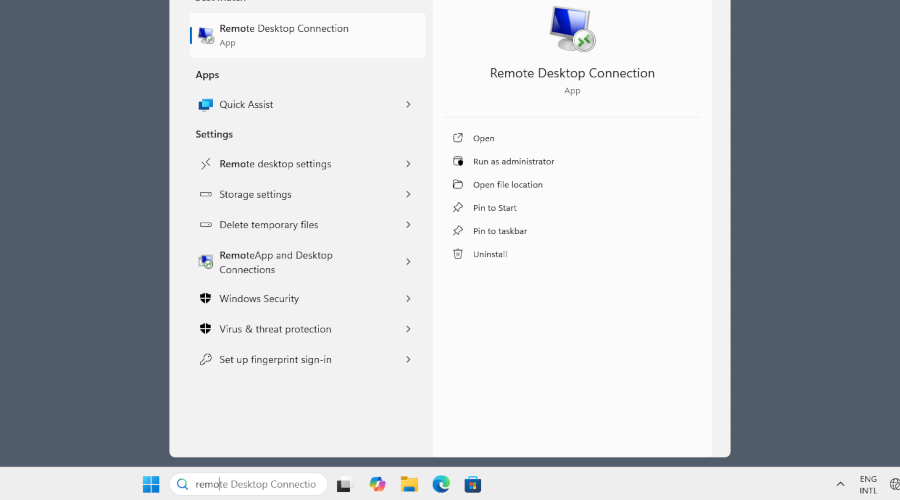
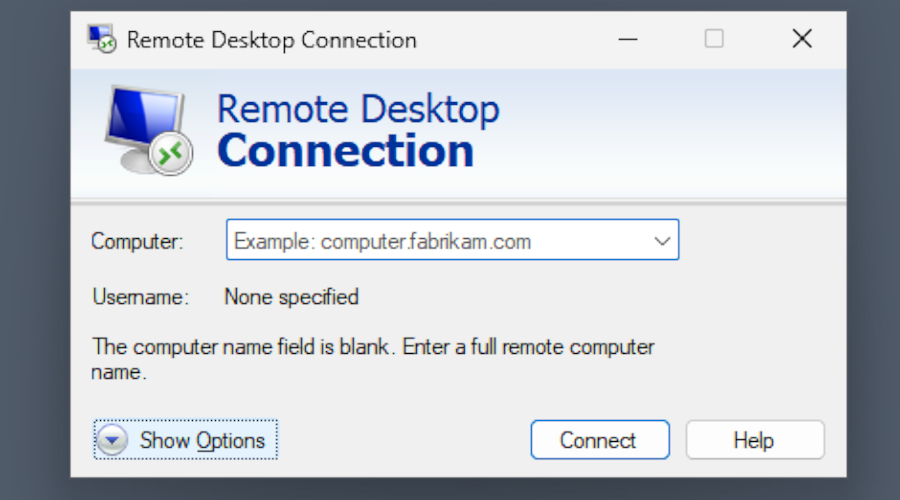
Windows menü çubuğunda arama yaparak Uzak Masaüstü Bağlantısı istemcisini açın.
-
“Seçenekleri Göster”i açın.
-
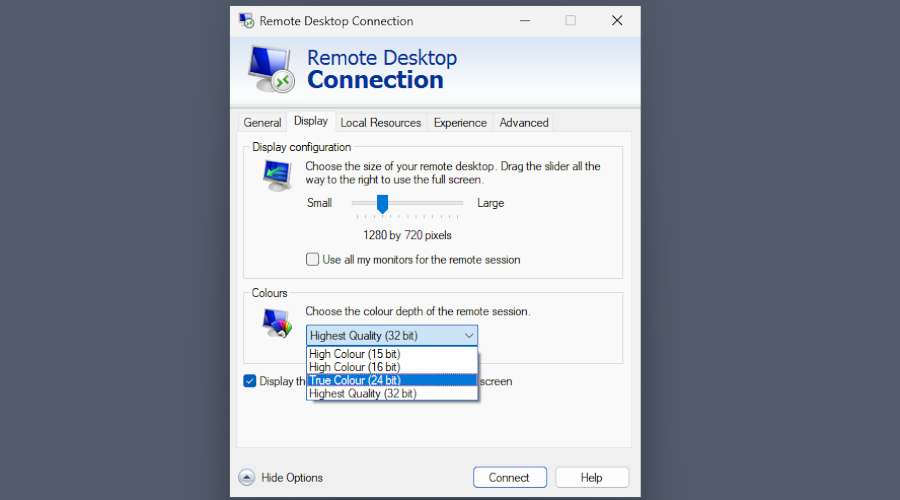
Görüntü sekmesini açın. Burada, gereken bant genişliğini azaltmak için akış çözünürlüğünü ve renk derinliğini azaltabilirsiniz.
-
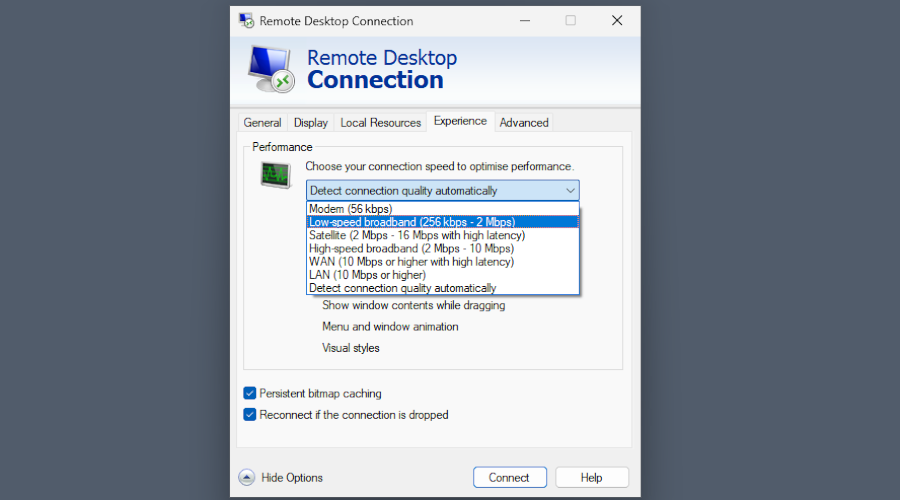
Deneyim sekmesi altında, gecikmeyi potansiyel olarak azaltacak bir modu da seçebilirsiniz.
-
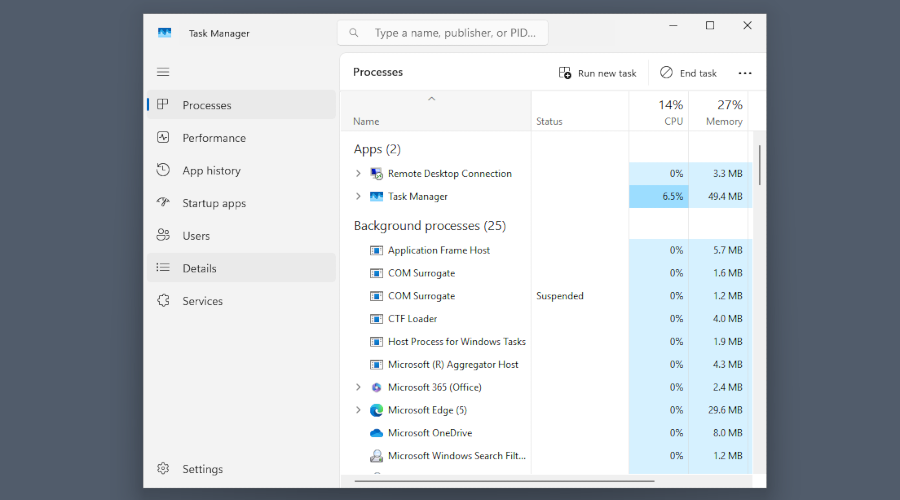
Son olarak, Ctrl+Shift+Esc tuşlarına basarak Görev Yöneticisi’ni açın ve Ayrıntılar sekmesini seçin.
-
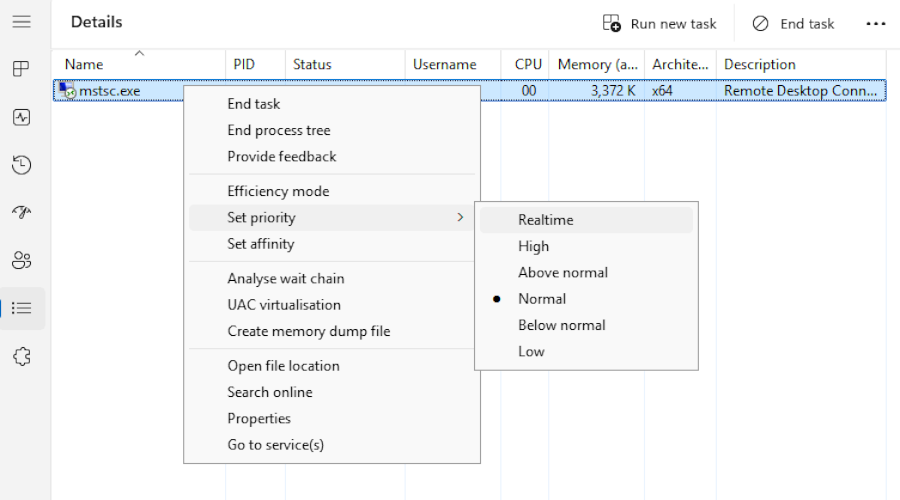
“mstsc” arayın, süreci sağ tıklayın ve önceliği daha yüksek olarak ayarlayın.
HelpWire: RDP'ye İnternet Tabanlı Alternatif
Bu düzeltmelerden sonra RDP hala yavaşsa veya başka bir ağdaki bir bilgisayara erişmeniz gerekiyorsa, HelpWire‘ı deneyin; Windows, Linux ve macOS için bir uzaktan destek uygulamasıdır. Mümkün olduğunda doğrudan bağlantı kullanır ve doğrudan yol mevcut değilse bir aracıya başvurur.
HelpWire BT ekipleri ve teknisyenler için bir uzaktan destek yazılımıdır. Ayrıca bir arkadaşınızın veya akrabanızın bilgisayarıyla ilgili yardıma ihtiyacı olduğunda da kullanabilirsiniz.
HelpWire çoklu monitör kurulumlarını destekler — aynı anda iki ekrana kadar görüntüleyebilirsiniz — ve daha yavaş bağlantılarda hızın görüntü kalitesine göre önceliklendirilmesine olanak tanır. Ayrıca bir HelpWire hesabınız varsa, oturum geçmişini kaydedebilir ve ekibinizin erişimini yönetebilirsiniz.
HelpWire Kullanımına Nasıl Başlanır
-
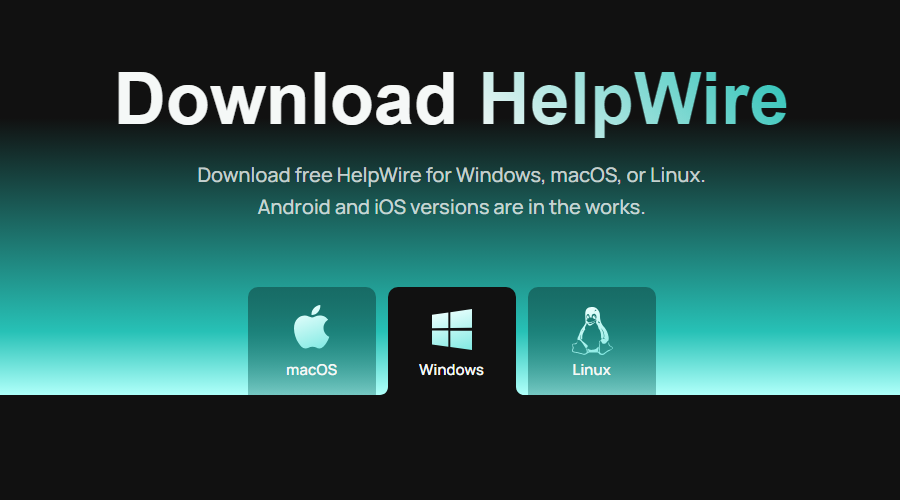
Kendi bilgisayarınıza HelpWire operatör uygulamasını yükleyin – diğer kişinin bilgisayarında henüz herhangi bir şeyin kurulmasına gerek yok.
-
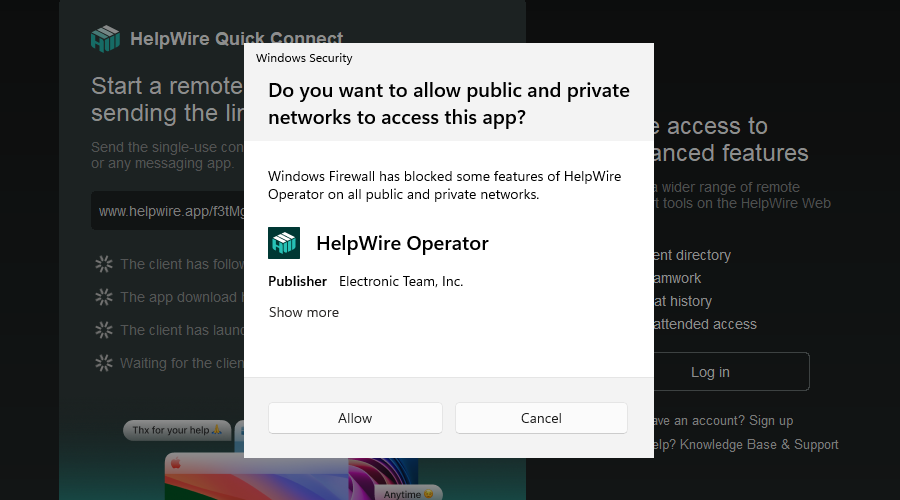
HelpWire’ın güvenlik duvarı erişimine ihtiyacı var, bu nedenle istenildiğinde buna izin verin.
-
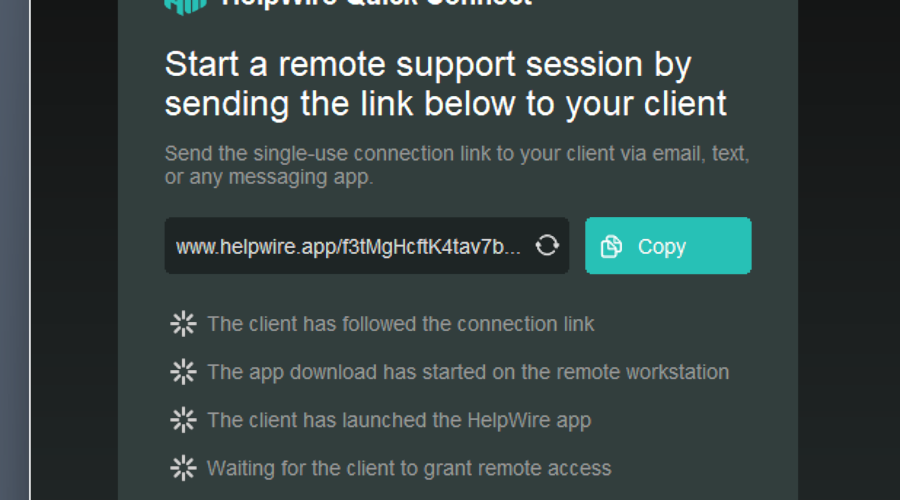
HelpWire’ı başlattığınızda aldığınız bağlantıyı kopyalayın ve diğer kişiye e-posta ya da bir mesajlaşma uygulaması ile gönderin.
-
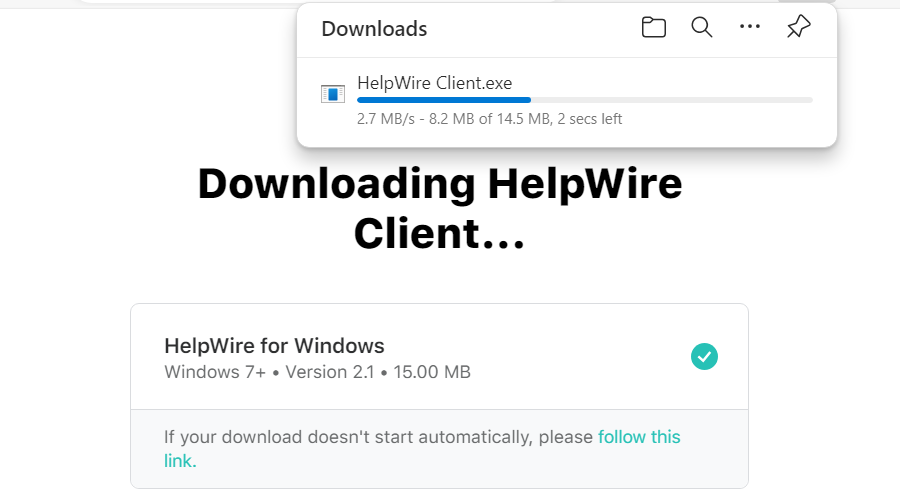
Bağlantı, geçici bir HelpWire istemci uygulamasına yönlendirir. Diğer kişi bunu bilgisayarına indirip başlatmalıdır.
-
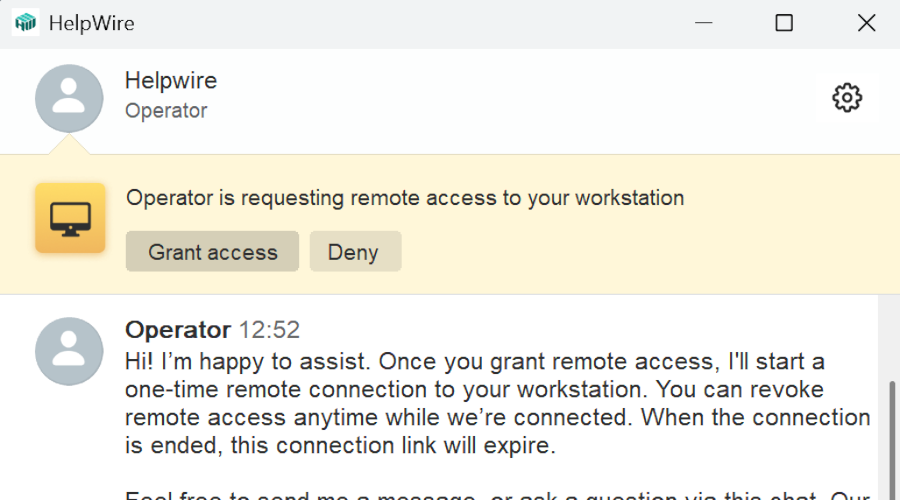
Son olarak, “Erişim ver” seçeneğine tıklayarak oturum onaylanmalıdır.
Sıkça Sorulan Sorular
Uzaktan bilgisayar erişimi genellikle çok yorucudur, çünkü temelde ana bilgisayarın ekranının bir videosu kaydedilip makinenize aktarılmaktadır. Ayrıca, sorunun kaynağı yalnızca kötü bir ağ bağlantısı olabilir ve bu mutlaka sizin bağlantınız olmak zorunda değildir.