categories
Veröffentlicht am in

Remote-Desktop langsam? Probieren Sie diese Lösungen

Author: Helga York
Helga York Article author
  • HelpWire
  • Blog
  • Why is My Remote Desktop So Slow? How to Improve Speed

Eine RDP-Sitzung überträgt den Remote-Bildschirm auf Ihren Computer, daher hängt die Leistung von der Bandbreite und Latenz des Netzwerks zwischen den beiden Geräten ab. In diesem Artikel wird gezeigt, wie Sie herausfinden, woher die Verlangsamung kommt und welche Remote-Desktop-Einstellungen diese reduzieren.

 Wenn Sie die untenstehenden Diagnosen und Einstellungstipps überspringen möchten, probieren Sie HelpWire aus. Es verwendet, wenn möglich, eine direkte Verbindung und greift andernfalls auf ein Relay zurück.

Schneller Vergleich: Remote Desktop vs HelpWire


Remote Desktop (RDP)

HelpWire

Verbindungspfad

Leistung hängt von der Bandbreite und Latenz des Netzwerks zwischen den beiden Maschinen ab

Verwendet wenn möglich eine Direktverbindung, ansonsten Relay als Fallback

Verbindung zu einem Gerät hinter NAT oder in einem anderen Netzwerk

Benötigt Portweiterleitung oder ein VPN

Verbindet sich über das Internet, nutzt Relay, wenn eine Direktverbindung nicht möglich ist

Geschwindigkeit vs. Bildqualität

Wird manuell eingestellt über Optionen anzeigen → Anzeige/Erfahrung (siehe unten)

Gleicher Kompromiss, über eine Prioritätseinstellung für Geschwindigkeit/Bildqualität

Eine Sitzung starten

Erfordert das Aktivieren von Remotedesktop und Netzwerkzugriff, wenn sich die Maschinen nicht im selben Netzwerk befinden

Einen Link teilen; die andere Seite öffnet ihn

Wenn Sie lieber zunächst versuchen möchten, die RDP-Verbindung selbst zu reparieren, beginnen Sie damit herauszufinden, woher die Verlangsamung tatsächlich kommt.

Diagnostizieren Sie das RDP-Leistungsproblem

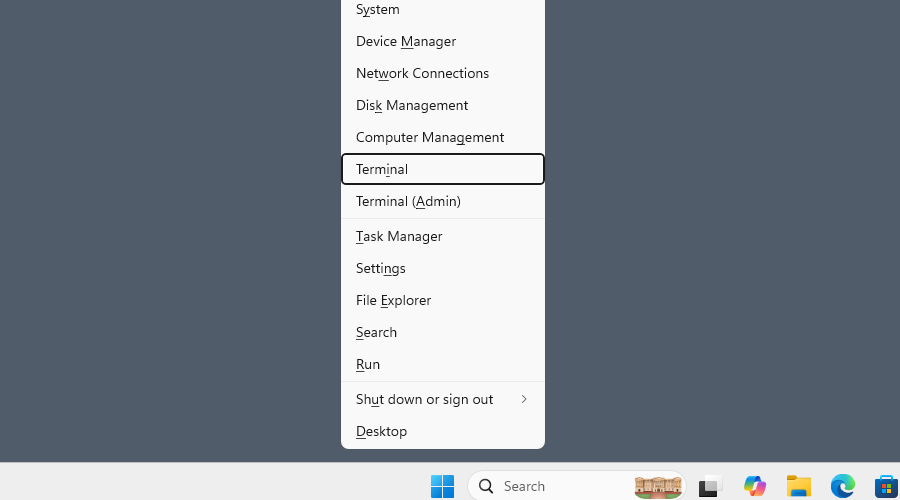
Es ist wichtig, die Quelle deines Lags zu kennen und herauszufinden, ob du die Situation überhaupt beeinflussen kannst. Dies kann mit Hilfe des Windows Terminals und des ping-Befehls erfolgen. Öffne dazu beispielsweise das Terminal, indem du Win+X drückst und es im Menü auswählst.

Das Windows-Terminal wird über Win+X geöffnet

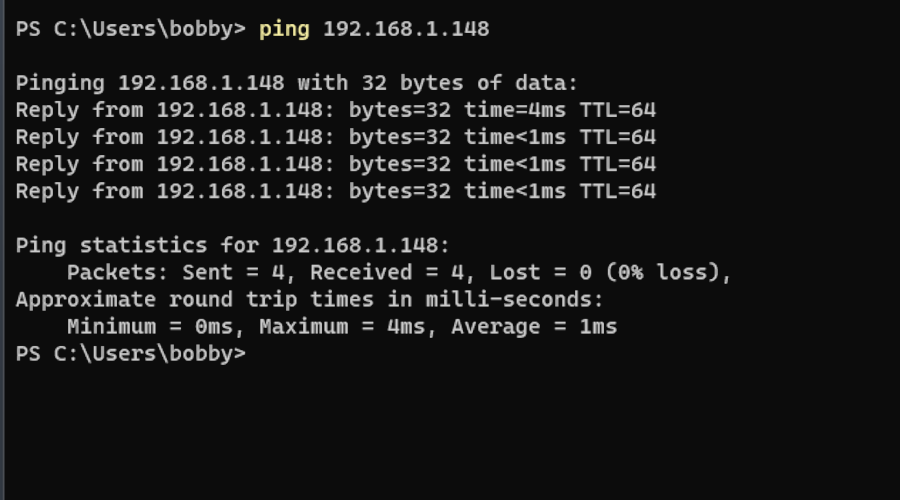
Über das Terminalfenster können Sie die IP-Adresse des Computers anpingen, zu dem Sie eine Verbindung herstellen möchten, und sehen, ob es eine Verzögerung gibt.

Ping an einen lokalen Server

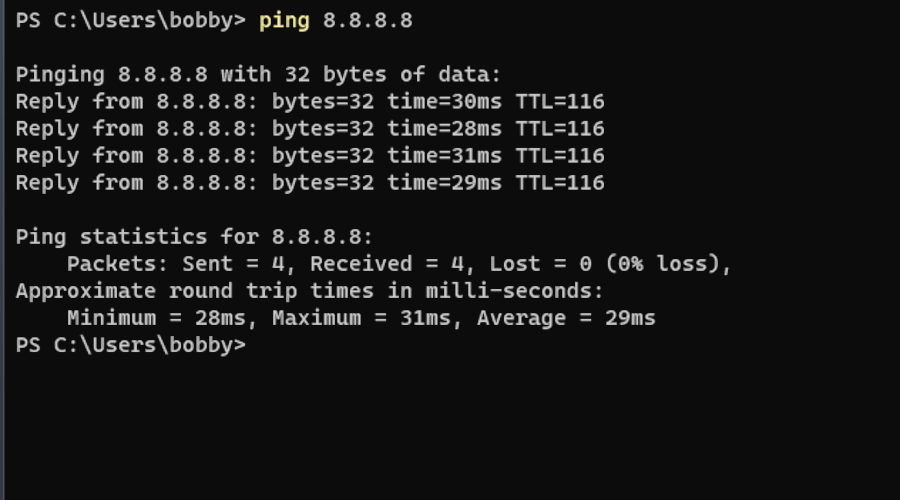
Es ist auch nützlich, 8.8.8.8 anzupingen, was eine gängige Methode ist, um die Internetverbindung zu überprüfen. Wenn die lokale Adresse des anderen Computers eine hohe Pingzeit zeigt, aber Ihre Verbindung zu 8.8.8.8 in Ordnung ist, liegt das Problem nicht an Ihrem Computer.

Ping an 8.8.8.8, einem öffentlichen Google-Server

So reduzieren Sie die Verzögerung beim Remote-Desktop mit Einstellungen

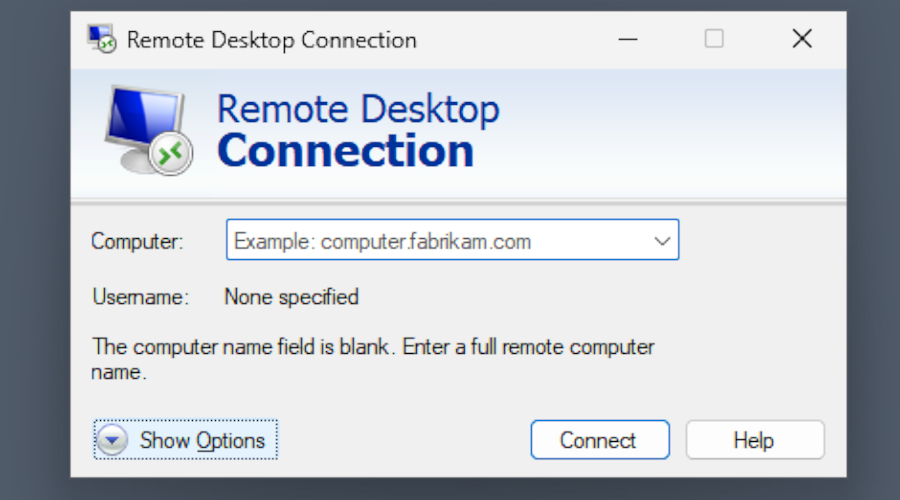
  1. Öffnen Sie den Remote Desktop Connection-Client, indem Sie danach in der Windows-Menüleiste suchen.
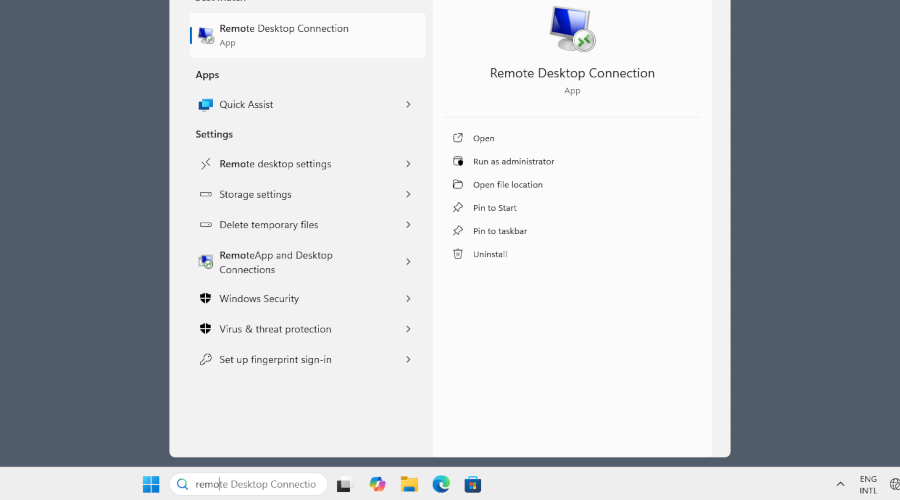
    Suchleiste zur Suche des Windows-Remotedesktopverbindungsclients
  2. Öffne „Optionen anzeigen“.

    Die Schaltfläche zum Erweitern der Optionen befindet sich unten rechts
  3. Öffnen Sie die Registerkarte Anzeige. Hier können Sie die Streamauflösung und Farbtiefe verringern, um die benötigte Bandbreite zu reduzieren.
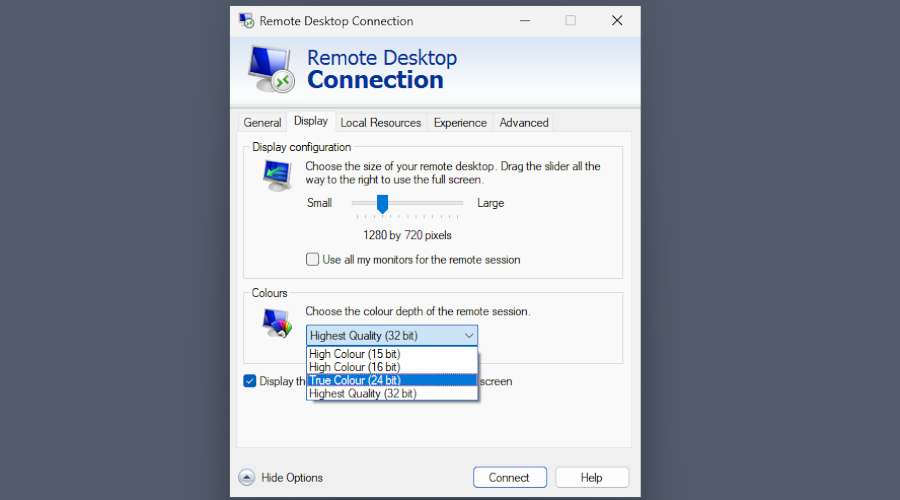
    Die minimale Farbtiefe beträgt 15 Bit, was für Unterstützungsarbeiten geeignet ist.
  4. Unter dem Tab „Erfahrung“ können Sie auch einen Modus auswählen, der möglicherweise die Verzögerung verringert.
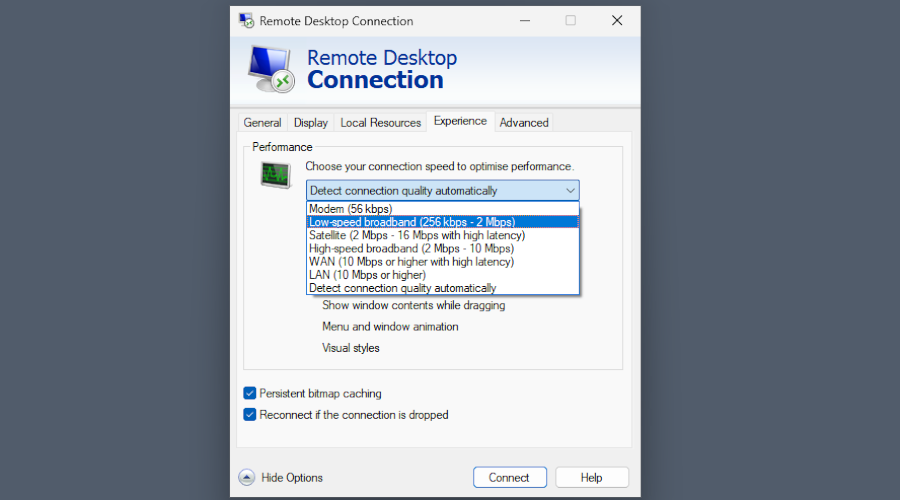
    Die beabsichtigte Verbindungsqualität reicht von Modem bis 10 Mbit/s LAN
  5. Öffnen Sie schließlich den Task-Manager, indem Sie Strg+Umschalt+Esc drücken, und wählen Sie die Registerkarte Details aus.
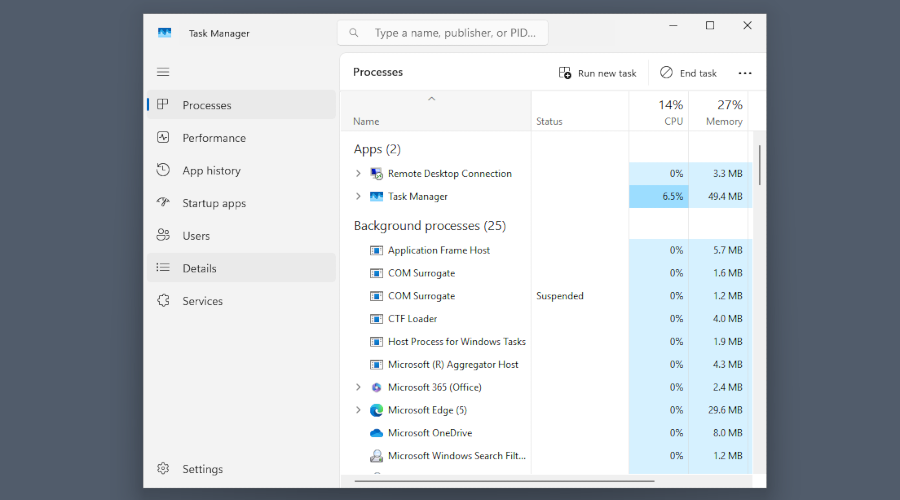
    Der Task-Manager mit dem hervorgehobenen Tab "Details" auf der linken Seite
  6. Suchen Sie nach „mstsc“, klicken Sie mit der rechten Maustaste auf den Prozess und setzen Sie die Priorität höher.
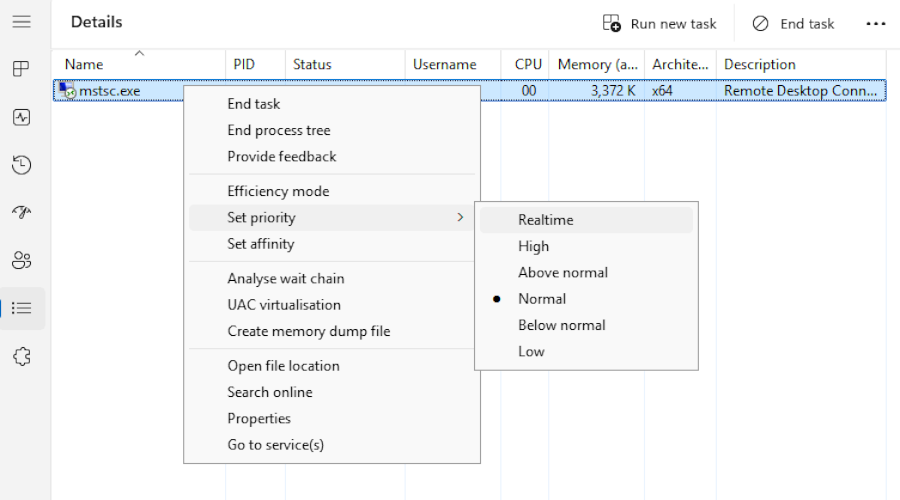
    Die Aufgabenpriorität kann über das Kontextmenü festgelegt werden.
Die Leistung sollte sich verbessern, und falls nicht, versuchen Sie, Ihre Verbindung zu diagnostizieren.

HelpWire: Internetbasierte Alternative zu RDP

Wenn RDP nach diesen Korrekturen weiterhin langsam bleibt oder Sie einen Computer in einem anderen Netzwerk erreichen müssen, probieren Sie HelpWire, eine Fernsupport-App für Windows, Linux und macOS. Die App verwendet, wann immer möglich, eine Direktverbindung und greift auf eine Weiterleitung zurück, wenn ein direkter Pfad nicht verfügbar ist.

HelpWire ist eine Fernsupport-Software für IT-Teams und Techniker. Sie können sie auch nutzen, wenn ein Freund oder Verwandter Hilfe an seinem Computer benötigt.

HelpWire unterstützt Multi-Monitor-Setups — Sie können bis zu zwei Bildschirme gleichzeitig anzeigen — und ermöglicht es Ihnen, bei langsameren Verbindungen die Geschwindigkeit gegenüber der Bildqualität zu priorisieren. Und wenn Sie ein HelpWire-Konto haben, können Sie auch den Sitzungsverlauf speichern und den Zugriff Ihres Teams verwalten.

So beginnen Sie mit der Verwendung von HelpWire

  1. Installieren Sie die HelpWire Operator-App auf Ihrem eigenen Computer – auf dem Computer der anderen Person muss noch nichts installiert werden.
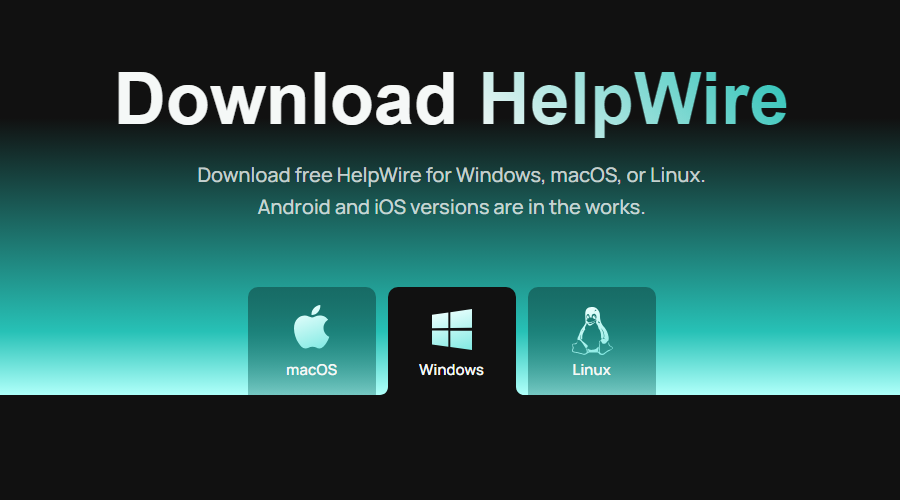
    Betriebssystemauswahl auf der HelpWire-Website
  2. HelpWire benötigt Firewall-Zugriff, also erlauben Sie dies, wenn Sie dazu aufgefordert werden.
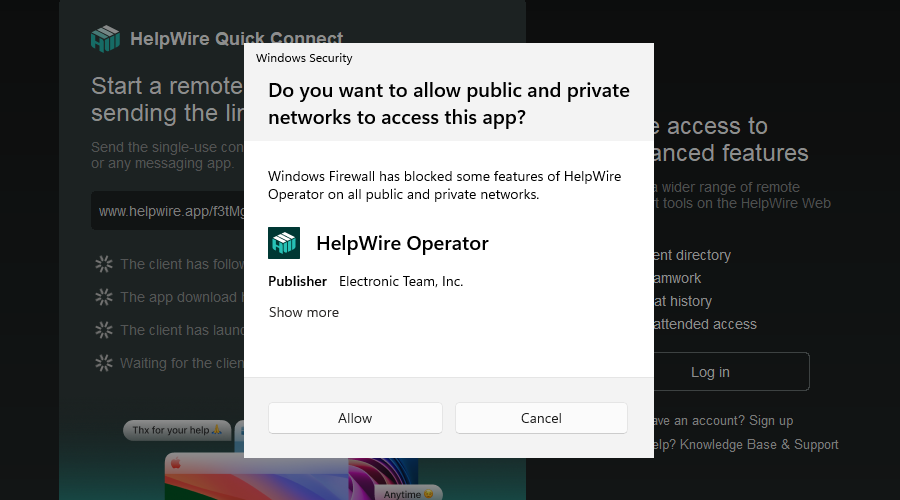
    Windows-Sicherheitszugriffsbestätigung
  3. Kopieren Sie den Link, den Sie beim Starten von HelpWire erhalten, und geben Sie ihn der anderen Person per E-Mail oder Messenger weiter.
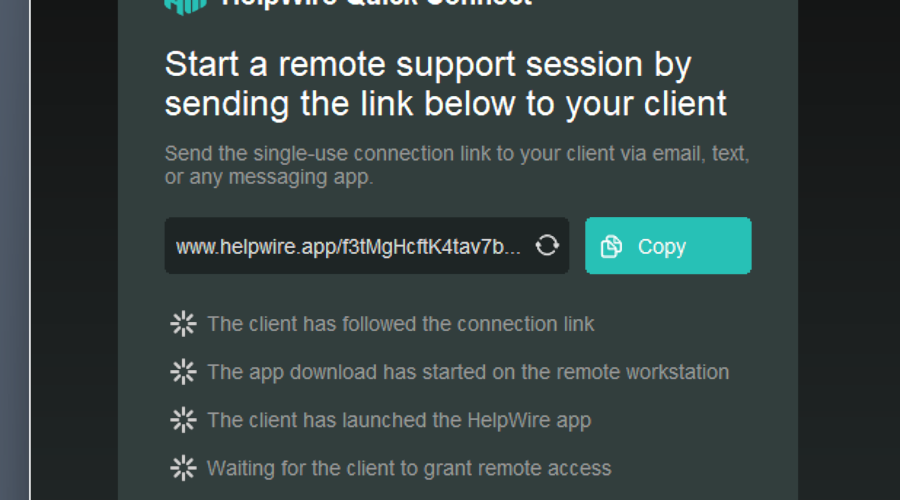
    Der Link kann mit den danebenstehenden Schaltflächen neu generiert oder kopiert werden.
  4. Der Link führt zu einer temporären HelpWire-Client-App. Die andere Person sollte sie auf ihren Computer herunterladen und starten.
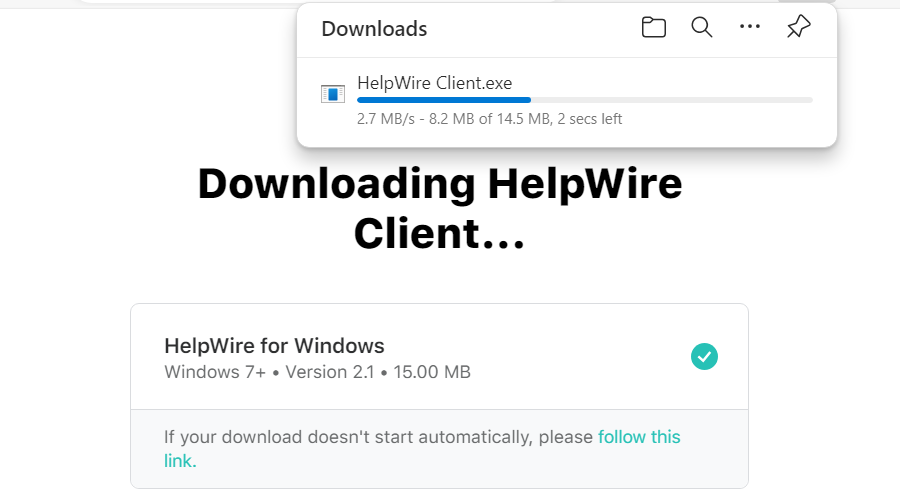
    Ein HelpWire-Client-Download läuft gerade
  5. Schließlich sollte die Sitzung durch Klicken auf „Zugriff gewähren“ genehmigt werden.
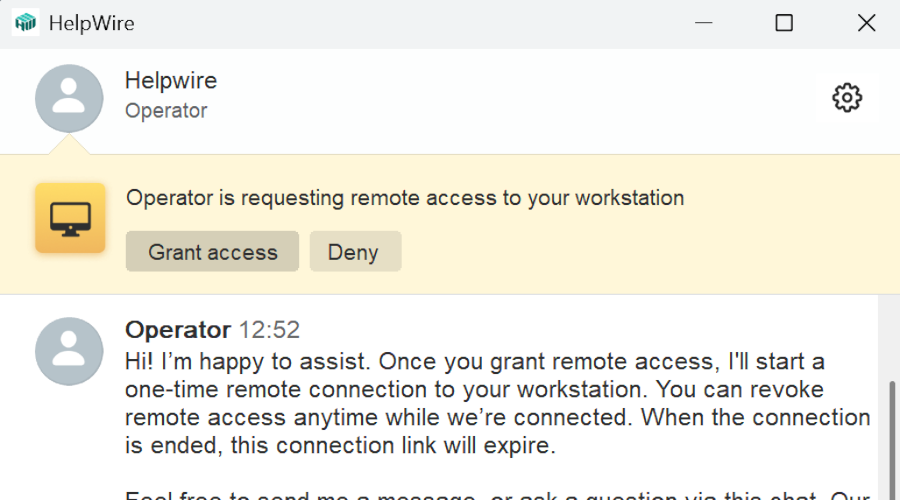
    Aus Sicherheitsgründen kann die Sitzung ohne eine manuelle Bestätigung nicht gestartet werden.

Häufig gestellte Fragen

Der Fernzugriff auf Computer ist in der Regel sehr anstrengend, da im Grunde ein Video des Bildschirms des Hosts aufgenommen und auf Ihr Gerät gestreamt wird. Zudem könnte die Ursache des Problems einfach eine schlechte Netzwerkverbindung sein, und nicht unbedingt Ihre eigene.

Ping das Remote-Computer an und ping danach einen öffentlichen Server wie 8.8.8.8. Wenn der öffentliche Server schnell antwortet, aber der Remote-Computer nicht, ist Ihre eigene Verbindung wahrscheinlich in Ordnung und die Verzögerung liegt auf der Remote-Seite oder irgendwo dazwischen.