Une session RDP diffuse l’écran distant sur votre ordinateur, elle dépend donc de la bande passante et de la latence du réseau entre les deux machines. Cet article montre comment identifier l’origine du ralentissement et quels paramètres du Bureau à distance permettent de le réduire.
Si vous préférez passer les diagnostics et les réglages de paramètres ci-dessous, essayez HelpWire. Il utilise une connexion directe lorsque c’est possible, avec un relais en secours.
Comparaison rapide : Bureau à distance vs HelpWire
Bureau à distance (RDP) | HelpWire | |
|---|---|---|
Chemin de connexion | La performance dépend de la bande passante et de la latence du réseau entre les deux machines | Utilise une connexion directe lorsque possible, avec un relais comme solution de secours |
Accès à un appareil derrière un NAT ou sur un autre réseau | Nécessite une redirection de port ou un VPN | Se connecte via Internet, en utilisant un relais lorsqu’une connexion directe n’est pas possible |
Vitesse vs qualité d’image | Ajusté manuellement via Afficher les options → Affichage/Expérience (voir ci-dessous) | Même compromis, via un réglage de priorité vitesse/qualité |
Démarrage d’une session | Nécessite l’activation du Bureau à distance et l’accès réseau si les machines ne sont pas sur le même réseau | Partager un lien ; l’autre partie l’ouvre |
Si vous préférez essayer de résoudre d’abord le problème de connexion RDP, commencez par identifier d’où provient réellement le ralentissement.
Diagnostiquer le problème de performance RDP
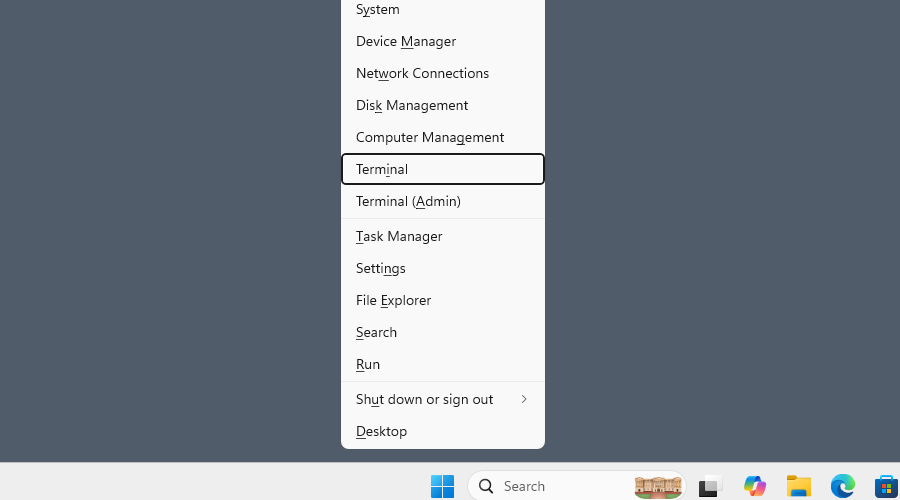
Il est important de connaître la source de votre latence, et de savoir si vous pouvez agir sur la situation. Cela peut être fait à l’aide du Terminal Windows, et de la commande ping. Par exemple, ouvrez le terminal en appuyant sur Win+X et en le sélectionnant dans le menu.
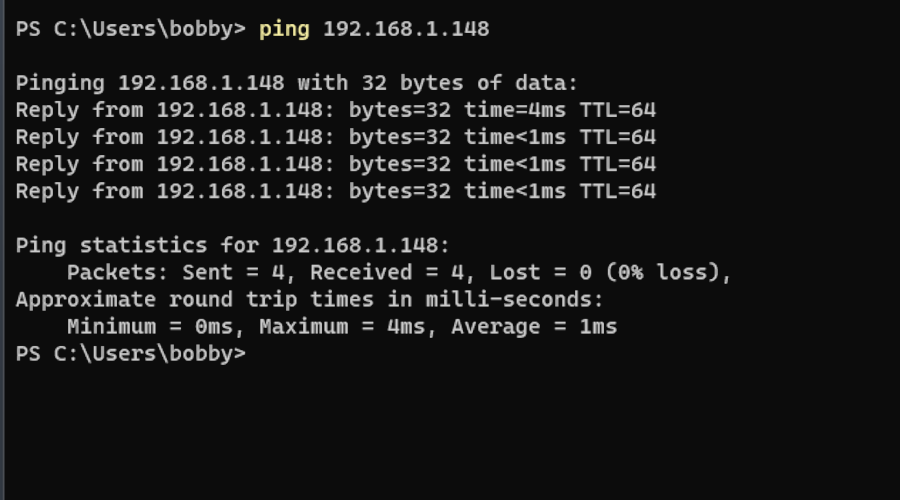
Depuis la fenêtre du terminal, vous pouvez envoyer une commande ping à l’adresse IP de l’ordinateur auquel vous essayez de vous connecter, et voir s’il y a un quelconque délai.
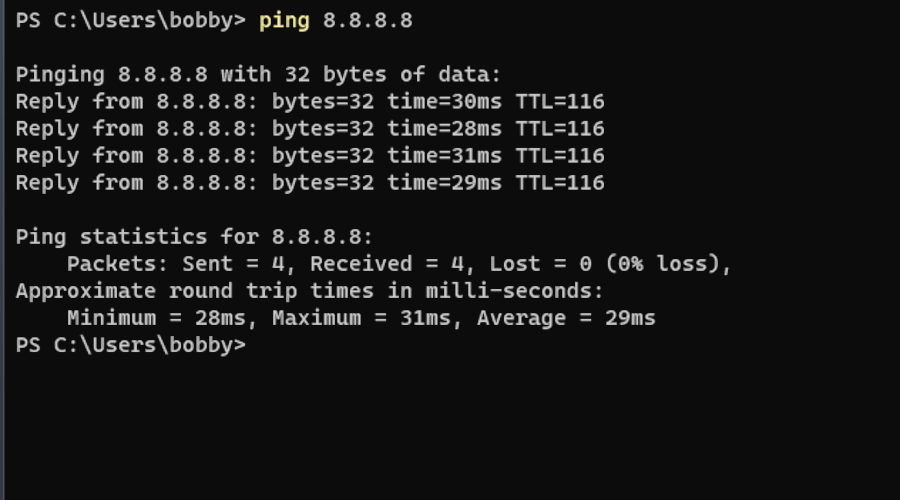
Il est également utile de faire un ping sur 8.8.8.8, ce qui est une méthode courante pour vérifier votre connexion Internet. Si l’adresse locale de l’autre ordinateur affiche un ping élevé, mais que votre connexion à 8.8.8.8 fonctionne correctement, alors le problème ne vient pas de votre ordinateur.
Comment réduire la latence du bureau à distance avec les paramètres
-
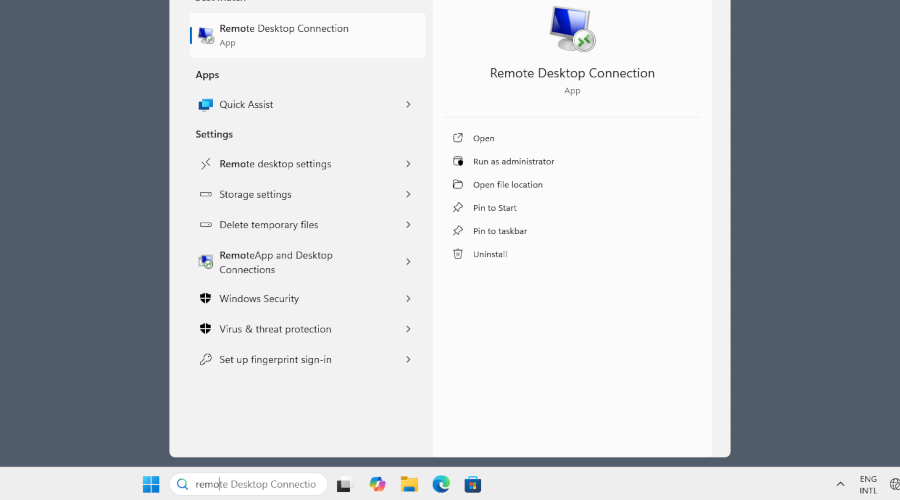
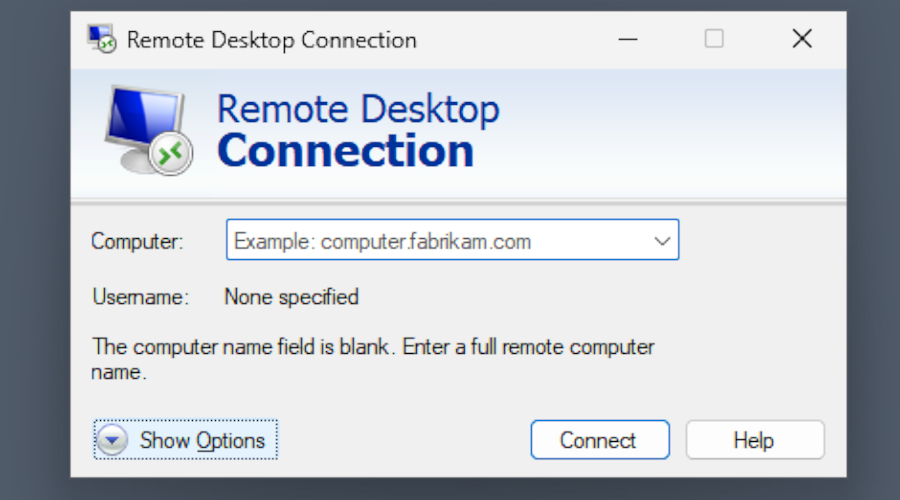
Ouvrez le client Connexion Bureau à distance en le recherchant dans la barre de menu Windows.
-
Ouvrez «Afficher les options .
-
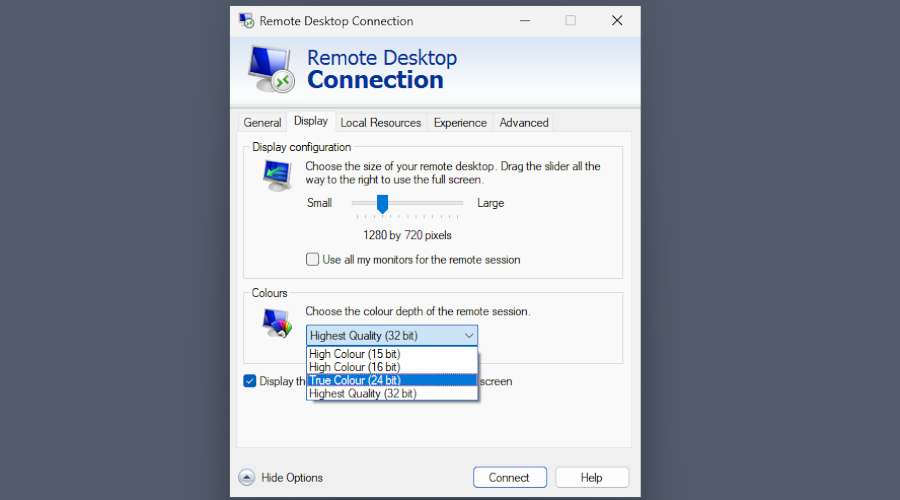
Ouvrez l’onglet Affichage. Ici, vous pouvez réduire la résolution du flux et la profondeur des couleurs afin de diminuer la bande passante requise.
-
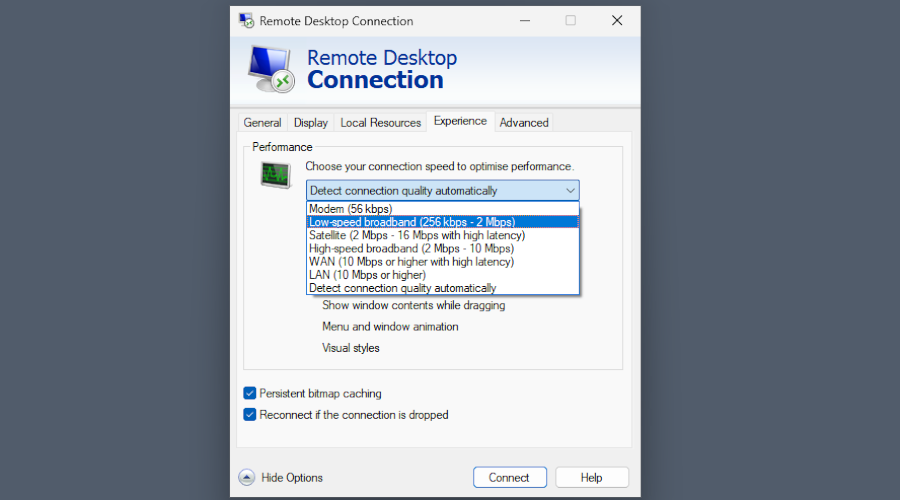
Sous l’onglet Expérience, vous pouvez également sélectionner un mode qui réduira potentiellement la latence.
-
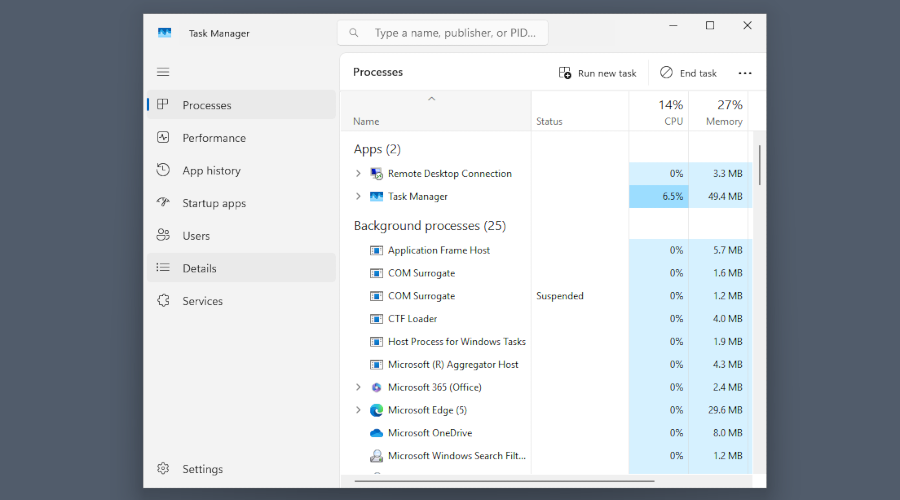
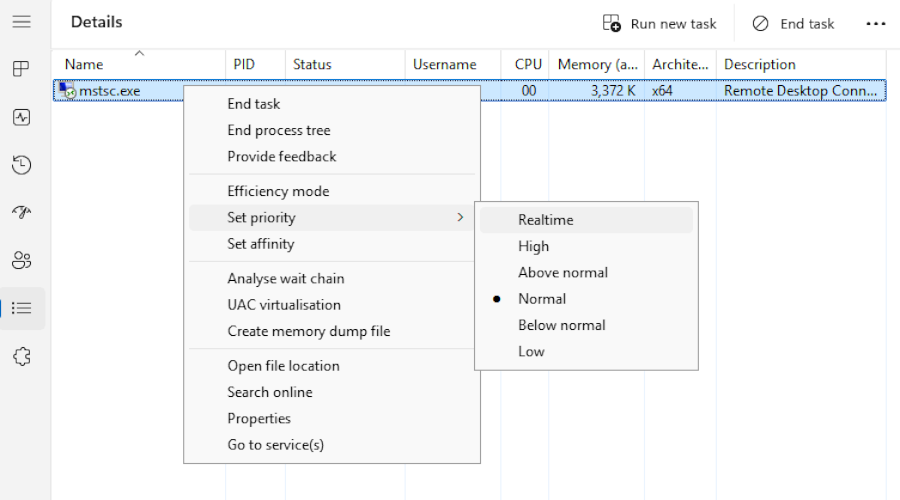
Enfin, ouvrez le Gestionnaire des tâches en appuyant sur Ctrl+Maj+Échap et sélectionnez l’onglet Détails.
-
Recherchez “mstsc”, faites un clic droit sur le processus, et définissez une priorité plus élevée.
HelpWire : alternative basée sur Internet à RDP
Si RDP reste lent après ces corrections, ou si vous devez accéder à un ordinateur sur un autre réseau, essayez HelpWire, une application d’assistance à distance pour Windows, Linux, et macOS. Elle utilise une connexion directe lorsque cela est possible et bascule sur un relais lorsqu’un chemin direct n’est pas disponible.
HelpWire est un logiciel de support à distance pour les équipes informatiques et les techniciens. Vous pouvez également l’utiliser lorsqu’un ami ou un proche a besoin d’aide avec son ordinateur.
HelpWire prend en charge les configurations multi-écrans — vous pouvez visualiser jusqu’à deux écrans à la fois — et vous permet de privilégier la vitesse à la qualité d’image sur les connexions plus lentes. Et si vous avez un compte HelpWire, vous pouvez également enregistrer l’historique des sessions et gérer l’accès de votre équipe.
Comment commencer à utiliser HelpWire
-
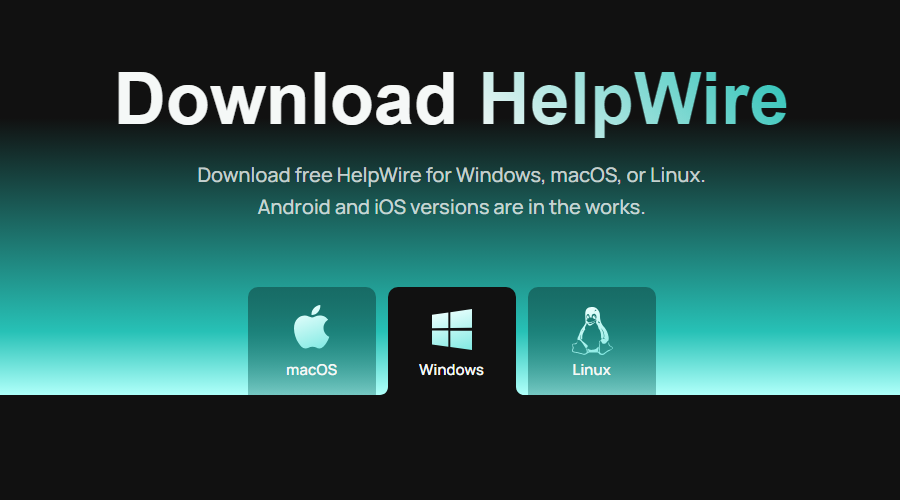
Installez l’ application opérateur HelpWire sur votre propre ordinateur – l’ordinateur de l’autre personne n’a encore besoin d’aucune installation.
-
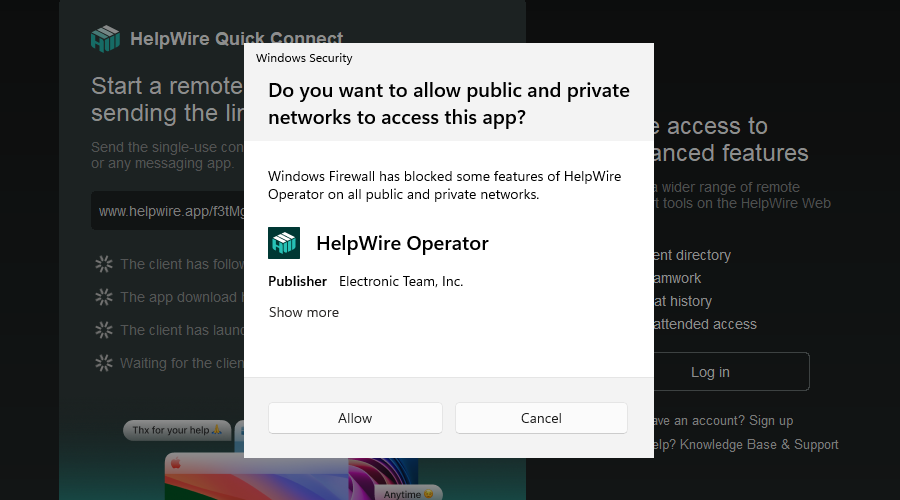
HelpWire a besoin d’un accès au pare-feu, veuillez donc l’autoriser lorsqu’on vous le demande.
-
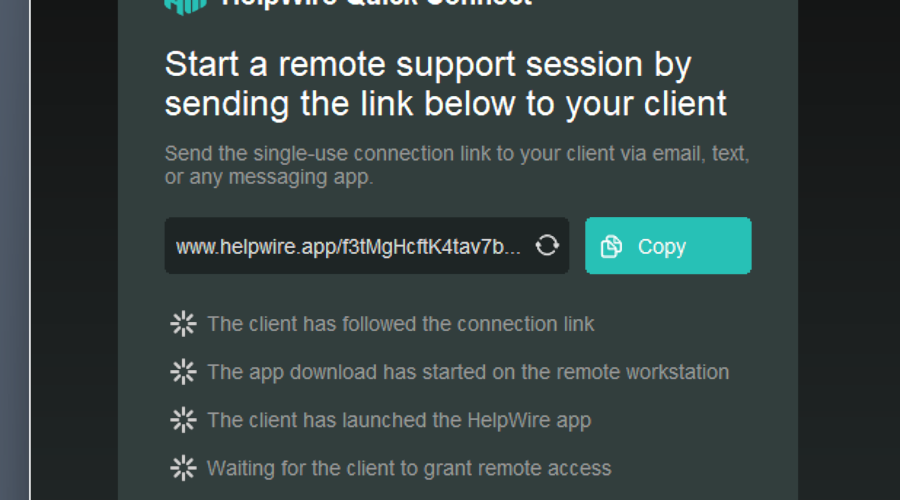
Copiez le lien obtenu lors du lancement de HelpWire et utilisez un e-mail ou une messagerie pour le transmettre à l’autre personne.
-
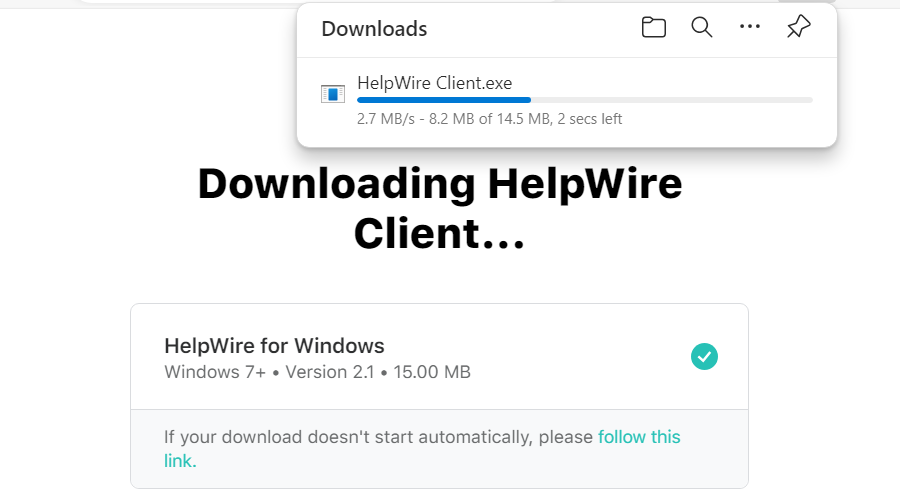
Le lien mène à une application cliente HelpWire temporaire. L’autre personne doit la télécharger et la lancer sur son ordinateur.
-
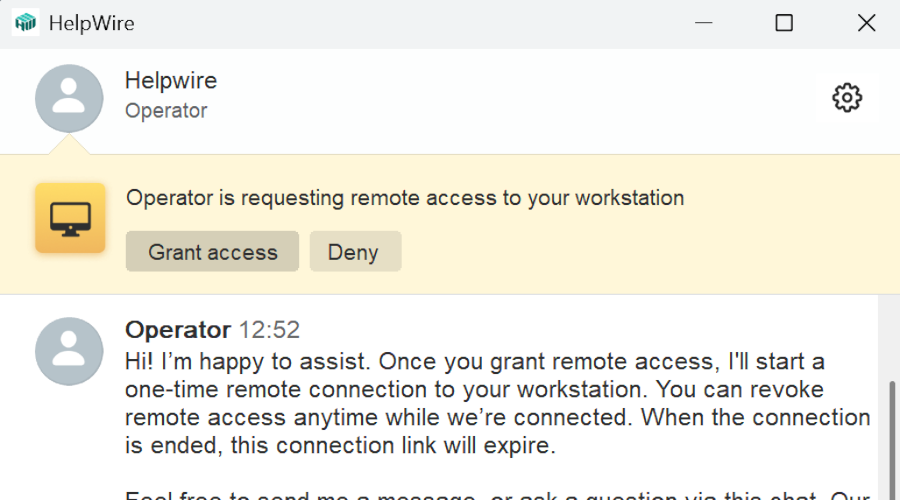
Enfin, la session doit être approuvée en cliquant sur « Accorder l’accès ».
Questions fréquemment posées
L’accès à distance à un ordinateur est généralement très exigeant, car il s’agit essentiellement d’une vidéo de l’écran de l’hôte enregistrée et diffusée en continu sur votre machine. De plus, la source du problème peut simplement être une mauvaise connexion réseau, et pas nécessairement la vôtre.