categories
Actualizado el Publicado el in

Cómo gestionar varios espacios de trabajo de Slack

Author: Natalie Paraskeva
Natalie Paraskeva Article author
  • HelpWire
  • Blog
  • Multiple Accounts and Workspaces in Slack

Gestionar varios espacios de trabajo de Slack para diferentes clientes o equipos al mismo tiempo puede hacer que los usuarios se pierdan fácilmente mensajes o se vean abrumados por las notificaciones. Desde proyectos individuales hasta grandes grupos, ayuda tener una configuración limpia de Slack en tu computadora y teléfono para trabajar de manera mucho más fluida.

Algunas razones comunes por las que la gente utiliza varios espacios de trabajo son:

  • • Gestionar el trabajo para más de un cliente o agencias externas
  • • Mantener separados los departamentos internos o proyectos personales
  • • Proteger la privacidad y administrar ciertos ajustes de administración
Consejo profesional:  Puedes usar un solo correo electrónico para unirte a varios espacios de trabajo. Esta suele ser la manera más fácil de cambiar entre equipos sin tener que manejar diferentes inicios de sesión.

Exploraremos cómo manejar tus cuentas y espacios de trabajo de Slack sin problemas y compartiremos consejos para ayudarte a evitar errores que pueden frenarte.

Espacio de trabajo vs. Cuenta: Su diferencia en Slack

Espacio de trabajo de Slack: Básicamente, es como una oficina virtual. Usando solo un correo electrónico de Slack, puedes moverte entre varios espacios de trabajo fácilmente.
Cuenta de Slack: Este es tu inicio de sesión personal vinculado a una dirección de correo electrónico. Por ejemplo, podrías tener una cuenta de trabajo (name@company.com) y una personal (name@gmail.com).

Cómo crear una nueva cuenta en Slack

Si quieres mantener tus cuentas completamente separadas — por ejemplo, para diferentes organizaciones que no deberían estar vinculadas — necesitarás una nueva cuenta de Slack:

  1. Ve a Slack.com. Haz clic en “Probar gratis” o “Registrarse.”

  2. Introduce la nueva dirección de correo electrónico que quieres vincular a esta cuenta.

  3. Revisa tu correo electrónico. Busca el código de 6 dígitos que recibiste. Luego, escríbelo para confirmar tu identidad.

  4. Después de configurar tu cuenta, puedes crear un nuevo espacio de trabajo o unirte a uno que ya exista.

Cómo crear un nuevo espacio de trabajo en Slack

Primero, echemos un vistazo a cómo funciona Slack antes de comenzar. Cada espacio de trabajo es independiente por defecto:
  • • Los mensajes y archivos permanecen dentro de ese espacio de trabajo—no se comparten con otros.
  • • Un administrador en un espacio de trabajo no puede ver la actividad en ninguno de los otros espacios de trabajo.
  • • Tu empleador no tiene acceso a ningún espacio de trabajo del que seas parte fuera del trabajo.
  • • Las únicas excepciones son las cuentas de Enterprise Grid o los canales compartidos, que debes habilitar manualmente.
Sigue estos sencillos pasos para crear tu nuevo espacio de trabajo en Slack:
  1. Abre el navegador e inicia sesión allí o accede utilizando tu aplicación de escritorio;

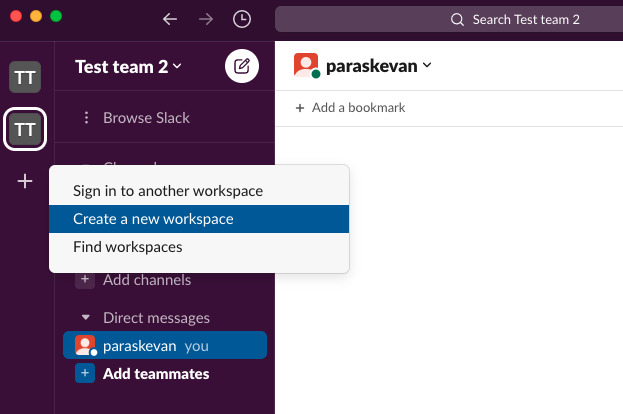
  2. Busca tu espacio de trabajo ubicado en la parte superior izquierda de la pantalla y haz clic en él;

  3. Ve a “Añadir espacio de trabajo” > Selecciona “Crear un nuevo espacio de trabajo”.
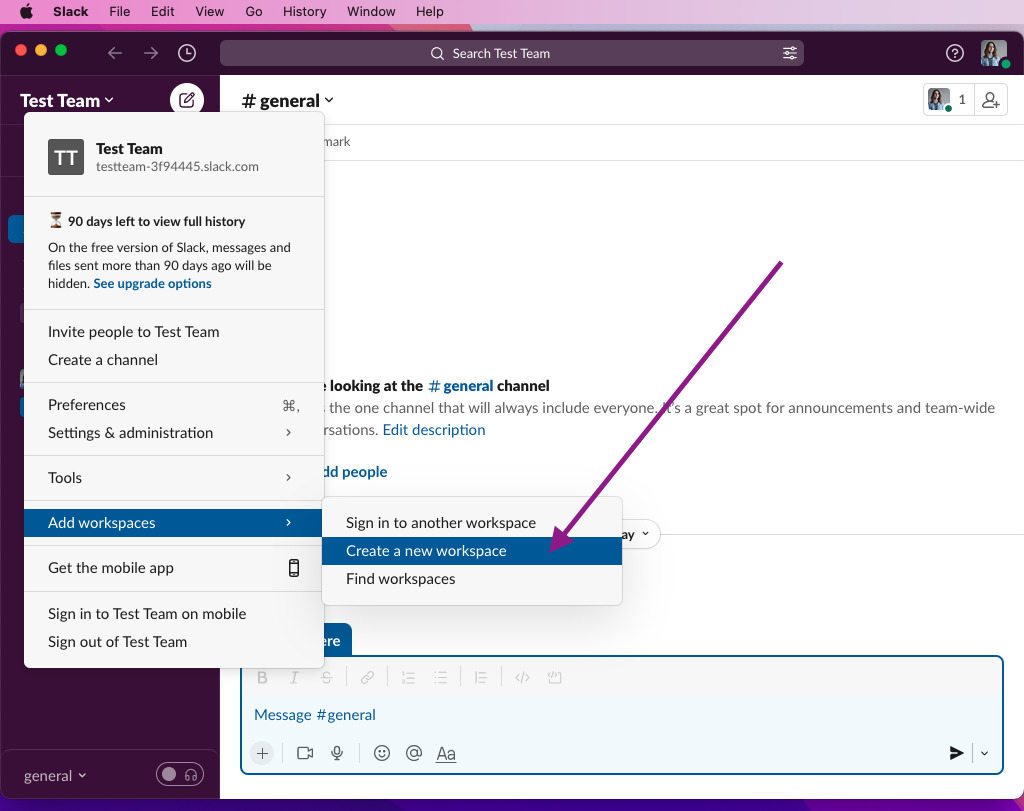
    Crear un nuevo espacio de trabajo
Nota:  Si ya has creado varios espacios de trabajo en Slack, haz clic alternativamente en el icono de “+”.
Crea un nuevo espacio de trabajo en Slack
  1. Ahora, en la ventana del navegador, ingresa el correo electrónico y la contraseña con los que creaste el/los espacio(s) de trabajo.

    Crear un nuevo espacio de trabajo de Slack

Después de esto, debe ver una lista de sus espacios de trabajo que puede usar para realizar las acciones deseadas.

Nota:  Empezar un nuevo espacio de trabajo no siempre es la respuesta. Es posible que desees evitarlo si:

• Solo necesitas unos pocos canales privados
• Tu equipo es pequeño y todos ya trabajan juntos de cerca
• Administrar otro espacio de trabajo sería más trabajo del que vale la pena
• A menudo, ajustar los canales y los permisos puede manejar la situación de manera más sencilla que crear todo un nuevo espacio de trabajo.

Cómo cambiar entre varios espacios de trabajo de Slack

Cada espacio de trabajo de Slack es independiente. Eso significa que tendrás que abrir varias pestañas si quieres chatear con personas en diferentes espacios de trabajo al mismo tiempo usando un navegador.

Administrar espacios de trabajo en el escritorio (Windows y Mac)

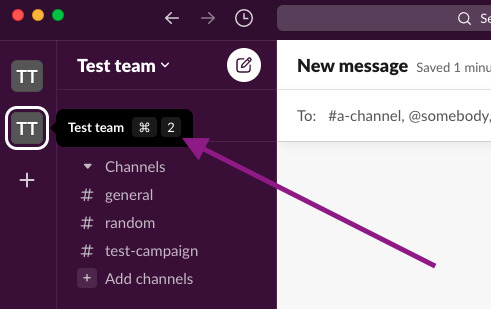
A cada uno de tus espacios de trabajo de Slack se le asignará un número. Así que, ve al panel izquierdo para ver ese número. Los atajos aumentarán a medida que aumente el número de espacios de trabajo.

Cambia entre varios espacios de trabajo en Slack
  1. Haz clic en el lado izquierdo de la aplicación para ver las preferencias de perfil.
  2. Ahora, haz clic en “Cambiar a” y luego en el nombre del espacio de trabajo que deseas visitar. También puedes usar el atajo.

Usar varias cuentas de Slack en la aplicación móvil

Si deseas acceder a varios espacios de trabajo en Slack en cualquier momento usando tu móvil, puedes agregar todas tus cuentas y espacios de trabajo fácilmente. Está disponible tanto en las plataformas Android como iOS.

Aquí tienes los pasos para usar varias cuentas de Slack en el móvil:

  1. Abre la aplicación de Slack en tu móvil y desliza hacia la derecha.

  2. Ahora verás una barra lateral con el título – “Espacios de trabajo”. Mostrará todos los espacios de trabajo en los que has iniciado sesión actualmente en tu dispositivo móvil.

  3. Busca “Agregar un espacio de trabajo” ubicado en la parte inferior de la barra lateral y haz clic en él.

  4. Esto te dará tres opciones para elegir:
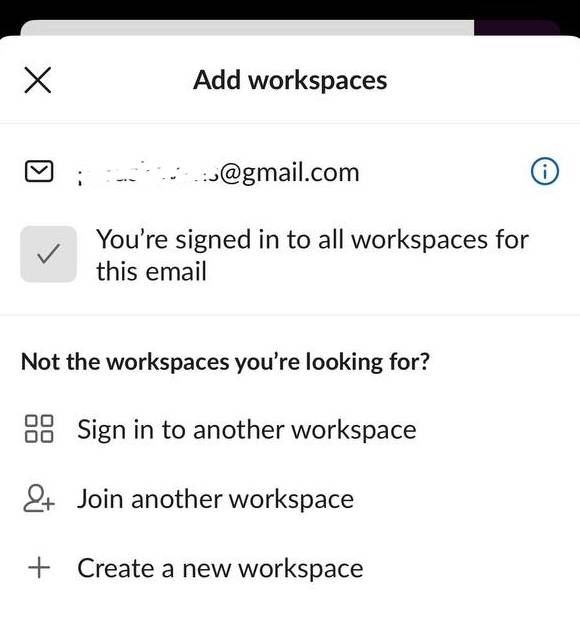
    Usa varias cuentas de Slack en el móvil
  • • Iniciar sesión en otro espacio de trabajo: Puedes elegir esta opción para iniciar sesión en Slack a través de tu correo electrónico, URL del espacio de trabajo, código QR, cuenta de Apple o cuenta de Google.
  • • Unirse a otro espacio de trabajo: Al seleccionar esto, se te pedirá que elijas una dirección de correo electrónico. Puede ser un correo diferente o el que usas actualmente. Al elegir la dirección de correo electrónico, se mostrarán todos los espacios de trabajo creados con ella.
  • • Crear un nuevo espacio de trabajo: Puedes crear un nuevo espacio de trabajo ingresando una dirección de correo electrónico y siguiendo los pasos mencionados anteriormente.

Consejos profesionales para gestionar notificaciones en varios equipos

  • Configura esto una vez y podrás mantenerte al tanto de los mensajes sin sentirte abrumado por las notificaciones.
    • • Personaliza las notificaciones para cada espacio de trabajo
    • • Silencia los canales que no son importantes
    • • Revisa “Todos los no leídos” todos los días
    • • Fija solo los espacios de trabajo que usas más
    • • Utiliza un escritorio para el trabajo regular y un móvil para alertas urgentes

Cómo cerrar sesión en una cuenta de Slack

En caso de que desees cerrar sesión en cualquier cuenta, debes eliminar todos los espacios de trabajo asociados. A continuación se indican los pasos para cerrar sesión en una cuenta de Slack:

En computadora:
  1. Simplemente haz clic derecho en el espacio de trabajo de Slack del que deseas cerrar sesión. Elige la opción “Cerrar sesión”.

  2. Repite este paso para todos los espacios de trabajo de Slack asociados con la cuenta.
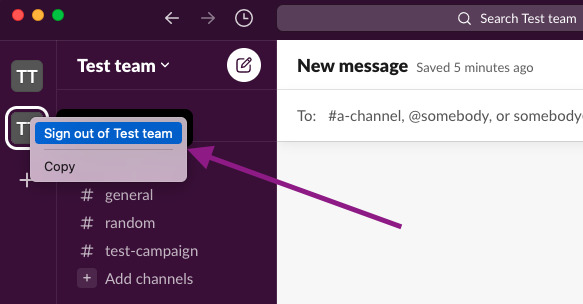
    Cómo cerrar sesión en una cuenta de Slack

Conclusión

Slack gira en torno a los espacios de trabajo. Te da la libertad de añadir múltiples espacios de trabajo sin tener que cambiar manualmente entre diferentes cuentas para acceder a tus espacios de trabajo. Solo debes iniciar sesión en tus espacios de trabajo de Slack una vez y la aplicación funcionará como un centro independiente sin importar qué cuenta utilices. Esto te ayudará a seguir comunicándote con tus compañeros de equipo y clientes con facilidad.

Preguntas frecuentes

Los espacios de trabajo y canales de Slack son espacios colaborativos donde los miembros se agrupan en torno a diferentes proyectos, equipos, temas, unidades y grupos mientras cumplen propósitos similares.

En un canal de Slack, los miembros pueden interactuar entre sí sobre un tema determinado. Tiene un símbolo de hashtag (#) que se muestra delante del nombre del canal cuando es público. Si lo haces privado, el canal se mostrará con el símbolo de un candado.

Los espacios de trabajo de Slack incluyen canales privados y públicos donde grupos más grandes pueden colaborar.

Si creas varios espacios de trabajo en Slack, puedes colaborar con personas de toda tu organización, incluso de diferentes departamentos. Todos pueden colaborar utilizando el mismo canal desde sus espacios de trabajo individuales.

Consejo: Los canales de varios espacios de trabajo pueden ser a nivel de organización, lo que significa que pueden añadirse a cada espacio de trabajo dentro de tu organización e incluso establecerse como el canal predeterminado para todos los miembros.

Solo una persona puede ser el propietario del espacio de trabajo de Slack a la vez. Por lo tanto, asegúrate de asignar este rol únicamente a la persona adecuada. Puedes asignar este rol a un miembro de confianza como:

  • • Un gerente de alto nivel, un ejecutivo o un gerente de nivel senior
  • • Un miembro de tu departamento de TI responsable de administrar cuentas o de la provisión de licencias.

Slack no pone un límite estricto en la cantidad de espacios de trabajo que puedes unirte, incluso con una cuenta gratuita.

No hay forma de fusionar o combinar espacios de trabajo en Slack. Cada uno permanece completamente separado de los demás.