Gerenciar vários workspaces do Slack para diferentes clientes ou equipes ao mesmo tempo pode fazer com que os usuários facilmente percam mensagens ou fiquem sobrecarregados com notificações. Desde projetos solos até grandes grupos, ter uma configuração limpa do Slack no seu computador e telefone ajuda a realizar o trabalho de forma muito mais eficiente.
Algumas razões comuns pelas quais as pessoas usam vários workspaces são:
- • Gerenciar o trabalho para mais de um cliente ou agências externas
- • Manter departamentos internos ou projetos pessoais separados
- • Proteger a privacidade e gerenciar certas configurações administrativas
Vamos explorar como gerenciar suas contas e workspaces no Slack de forma eficiente e compartilhar dicas para ajudá-lo a evitar erros que podem atrasar seu progresso.
• Espaço de Trabalho Slack: Basicamente, é como um escritório virtual. Usando apenas um e-mail do Slack, você pode alternar facilmente entre vários espaços de trabalho.
• Conta Slack: Esta é seu login pessoal vinculado a um endereço de e-mail. Por exemplo, você pode ter uma conta de trabalho (
nome@empresa.com) e uma pessoal (nome@gmail.com). Como criar uma nova conta no Slack
Se você deseja manter suas contas completamente separadas — por exemplo, para diferentes organizações que não devem ser vinculadas — você precisará de uma nova conta Slack:
-
Vá para Slack.com. Clique em “Experimente grátis” ou “Cadastre-se.”
-
Insira o novo endereço de e-mail que você quer vincular a esta conta.
-
Verifique seu e-mail. Procure o código de 6 dígitos que você recebeu. Em seguida, digite-o para confirmar sua identidade.
-
Após configurar sua conta, você pode criar um novo workspace ou entrar em um que já exista.
Como criar um novo espaço de trabalho no Slack
- • Mensagens e arquivos permanecem dentro daquele workspace—eles não são compartilhados com outros.
- • Um administrador de um workspace não pode ver a atividade em nenhum dos outros workspaces.
- • Seu empregador não tem acesso a nenhum workspace do qual você faz parte fora do trabalho.
- • As únicas exceções são contas do Enterprise Grid ou canais compartilhados, que você precisa habilitar manualmente.
-
Abra o navegador e faça login lá ou entre usando seu aplicativo de desktop;
-
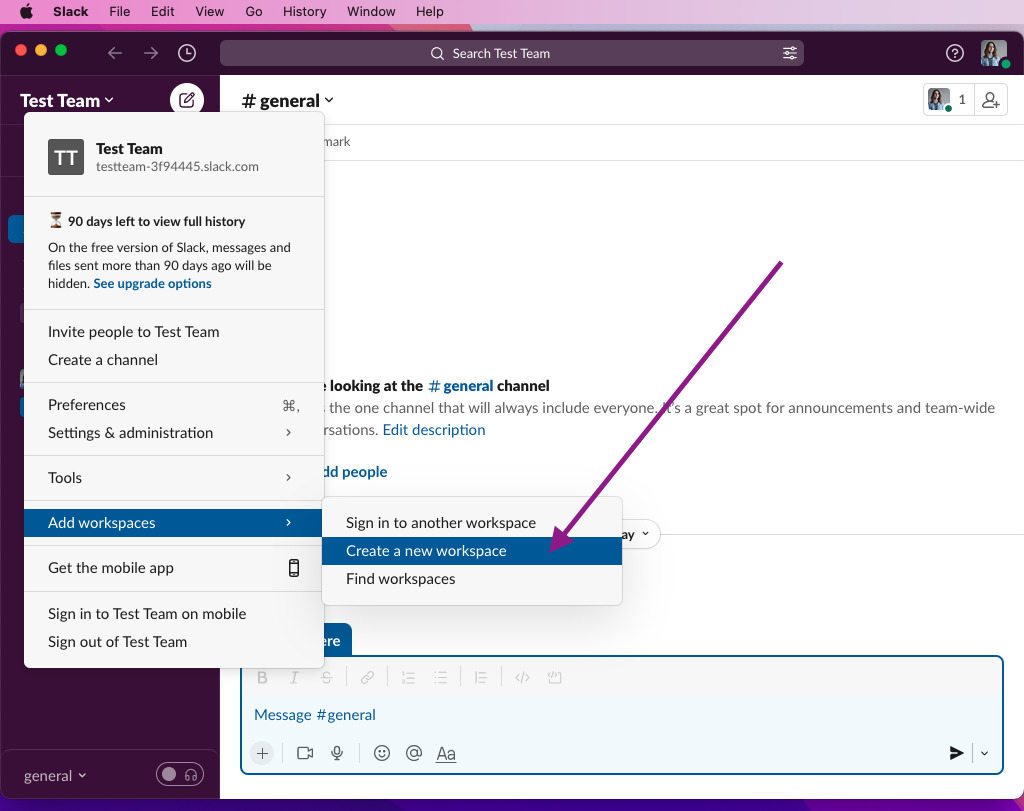
Encontre seu espaço de trabalho localizado no canto superior esquerdo da tela e clique nele;
-
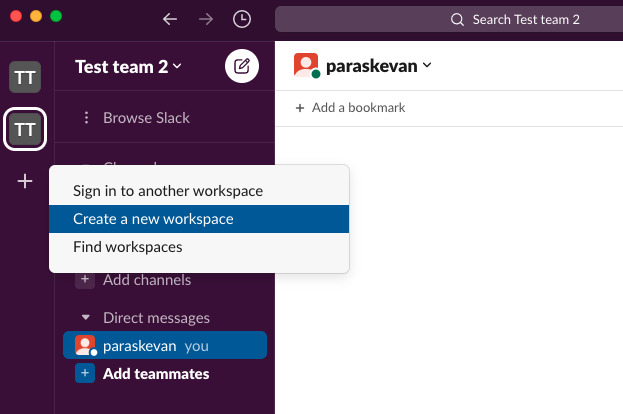
Vá para “Adicionar Espaço de Trabalho” > Selecione “Criar um novo Espaço de Trabalho”.
-
Agora, na janela do navegador, insira o e-mail e a senha com os quais você criou o(s) workspace(s).

Após isso, você deve ver uma lista dos seus espaços de trabalho que pode usar para realizar as ações desejadas.
• Você só precisa de alguns canais privados
• Sua equipe é pequena e todos já trabalham próximos uns dos outros
• Gerenciar outro workspace daria mais trabalho do que vale a pena
• Muitas vezes, ajustar canais e permissões pode resolver a situação de forma mais simples do que criar um workspace inteiro novo.
Como alternar entre vários workspaces do Slack
Cada workspace do Slack é independente. Isso significa que você precisa abrir várias abas se quiser conversar com pessoas em diferentes workspaces ao mesmo tempo usando um navegador.
Gerenciando Áreas de Trabalho no Desktop (Windows e Mac)
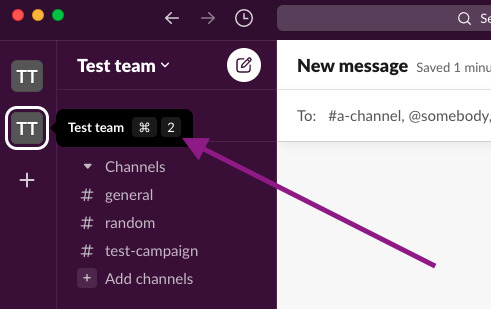
Cada um dos seus workspaces do Slack receberá um número. Portanto, vá até o painel à esquerda para ver esse número. Os atalhos aumentarão à medida que o número de workspaces aumentar.
- Clique no lado esquerdo do aplicativo para visualizar as preferências de perfil.
- Agora, clique em “Alternar para” e, em seguida, no nome do espaço de trabalho para visitá-lo. Ou, você pode usar o atalho.
Use várias contas do Slack no aplicativo móvel
Se você quiser acessar vários espaços de trabalho no Slack a qualquer momento usando seu celular, pode adicionar todas as suas contas e espaços de trabalho com facilidade. Isso está disponível nas plataformas Android e iOS.
Veja como usar várias contas do Slack no celular:
-
Abra o aplicativo do Slack no seu celular e deslize para a direita.
-
Agora você verá uma barra lateral com o título – “Workspaces”. Ela exibirá todos os workspaces atualmente conectados no seu celular.
-
Encontre “Adicionar um Workspace” localizado na parte inferior da barra lateral e clique nele.
-
Isso lhe dará três opções para escolher:
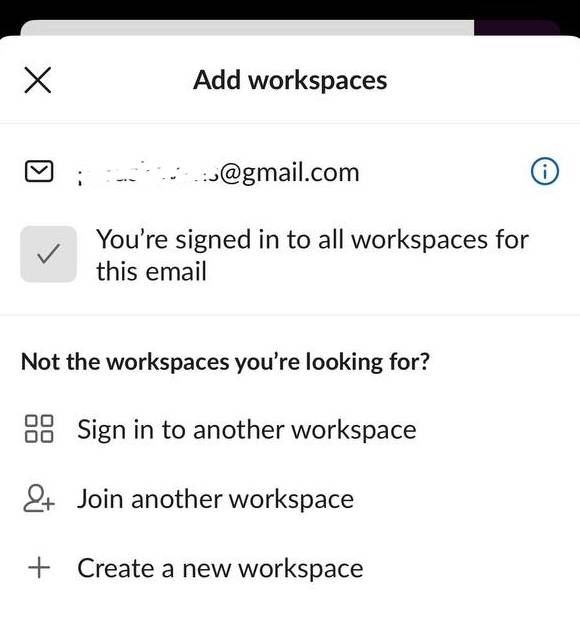
- • Entrar em outro workspace: Você pode escolher esta opção para entrar no Slack usando seu e-mail, URL do workspace, código QR, conta Apple ou conta Google.
- • Participar de outro workspace: Ao selecionar esta opção, será solicitado que escolha um endereço de e-mail. Pode ser um e-mail diferente ou o seu atual. Ao escolher o endereço de e-mail, serão exibidos todos os workspaces criados com ele.
- • Criar um novo workspace: Você pode criar um novo workspace inserindo um endereço de e-mail e seguindo os passos mencionados acima.
Dicas profissionais para gerenciar notificações em várias equipes
- Configure isso uma vez e você ficará por dentro das mensagens sem se sentir soterrado por notificações.
- • Personalize as notificações para cada espaço de trabalho
- • Silencie canais que não são importantes
- • Verifique “Todas as não lidas” todos os dias
- • Fixe apenas os espaços de trabalho que você mais usa
- • Use o computador para o trabalho habitual e o celular para alertas urgentes
Como sair de uma conta do Slack
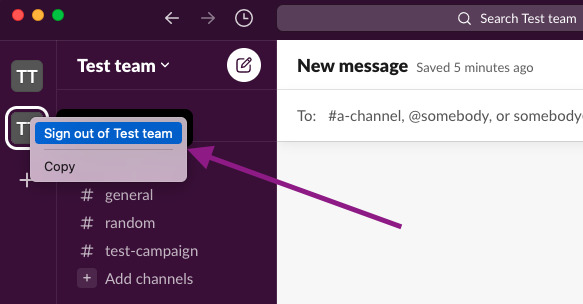
Caso você deseje sair de qualquer conta, será necessário remover todos os espaços de trabalho associados. Veja abaixo os passos para sair de uma conta do Slack:
-
Basta clicar com o botão direito no workspace do Slack do qual você deseja sair. Escolha a opção “Sair”.
-
Repita esta etapa para todos os workspaces do Slack associados à conta.
Conclusão
O Slack gira em torno de espaços de trabalho. Ele oferece a liberdade de adicionar vários espaços de trabalho sem precisar alternar manualmente entre diferentes contas para acessar seus espaços de trabalho. Basta fazer login em seus espaços de trabalho do Slack uma vez e o aplicativo funcionará como um hub independente, independentemente da conta que você usar. Isso ajudará você a continuar se comunicando com seus colegas de equipe e clientes com facilidade.
Perguntas frequentes
Workspaces e canais do Slack são espaços colaborativos onde os membros se reúnem em torno de diferentes projetos, equipes, tópicos, unidades e grupos, enquanto servem a propósitos semelhantes.
Em um canal do Slack, os membros podem interagir entre si sobre um determinado tópico. Ele possui um símbolo de hashtag (#) exibido na frente do nome do canal quando é público. Se você torná-lo privado, o canal será exibido com o símbolo de cadeado.
Workspaces do Slack incluem canais privados e públicos onde grupos maiores podem colaborar.
Se você criar vários espaços de trabalho no Slack, poderá colaborar com pessoas de toda a sua organização, até mesmo de diferentes departamentos. Todos podem colaborar usando o mesmo canal a partir de seus próprios espaços de trabalho.
Dica: Canais de vários espaços de trabalho podem ser para toda a organização, o que significa que podem ser adicionados a cada espaço de trabalho dentro da sua organização e até mesmo definidos como canal padrão para todos os membros.
Apenas uma pessoa pode ser proprietária do workspace do Slack por vez. Portanto, certifique-se de atribuir esse papel apenas à pessoa certa. Você pode atribuir esse papel a um membro confiável, como:
- • Um gerente de nível sênior ou um executivo ou gerente de nível sênior
- • Um membro do seu departamento de TI responsável pela administração de contas ou provisionamento de licenças.
O Slack não impõe um limite rígido de quantos workspaces você pode participar, mesmo com uma conta gratuita.
Não há como mesclar ou combinar espaços de trabalho no Slack. Cada um permanece completamente separado dos outros.