categories
Aggiornato il Pubblicato il in

Come gestire più workspace Slack

Author: Natalie Paraskeva
Natalie Paraskeva Article author
  • HelpWire
  • Blog
  • Multiple Accounts and Workspaces in Slack

Gestire diversi workspace Slack per clienti o team differenti contemporaneamente può portare facilmente gli utenti a perdersi dei messaggi o essere sommersi dalle notifiche. Dai progetti individuali ai gruppi numerosi, avere un setup Slack ordinato su computer e telefono aiuta a lavorare in modo molto più fluido.

Alcuni motivi comuni per cui le persone usano diversi workspace sono:

  • • Gestire il lavoro per più di un cliente o agenzie esterne
  • • Mantenere separati i reparti interni o progetti personali
  • • Proteggere la privacy e gestire alcune impostazioni amministrative
Suggerimento professionale:  Puoi utilizzare un’unica email per unirti a più workspace. Questo è spesso il modo più semplice per passare da un team all’altro senza dover gestire diversi accessi.

Esploreremo come gestire senza problemi i tuoi account Slack e gli spazi di lavoro, condividendo consigli utili per aiutarti a evitare errori che potrebbero rallentarti.

Workspace vs. Account: La loro differenza in Slack

Slack Workspace: Fondamentalmente, è come un ufficio virtuale. Utilizzando una sola email Slack, puoi passare facilmente tra più workspace.
Slack Account: Questo è il tuo login personale collegato a un indirizzo email. Ad esempio, potresti avere un account di lavoro (name@company.com) e uno personale (name@gmail.com).

Come creare un nuovo account in Slack

Se desideri mantenere i tuoi account completamente separati — ad esempio, per diverse organizzazioni che non dovrebbero essere collegate — avrai bisogno di un nuovo account Slack:

  1. Vai su Slack.com. Clicca su “Prova gratis” o “Registrati.”

  2. Inserisci il nuovo indirizzo email che desideri collegare a questo account.

  3. Controlla la tua email. Cerca il codice a 6 cifre che hai ricevuto. Poi, inseriscilo per confermare la tua identità.

  4. Dopo aver configurato il tuo account, puoi creare un nuovo spazio di lavoro o unirti a uno già esistente.

Come creare un nuovo spazio di lavoro in Slack

Diamo prima un’occhiata a come funziona Slack prima di iniziare. Ogni workspace è separato per impostazione predefinita:
  • • Messaggi e file restano all’interno di quel workspace—non vengono condivisi con altri.
  • • Un amministratore di un workspace non può vedere l’attività negli altri workspace.
  • • Il tuo datore di lavoro non ha accesso a nessun workspace di cui fai parte al di fuori del lavoro.
  • • Le uniche eccezioni sono gli account Enterprise Grid o i canali condivisi, che devi attivare manualmente.
Segui questi semplici passaggi per creare il tuo nuovo workspace Slack:
  1. Apri il browser ed effettua il login oppure accedi utilizzando la tua applicazione desktop;

  2. Trova il tuo spazio di lavoro situato in alto a sinistra dello schermo e cliccaci sopra;

  3. Vai su “Aggiungi area di lavoro” > Seleziona “Crea una nuova area di lavoro”.
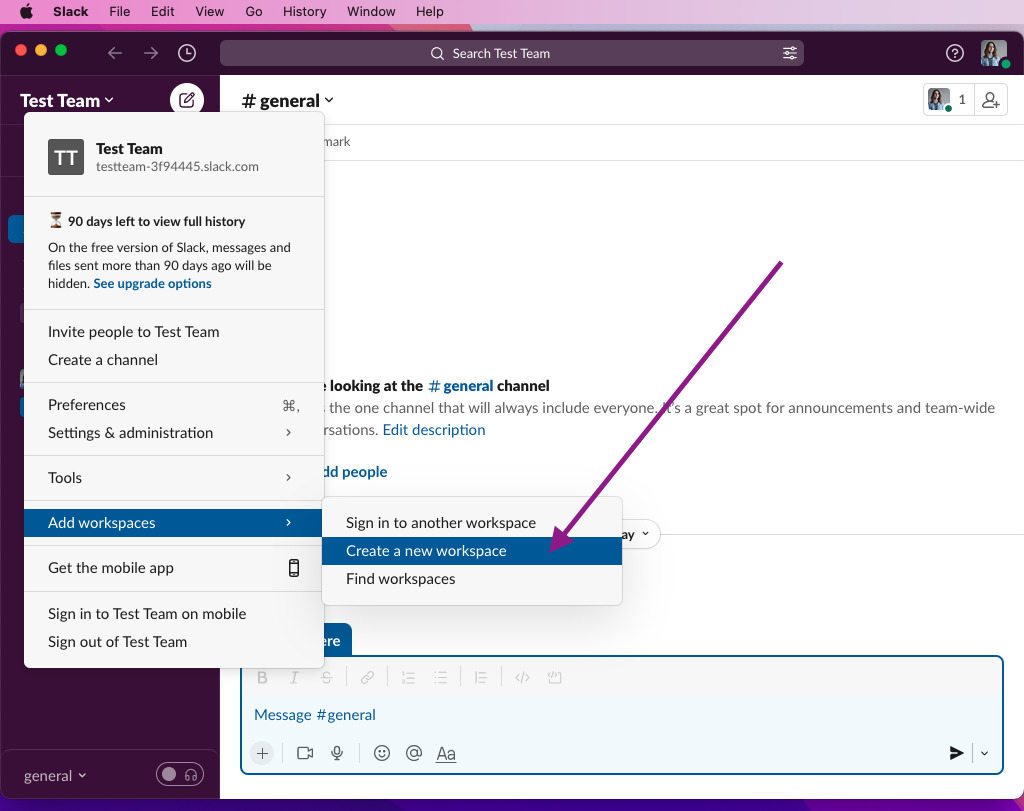
    Crea un nuovo Workspace
Nota:  Se hai già creato più workspace su Slack, clicca alternativamente sull’icona “+”.
Crea un nuovo spazio di lavoro in Slack
  1. Ora nella finestra del browser inserisci l’email e la password con cui hai creato il/i workspace.
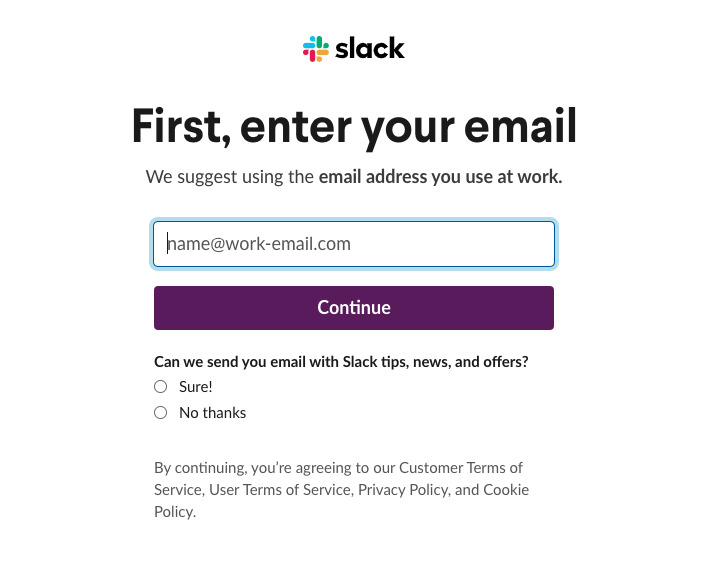
    Crea un nuovo workspace Slack

Dopo questo, dovresti vedere un elenco dei tuoi spazi di lavoro che puoi utilizzare per eseguire le azioni desiderate.

Nota:  Avviare un nuovo spazio di lavoro non è sempre la soluzione. Potresti volerlo evitare se:

• Hai solo bisogno di alcuni canali privati
• Il tuo team è piccolo e tutti già lavorano a stretto contatto
• Gestire un altro spazio di lavoro richiederebbe più lavoro di quanto valga
• Spesso, modificare canali e permessi può gestire la situazione in modo più semplice rispetto alla creazione di un intero nuovo spazio di lavoro.

Come passare da un workspace Slack all'altro

Ogni workspace di Slack è indipendente. Questo significa dover aprire più schede se vuoi chattare con persone in diversi workspace contemporaneamente usando un browser.

Gestione degli spazi di lavoro su Desktop (Windows e Mac)

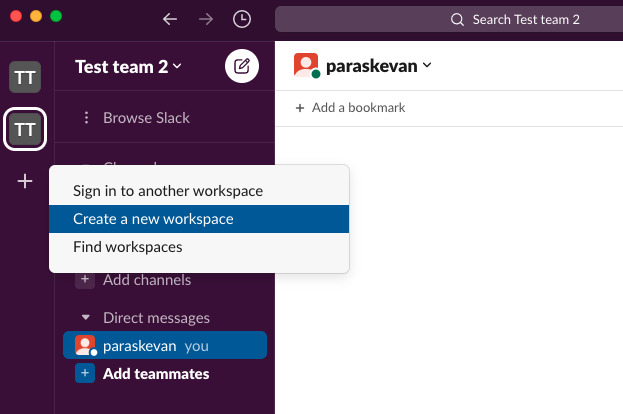
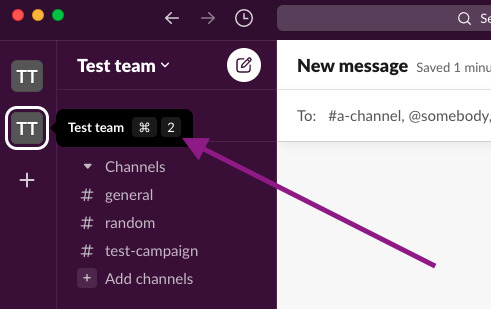
A ciascuno dei tuoi workspace Slack verrà assegnato un numero. Quindi, vai nel pannello di sinistra per vedere quel numero. Le scorciatoie aumenteranno con l’aumentare del numero di workspace.

Passa a più spazi di lavoro su Slack
  1. Fai clic sul lato sinistro dell’app per visualizzare le preferenze del profilo.
  2. Ora, clicca su “Passa a” e poi sul nome dello spazio di lavoro da visitare. In alternativa, puoi utilizzare la scorciatoia.

Usa più account Slack sull'applicazione mobile

Se desideri accedere a più workspace su Slack in qualsiasi momento dal tuo dispositivo mobile, puoi aggiungere facilmente tutti i tuoi account e workspace. È disponibile sia su piattaforma Android che iOS.

Ecco i passaggi per utilizzare più account Slack su mobile:

  1. Apri l’applicazione Slack sul tuo cellulare e scorri verso destra.

  2. Ora vedrai una barra laterale con il titolo – “Spazi di lavoro”. Verranno mostrati tutti gli spazi di lavoro attualmente connessi sul tuo dispositivo mobile.

  3. Trova “Aggiungi uno Spazio di lavoro” situato in fondo alla barra laterale e cliccaci sopra.

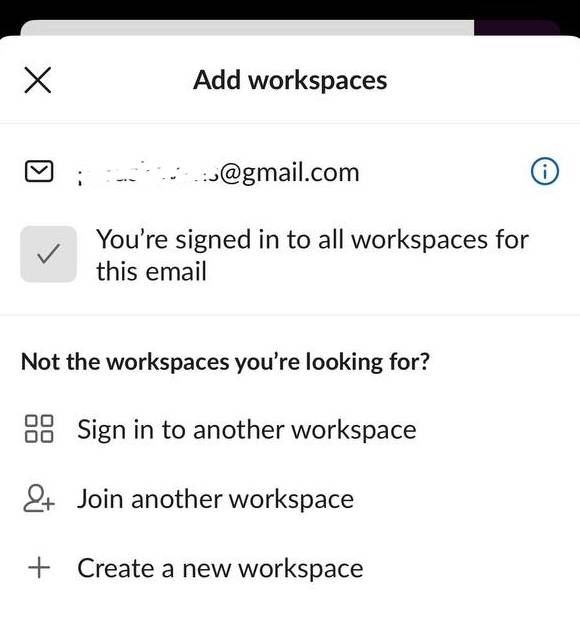
  4. Questo ti darà tre opzioni tra cui scegliere:
    Usa più account Slack su Mobile
  • • Accedi a un altro workspace: Puoi scegliere questa opzione per accedere a Slack tramite la tua email, l’URL del workspace, il codice QR, l’account Apple o l’account Google.
  • • Unisciti a un altro workspace: Selezionando questa opzione ti verrà chiesto di scegliere un indirizzo email. Può essere un’email diversa o quella attuale. Scegliendo l’indirizzo email verranno mostrati tutti i workspace creati con esso.
  • • Crea un nuovo workspace: Puoi creare un nuovo workspace inserendo un indirizzo email e seguendo i passaggi sopra menzionati.

Suggerimenti professionali per gestire le notifiche tra più team

  • Imposta queste opzioni una volta sola, e rimarrai aggiornato sui messaggi senza sentirti sommerso dalle notifiche.
    • • Personalizza le notifiche per ogni area di lavoro
    • • Disattiva i canali che non sono importanti
    • • Controlla “Tutti i non letti” ogni giorno
    • • Fissa solo le aree di lavoro che usi di più
    • • Usa un computer per il lavoro regolare e un dispositivo mobile per le notifiche urgenti

Come uscire da un account Slack

Nel caso tu voglia uscire da un account, devi rimuovere tutti gli spazi di lavoro associati. Di seguito sono riportati i passaggi per uscire da un account Slack:

Su desktop:
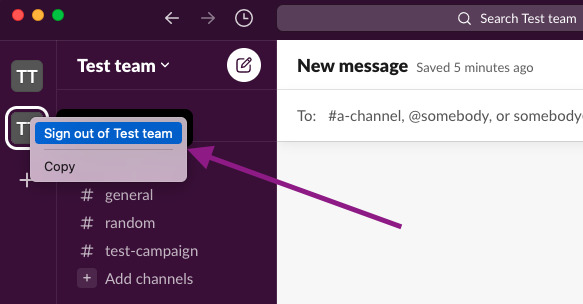
  1. Basta fare clic con il tasto destro sul workspace di Slack da cui desideri disconnetterti. Scegli l’opzione “Disconnettiti”.

  2. Ripeti questo passaggio per tutti gli spazi di lavoro Slack associati all’account.
    Come disconnettersi da un account Slack

Conclusione

Slack ruota attorno agli spazi di lavoro. Ti offre la libertà di aggiungere più spazi di lavoro senza dover passare manualmente da un account all’altro per accedervi. Ti basta accedere ai tuoi spazi di lavoro Slack una sola volta e l’app funzionerà come un hub autonomo, indipendentemente dall’account che utilizzi. Questo ti aiuterà a continuare a comunicare facilmente con i membri del tuo team e con i clienti.

Domande frequenti

Gli spazi di lavoro e i canali di Slack sono spazi collaborativi in cui i membri si concentrano su diversi progetti, team, argomenti, unità e gruppi, pur servendo scopi simili.

In un canale Slack, i membri possono interagire tra loro su un determinato argomento. Presenta un simbolo di hashtag (#) visualizzato davanti al nome del canale quando è pubblico. Se lo rendi privato, il canale sarà indicato dal simbolo del lucchetto.

Gli spazi di lavoro Slack includono canali privati e pubblici in cui gruppi più numerosi possono collaborare.

Se crei più workspace in Slack, puoi collaborare con persone di tutta la tua organizzazione, anche di reparti diversi. Tutti possono collaborare utilizzando lo stesso canale dai loro workspace individuali.

Suggerimento: I canali multi-workspace possono essere a livello di organizzazione, il che significa che possono essere aggiunti a ciascun workspace all’interno della tua organizzazione e persino impostati come canale predefinito per tutti i membri.

Solo una persona può essere il proprietario dello spazio di lavoro Slack alla volta. Pertanto, assicurati di assegnare questo ruolo solo alla persona giusta. Puoi assegnare questo ruolo a un membro affidabile come:

  • • Un manager di alto livello, un dirigente o un manager di alto livello
  • • Un membro del tuo reparto IT responsabile della gestione degli account o dell’assegnazione delle licenze.

Slack non impone un limite rigido al numero di workspace a cui puoi unirti, anche con un account gratuito.

Non è possibile unire o combinare workspace in Slack. Ognuno rimane completamente separato dagli altri.