Die Verwaltung mehrerer Slack-Workspaces für verschiedene Kunden oder Teams gleichzeitig kann dazu führen, dass Nutzer leicht Nachrichten verpassen oder in Benachrichtigungen untergehen. Von Einzelprojekten bis zu großen Gruppen hilft es, eine übersichtliche Slack-Einrichtung auf dem Computer und dem Handy zu haben, um die Arbeit wesentlich reibungsloser zu erledigen.
Einige häufige Gründe, warum Menschen mehrere Workspaces nutzen, sind:
- • Arbeit für mehr als einen Kunden oder externe Agenturen erledigen
- • Interne Abteilungen oder persönliche Projekte getrennt halten
- • Privatsphäre schützen und bestimmte Administrator-Einstellungen verwalten
Wir zeigen Ihnen, wie Sie Ihre Slack-Konten und Arbeitsbereiche problemlos verwalten und geben Tipps, wie Sie Fehler vermeiden können, die Sie ausbremsen könnten.
• Slack Workspace: Im Grunde ist es wie ein virtuelles Büro. Mit nur einer Slack-E-Mail kannst du problemlos zwischen mehreren Workspaces wechseln.
• Slack Account: Dies ist dein persönlicher Login, der mit einer E-Mail-Adresse verknüpft ist. Du könntest zum Beispiel ein Arbeitskonto (
name@company.com) und ein privates Konto (name@gmail.com) haben. So erstellen Sie ein neues Konto in Slack
Wenn Sie Ihre Konten vollständig getrennt halten möchten – zum Beispiel für verschiedene Organisationen, die nicht miteinander verbunden sein sollten – benötigen Sie ein neues Slack-Konto:
-
Gehen Sie zu Slack.com. Klicken Sie auf „Kostenlos testen“ oder „Registrieren“.
-
Geben Sie die neue E-Mail-Adresse ein, die Sie mit diesem Konto verknüpfen möchten.
-
Überprüfen Sie Ihre E-Mails. Suchen Sie nach dem 6-stelligen Code, den Sie erhalten haben. Geben Sie ihn dann ein, um Ihre Identität zu bestätigen.
-
Nachdem Sie Ihr Konto eingerichtet haben, können Sie einen neuen Arbeitsbereich erstellen oder einem bereits vorhandenen beitreten.
So erstellen Sie einen neuen Arbeitsbereich in Slack
- • Nachrichten und Dateien bleiben innerhalb dieses Workspaces – sie werden nicht mit anderen geteilt.
- • Ein Admin in einem Workspace kann keine Aktivitäten in anderen Workspaces sehen.
- • Dein Arbeitgeber hat keinen Zugriff auf Workspaces, bei denen du außerhalb der Arbeit Mitglied bist.
- • Die einzigen Ausnahmen sind Enterprise Grid-Konten oder geteilte Kanäle, die du manuell aktivieren musst.
-
Öffnen Sie den Browser und melden Sie sich dort an oder melden Sie sich über Ihre Desktop-Anwendung an;
-
Suchen Sie Ihren Arbeitsbereich oben links auf dem Bildschirm und klicken Sie darauf;
-
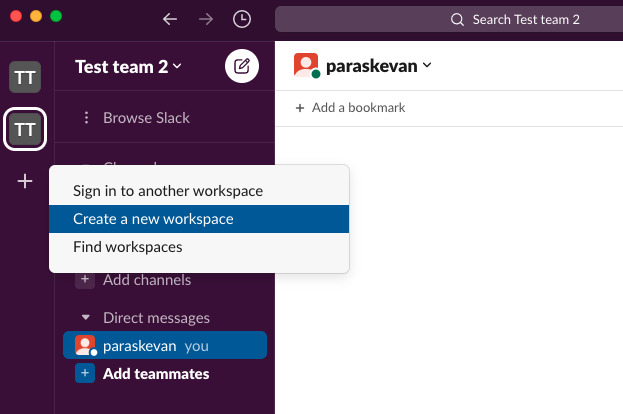
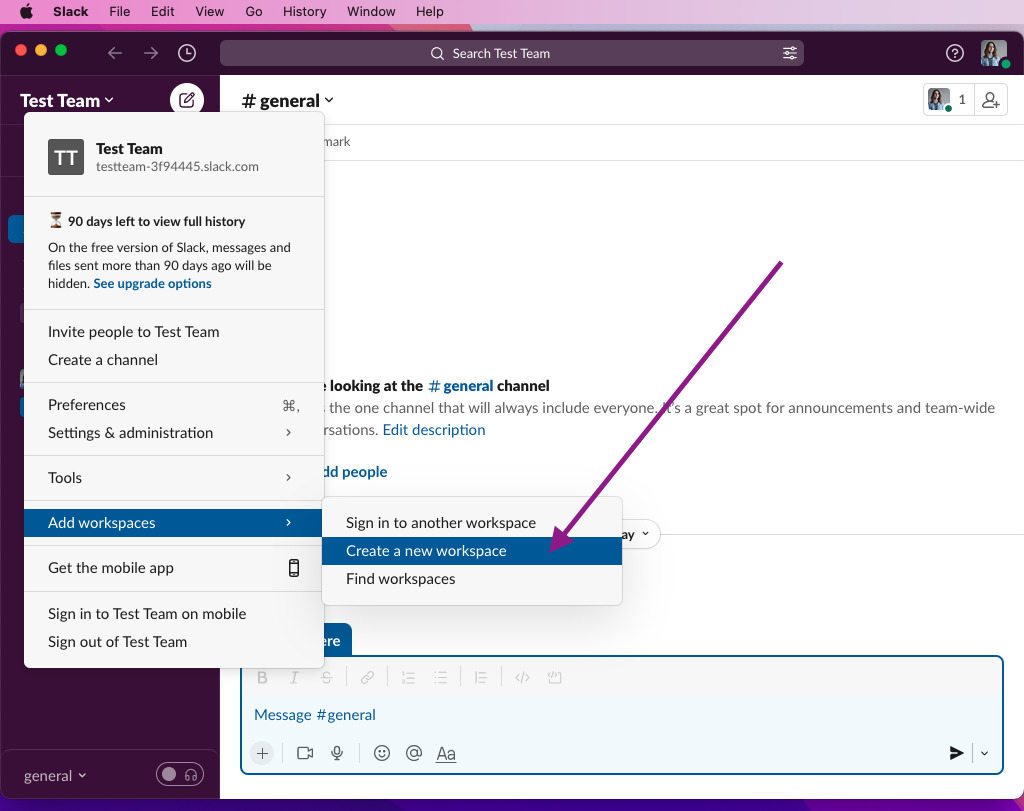
Gehen Sie zu „Arbeitsbereich hinzufügen“ > Wählen Sie „Neuen Arbeitsbereich erstellen“.
-
Geben Sie nun im Browserfenster die E-Mail-Adresse und das Passwort ein, mit denen Sie den/die Arbeitsbereich(e) erstellt haben.
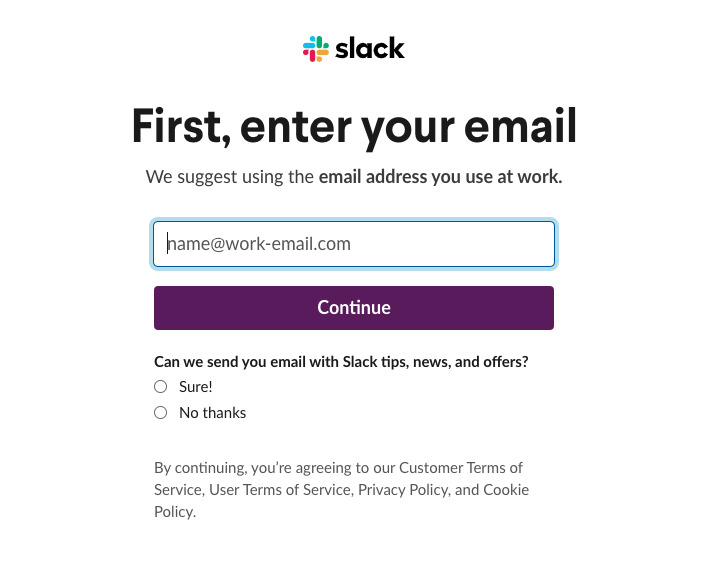
Danach müssen Sie eine Liste Ihrer Arbeitsbereiche sehen, die Sie verwenden können, um die gewünschten Aktionen auszuführen.
• Sie nur ein paar private Kanäle benötigen
• Ihr Team klein ist und alle bereits eng zusammenarbeiten
• Die Verwaltung eines weiteren Arbeitsbereichs mehr Aufwand bedeutet, als es wert ist
• Oft lässt sich die Situation durch Anpassen der Kanäle und Berechtigungen reibungsloser lösen, als durch das Erstellen eines komplett neuen Arbeitsbereichs.
So wechseln Sie zwischen mehreren Slack-Arbeitsbereichen
Jeder Slack-Arbeitsbereich ist unabhängig. Das bedeutet, dass Sie mehrere Tabs öffnen müssen, wenn Sie mit Personen in verschiedenen Arbeitsbereichen gleichzeitig über einen Browser chatten möchten.
Verwalten von Arbeitsbereichen auf dem Desktop (Windows & Mac)
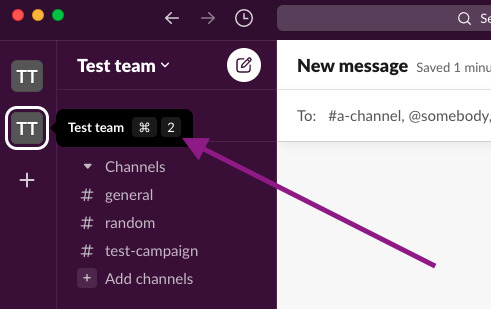
Jeder Ihrer Slack-Arbeitsbereiche wird mit einer Nummer versehen. Gehen Sie also zum linken Bereich, um diese Nummer zu sehen. Die Anzahl der Tastenkombinationen steigt, wenn die Anzahl der Arbeitsbereiche zunimmt.
- Klicken Sie auf der linken Seite der App, um die Profileinstellungen anzuzeigen.
- Klicken Sie nun auf „Wechseln zu“ und dann auf den Arbeitsbereichsnamen, den Sie besuchen möchten. Alternativ können Sie die Tastenkombination verwenden.
Verwenden Sie mehrere Slack-Konten in der mobilen App
Wenn Sie jederzeit mit Ihrem Mobilgerät auf mehrere Workspaces in Slack zugreifen möchten, können Sie ganz einfach all Ihre Konten und Workspaces hinzufügen. Diese Funktion ist sowohl auf Android- als auch auf iOS-Plattformen verfügbar.
Hier sind die Schritte, um mehrere Slack-Konten auf dem Mobilgerät zu nutzen:
-
Öffnen Sie die Slack-Anwendung auf Ihrem Mobilgerät und wischen Sie nach rechts.
-
Du siehst jetzt eine Seitenleiste mit dem Titel – „Arbeitsbereiche“. Dort werden alle Arbeitsbereiche angezeigt, bei denen du derzeit auf deinem Mobilgerät angemeldet bist.
-
Finde „Arbeitsbereich hinzufügen“ unten in der Seitenleiste und klicke darauf.
-
Dies gibt Ihnen drei Auswahlmöglichkeiten:
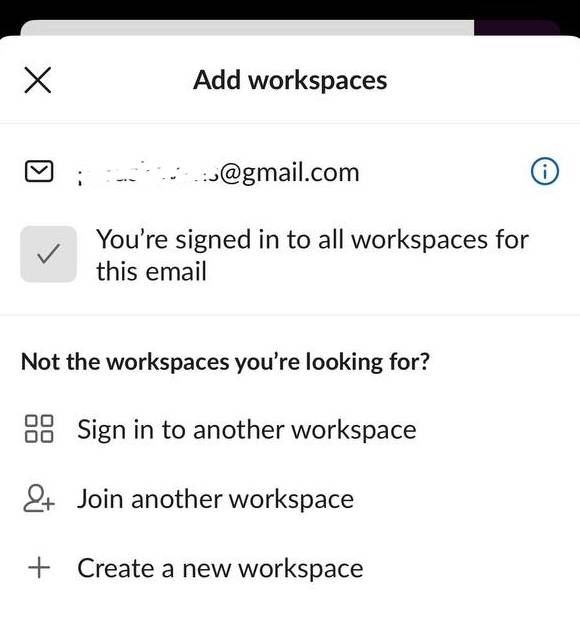
- • Bei einem anderen Workspace anmelden: Sie können diese Option wählen, um sich bei Slack über Ihre E-Mail-Adresse, Workspace-URL, einen QR-Code, Ihr Apple-Konto oder Ihr Google-Konto anzumelden.
- • Einem anderen Workspace beitreten: Wenn Sie dies auswählen, werden Sie aufgefordert, eine E-Mail-Adresse auszuwählen. Es kann sich hierbei um eine andere oder Ihre aktuelle E-Mail-Adresse handeln. Durch die Auswahl der E-Mail-Adresse werden alle damit erstellten Workspaces angezeigt.
- • Einen neuen Workspace erstellen: Sie können einen neuen Workspace erstellen, indem Sie eine E-Mail-Adresse eingeben und die oben genannten Schritte ausführen.
Profi-Tipps zur Verwaltung von Benachrichtigungen über mehrere Teams hinweg
- Richten Sie dies einmal ein, und Sie behalten den Überblick über Nachrichten, ohne sich von Benachrichtigungen überwältigt zu fühlen.
- • Passen Sie die Benachrichtigungen für jeden Workspace an
- • Stummschalten von unwichtigen Kanälen
- • Prüfen Sie “Alle Ungelesenen” täglich
- • Heften Sie nur die Workspaces an, die Sie am häufigsten nutzen
- • Verwenden Sie einen Desktop für reguläre Arbeit und ein Mobilgerät für dringende Benachrichtigungen
So melden Sie sich von einem Slack-Konto ab
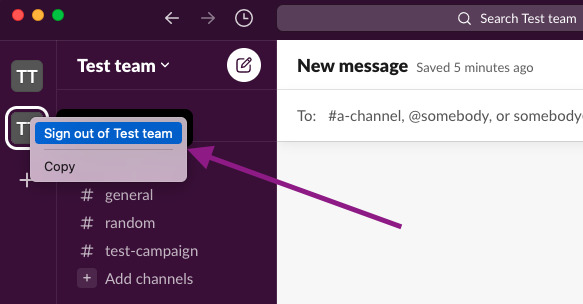
Falls Sie sich von einem Konto abmelden möchten, müssen Sie alle zugehörigen Arbeitsbereiche entfernen. Nachfolgend finden Sie die Schritte, um sich von einem Slack-Konto abzumelden:
-
Klicken Sie einfach mit der rechten Maustaste auf den Slack-Arbeitsbereich, von dem Sie sich abmelden möchten. Wählen Sie die Option „Abmelden“.
-
Wiederholen Sie diesen Schritt für alle mit dem Konto verbundenen Slack-Arbeitsbereiche.
Fazit
Slack dreht sich um Arbeitsbereiche. Es gibt Ihnen die Freiheit, mehrere Arbeitsbereiche hinzuzufügen, ohne manuell zwischen verschiedenen Konten wechseln zu müssen, um auf Ihre Arbeitsbereiche zuzugreifen. Melden Sie sich einfach einmal bei Ihren Slack-Arbeitsbereichen an und die App fungiert als eigenständiger Hub, egal welches Konto Sie verwenden. Dadurch können Sie weiterhin mühelos mit Ihren Teammitgliedern und Kunden kommunizieren.
FAQ
Slack-Arbeitsbereiche und -Kanäle sind kollaborative Räume, in denen sich Mitglieder um verschiedene Projekte, Teams, Themen, Abteilungen und Gruppen versammeln, während sie ähnliche Zwecke erfüllen.
In einem Slack-Kanal können Mitglieder zu einem bestimmten Thema miteinander interagieren. Ein Hashtag-Symbol (#) wird vor dem Namen des Kanals angezeigt, wenn dieser öffentlich ist. Wenn Sie ihn privat machen, wird der Kanal durch das Symbol eines Vorhängeschlosses dargestellt.
Slack-Arbeitsbereiche umfassen private und öffentliche Kanäle, in denen größere Gruppen zusammenarbeiten können.
Wenn Sie mehrere Arbeitsbereiche in Slack erstellen, können Sie mit Personen aus Ihrer gesamten Organisation zusammenarbeiten, sogar aus verschiedenen Abteilungen. Alle können im selben Channel aus ihren jeweiligen Arbeitsbereichen zusammenarbeiten.
Tipp: Multi-Arbeitsbereich-Channels können organisationsweit sein, was bedeutet, dass sie zu jedem Arbeitsbereich Ihrer Organisation hinzugefügt und sogar als Standardkanal für alle Mitglieder festgelegt werden können.
Nur eine Person kann gleichzeitig Eigentümer des Slack-Workspaces sein. Stellen Sie daher sicher, dass Sie diese Rolle nur der richtigen Person zuweisen. Sie können diese Rolle einem vertrauenswürdigen Mitglied zuweisen, wie zum Beispiel:
- • Einem leitenden Manager oder einer Führungskraft oder einem leitenden Manager
- • Einem Mitglied Ihrer IT-Abteilung, das für die Verwaltung von Konten oder die Bereitstellung von Lizenzen verantwortlich ist.
Slack setzt kein hartes Limit dafür, wie vielen Workspaces du beitreten kannst, selbst mit einem kostenlosen Konto.
Es gibt keine Möglichkeit, Arbeitsbereiche in Slack zusammenzuführen oder zu kombinieren. Jeder bleibt vollständig von den anderen getrennt.