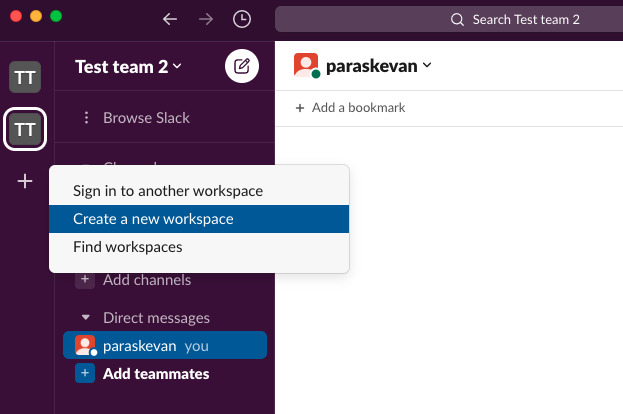
Gérer plusieurs espaces de travail Slack pour différents clients ou équipes en même temps peut facilement amener les utilisateurs à manquer des messages ou à être submergés par les notifications. Qu’il s’agisse de projets individuels ou de grands groupes, il est utile d’avoir une configuration Slack claire sur votre ordinateur et votre téléphone pour travailler beaucoup plus facilement.
Voici quelques raisons courantes pour lesquelles les gens utilisent plusieurs espaces de travail :
- • Gérer le travail pour plusieurs clients ou agences externes
- • Garder les départements internes ou les projets personnels séparés
- • Protéger la vie privée et gérer certains paramètres administratifs
Nous allons explorer comment gérer vos comptes et espaces de travail Slack en douceur et partager des astuces pour vous aider à éviter les erreurs qui pourraient vous freiner.
• Espace de travail Slack : En gros, c’est comme un bureau virtuel. En utilisant une seule adresse email Slack, vous pouvez passer facilement d’un espace de travail à un autre.
• Compte Slack : Il s’agit de votre connexion personnelle liée à une adresse email. Par exemple, vous pouvez avoir un compte professionnel (
name@company.com) et un compte personnel (name@gmail.com). Comment créer un nouveau compte dans Slack
Si vous souhaitez garder vos comptes totalement séparés — par exemple, pour différentes organisations qui ne doivent pas être liées — vous aurez besoin d’un nouveau compte Slack :
-
Allez sur Slack.com. Cliquez sur “Essayer gratuitement” ou “S’inscrire.”
-
Entrez la nouvelle adresse e-mail que vous souhaitez associer à ce compte.
-
Vérifiez votre e-mail. Cherchez le code à 6 chiffres que vous avez reçu. Ensuite, saisissez-le pour confirmer votre identité.
-
Après avoir configuré votre compte, vous pouvez créer un nouvel espace de travail ou en rejoindre un déjà existant.
Comment créer un nouvel espace de travail dans Slack
- • Les messages et fichiers restent à l’intérieur de cet espace de travail — ils ne sont pas partagés avec d’autres.
- • Un administrateur dans un espace de travail ne peut pas voir l’activité dans les autres espaces de travail.
- • Votre employeur n’a pas accès aux espaces de travail dont vous faites partie en dehors du travail.
- • Les seules exceptions sont les comptes Enterprise Grid ou les canaux partagés, qui doivent être activés manuellement.
-
Ouvrez le navigateur et connectez-vous ou connectez-vous à l’aide de votre application de bureau ;
-
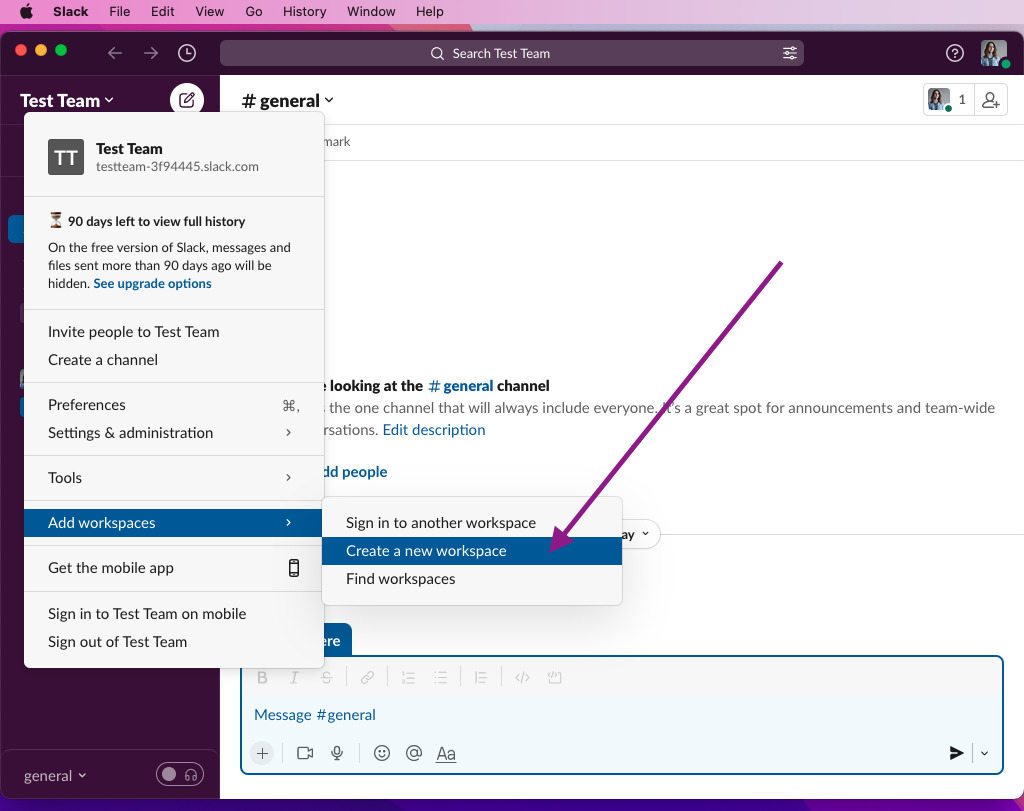
Trouvez votre espace de travail situé en haut à gauche de l’écran et cliquez dessus ;
-
Allez dans « Ajouter un espace de travail » > Sélectionnez « Créer un nouvel espace de travail ».
-
Maintenant, dans la fenêtre du navigateur, saisissez l’email et le mot de passe avec lesquels vous avez créé le(s) espace(s) de travail.

Après cela, vous devez voir une liste de vos espaces de travail que vous pouvez utiliser pour effectuer les actions souhaitées.
• Vous avez seulement besoin de quelques canaux privés
• Votre équipe est petite, et tout le monde travaille déjà en étroite collaboration
• Gérer un autre espace de travail représenterait plus de travail que cela n’en vaut la peine
• Souvent, ajuster les canaux et les autorisations permet de gérer la situation plus simplement que de créer un tout nouvel espace de travail.
Comment passer d'un espace de travail Slack à un autre
Chaque espace de travail Slack est indépendant. Cela signifie que vous devrez ouvrir plusieurs onglets si vous souhaitez discuter avec des personnes dans différents espaces de travail en même temps en utilisant un navigateur.
Gestion des espaces de travail sur le bureau (Windows et Mac)
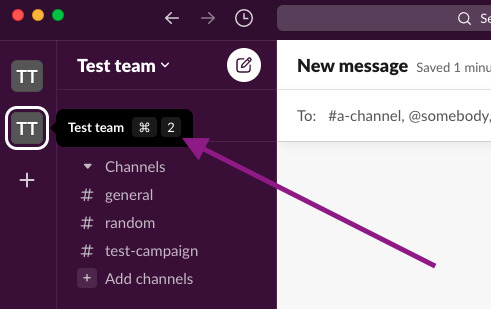
Chacun de vos espaces de travail Slack se verra attribuer un numéro. Allez donc dans le volet de gauche pour voir ce numéro. Les raccourcis augmenteront à mesure que le nombre d’espaces de travail augmentera.
- Cliquez sur le côté gauche de l’application pour afficher les préférences du profil.
- Maintenant, cliquez sur « Basculer vers » puis sur le nom de l’espace de travail à visiter. Sinon, vous pouvez utiliser le raccourci.
Utiliser plusieurs comptes Slack sur l’application mobile
Si vous souhaitez accéder à plusieurs espaces de travail sur Slack à tout moment depuis votre mobile, vous pouvez ajouter facilement tous vos comptes et espaces de travail. Cette fonctionnalité est disponible sur les plateformes Android et iOS.
Voici les étapes pour utiliser plusieurs comptes Slack sur mobile :
-
Ouvrez l’application Slack sur votre mobile et faites glisser vers la droite.
-
Vous verrez maintenant une barre latérale avec le titre – « Espaces de travail ». Elle affichera tous les espaces de travail actuellement connectés sur votre mobile.
-
Trouvez « Ajouter un espace de travail » situé en bas de la barre latérale et cliquez dessus.
-
Cela vous donnera trois options parmi lesquelles choisir :
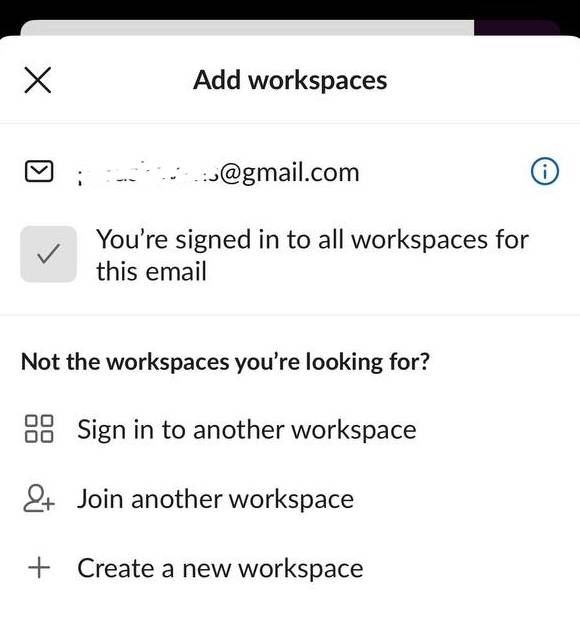
- • Se connecter à un autre espace de travail : Vous pouvez choisir cette option pour vous connecter à Slack via votre adresse e-mail, l’URL de l’espace de travail, un code QR, un compte Apple ou un compte Google.
- • Rejoindre un autre espace de travail : En sélectionnant cette option, il vous sera demandé de choisir une adresse e-mail. Il peut s’agir d’une adresse différente ou de votre adresse actuelle. Choisir l’adresse e-mail affichera tous les espaces de travail créés avec celle-ci.
- • Créer un nouvel espace de travail : Vous pouvez créer un nouvel espace de travail en saisissant une adresse e-mail et en suivant les étapes mentionnées ci-dessus.
Astuces professionnelles pour gérer les notifications sur plusieurs équipes
- Configurez-les une fois, et vous resterez à jour sur les messages sans vous sentir submergé par les notifications.
- • Personnalisez les notifications pour chaque espace de travail
- • Mettez en sourdine les canaux qui ne sont pas importants
- • Consultez « Tous les non lus » chaque jour
- • Épinglez uniquement les espaces de travail que vous utilisez le plus
- • Utilisez un ordinateur pour le travail régulier et un mobile pour les alertes urgentes
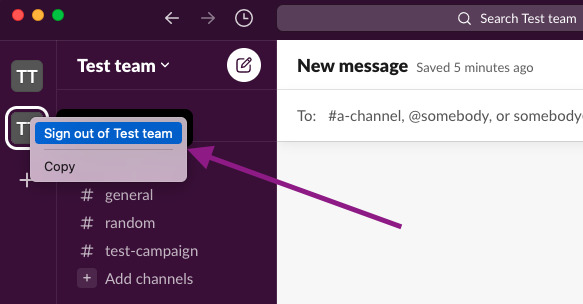
Comment se déconnecter d’un compte Slack
Si vous souhaitez vous déconnecter d’un compte, vous devez supprimer tous les espaces de travail associés. Voici les étapes pour vous déconnecter d’un compte Slack :
-
Il suffit de faire un clic droit sur l’espace de travail Slack dont vous souhaitez vous déconnecter. Choisissez l’option « Se déconnecter ».
-
Répétez cette étape pour tous les espaces de travail Slack associés au compte.
Conclusion
Slack tourne autour des espaces de travail. Il vous permet d’ajouter plusieurs espaces de travail sans avoir à passer manuellement d’un compte à l’autre pour accéder à vos espaces de travail. Connectez-vous simplement à vos espaces de travail Slack une seule fois et l’application fonctionnera comme un hub autonome, peu importe le compte que vous utilisez. Cela vous aidera à continuer à communiquer facilement avec les membres de votre équipe et vos clients.
FAQ
Les espaces de travail et les canaux Slack sont des espaces collaboratifs où les membres sont regroupés autour de différents projets, équipes, sujets, unités et groupes tout en remplissant des fonctions similaires.
Dans un canal Slack, les membres peuvent interagir les uns avec les autres autour d’un sujet donné. Un symbole dièse (#) est affiché devant le nom du canal lorsqu’il est public. Si vous le rendez privé, le canal sera affiché avec le symbole d’un cadenas.
Les espaces de travail Slack incluent des canaux privés et publics où des groupes plus larges peuvent collaborer.
Si vous créez plusieurs espaces de travail dans Slack, vous pouvez collaborer avec des personnes de l’ensemble de votre organisation, même de différents départements. Tous peuvent collaborer en utilisant le même canal à partir de leurs espaces de travail individuels.
Conseil : Les canaux multi-espaces de travail peuvent être à l’échelle de l’organisation, ce qui signifie qu’ils peuvent être ajoutés à chaque espace de travail au sein de votre organisation et même définis comme canal par défaut pour tous les membres.
Une seule personne peut être propriétaire de l’espace de travail Slack à la fois. Veillez donc à attribuer ce rôle uniquement à la bonne personne. Vous pouvez attribuer ce rôle à un membre de confiance tel que :
- • Un cadre supérieur ou un dirigeant, ou un manager de haut niveau
- • Un membre de votre service informatique chargé de l’administration des comptes ou de l’attribution des licences.
Slack n’impose pas de limite stricte au nombre d’espaces de travail que vous pouvez rejoindre, même avec un compte gratuit.
Il n’est pas possible de fusionner ou de combiner des espaces de travail dans Slack. Chacun reste entièrement séparé des autres.