categories
Publicado el in

Solucionar problemas con la transferencia de archivos de Splashtop que no funciona

Author: Helga York
Helga York Article author

La transferencia de archivos de Splashtop puede verse obstaculizada por las políticas de la aplicación, caché malformada o una diferencia en las versiones del cliente y del host. Utiliza este artículo para diagnosticar tu problema y resolverlo. Si ninguna de las soluciones presentadas funciona, es posible que debas contactar al soporte.

Habilitar la transferencia de archivos en las políticas de punto final

Si no está seguro de si las políticas de Splashtop están afectando al PC de destino y previniendo las transferencias de archivos, puede permitirlas explícitamente anulando las políticas en la suite web.

  1. Ve a “Computadoras” en la suite web de Splashtop, haz clic en “…” y ve a Propiedades.
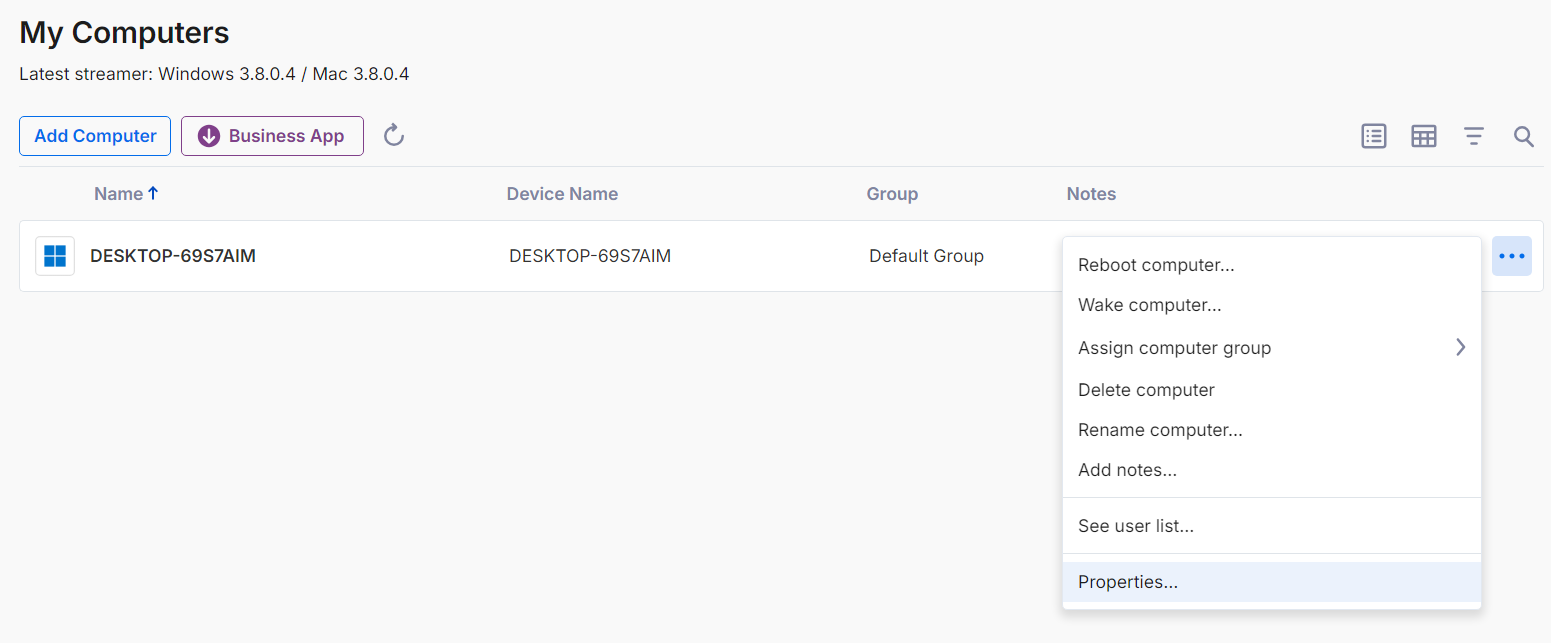
    Seleccionar las propiedades del dispositivo desde la suite web
  2. Selecciona “Anulaciones de políticas”.
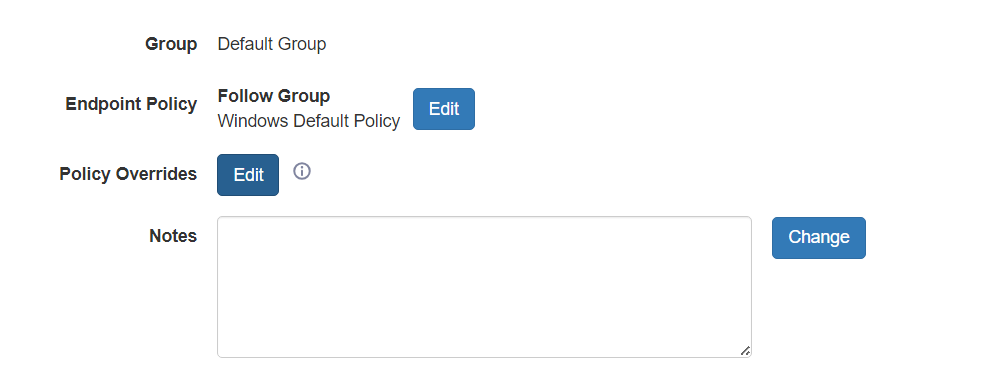
    Botón de Anulación de Política en las propiedades
  3. Habilite “Configuraciones de Streamer” para comenzar a anular políticas en el dispositivo remoto.
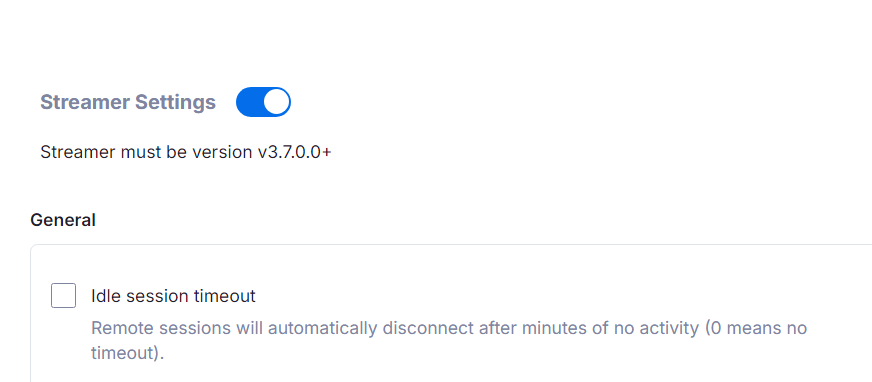
    Activar la anulación de Configuración de Streamer
  4. Forzar la habilitación de la transferencia de archivos en la lista de políticas.
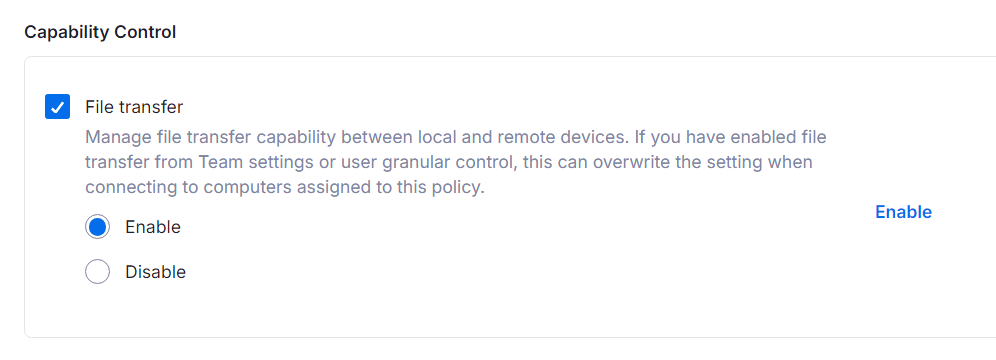
    La política de transferencia de archivos se puede forzar para habilitarse o deshabilitarse en los dispositivos afectados

Borra la caché y reinicia el servicio

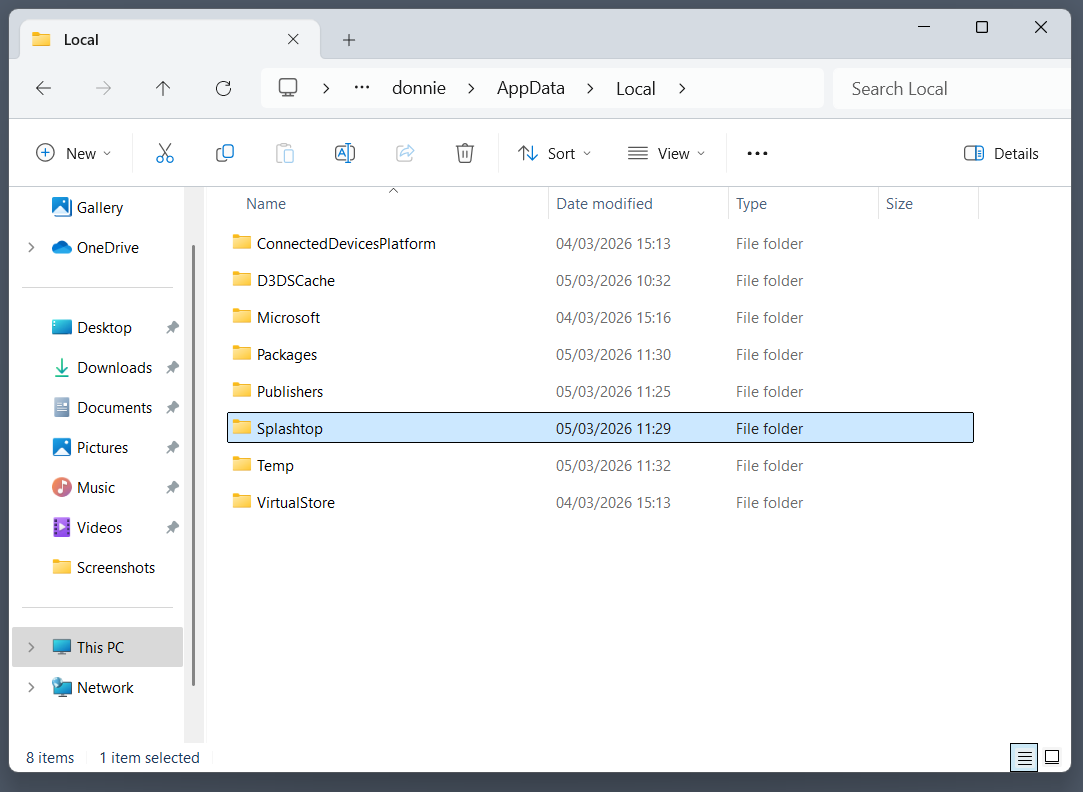
Ubicando la carpeta de Splashtop
Las carpetas de Splashtop a veces pueden contener archivos temporales, configuraciones y otros datos que pueden corromperse. Esto se puede resolver eliminando o vaciando las carpetas de Splashtop en ubicaciones dependientes del sistema operativo:
  • – En Windows, se pueden encontrar en AppData\Local\Splashtop.
  • – En Linux, la ubicación es ./config/Splashtop.
No olvides habilitar “Mostrar elementos ocultos” en el menú Vista del explorador de archivos.
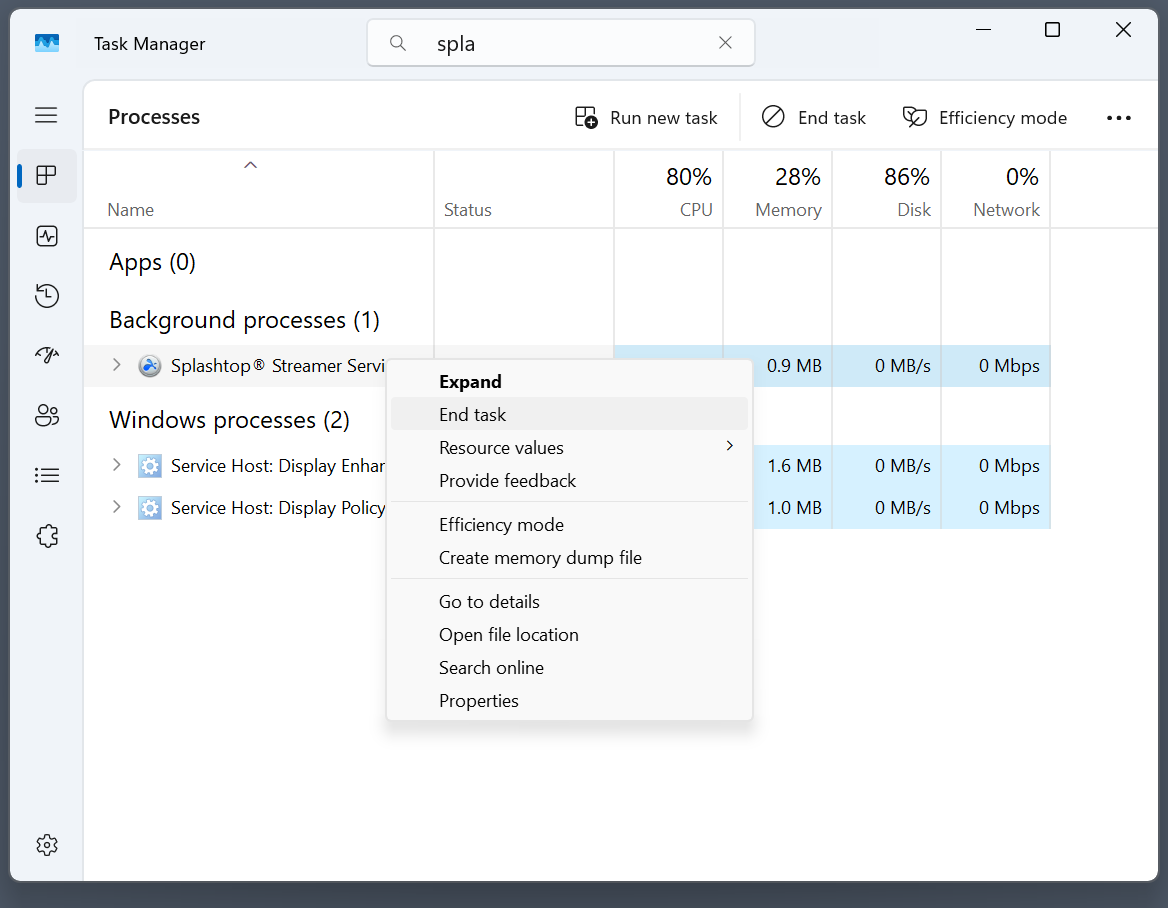
Terminando Splashtop Streamer

Es posible que también necesites reiniciar tanto las aplicaciones Streamer como Viewer. El servicio no se cierra completamente cuando sales de los diálogos, lo que significa que debe ser terminado desde el Administrador de tareas (Ctrl+Shift+Esc), después de encontrarlo en la lista de tareas (usa Ctrl+F).

Verifica tu versión

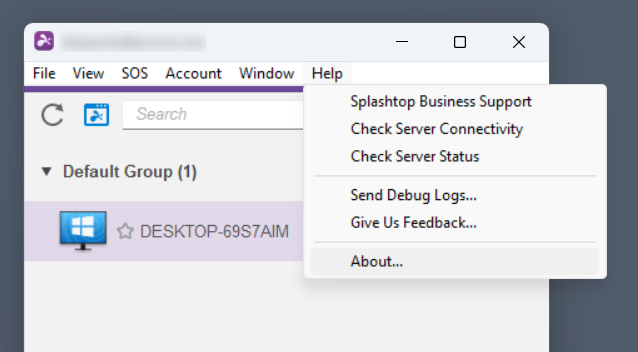
Las diferencias en los números de versión pueden causar fallos en las conexiones de transferencia de archivos. Verifique la versión de su cliente Splashtop Business siguiendo estos pasos:

  1. Ir a Ayuda > Acerca de;

    Encontrar la información de la versión en Splashtop Business
  2. Encontrar la versión en el cuadro de diálogo Acerca de.
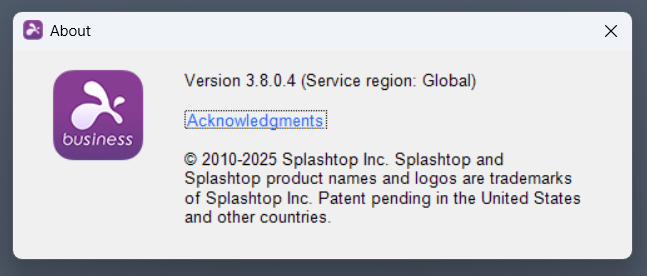
    El diálogo "Acerca de" de Splashtop Business

La versión de un Splashtop Streamer remoto se puede encontrar en su menú de Propiedades en la suite web. Si las versiones son diferentes, actualice la instancia de Splashtop que tenga la versión anterior.