categories
Publicado el in

Cómo solucionar el problema de acceso no supervisado de TeamViewer que no funciona

Author: Natalie Paraskeva
Natalie Paraskeva Article author

Muchos usuarios de TeamViewer encuentran que el acceso desatendido falla incluso cuando parece estar configurado correctamente, el dispositivo no aparece como accesible en su cuenta o las conexiones aún requieren que alguien esté presente en la máquina remota. Las discusiones en la comunidad de soporte de TeamViewer, Reddit y Spiceworks señalan a un conjunto consistente de causas raíz: el dispositivo no está asignado correctamente a tu cuenta, el módulo incorrecto de TeamViewer está instalado, las restricciones de red están bloqueando las conexiones o el propio servicio de TeamViewer se ha detenido.

En la mayoría de los casos, el acceso desatendido falla porque el dispositivo no está correctamente asignado a tu cuenta, no por un problema de red. Repasaremos cada causa real a continuación, comenzando por la más común.

TeamViewer Acceso desatendido no funciona: causas principales y soluciones

Antes de utilizar el acceso desatendido, debes asegurarte de que TeamViewer pueda conectarse al destino en primer lugar. Si hay algún problema con TeamViewer no se conecta al socio, visita el artículo correspondiente y resuélvelo.

Puntos clave

  • • La causa n.º 1 es que el dispositivo remoto no está correctamente asignado a tu cuenta de TeamViewer.
  • • Para el acceso desatendido basado en cuenta, conéctate a través de tu lista de dispositivos, no introduciendo manualmente un ID y contraseña.
  • • TeamViewer Host es el módulo recomendado para el acceso desatendido dedicado, pero el cliente completo también funciona si el dispositivo está correctamente asignado.
  • • QuickSupport no admite en absoluto el acceso desatendido.
  • • Las reglas de firewall, los ajustes de suspensión y un servicio de TeamViewer detenido también son causas comunes.

1. Dispositivo no asignado correctamente a su cuenta

  • Esta es la causa más común de que falle el acceso desatendido. Si el dispositivo remoto no está vinculado a tu cuenta de TeamViewer, no podrás conectarte a él sin que haya alguien presente en el otro extremo, independientemente de cualquier otra configuración.

    Para conectarte sin interacción del usuario, debes: iniciar sesión en tu cuenta de TeamViewer en el dispositivo remoto, asignarlo mediante “Gestionar este dispositivo” y luego conectarte a través de tu lista de dispositivos en lugar de escribir un ID y contraseña.

Cómo solucionar esto

  1. En su dispositivo remoto, inicie sesión en su cuenta de TeamViewer usando sus credenciales.

  2. Ir a: Configuración (⚙) > General > Asignación de cuenta
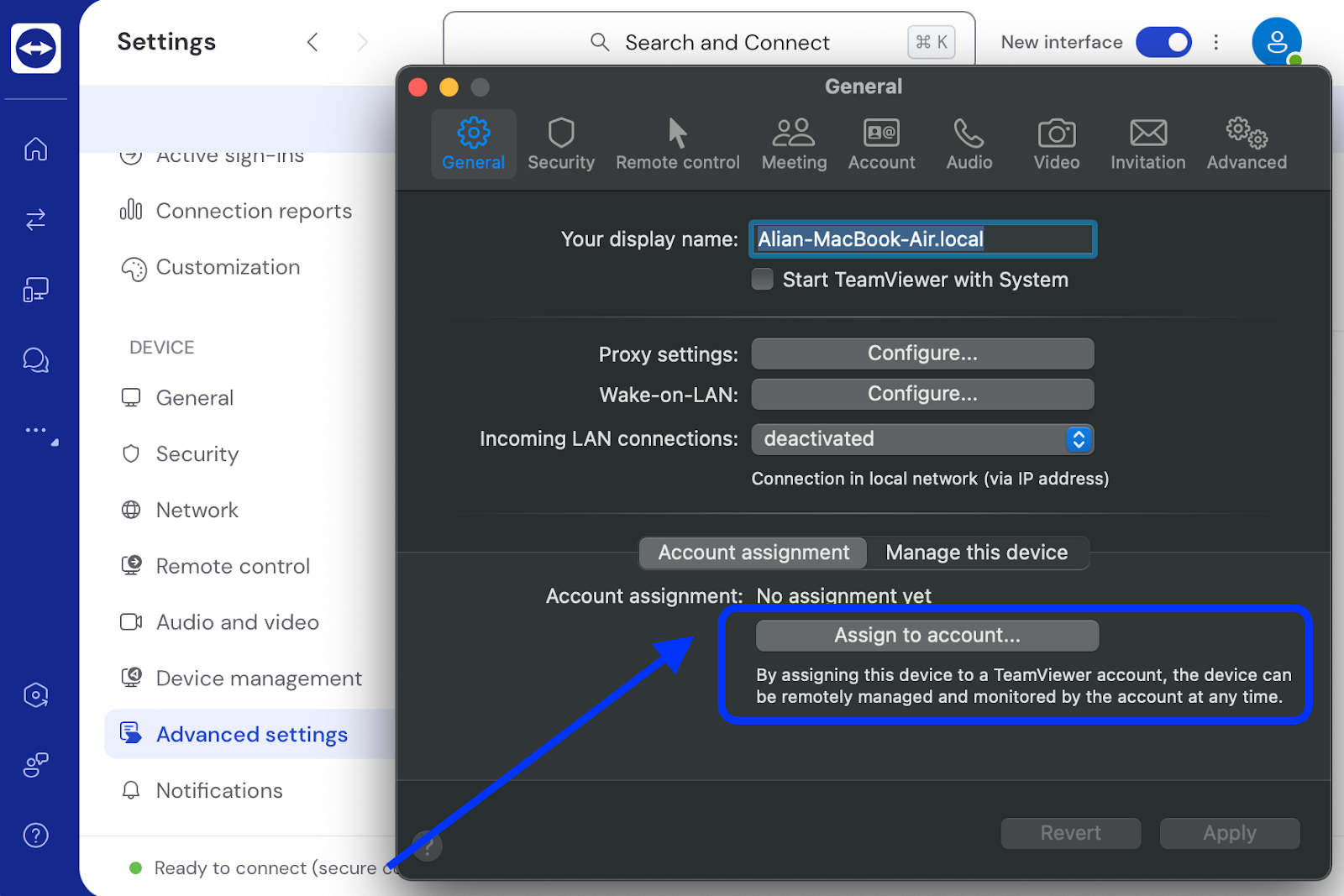
    ajustes Acceso fácil
  3. Elige Asignar a la cuenta. Verifica y asegúrate de que el dispositivo esté vinculado a tu cuenta de TeamViewer.
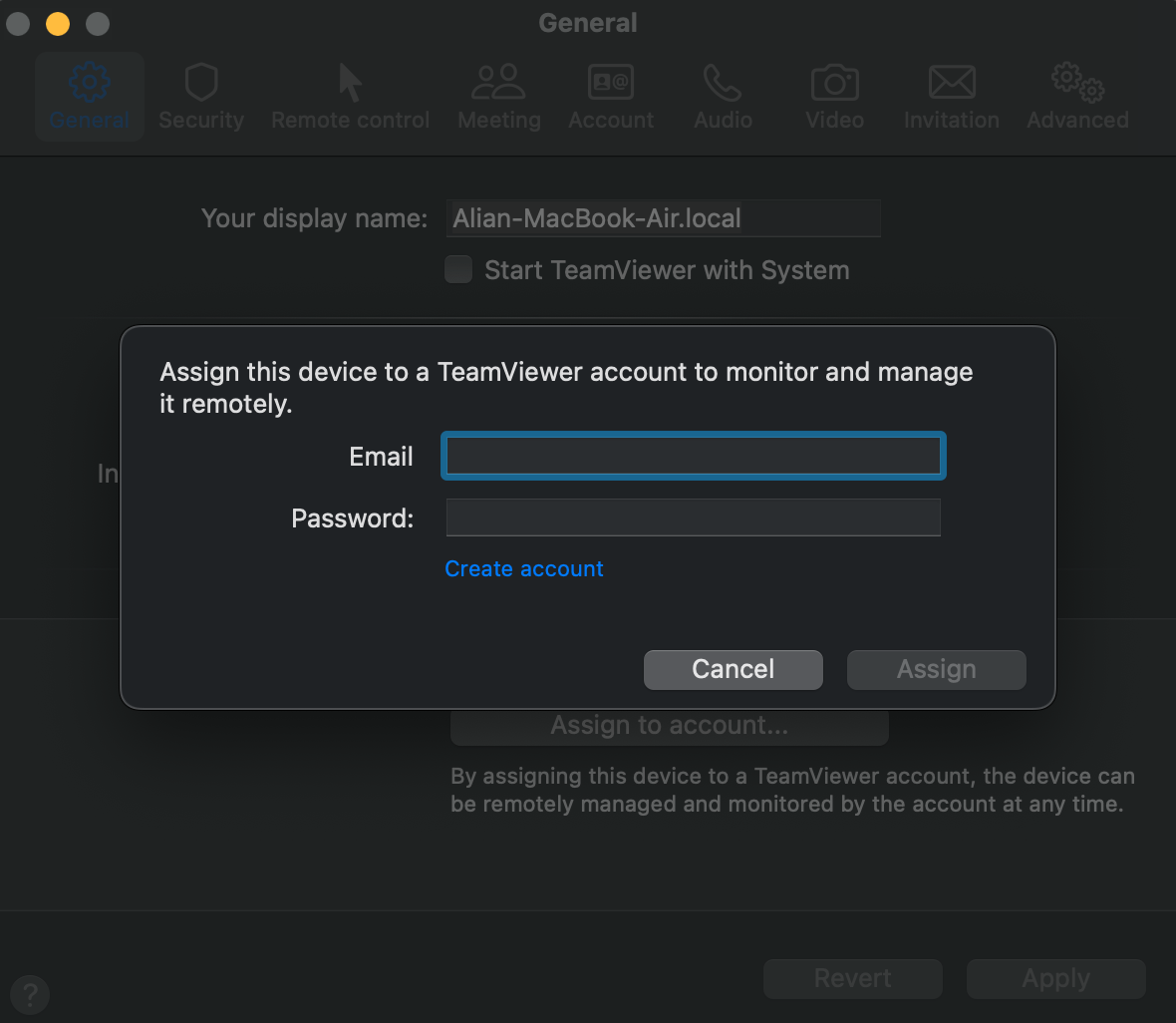
    Asignar a la configuración de seguridad de la cuenta
  4. Busca debajo de Seguridad. Activa Acceso Fácil.

  5. Intenta realizar la conexión después de hacer estos cambios de configuración.

Nota:  Si el dispositivo está correctamente asignado a tu cuenta y aparece en línea, pero TeamViewer aún solicita una contraseña en lugar de permitir el acceso basado en la cuenta, esto es un problema de autenticación aparte. Consulta la guía para solucionar las solicitudes de contraseña de Easy Access.

2. Módulo de TeamViewer incorrecto instalado

No todos los módulos de TeamViewer admiten el acceso desatendido de la misma manera.

  • • TeamViewer Host — recomendado para acceso desatendido dedicado; está diseñado para ejecutarse como un servicio en segundo plano en todo momento.
  • • TeamViewer Cliente Completo — también admite acceso desatendido, siempre que el dispositivo esté correctamente asignado a tu cuenta.
  • • TeamViewer QuickSupport — no admite acceso desatendido; está diseñado solo para sesiones atendidas y bajo demanda.

Si el dispositivo remoto está ejecutando QuickSupport, eso por sí solo impedirá las conexiones desatendidas. Cambia a Host o al cliente completo y vuelve a asignar el dispositivo a tu cuenta. Puedes encontrar información sobre este problema común en los debates de la Comunidad de Soporte de TeamViewer, donde los usuarios enfatizan la importancia de instalar la versión correcta del software.

Cómo solucionar esto

  1. Descarga e instala TeamViewer Host (o el cliente completo) en el dispositivo remoto.

  2. Durante la instalación, inicie sesión con las credenciales de su cuenta de TeamViewer para asignar el dispositivo a su cuenta.

  3. Habilita Acceso Fácil en la configuración de Seguridad para conectarte sin solicitudes de contraseña.

3. Actualizaciones de software que interfieren con la interfaz

Los usuarios de TeamViewer con experiencia a menudo encuentran confusa la nueva interfaz, especialmente al configurar el acceso desatendido con la función de Easy Access. El cambio de diseño ha generado inquietudes en foros como Spiceworks y Reddit. Muchos usuarios han compartido consejos para volver a la interfaz anterior y así reducir la confusión.

Cómo solucionar este problema

Aquí están los pasos para cambiar a la versión anterior o a la interfaz clásica de TeamViewer:

    • • En el menú principal, localiza Nueva interfaz. Haz clic en ella para desactivarla o deshabilitarla. Una vez hecho esto, reinicia TeamViewer para que los cambios se reflejen. Cambiar a la Interfaz Clásica
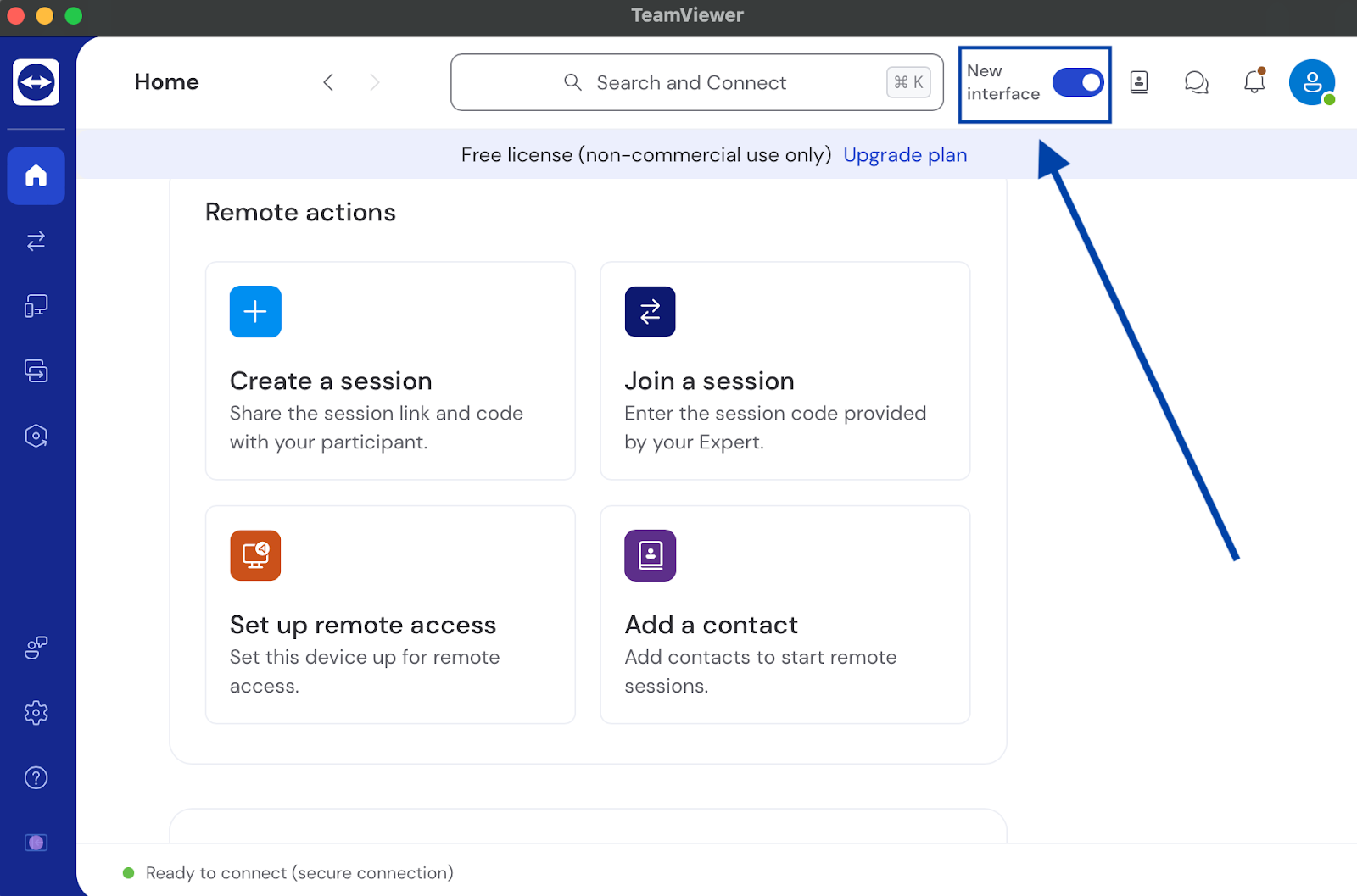
    • • Hay una manera alternativa de cambiar la interfaz si no puedes hacerlo desde el menú. 
      • ❏ Abre la configuración haciendo clic en el ícono de engranaje (⚙).
      • ❏ Ve a la pestaña General y desactiva la opción Usar la nueva interfaz de TeamViewer.
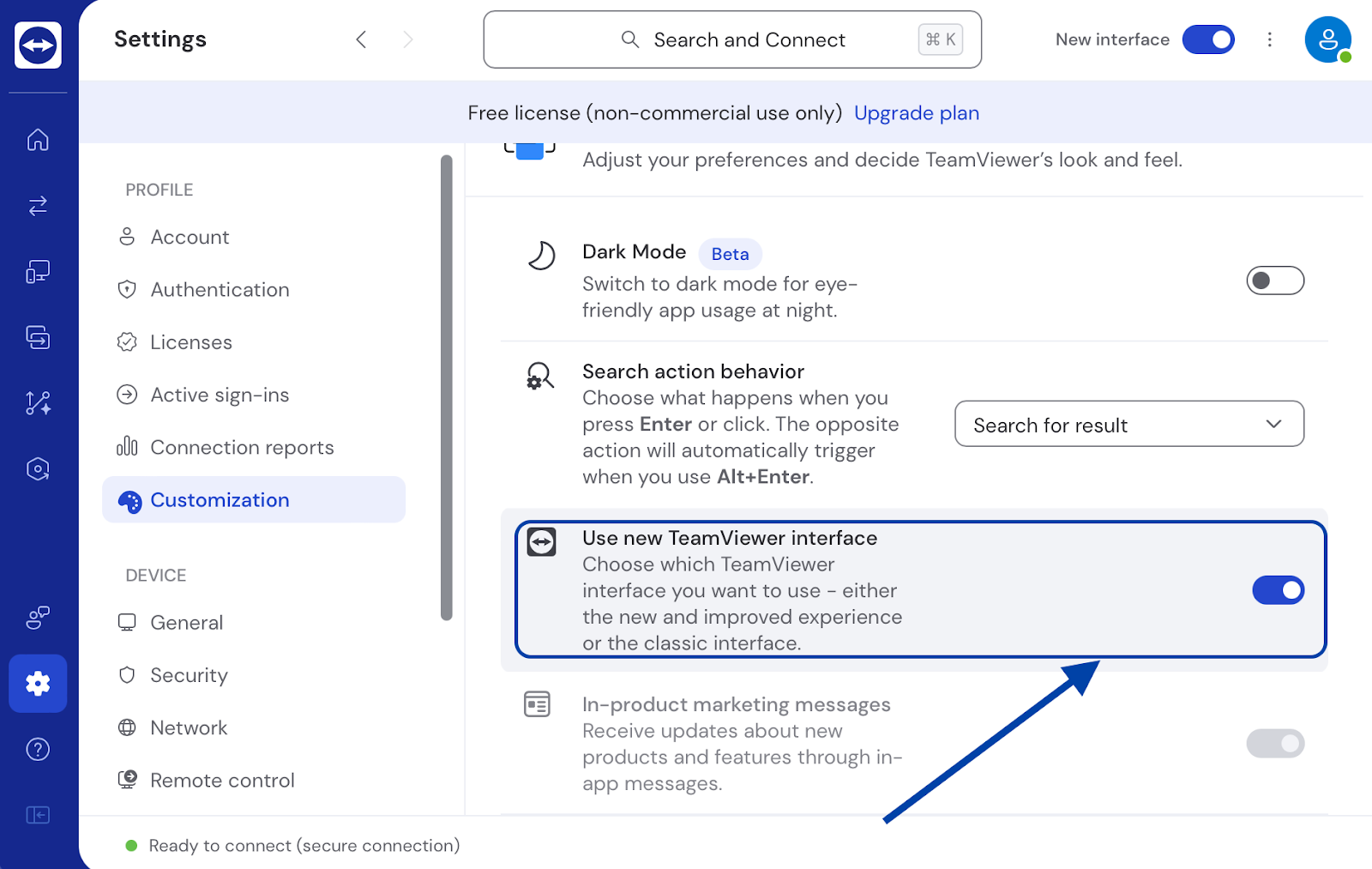
    Usar la nueva interfaz de TeamViewer

4. Firewall o restricciones de red

Es posible que enfrentes problemas al conectarte de forma remota a un dispositivo usando TeamViewer en entornos con reglas estrictas de firewall. El software puede eludir muchas restricciones de red. Pero algunas organizaciones o redes de alta seguridad pueden bloquear sus conexiones por preocupaciones de seguridad o privacidad de datos.

En la comunidad de TeamViewer, puedes encontrar usuarios discutiendo esto en el contexto de configuraciones de red.

Cómo solucionar este problema

  1. Verifica la configuración del firewall y la red: asegúrate de que el puerto TCP/UDP 5938 esté abierto, o que los puertos alternativos 443 y 80 estén permitidos.

  2. Lista blanca de TeamViewer: Agrega *.teamviewer.com a tu lista de permitidos y asegúrate de que TLS 1.2 esté habilitado.

  3. Verifique el acceso a la red: Trabaje con su departamento de TI para asegurarse de que TeamViewer no esté bloqueado en las redes corporativas o VPN.

5. Problemas con el servicio o la sesión de TeamViewer

A veces, TeamViewer parece estar en ejecución pero no acepta conexiones desatendidas. Esto suele ser un problema a nivel de servicio más que de configuración.

Cómo solucionar esto

  • •Reinicie el servicio de TeamViewer en la máquina remota (a través de Servicios de Windows o sudo systemctl restart teamviewerd en Linux).
  • •Si no puede acceder al servicio de forma remota, pida a alguien que reinicie la máquina.
  • •Verifique si el dispositivo aparece como En línea en su cuenta de TeamViewer — si aparece como fuera de línea, el servicio no está conectando con los servidores de TeamViewer.
  • •Asegúrese de que la máquina remota no esté en modo de suspensión o hibernación, lo cual la pondrá fuera de línea.

6. Dispositivo no accesible (fuera de línea, en reposo o en una nueva red)

Esta es una de las causas más pasadas por alto. Si la PC remota está apagada, en modo de suspensión o en una red diferente a la esperada, simplemente no aparecerá como disponible, sin importar cuán correctamente esté configurada.

Cómo solucionar esto

  • •Confirma que el dispositivo aparezca como En línea en tu lista de dispositivos antes de intentar conectarte.
  • •Si frecuentemente entra en suspensión, ajusta la configuración de energía en la máquina remota para evitar que se suspenda.
  • •Si necesitas acceder a las máquinas que están apagadas, configura Wake-on-LAN en tu router y en la configuración de TeamViewer.
  • • Si la red ha cambiado (por ejemplo, un nuevo ISP, reemplazo del router o cambio de IP), el dispositivo se reconectará automáticamente una vez que esté encendido y en línea — no se requiere reconfiguración.

7. UAC y privilegios administrativos

Si TeamViewer no se está ejecutando con privilegios de administrador, las solicitudes de UAC pueden bloquear tu capacidad para controlar completamente el sistema remoto, incluso durante sesiones no asistidas. Para evitar estas interrupciones, TeamViewer siempre debe ejecutarse con permisos elevados.

Cómo solucionar este problema

 Configura TeamViewer para que se ejecute como Administrador en tu computadora con Windows:

  1. En el dispositivo remoto, inicie sesión en su cuenta de TeamViewer.

  2. En el menú contextual, elige Propiedades.

  3. Ve a Compatibilidad.

  4. Localiza esta opción – Ejecutar este programa como administrador y una casilla junto a esta opción. Marca la casilla.

  5. Haz clic en Aplicar y luego en Aceptar.

Aplica esta configuración durante el despliegue para dispositivos gestionados. Será necesario que ajustes la configuración de despliegue. En un entorno empresarial donde necesites gestionar múltiples sistemas, utiliza la configuración de Directivas de Grupo.

Por qué HelpWire es la herramienta que necesitas para el acceso desatendido sin la sobrecarga de configuración

Las soluciones anteriores funcionan hasta que TeamViewer decide que tu dispositivo no está asignado correctamente, has instalado el módulo equivocado o el servicio se ha detenido nuevamente. HelpWire evita el laberinto de configuraciones: sin pasos de asignación de cuentas, sin confusión de módulos, sin preguntarte por qué el acceso desatendido dejó de funcionar. Y es completamente gratuito de usar.

HelpWire vs TeamViewer Gratis: Lo que realmente obtienes

Función HelpWire TeamViewer Gratis
Configuración desatendida ✅ Simple, configuración única ⚠ Asignar dispositivo, habilitar Acceso Fácil, verificar el módulo correcto
Selección de módulo ✅ Una versión para todo ⚠ ¿Host? ¿Full? ¿QuickSupport? Elección incorrecta = sin acceso desatendido
Permanencia de conexión ✅ Estable, predecible ⚠ El servicio se detiene, se desconecta, necesita reinicios manuales
Cuando ocurren problemas ✅ Mínima solución de problemas ⚠ Más de 7 causas raíz que revisar
Límites de sesión ✅ Sin límites ⚠ Uso comercial limitado, se requiere actualización paga

Consulta la comparación detallada entre HelpWire y TeamViewer y aprende más sobre las diferencias entre ambas plataformas.