categories
Publié le in

Comment résoudre le problème d’accès non surveillé TeamViewer ne fonctionnant pas

Author: Natalie Paraskeva
Natalie Paraskeva Article author

De nombreux utilisateurs de TeamViewer constatent que l’accès non surveillé échoue même lorsqu’il semble correctement configuré, que l’appareil n’apparaît pas accessible dans leur compte ou que les connexions nécessitent toujours la présence de quelqu’un sur la machine distante. Des discussions sur la communauté d’assistance de TeamViewer, Reddit et Spiceworks mettent en avant un ensemble cohérent de causes principales : l’appareil n’est pas correctement attribué à votre compte, le mauvais module TeamViewer est installé, des restrictions réseau bloquent les connexions ou le service TeamViewer lui-même est bloqué.

Dans la plupart des cas, l’accès non surveillé échoue parce que l’appareil n’est pas correctement attribué à votre compte, et non à cause d’un problème réseau. Nous allons passer en revue chaque cause réelle ci-dessous, en commençant par la plus courante.

L’accès non surveillé TeamViewer ne fonctionne pas : causes principales et solutions

Avant d’utiliser l’accès non supervisé, vous devez vous assurer que TeamViewer peut se connecter à la destination en premier lieu. Si vous rencontrez des problèmes avec TeamViewer ne se connecte pas au partenaire, consultez l’article approprié et résolvez-les.

Points clés

  • • La cause n°1 est que l’appareil distant n’est pas correctement attribué à votre compte TeamViewer.
  • • Pour un accès sans surveillance basé sur le compte, connectez-vous via votre liste d’appareils, et non en saisissant manuellement un ID et un mot de passe.
  • • TeamViewer Host est le module recommandé pour un accès sans surveillance dédié, mais le client complet fonctionne également si l’appareil est correctement attribué.
  • • QuickSupport ne prend pas du tout en charge l’accès sans surveillance.
  • • Les règles du pare-feu, les paramètres de veille et un service TeamViewer bloqué sont également des coupables fréquents.

1. Appareil non correctement attribué à votre compte

  • Ceci est la cause la plus courante de l’échec de l’accès non surveillé. Si l’appareil distant n’est pas lié à votre compte TeamViewer, vous ne pourrez pas vous y connecter sans qu’une personne soit présente de l’autre côté, quels que soient les autres paramètres.

    Pour vous connecter sans interaction utilisateur, vous devez : être connecté à votre compte TeamViewer sur l’appareil distant, l’assigner via « Gérer cet appareil », puis vous connecter via votre liste d’appareils plutôt qu’en saisissant un ID et un mot de passe.

Comment résoudre ce problème

  1. Sur votre appareil distant, connectez-vous à votre compte TeamViewer en utilisant vos identifiants.

  2. Aller à : Paramètres (⚙) > Général > Affectation de compte
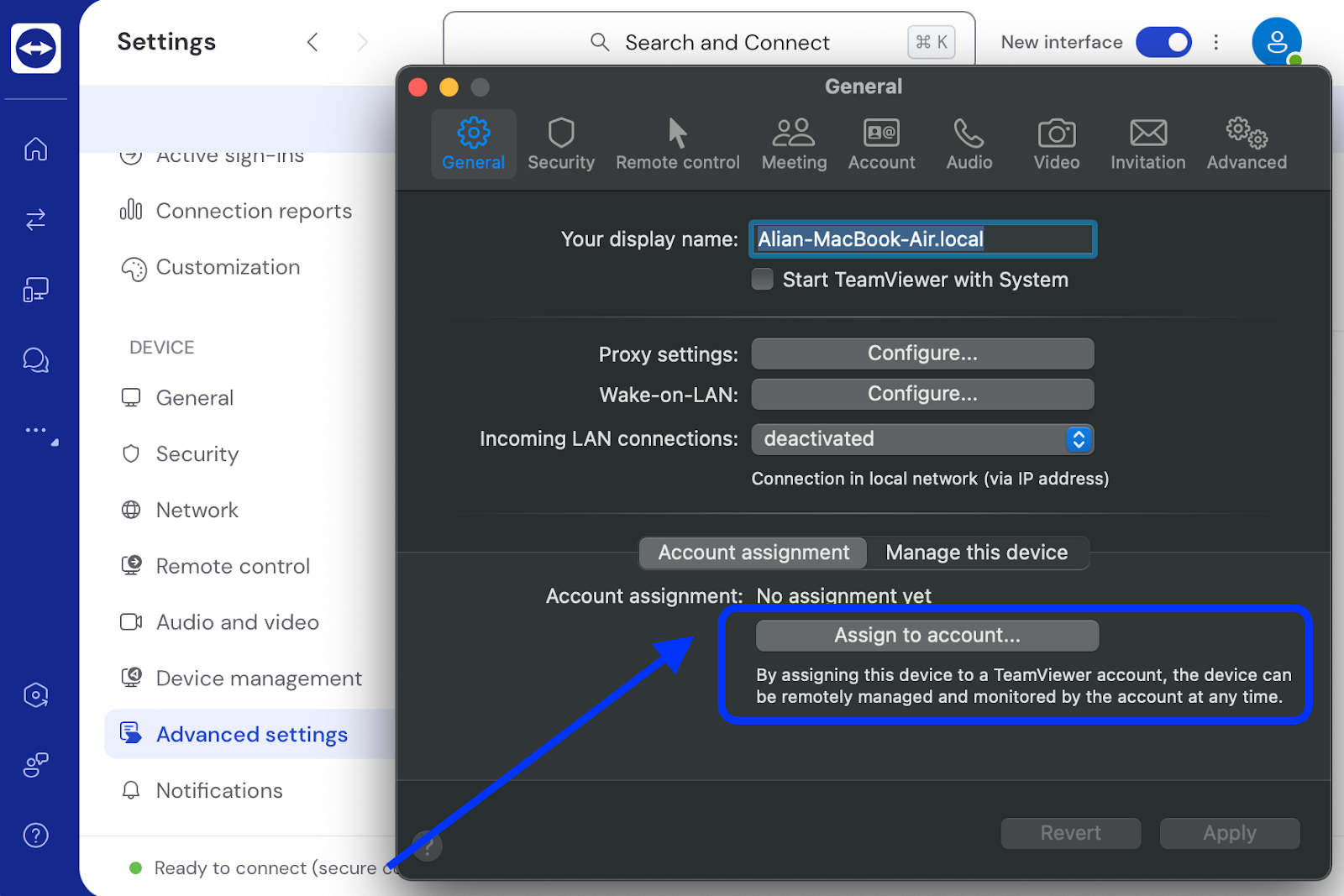
    Paramètres Accès facile
  3. Choisissez Affecter au compte. Vérifiez et assurez-vous que l’appareil est lié à votre compte TeamViewer.
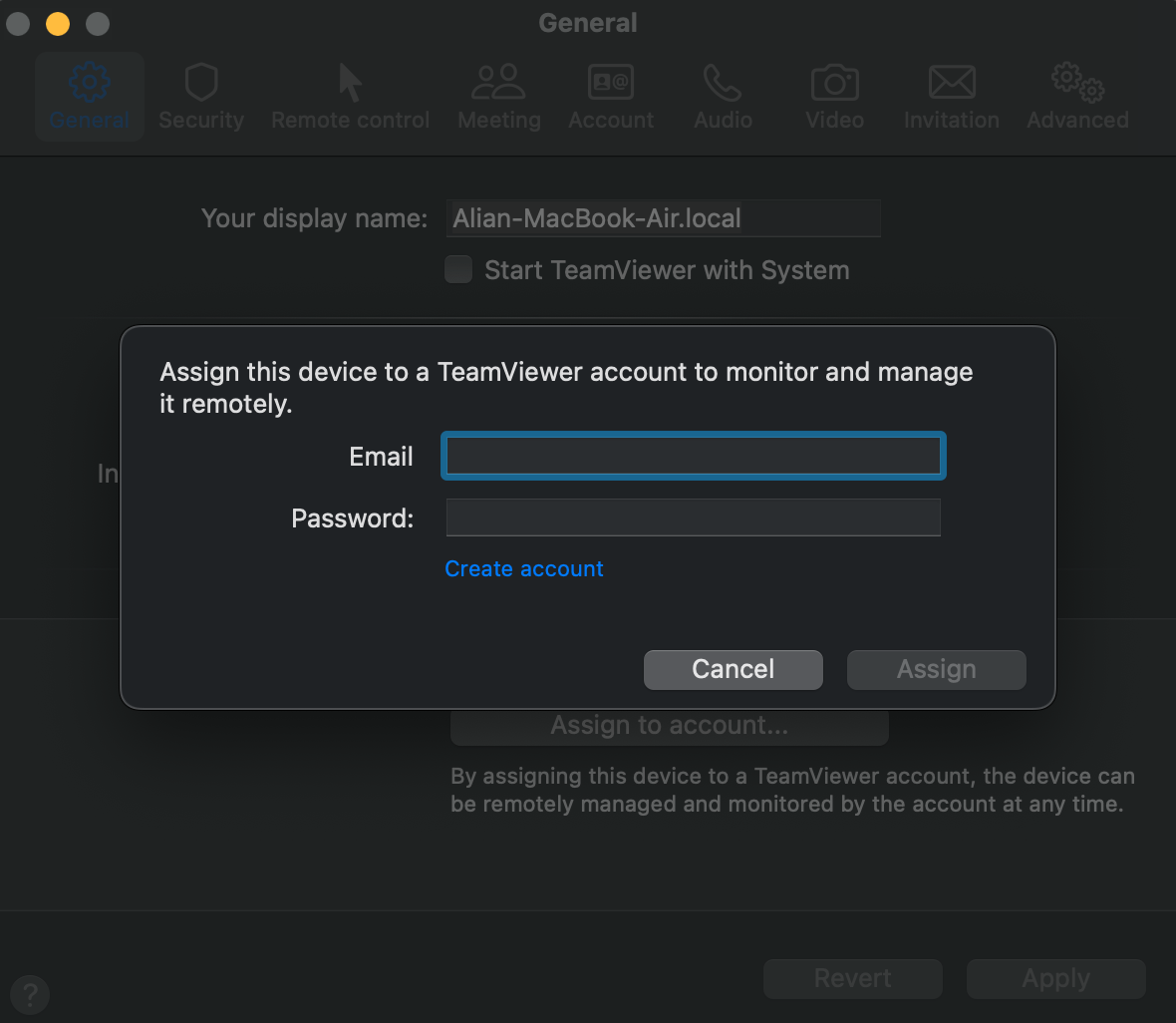
    Attribuer aux paramètres de sécurité du compte
  4. Regardez sous Sécurité. Activez Accès facile.

  5. Essayez d’établir la connexion après avoir effectué ces modifications de configuration.

Remarque :  Si l’appareil est correctement assigné à votre compte et apparaît en ligne, mais que TeamViewer demande toujours un mot de passe au lieu de permettre un accès basé sur le compte, il s’agit d’un problème d’authentification distinct. Consultez le guide pour résoudre les demandes de mot de passe d’Easy Access .

2. Module TeamViewer incorrect installé

Tous les modules TeamViewer ne prennent pas en charge l’accès non surveillé de la même manière.

  • • TeamViewer Host — recommandé pour un accès non surveillé dédié ; conçu pour s’exécuter en tant que service en arrière-plan en permanence.
  • • TeamViewer Client complet — prend également en charge l’accès non surveillé, à condition que l’appareil soit correctement assigné à votre compte.
  • • TeamViewer QuickSupport — ne prend pas en charge l’accès non surveillé ; il est conçu uniquement pour des sessions assistées et à la demande.

Si l’appareil distant utilise QuickSupport, cela empêchera à lui seul les connexions non surveillées. Passez à Host ou au client complet et réattribuez l’appareil à votre compte. Des informations utiles sur ce problème courant peuvent être trouvées dans les discussions sur la Communauté de support TeamViewer, où les utilisateurs soulignent l’importance d’installer la version correcte du logiciel.

Comment résoudre ce problème

  1. Téléchargez et installez TeamViewer Host (ou le client complet) sur l’appareil distant.

  2. Lors de l’installation, connectez-vous avec les identifiants de votre compte TeamViewer pour attribuer l’appareil à votre compte.

  3. Activez Accès facile dans les paramètres de sécurité pour vous connecter sans invites de mot de passe.

3. Les mises à jour logicielles interfèrent avec l’interface

Les utilisateurs de longue date de TeamViewer trouvent souvent la nouvelle interface déroutante, en particulier lors de la configuration de l’accès non surveillé avec la fonctionnalité Easy Access. Ce changement de conception a suscité des préoccupations sur des forums comme Spiceworks et Reddit. De nombreux utilisateurs ont partagé des astuces pour revenir à l’ancienne interface afin de réduire la confusion.

Comment résoudre ce problème

Voici les étapes pour revenir à la version précédente ou à l’interface classique de TeamViewer :

    • • Dans le menu principal, localisez Nouvelle interface. Cliquez dessus pour la désactiver. Une fois cela fait, redémarrez TeamViewer afin que les modifications soient prises en compte. Passer à l’interface classique
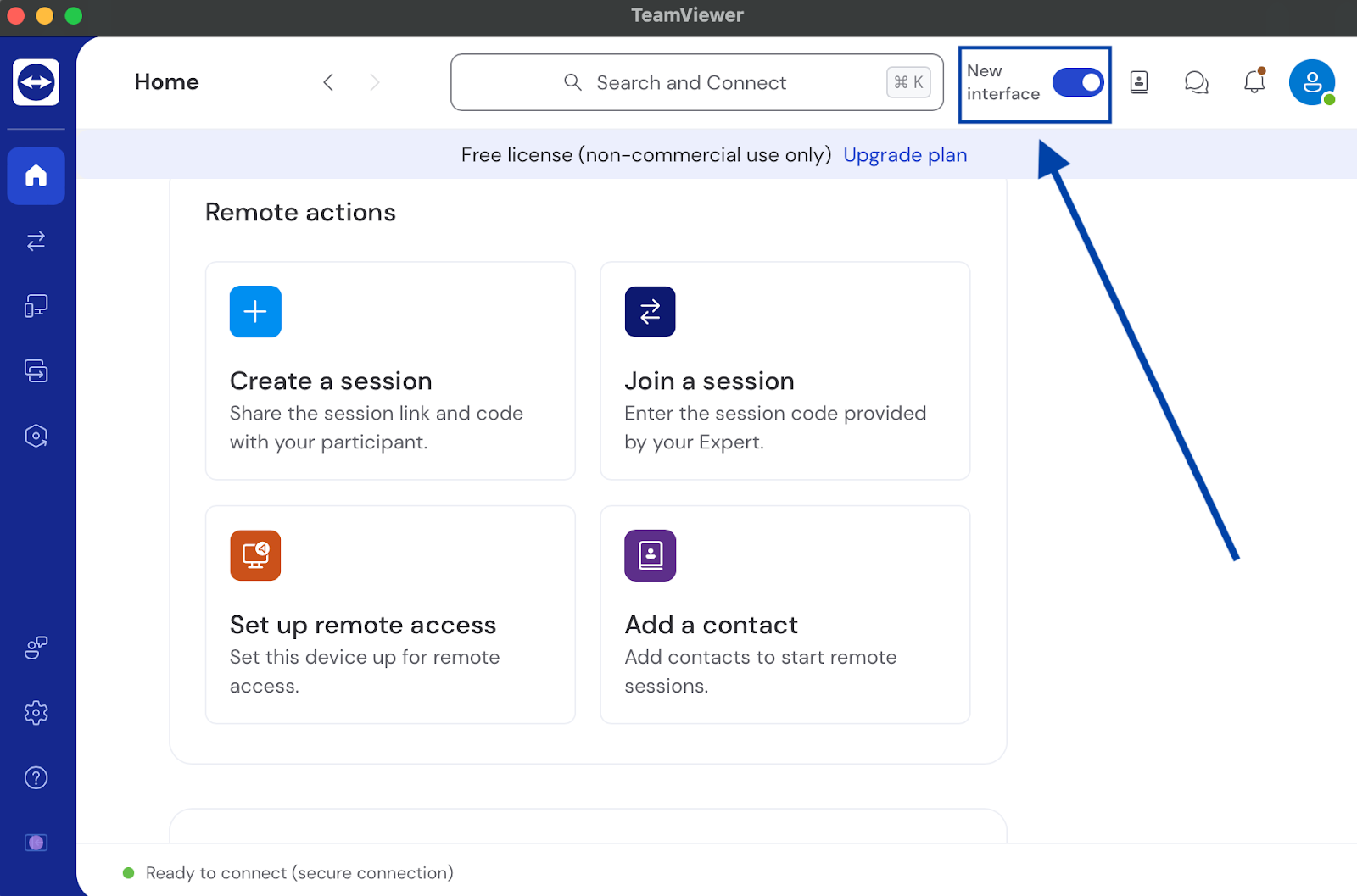
    • • Il existe un autre moyen de passer à l’interface si vous ne pouvez pas le faire via le bouton du menu.
      • ❏ Ouvrez les paramètres en cliquant sur l’icône en forme d’engrenage (⚙).
      • ❏ Allez dans l’onglet Général puis désactivez l’option Utiliser la nouvelle interface TeamViewer.
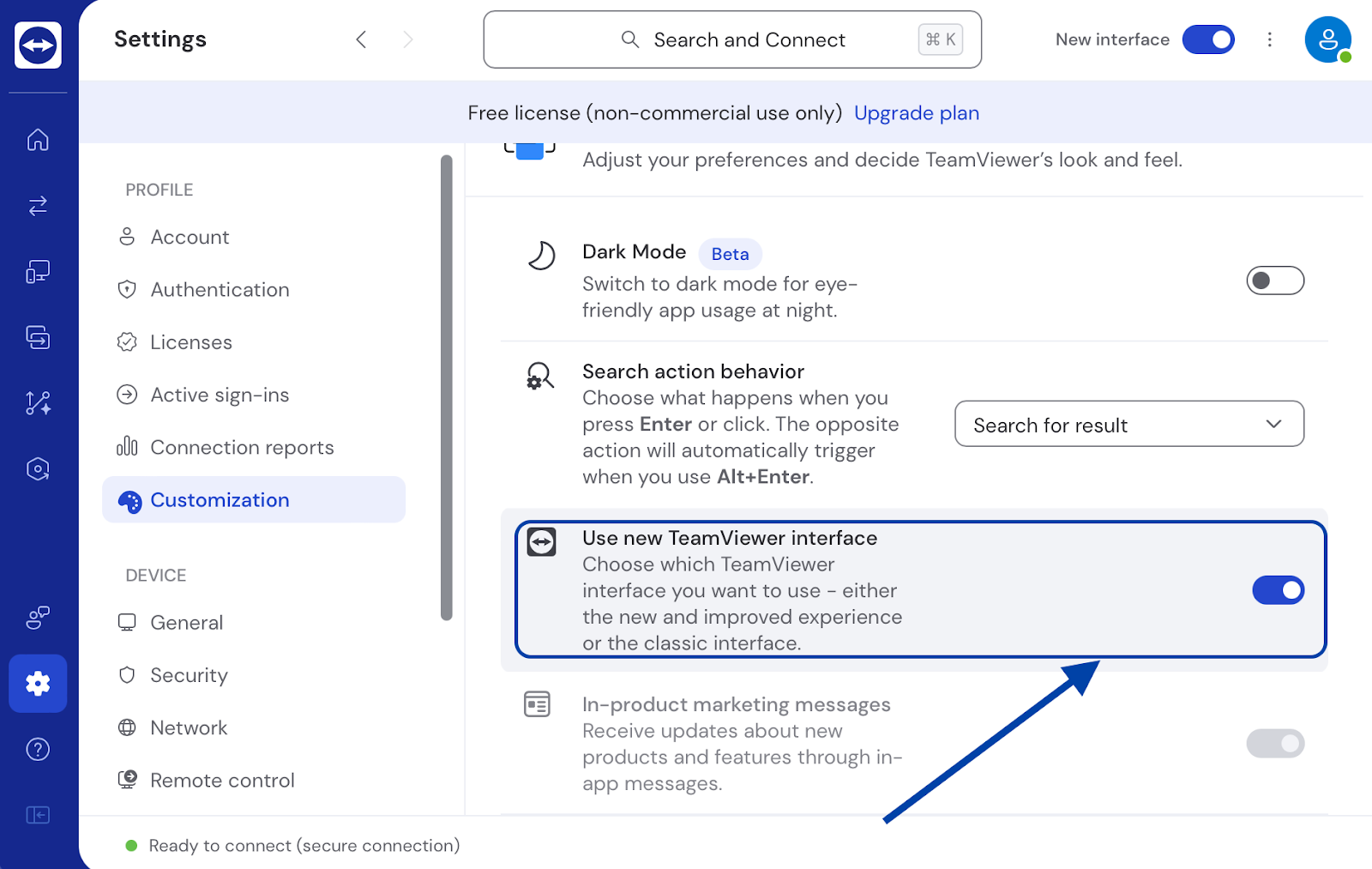
    Utiliser la nouvelle interface TeamViewer

4. Pare-feu ou restrictions réseau

Vous pouvez rencontrer des problèmes pour vous connecter à distance à un appareil à l’aide de TeamViewer dans des environnements avec des règles de pare-feu strictes. Le logiciel peut contourner de nombreuses restrictions réseau. Mais certaines organisations ou réseaux à haute sécurité peuvent bloquer ses connexions pour des raisons de sécurité ou de confidentialité des données. 

Sur la communauté TeamViewer, vous pouvez trouver des utilisateurs discutant de cela dans le contexte des configurations réseau. 

Comment résoudre ce problème

  1. Vérifiez les paramètres du pare-feu et du réseau : assurez-vous que le port TCP/UDP 5938 est ouvert, ou que les ports de secours 443 et 80 sont autorisés.

  2. Liste blanche TeamViewer : Ajoutez *.teamviewer.com à votre liste d’autorisations et assurez-vous que TLS 1.2 est activé.

  3. Vérifiez l’accès au réseau : Travaillez avec votre service informatique pour vous assurer que TeamViewer n’est pas bloqué sur les réseaux d’entreprise ou les VPN.

5. Problèmes de service ou de session TeamViewer

Parfois, TeamViewer semble fonctionner mais n’accepte pas les connexions sans surveillance. Il s’agit généralement d’un problème au niveau du service plutôt que d’un problème de configuration.

Comment résoudre ce problème

  • •Redémarrez le service TeamViewer sur la machine distante (via Services Windows ou sudo systemctl restart teamviewerd sous Linux).
  • •Si vous ne pouvez pas accéder au service à distance, demandez à quelqu’un de redémarrer la machine.
  • •Vérifiez si l’appareil s’affiche comme En ligne dans votre compte TeamViewer — s’il apparaît hors ligne, le service ne se connecte pas aux serveurs de TeamViewer.
  • •Assurez-vous que la machine distante n’est pas en mode veille ou hibernation, ce qui la rendrait hors ligne.

6. Appareil non accessible (hors ligne, en veille ou sur un nouveau réseau)

C’est l’une des causes les plus souvent ignorées. Si le PC distant est éteint, en veille ou sur un réseau différent de celui attendu, il ne s’affichera tout simplement pas comme disponible, même s’il est correctement configuré.

Comment résoudre ce problème

  • •Confirmez que l’appareil apparaît comme En ligne dans votre liste d’appareils avant d’essayer de vous connecter.
  • •Si l’appareil passe fréquemment en veille, ajustez les paramètres d’alimentation sur la machine distante pour empêcher la mise en veille.
  • •Si vous devez accéder à des machines éteintes, configurez le Wake-on-LAN dans votre routeur et les paramètres TeamViewer.
  • • Si le réseau a changé (par exemple, un nouveau FAI, un remplacement de routeur ou un changement d’IP), l’appareil se reconnectera automatiquement une fois allumé et en ligne — aucune reconfiguration nécessaire.

7. UAC et privilèges administratifs

Si TeamViewer ne fonctionne pas avec des privilèges administratifs, les invites UAC peuvent bloquer votre capacité à contrôler entièrement le système distant, même lors des sessions sans surveillance. Pour éviter ces interruptions, TeamViewer doit toujours être exécuté avec des autorisations élevées.

Comment résoudre ce problème

 Configurez TeamViewer pour qu’il s’exécute en tant qu’administrateur sur votre ordinateur Windows :

  1. Sur l’appareil distant, connectez-vous à votre compte TeamViewer.

  2. Sous le menu contextuel, choisissez Propriétés.

  3. Accédez à Compatibilité.

  4. Localisez cette option – Exécuter ce programme en tant qu’administrateur et une case à côté de cette option. Cochez la case.

  5. Cliquez sur Appliquer puis sur OK.

Appliquez ce paramètre lors du déploiement pour les appareils gérés. Vous devrez ajuster la configuration du déploiement. Dans un environnement d’entreprise où vous devez gérer plusieurs systèmes, utilisez les paramètres de stratégie de groupe.

Pourquoi HelpWire est l’outil qu’il vous faut pour un accès sans surveillance, sans charge d’installation

Les correctifs ci-dessus fonctionnent jusqu’à ce que TeamViewer décide que votre appareil n’est pas correctement attribué, que vous ayez installé le mauvais module ou que le service se soit à nouveau arrêté. HelpWire évite le labyrinthe de configuration : aucune étape d’attribution de compte, aucune confusion de module, plus de questionnement sur l’arrêt de l’accès sans surveillance. Et c’est entièrement gratuit à utiliser.

HelpWire vs TeamViewer Gratuit : Ce que vous obtenez réellement

Caractéristique HelpWire TeamViewer Gratuit
Configuration sans surveillance ✅ Configuration simple, en une seule fois ⚠ Assigner l’appareil, activer l’accès facile, vérifier le bon module
Sélection du module ✅ Une version pour tout ⚠ Hôte ? Complet ? QuickSupport ? Mauvais choix = pas d’accès sans surveillance
Reste connecté ✅ Stable, prévisible ⚠ Le service se bloque, se déconnecte, nécessite des redémarrages manuels
En cas de problèmes ✅ Dépannage minimal ⚠ Plus de 7 causes principales à vérifier
Limites de session ✅ Pas de restriction ⚠ Utilisation commerciale limitée, mise à niveau payante requise

Consultez la comparaison détaillée entre HelpWire et TeamViewer pour en savoir plus sur les différences entre les deux plateformes.