So beheben Sie, dass der unbeaufsichtigte Zugriff von TeamViewer nicht funktioniert
- HelpWire
- →
- Blog
- →
- TeamViewer Issues How to Solve Them
- →
- TeamViewer Unattended Access not Working
Viele TeamViewer-Nutzer stellen fest, dass der unbeaufsichtigte Zugriff fehlschlägt, selbst wenn er scheinbar korrekt konfiguriert ist, das Gerät in ihrem Konto nicht als zugänglich erscheint oder Verbindungen dennoch erfordern, dass jemand am entfernten Rechner anwesend ist. Diskussionen auf der TeamViewer Support Community, Reddit und Spiceworks deuten auf eine einheitliche Reihe von Hauptursachen hin: Das Gerät ist nicht richtig Ihrem Konto zugewiesen, das falsche TeamViewer-Modul ist installiert, Netzwerk-Beschränkungen blockieren die Verbindung oder der TeamViewer-Dienst selbst ist hängen geblieben.
In den meisten Fällen schlägt der unbeaufsichtigte Zugriff fehl, weil das Gerät nicht korrekt Ihrem Konto zugewiesen ist, und nicht wegen eines Netzwerkproblems. Wir gehen im Folgenden jede echte Ursache durch, beginnend mit der häufigsten.
TeamViewer Unbeaufsichtigter Zugriff funktioniert nicht: Hauptursachen und Lösungen
Bevor Sie den unbeaufsichtigten Zugriff verwenden, müssen Sie sicherstellen, dass TeamViewer überhaupt eine Verbindung zum Ziel herstellen kann. Falls es Probleme mit TeamViewer gibt, das keine Verbindung zum Partner herstellt, besuchen Sie den entsprechenden Artikel und beheben Sie diese.
Wichtige Erkenntnisse
- • Die Hauptursache Nr. 1 ist, dass das entfernte Gerät nicht korrekt mit Ihrem TeamViewer-Konto verknüpft ist.
- • Für kontobasierte unbeaufsichtigte Zugriffe verbinden Sie sich über Ihre Geräteliste, nicht indem Sie eine ID und ein Passwort manuell eingeben.
- • TeamViewer Host ist das empfohlene Modul für dedizierten unbeaufsichtigten Zugriff, aber der vollständige Client funktioniert ebenfalls, wenn das Gerät korrekt zugewiesen ist.
- • QuickSupport unterstützt unbeaufsichtigten Zugriff überhaupt nicht.
- • Firewall-Regeln, Energieeinstellungen und ein abgestürzter TeamViewer-Dienst sind ebenfalls häufige Ursachen.
1. Gerät ist Ihrem Konto nicht richtig zugewiesen
Dies ist die häufigste Ursache dafür, dass der unbeaufsichtigte Zugriff fehlschlägt. Wenn das entfernte Gerät nicht mit Ihrem TeamViewer-Konto verknüpft ist, können Sie keine Verbindung herstellen, ohne dass am anderen Ende jemand anwesend ist, unabhängig von anderen Einstellungen.
Um sich ohne Benutzerinteraktion zu verbinden, müssen Sie: auf dem entfernten Gerät mit Ihrem TeamViewer-Konto angemeldet sein, es über „Dieses Gerät verwalten“ zuweisen und dann über Ihre Geräteliste verbinden, anstatt eine ID und ein Passwort einzugeben.
So beheben Sie das
-
Auf Ihrem Remote-Gerät melden Sie sich mit Ihren Zugangsdaten bei Ihrem TeamViewer-Konto an.
-
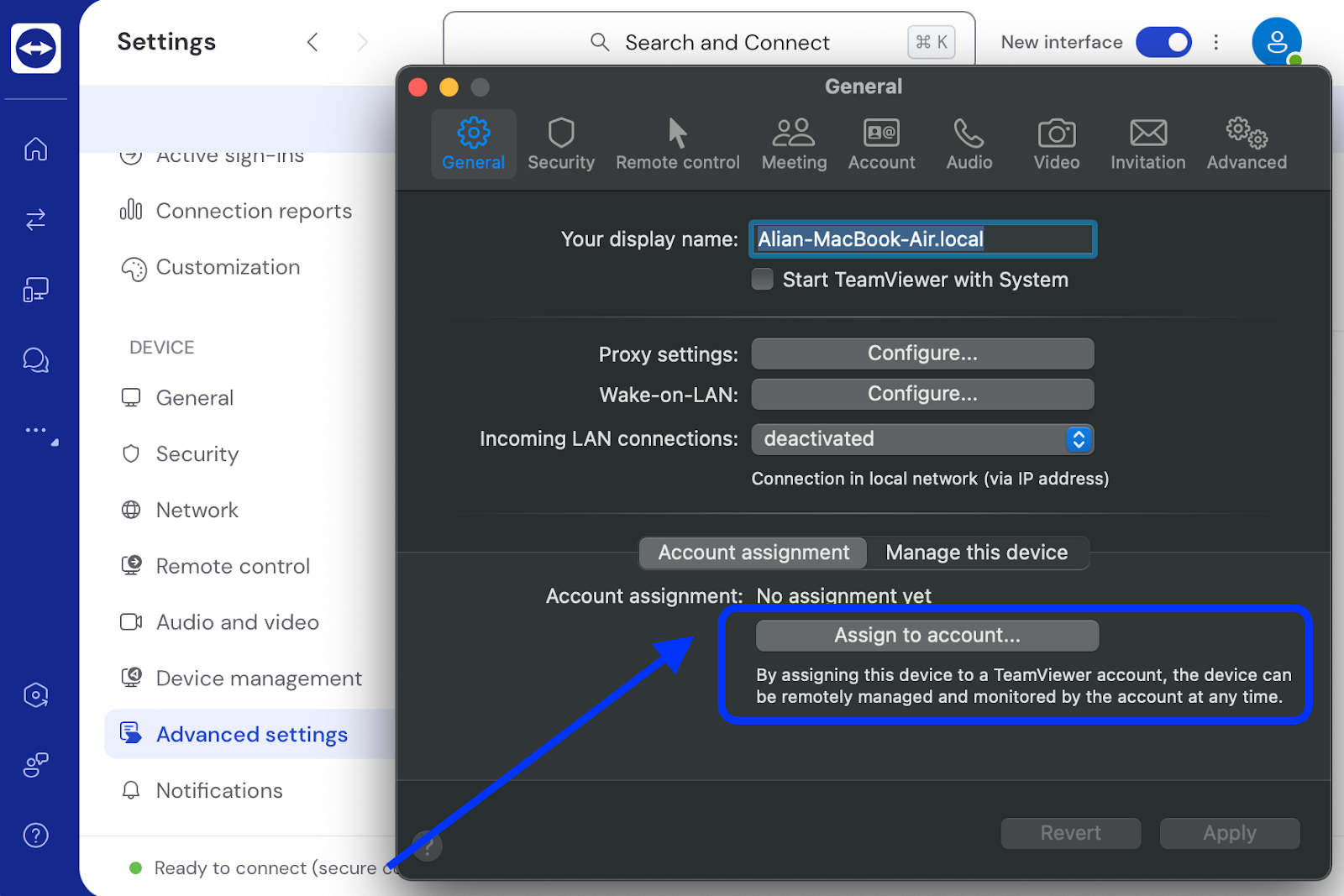
Gehen Sie zu: Einstellungen (⚙) > Allgemein > Kontozuweisung
-
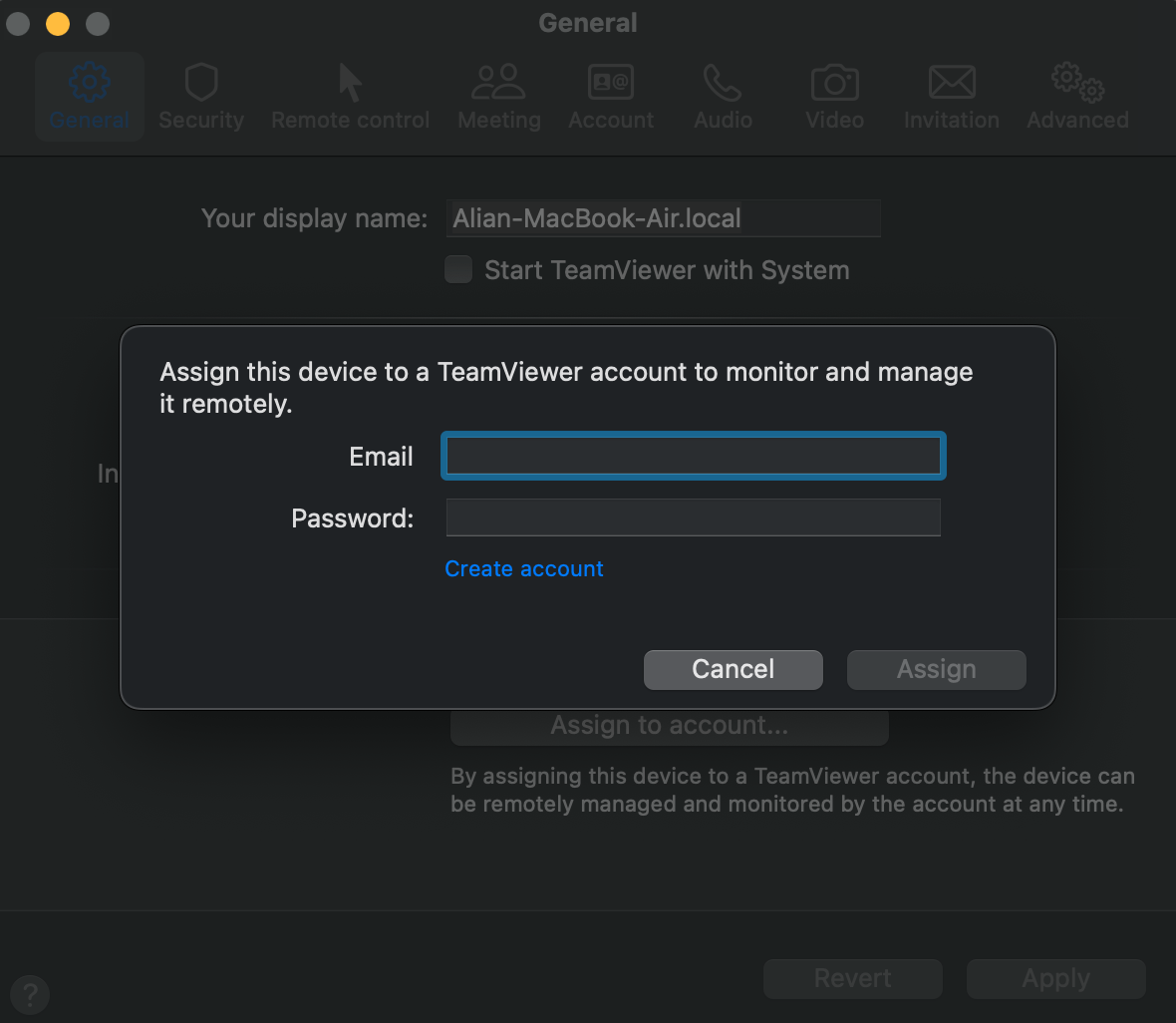
Wählen Sie Zu Konto zuweisen. Überprüfen Sie, ob das Gerät mit Ihrem TeamViewer-Konto verknüpft ist.
-
Schauen Sie unter Sicherheit. Aktivieren Sie Einfacher Zugriff.
-
Versuchen Sie, die Verbindung nach diesen Konfigurationsänderungen herzustellen.
2. Falsches TeamViewer-Modul installiert
Nicht alle TeamViewer-Module unterstützen den unbeaufsichtigten Zugriff gleichermaßen.
- • TeamViewer Host — empfohlen für dedizierten unbeaufsichtigten Zugriff; wurde dafür entwickelt, jederzeit als Hintergrunddienst zu laufen.
- • TeamViewer Vollversion — unterstützt ebenfalls den unbeaufsichtigten Zugriff, solange das Gerät korrekt Ihrem Konto zugewiesen ist.
- • TeamViewer QuickSupport — unterstützt keinen unbeaufsichtigten Zugriff; wurde nur für beaufsichtigte, bedarfsgesteuerte Sitzungen entwickelt.
Wenn auf dem Remote-Gerät QuickSupport läuft, verhindert dies allein schon unbeaufsichtigte Verbindungen. Wechseln Sie zu Host oder zur Vollversion und ordnen Sie das Gerät erneut Ihrem Konto zu. Einblicke in dieses häufige Problem finden Sie in Diskussionen in der TeamViewer Support Community, wo Nutzer die Wichtigkeit der Installation der korrekten Software-Version betonen.
So beheben Sie das
-
Laden Sie TeamViewer Host (oder den vollständigen Client) auf dem Remote-Gerät herunter und installieren Sie ihn.
-
Melden Sie sich während der Installation mit Ihren TeamViewer-Kontodaten an, um das Gerät Ihrem Konto zuzuweisen.
-
Aktivieren Sie Einfachem Zugriff in den Sicherheitseinstellungen, um sich ohne Passwortabfragen zu verbinden.
3. Software-Updates stören die Benutzeroberfläche
Langjährige Nutzer von TeamViewer empfinden die neue Benutzeroberfläche oft als verwirrend, insbesondere beim Einrichten des unbeaufsichtigten Zugriffs mit der Easy Access-Funktion. Der Designwechsel hat auf Foren wie Spiceworks und Reddit Bedenken ausgelöst. Viele Nutzer haben Tipps geteilt, wie man zur vorherigen Benutzeroberfläche zurückkehren kann, um Verwirrung zu vermeiden.
So beheben Sie dieses Problem
Hier sind die Schritte, um zur vorherigen Version oder zur klassischen TeamViewer-Oberfläche zu wechseln:
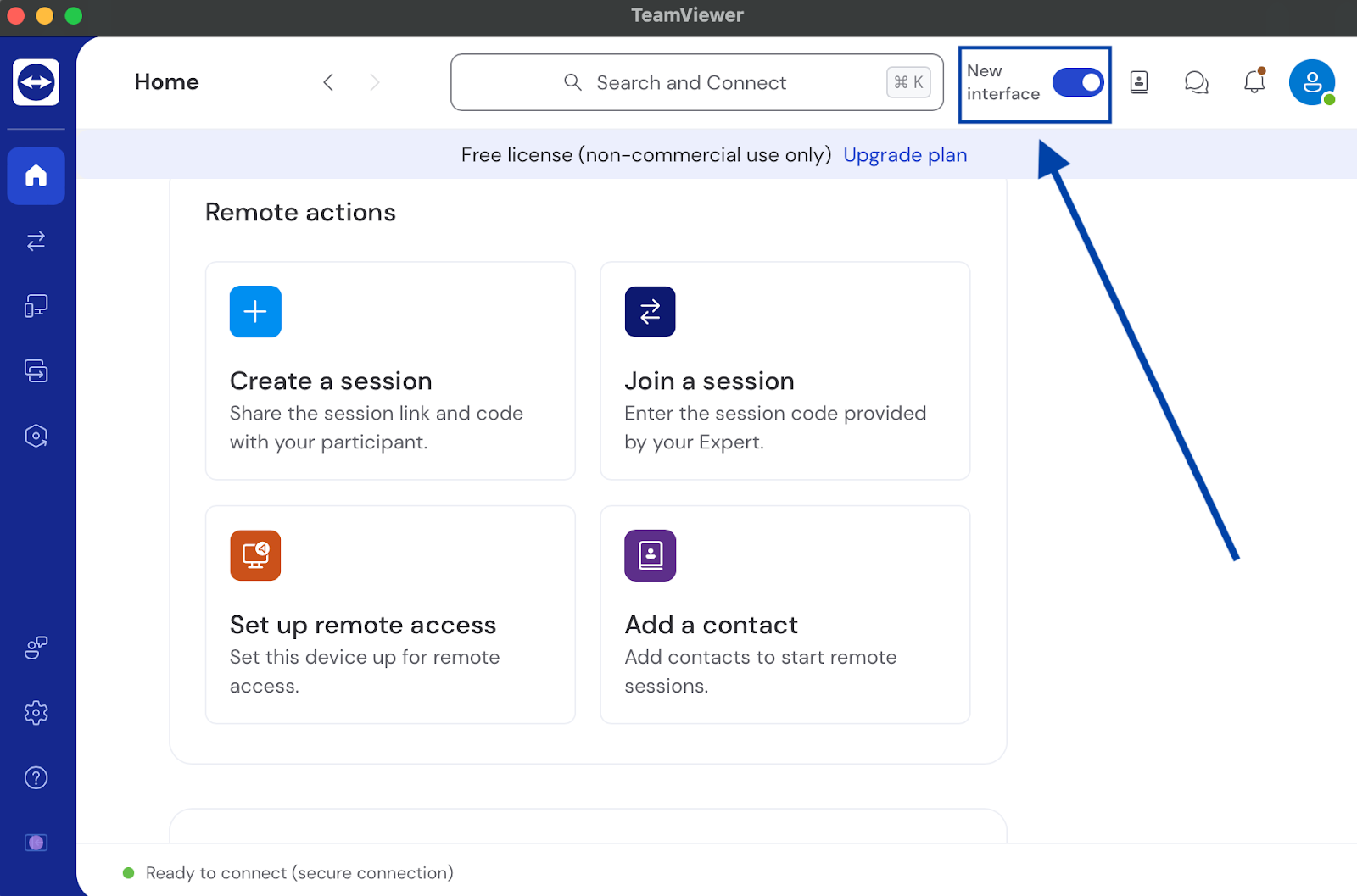
- • Im Hauptmenü finden Sie Neue Oberfläche. Klicken Sie darauf, um sie auszuschalten oder zu deaktivieren. Starten Sie anschließend TeamViewer neu, damit die Änderungen übernommen werden.
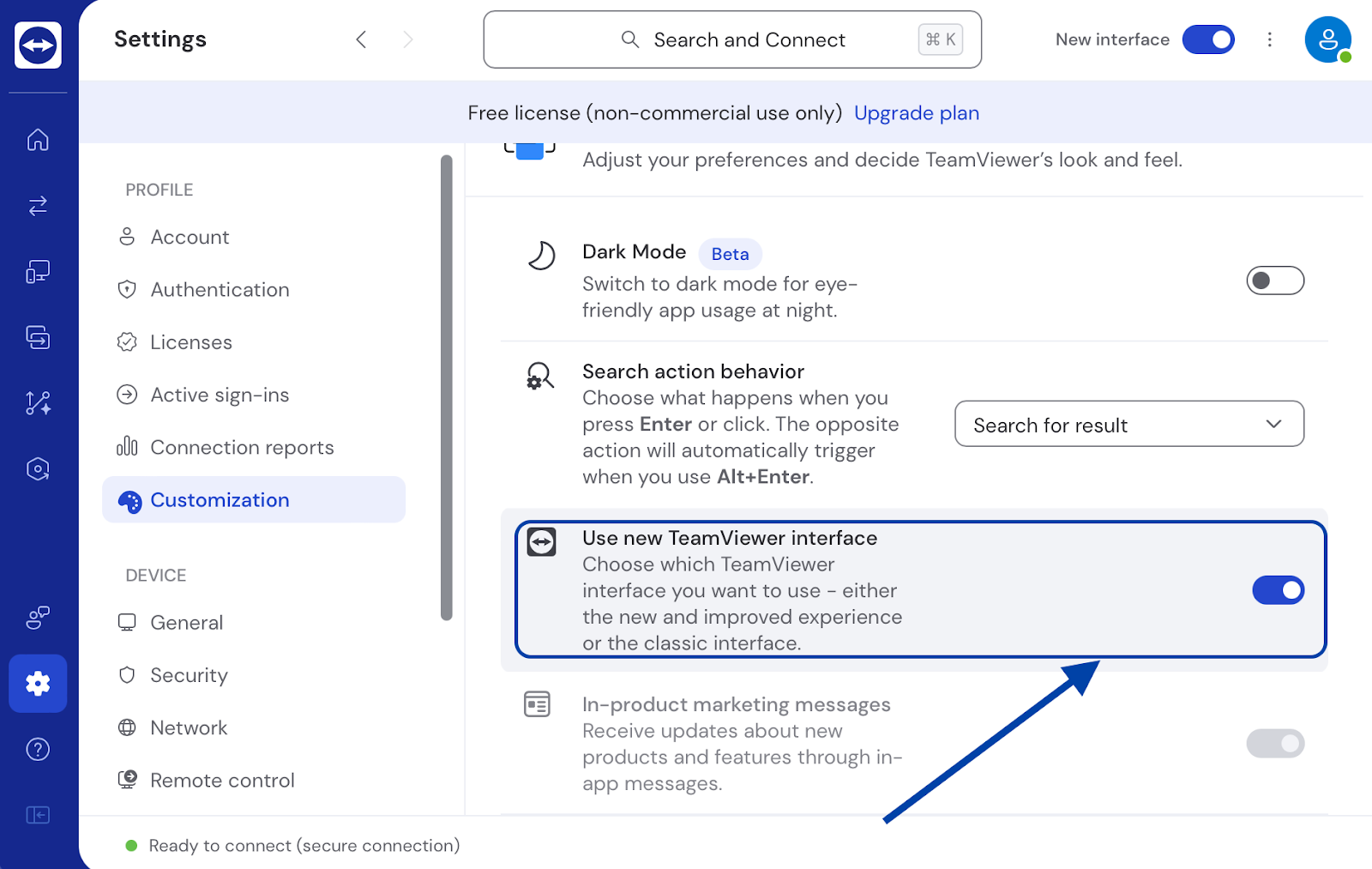
- • Es gibt eine alternative Möglichkeit, die Oberfläche zu wechseln, falls dies über den Menüschalter nicht möglich ist.
- ❏ Öffnen Sie die Einstellungen, indem Sie auf das Zahnrad-Symbol (⚙) klicken.
- ❏ Gehen Sie zum Tab Allgemein und schalten Sie Neue TeamViewer-Oberfläche verwenden aus.
- • Im Hauptmenü finden Sie Neue Oberfläche. Klicken Sie darauf, um sie auszuschalten oder zu deaktivieren. Starten Sie anschließend TeamViewer neu, damit die Änderungen übernommen werden.
4. Firewall oder Netzwerkeinschränkungen
Sie könnten Probleme haben, sich aus der Ferne über TeamViewer mit einem Gerät zu verbinden, wenn Sie sich in Umgebungen mit strengen Firewall-Regeln befinden. Die Software kann viele Netzwerkeinschränkungen umgehen. Aber einige Organisationen oder Hochsicherheitsnetzwerke könnten die Verbindungen aus Sicherheits- oder Datenschutzgründen blockieren.
In der TeamViewer-Community finden Sie Nutzer, die dieses Thema im Zusammenhang mit Netzwerkkonfigurationen diskutieren.
So beheben Sie dieses Problem
-
Firewall- und Netzwerkeinstellungen prüfen: Stellen Sie sicher, dass der TCP/UDP-Port 5938 geöffnet ist oder die Ausweichports 443 und 80 erlaubt sind.
-
TeamViewer auf die Whitelist setzen: Fügen Sie *.teamviewer.com zu Ihrer Zulassungsliste hinzu und stellen Sie sicher, dass TLS 1.2 aktiviert ist.
-
Netzwerkzugang überprüfen: Arbeiten Sie mit Ihrer IT-Abteilung zusammen, um sicherzustellen, dass TeamViewer in Unternehmensnetzwerken oder VPNs nicht blockiert ist.
5. TeamViewer Service- oder Sitzungsprobleme
Manchmal scheint TeamViewer zu laufen, akzeptiert jedoch keine unbeaufsichtigten Verbindungen. Dies ist in der Regel eher ein Problem auf Service-Ebene als ein Konfigurationsproblem.
So beheben Sie das
- •Starten Sie den TeamViewer-Dienst auf dem Remote-Computer neu (über Windows-Dienste oder sudo systemctl restart teamviewerd unter Linux).
- •Wenn Sie keinen Fernzugriff auf den Dienst haben, lassen Sie jemanden den Computer neu starten.
- •Überprüfen Sie, ob das Gerät in Ihrem TeamViewer-Konto als Online angezeigt wird — wenn es als offline angezeigt wird, verbindet sich der Dienst nicht mit den TeamViewer-Servern.
- •Stellen Sie sicher, dass sich der Remote-Computer nicht im Standby- oder Ruhezustand befindet, da er dadurch offline geschaltet wird.
6. Gerät nicht erreichbar (offline, im Ruhemodus oder in einem neuen Netzwerk)
Dies ist eine der am häufigsten übersehenen Ursachen. Wenn der Remote-PC ausgeschaltet, im Schlafmodus oder in einem anderen Netzwerk als erwartet ist, wird er einfach nicht als verfügbar angezeigt, egal wie korrekt er konfiguriert ist.
So beheben Sie das
- •Stellen Sie sicher, dass das Gerät in Ihrer Geräteliste als Online angezeigt wird, bevor Sie versuchen, eine Verbindung herzustellen.
- •Wenn das Gerät häufig in den Ruhezustand wechselt, passen Sie die Energieeinstellungen auf dem Remote-Gerät an, um den Ruhezustand zu verhindern.
- •Wenn Sie auf ausgeschaltete Geräte zugreifen müssen, konfigurieren Sie Wake-on-LAN in Ihrem Router und in den TeamViewer-Einstellungen.
- • Wenn sich das Netzwerk geändert hat (z. B. ein neuer Internetanbieter, Routertausch oder IP-Änderung), stellt das Gerät die Verbindung automatisch wieder her, sobald es eingeschaltet und online ist — keine Neukonfiguration erforderlich.
7. UAC und Administratorrechte
Wenn TeamViewer nicht mit administrativen Rechten ausgeführt wird, können UAC-Aufforderungen Ihre Fähigkeit, das entfernte System vollständig zu steuern, selbst während unbeaufsichtigter Sitzungen, blockieren. Um diese Unterbrechungen zu vermeiden, sollte TeamViewer immer mit erhöhten Berechtigungen ausgeführt werden.
So beheben Sie dieses Problem
Stellen Sie TeamViewer so ein, dass es auf Ihrem Windows-Computer als Administrator ausgeführt wird:
-
Melden Sie sich auf dem entfernten Gerät bei Ihrem TeamViewer-Konto an.
-
Wählen Sie im Kontextmenü Eigenschaften aus.
-
Gehen Sie zu Kompatibilität.
-
Lokalisiere diese Option – Dieses Programm als Administrator ausführen – und ein Kästchen neben dieser Option. Aktiviere das Kästchen.
-
Klicken Sie auf Übernehmen und dann auf OK.
Wenden Sie diese Einstellung während der Bereitstellung für verwaltete Geräte an. Sie müssen die Bereitstellungskonfiguration anpassen. In einer Unternehmensumgebung, in der Sie mehrere Systeme verwalten müssen, verwenden Sie Gruppenrichtlinieneinstellungen.
Warum HelpWire das Tool ist, das Sie für unbeaufsichtigten Zugriff ohne Einrichtungsaufwand benötigen
Die oben genannten Lösungen funktionieren, bis TeamViewer entscheidet, dass Ihr Gerät nicht korrekt zugewiesen ist, Sie das falsche Modul installiert haben oder der Dienst erneut ins Stocken geraten ist. HelpWire überspringt das Konfigurationslabyrinth: keine Schritte zur Kontozuweisung, keine Modulverwirrung, kein Rätselraten, warum der unbeaufsichtigte Zugriff nicht mehr funktioniert. Und es ist völlig kostenlos nutzbar.
HelpWire vs TeamViewer Free: Was Sie tatsächlich bekommen
| Funktion | HelpWire | TeamViewer Free |
|---|---|---|
| Unbeaufsichtigte Einrichtung | ✅ Einfach, einmalige Einrichtung | ⚠ Gerät zuweisen, Easy Access aktivieren, korrektes Modul prüfen |
| Modulauswahl | ✅ Eine Version für alles | ⚠ Host? Vollversion? QuickSupport? Falsche Wahl = kein unbeaufsichtigter Zugriff |
| Bleibt verbunden | ✅ Stabil, vorhersehbar | ⚠ Dienst stockt, geht offline, benötigt manuelle Neustarts |
| Bei Problemen | ✅ Minimaler Aufwand zur Fehlerbehebung | ⚠ Über 7 mögliche Ursachen zu prüfen |
| Sitzungslimits | ✅ Keine Begrenzungen | ⚠ Begrenzte kommerzielle Nutzung, kostenpflichtiges Upgrade erforderlich |
Sehen Sie sich den detaillierten Vergleich zwischen HelpWire und TeamViewer an und erfahren Sie mehr über die Unterschiede zwischen den beiden Plattformen.